このページはAIにより自動翻訳されており、不正確な内容が含まれている可能性があります。翻訳の誤りを報告するには、 GitHubでイシューを作成してください.
BrazeAI Operator のアクションの確認
BrazeAI OperatorTM がダッシュボードで変更を提案した際に、アクションを確認・承認する方法について説明します。
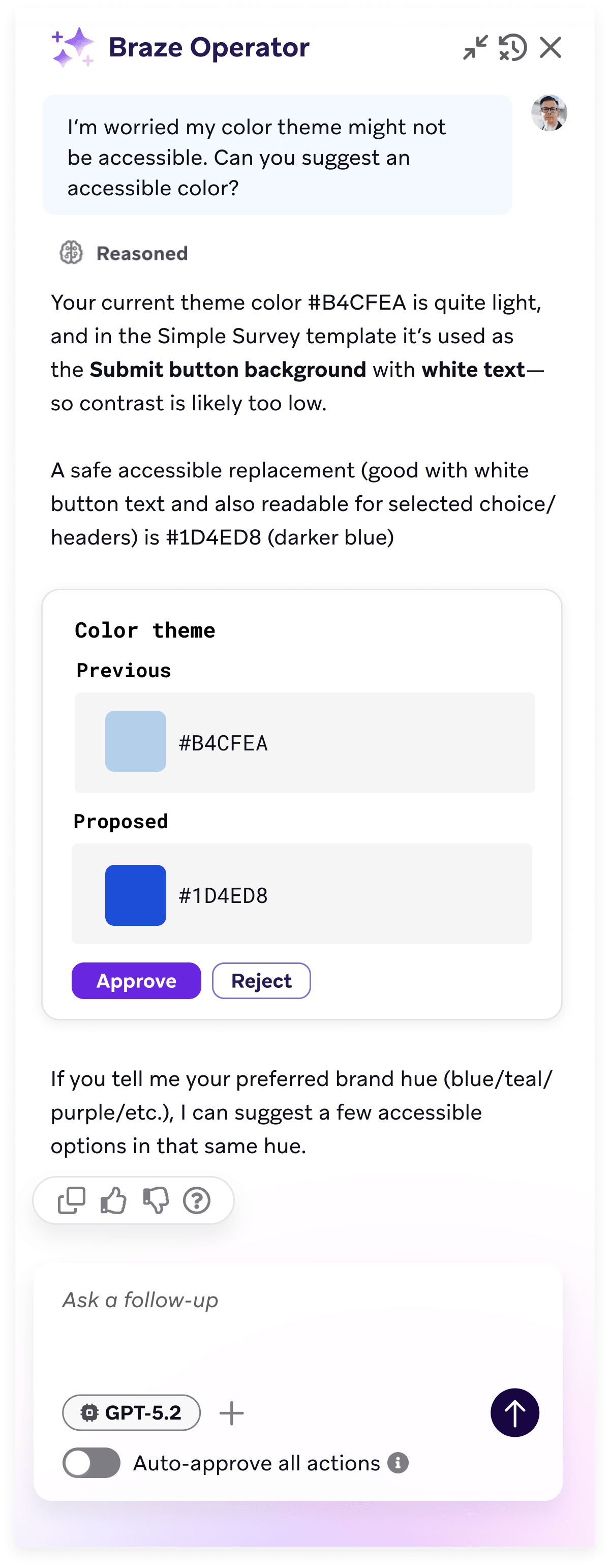
アクションカードの仕組み
Operator がダッシュボードで変更(フォームフィールドの入力、設定の更新、画像の生成など)を提案すると、それぞれの変更が確認用のアクションカードとして提示されます。
- Operator が計画を要約します: Operator は、アクションカードを表示する前に、実行予定の内容を説明します。
- 個々のアクションカードが表示されます: 提案された各変更は、Operator がダッシュボードで変更または実行したい内容を示す個別のカードとして表示されます。既存の値への変更については、比較のために変更前の値と提案された値が並べて表示されます。
- 確認と承認: 各カードを確認し、承認または拒否します。
- アクションが実行されます: 承認されたアクションは Braze で実行されます。拒否されたアクションは適用されません。
承認後にアクションが失敗した場合、Operator が失敗の詳細を通知します。
対応状況
アクションカードは、以下のエディターおよびページでサポートされています。
- メッセージエディター:
- アプリ内メッセージ(従来のエディターのみ)
- コンテンツカード
- メール(HTML エディターのみ)
- プッシュ通知
- SMS/MMS/RCS
- Webhook
- カスタムエージェントの作成ページ
その他のページでは、Operator はアクションを直接実行する代わりに、UI で実行するステップの一覧を提供します。Operator の機能は定期的に改善されており、作成ツールの対応範囲の拡大が予定されています。
計画の修正
Operator の計画を変更するには、まず保留中のアクションを承認または拒否します。次に、新しいチャットメッセージで希望する変更内容を説明します。
承認済みのアクションは Operator 経由で元に戻すことはできません。Operator に新しい変更を説明するか、ダッシュボードで手動で変更を行ってください。
アクションの自動承認
アクションの自動承認トグルは、Operator チャットパネルにあります。
- オン: Operator が提案したアクションは、手動での承認を必要とせずにすぐに実行されます。ただし、画像の生成やワークスペースレベルの設定の変更など、安全のために明示的な承認が必要なアクションもあります。
- オフ(デフォルト): 提案されたすべてのアクションは、上記の手動確認プロセスに従います。
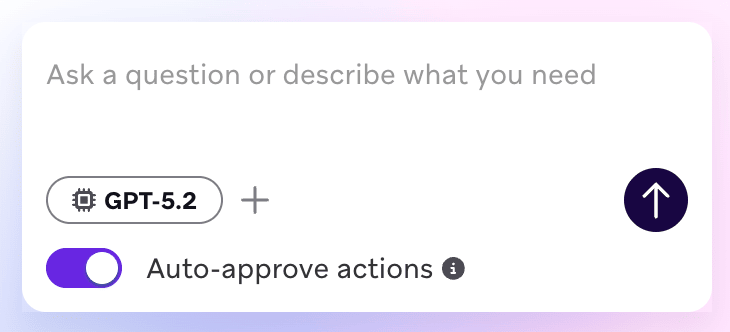
自動承認は、ページを更新したり、新しいタブを開いたり、ログアウトして再度ログインするとリセットされます。ダッシュボード内のページ間を移動してもリセットされません。自動承認はいつでもオフにできます。
 GitHub でこのページを編集
New Stuff!