ワークスペースの作成と管理
この記事では、ワークスペースの作成、設定、管理方法について説明します。
セクション記事

ワークスペースの作成と管理
この記事では、ワークスペースの作成、設定、管理方法について説明します。
ワークスペースとは?
Brazeで行うすべてのことはワークスペース内で行われます。ワークスペースは、関連するモバイルアプリやWebサイトのエンゲージメントを追跡・管理するための共有環境です。ワークスペースは、同一または非常に類似したアプリをグループ化します。たとえば、モバイルアプリのAndroid版とiOS版などです。
ワークスペースの作成
ステップ1:計画を立てる
始める前に、チームやBrazeオンボーディングマネージャーと協力して、ユースケースに最適なワークスペース構成を決定してください。Brazeでのワークスペース計画の詳細については、はじめに:ワークスペースガイドをご覧ください。

ベストプラクティス:ワークスペースごとに専用のFirebaseプロジェクトを使用する
Brazeでは同じFirebase Service Account JSONを複数のワークスペースにアップロードできますが、同じGoogle Project IDを使用するすべてのワークスペースは、Firebase Cloud Messagingのデフォルトのレート制限である1分あたり600,000メッセージを共有します。大量送信を行う場合、ワークスペース間で同時にキャンペーンを開始すると「Quota Exceeded」エラーが発生する可能性があります。
配信到達性とクォータ管理を分離するために、Brazeワークスペースごとに個別の専用Firebaseプロジェクトを使用してください。
ステップ2:ワークスペースを追加する
グローバルヘッダーのワークスペースドロップダウンから、新しいワークスペースの作成や既存のワークスペース間の切り替えができます。
- ワークスペースドロップダウンを選択し、 ワークスペースを作成を選択します。
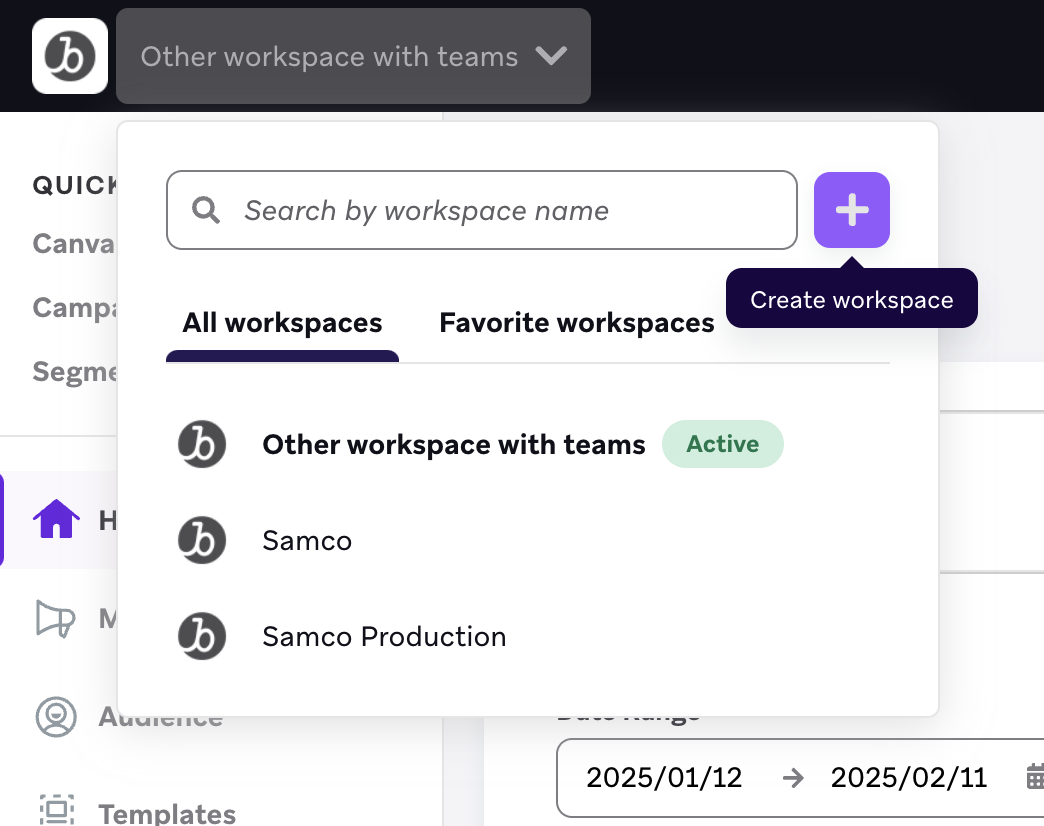
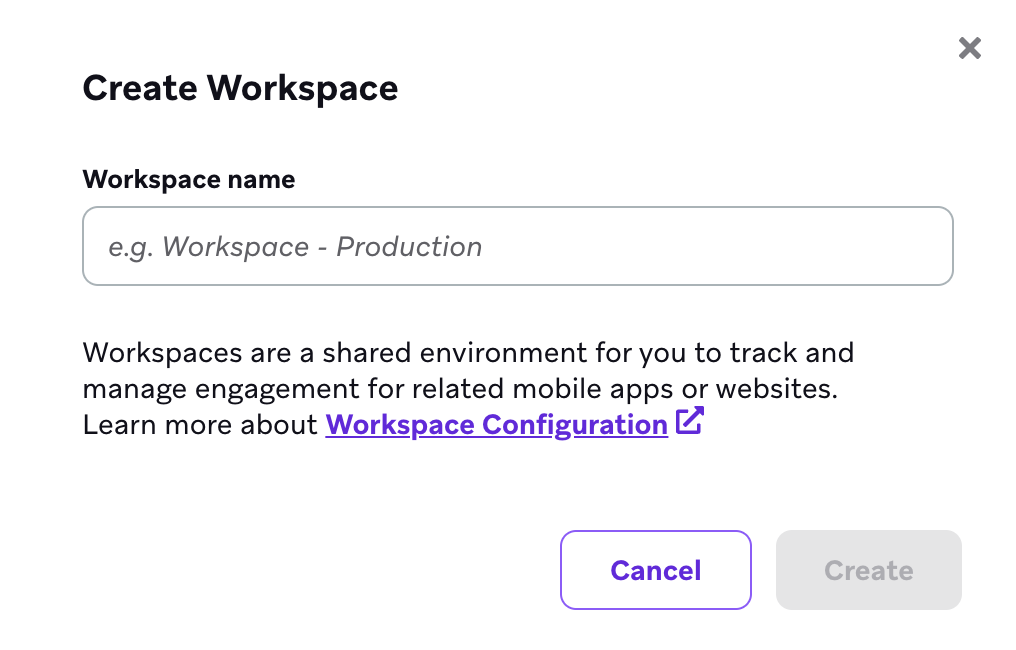
- ワークスペースに名前を付けます。

社内の他のメンバーがワークスペースを簡単に見つけられるように、命名規則を採用することをお勧めします。例:「Upon Voyage US – Production」と「Upon Voyage US – Staging」。
- 作成を選択します。Brazeがワークスペースを作成するまで数秒かかる場合があります。
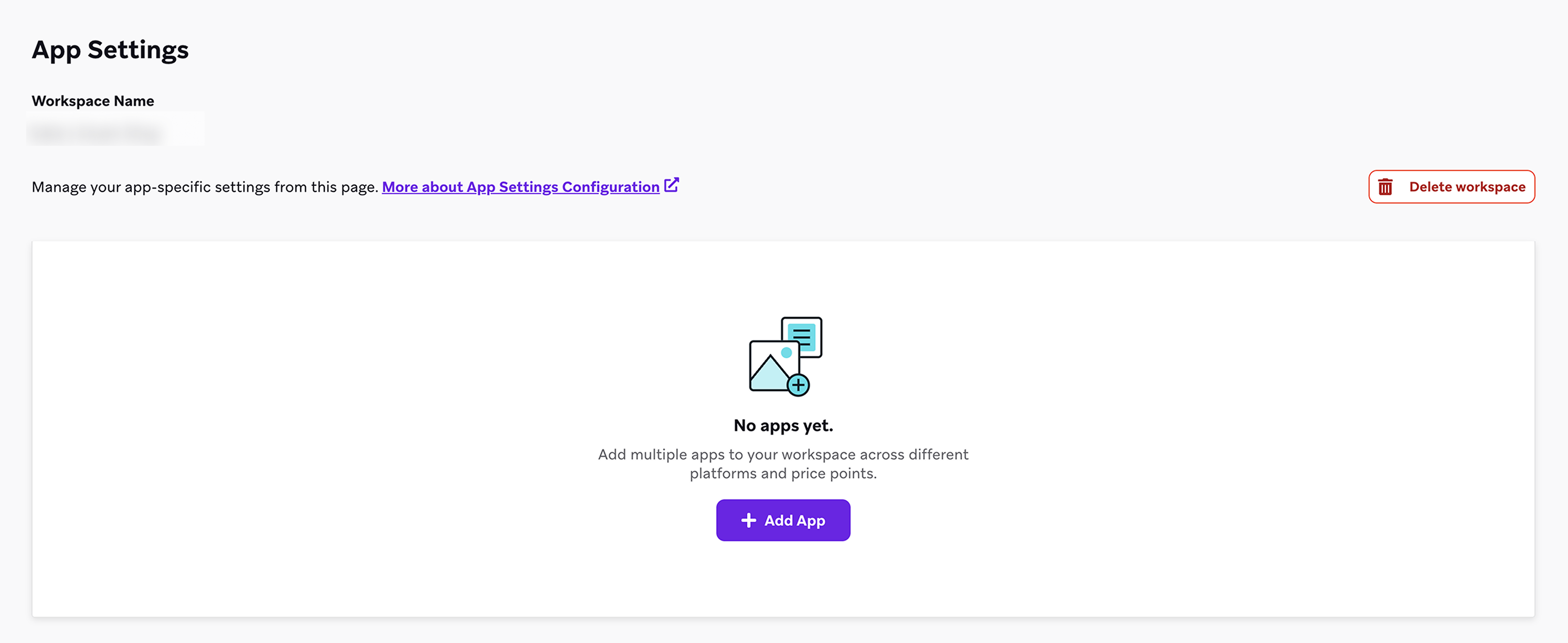
アプリ設定ページに移動し、アプリインスタンスの追加を開始できます。このページには設定 > アプリ設定からいつでもアクセスできます。
ステップ3:アプリインスタンスを追加する
ワークスペース内に収集されるさまざまなサイトやアプリを「アプリインスタンス」と呼びます。
- アプリ設定ページから、+ アプリを追加を選択します。
- アプリインスタンスに名前を付け、このアプリインスタンスが対応するプラットフォームを選択します。複数のプラットフォームを選択した場合、Brazeはプラットフォームごとに1つのアプリインスタンスを作成します。
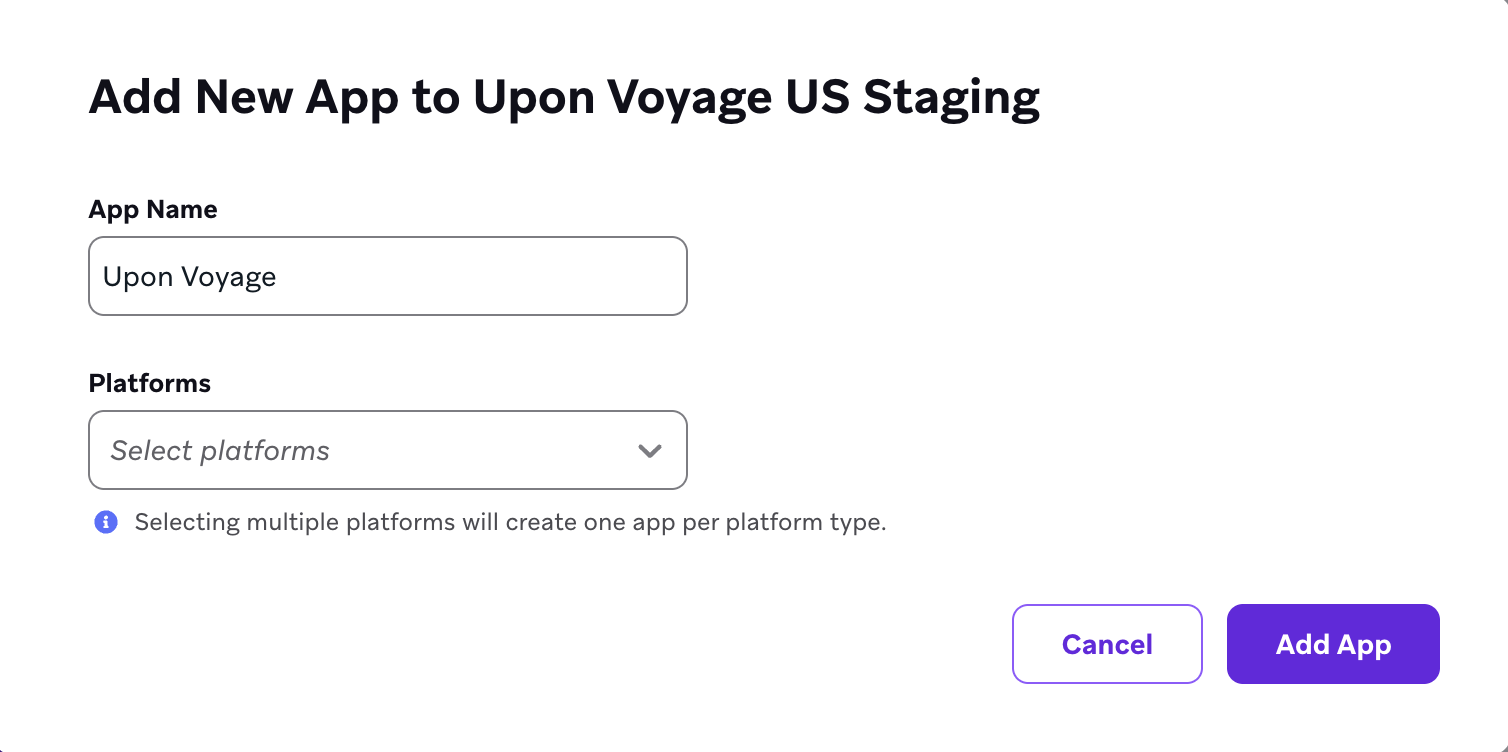
- アプリを追加を選択して確認します。
アプリAPIキー
アプリインスタンスを追加すると、そのAPIキーにアクセスできるようになります。APIキーは、アプリインスタンスとBraze API間のリクエストに使用されます。APIキーは、Braze SDKをアプリやWebサイトに統合する際にも重要です。
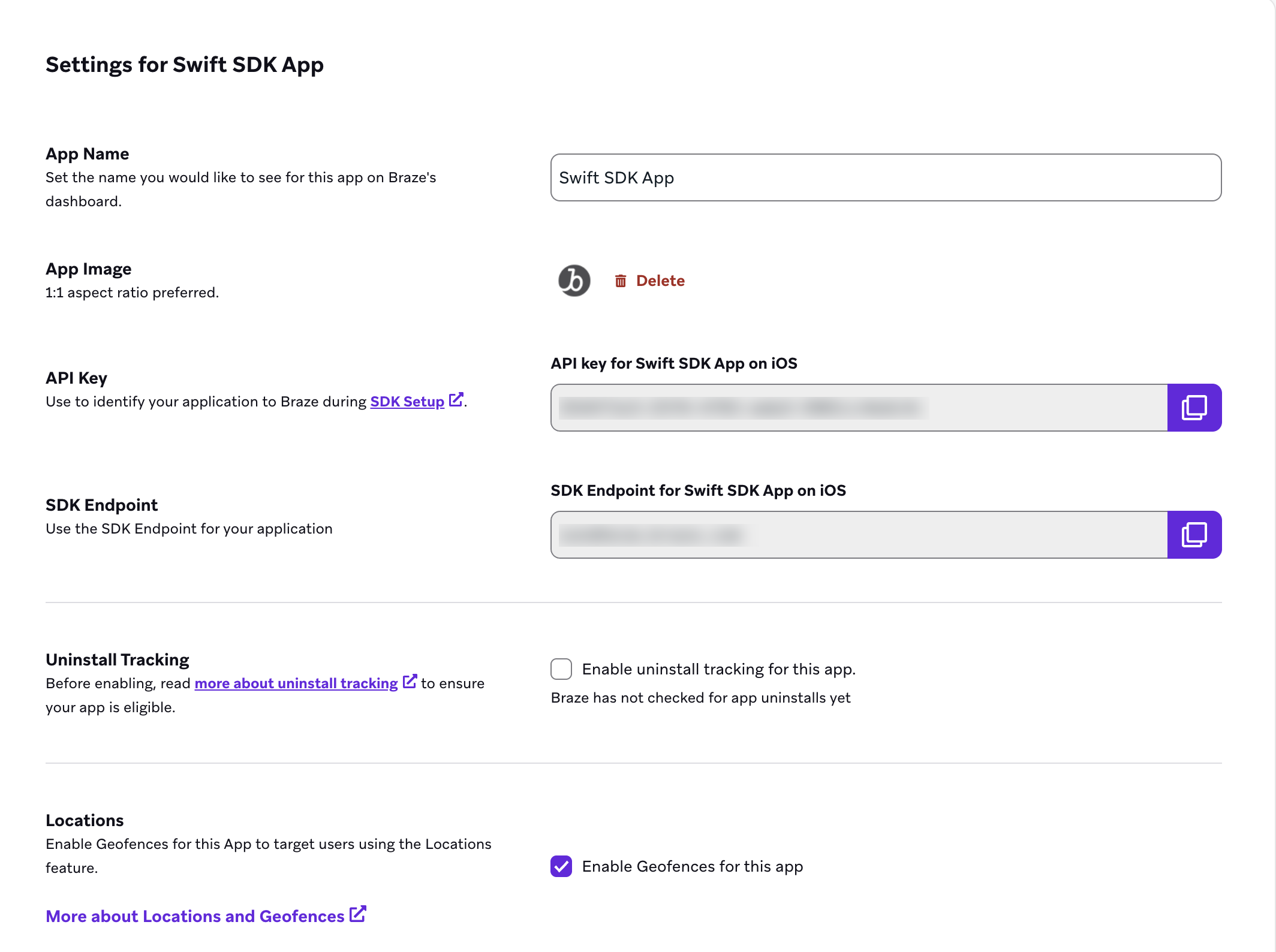

各プラットフォーム上のアプリの各バージョンに対して、個別のアプリインスタンスを作成する必要があります。例えば、iOSとAndroidの両方にFree版とPro版のアプリがある場合、ワークスペース内に4つのアプリインスタンス(Free iOSアプリ、Free Androidアプリ、Pro iOSアプリ、Pro Androidアプリ)を作成します。これにより、各アプリインスタンスに1つずつ、4つのAPIキーが提供されます。
ライブSDKバージョン
特定のアプリのアプリ設定ページに表示されるライブSDKバージョンは、1日の総セッション数の少なくとも5%を占め、過去1日に少なくとも500セッションがある最も高いアプリバージョンです。
このフィールドは、Braze SDKをアプリやWebサイトに統合した後に表示されます。お使いのプラットフォームでBraze SDKの新しいバージョンが利用可能な場合、「Newer Version Available」というタグで通知されます。

ステップ4:必要に応じて繰り返す
ステップ2と3を繰り返して、プランに必要な数のワークスペースをセットアップします。ベストプラクティスとして、統合テストやキャンペーンテスト用のテストワークスペースを作成することをお勧めします。
テストワークスペースを追加する
本番インスタンスから特定のユーザーを完全にサンドボックス化することで、アプリのテストを行えます。新しいワークスペースを作成し、アプリケーションを公開する際に、Brazeが使用するAPIキーをテストワークスペースではなく本番ワークスペースのものに変更してください。
ワークスペースの管理
お気に入りの追加
お気に入りのワークスペースを追加すると、最もよく使うワークスペースにさらに素早くアクセスできます。
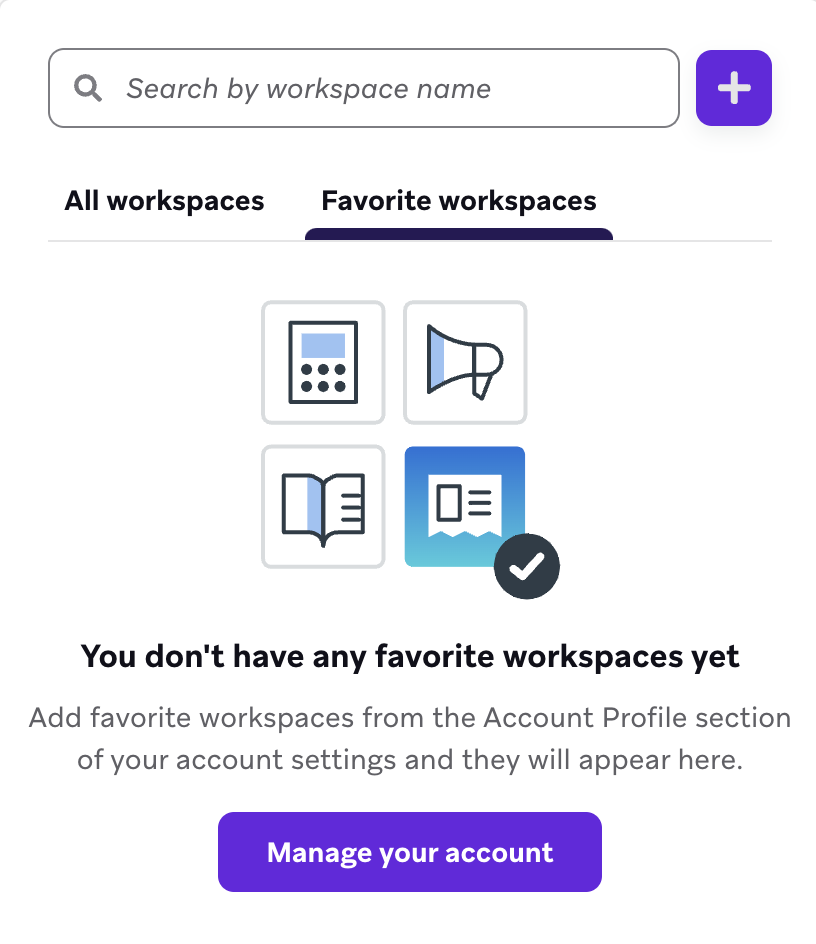
お気に入りのワークスペースを追加するには:
- プロファイルのドロップダウンを選択し、アカウントを管理を選択します。
- アカウントプロファイルセクションで、お気に入りのワークスペースフィールドを見つけます。
- リストからワークスペースを選択します。
- 変更を保存を選択します。
お気に入りに登録できるワークスペースの数に制限はありませんが、利便性のためにリストを短くしておくことをお勧めします。
ワークスペースの名前変更
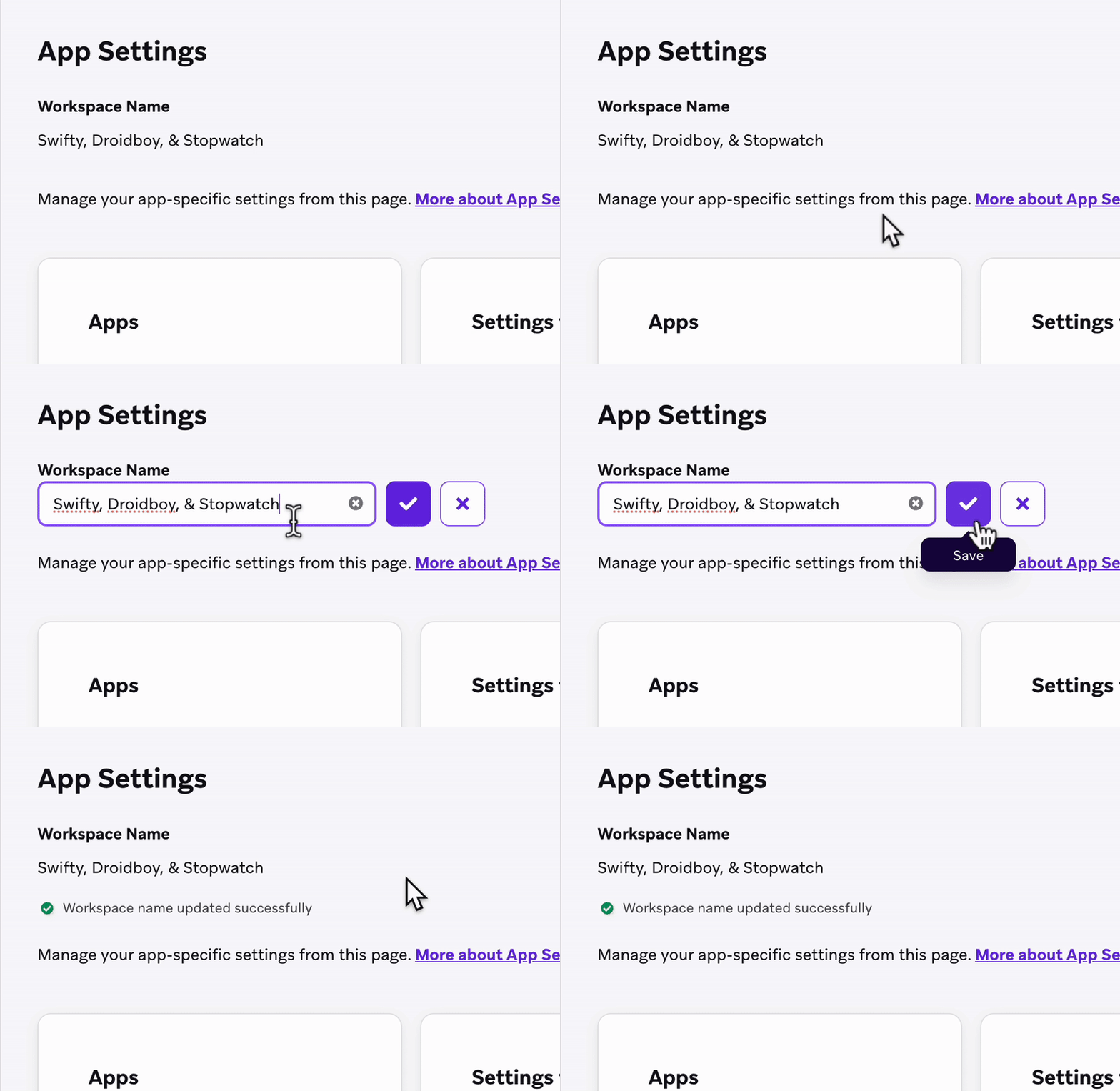
ワークスペースの名前を変更するには:
- 設定 > アプリの設定に移動します。
- ワークスペース名にカーソルを合わせ、 編集を選択します。
- ワークスペースに新しい名前を付け、 保存を選択します。
ワークスペースとアプリインスタンスの削除
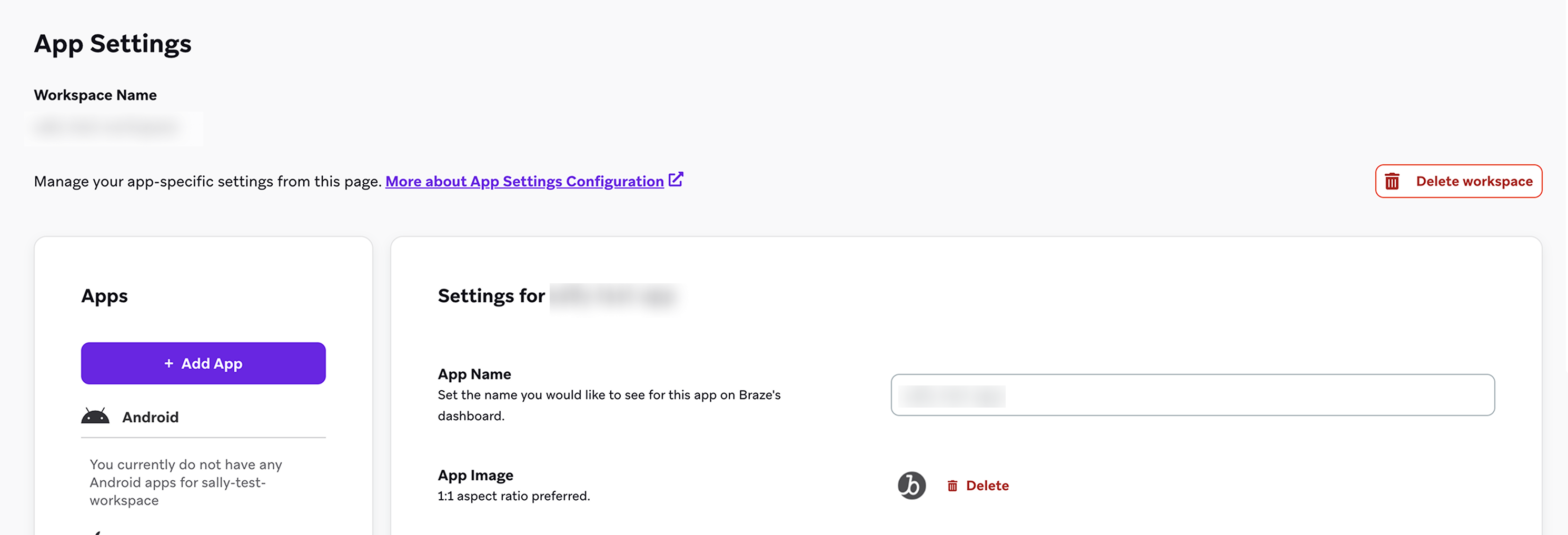
ワークスペースまたはアプリインスタンスを削除するには:
- 設定 > アプリの設定に移動します。
- ワークスペースを削除を選択して該当するワークスペースを削除するか、該当するアプリインスタンスの横にあるゴミ箱アイコンを選択します。
現在ユーザーのターゲティングに使用されているアプリインスタンスやワークスペース、または1,000人を超えるユーザーが存在するものは削除できません。削除しようとすると、エラーメッセージが表示されます。削除を進めるには、ダッシュボードのリンクと削除対象のアプリインスタンスまたはワークスペースの名前を含めてサポートケースを作成してください。
ワークスペースの削除には十分注意してください!ワークスペースは一度削除すると復元できません。
よくある質問
アプリを更新する際に新しいワークスペースを作成すべきですか?
これは、アプリを更新するのか、それとも完全に新しいアプリを作成するのかによって異なります。
アプリの更新
アプリを更新する場合は、同じワークスペース内に新しいアプリインスタンスを作成して、旧バージョンと新バージョンを分離する必要があります。こうすることで、セグメンテーション時にそのアプリを選択すれば、新しいバージョンのユーザーを効果的にターゲットにできます。旧バージョンのユーザーにメッセージを送りたい場合は、フィルターを使用して以前のアプリバージョンをターゲットにできます。
新しいワークスペースを作成すると、ユーザーは旧ワークスペースと新ワークスペースの2か所に存在することになります。また、同じプッシュトークンを持つ可能性もあります。これにより、すでにアップグレードしたユーザーであっても、旧ワークスペースのユーザーのみを対象としたマーケティングメッセージを受信してしまう場合があります。
新しいアプリのリリース
完全に新しいアプリをアプリストアにリリースする場合は、新しいワークスペースを作成する必要があります。新しいワークスペースを作成すると、旧アプリバージョンの履歴データやユーザープロファイルはこの新しいワークスペースには存在しません。そのため、既存のユーザーが新しいアプリバージョンにアップグレードすると、旧アプリの行動データを含まない新しいプロファイルが作成されます。
1つのワークスペースに複数のアプリインスタンスがあります。メッセージで1つのアプリだけをターゲットにするにはどうすればよいですか?
メッセージが特定のアプリのみをターゲットにするようにするには、選択したアプリインスタンスのユーザーのみをターゲットにするセグメントを追加します。これは、ユーザーが同じワークスペース内の異なるアプリインスタンスに対して2つのプッシュトークンを持つ可能性がある場合に特に重要です。このシナリオでは、ユーザーが現在使用しているアプリとは別のアプリの通知を受信する可能性があります。理想的な体験ではありません!
デフォルトでは、セグメントはワークスペース内のすべてのアプリとWebサイトをターゲットにします。1つのアプリまたはWebサイトのみをターゲットにするセグメントを設定するには:
- わかりやすい名前でセグメントを作成します。Brazeでは「All Users ({名前} {プラットフォーム})」という形式を使用しています。例:「All Users (Upon Voyage iOS)」。
- 対象アプリとWebサイトで、特定のアプリのユーザーを選択します。
- 特定のアプリのドロップダウンで、アプリまたはサイトを選択します。
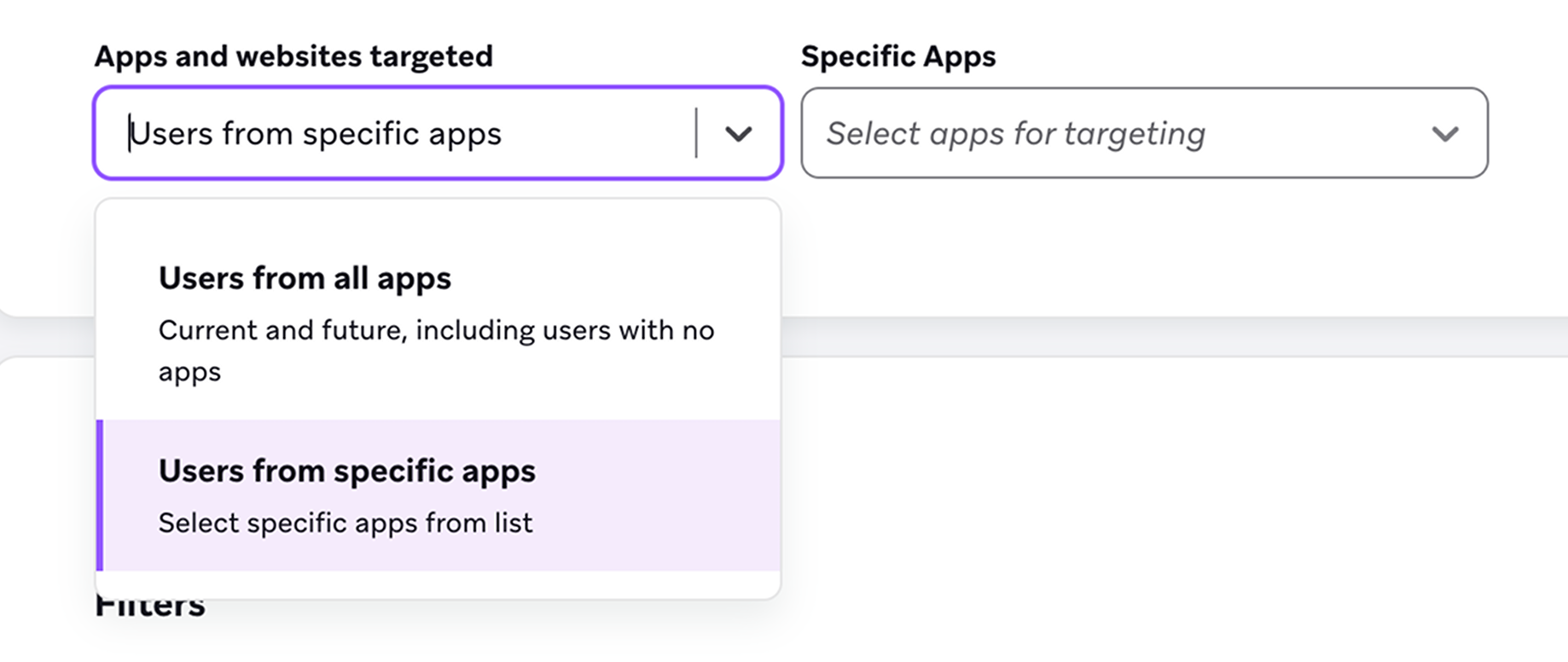
その後、このセグメントをメッセージに追加し、必要に応じて追加のセグメントやフィルターでオーディエンスをさらに絞り込むことができます。
キャンペーン
キャンペーンの場合は、コンポーザーのターゲットオーディエンスステップにセグメントを追加します。
キャンバス
キャンバスの場合は、メッセージステップの配信バリデーションセクションにセグメントを追加します。配信バリデーションは、メッセージ送信時にオーディエンスが配信条件を満たしているかを再確認します。各メッセージステップに配信バリデーションを指定して、正しいアプリに配信されるようにしてください。エントリレベルでのセグメンテーションは必要ありません。
元のキャンバスワークフローの手順を展開
元のキャンバスワークフローでは、キャンバスコンポーネントレベルのオーディエンスセクションにセグメントを追加します。エントリレベルでのセグメンテーションは必要ありません。
次のステップ
ワークスペースを作成したら、以下を設定してください。
- ワークスペースの設定で、APIキー、メール設定、プッシュ設定などをセットアップします。
- 会社ユーザーの管理で、このワークスペースにユーザーを追加し、権限を割り当てます。