このページはAIにより自動翻訳されており、不正確な内容が含まれている可能性があります。翻訳の誤りを報告するには、ページ右側の目次の下にあるフィードバックをご利用ください。
OneLogin
OneLogin は、ユーザーID管理用の包括的なソリューションを提供するクラウドIDプラットフォームです。OneLoginはSAML 2.0を使用してクラウドおよびオンプレミスアプリケーションと連携し、シングルサインオン(SSO)、ユーザープロビジョニング、多要素認証などを実現します。
要件
設定時に、サインオン URL と Assertion Consumer Service (ACS) URL の入力を求められます。
| 要件 | 詳細 |
|---|---|
| Assertion Consumer Service (ACS) URL | https://<SUBDOMAIN>.braze.com/auth/saml/callback 欧州連合ドメインの場合、ACS URL は https://<SUBDOMAIN>.braze.eu/auth/saml/callback です。 |
| Entity ID | デフォルトでは braze_dashboard です。IdP が企業固有の Entity ID を必要とする場合は、セキュリティ設定でカスタム Entity ID を有効にし、braze_dashboard_<companyID> を使用してください。 |
| Braze ドメイン | OneLogin 内で Braze を設定するには、Braze ドメインが必要です。インスタンスが US-01 の場合、OneLogin ダッシュボードにダッシュボード URL を入力する必要があります。たとえば、ダッシュボード URL が https://dashboard-01.braze.com の場合、dashboard-01.braze.com と入力します。 |
| RelayState API キー | IdP ログインを有効にするには、設定 > 設定とテスト > API と識別子に移動し、API キータブを開いて、sso.saml.login 権限を持つ API キーを作成します。手順については、RelayState の設定を参照してください。 |
OneLogin における IdP 始動のログイン
ステップ 1: Braze アプリを構成する
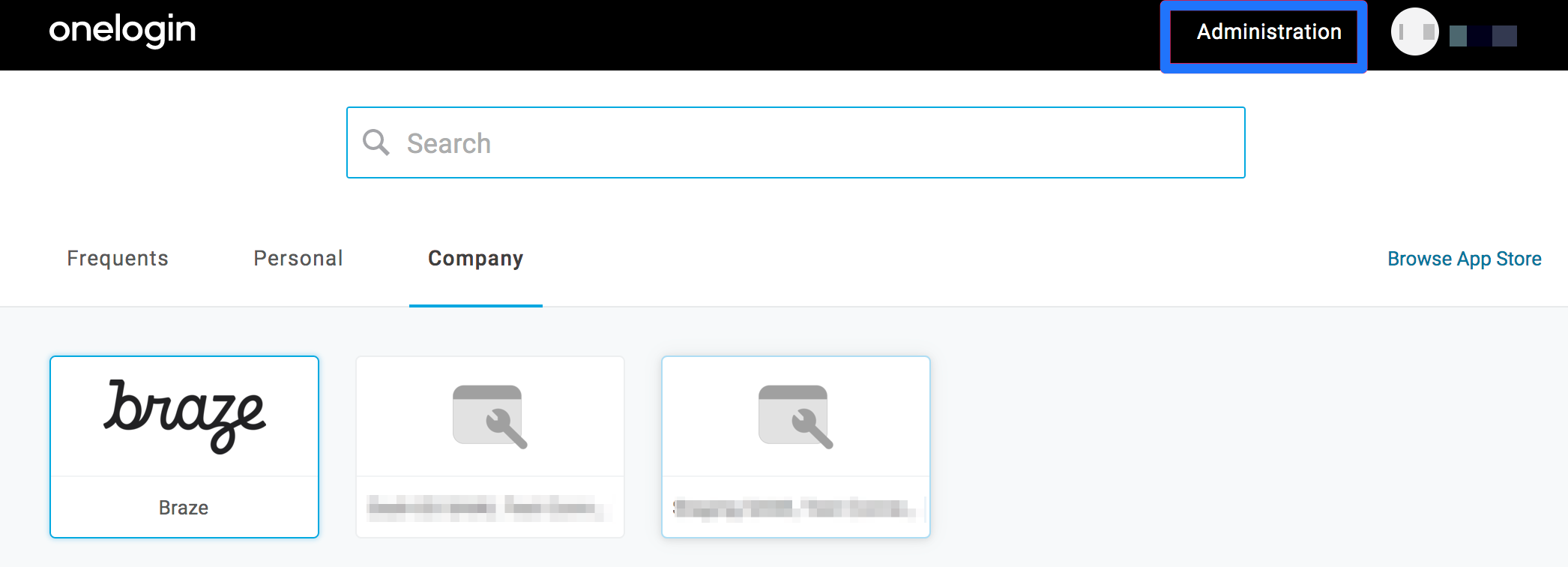
- OneLogin にログインします。Administration をクリックします。
- 上部ナビゲーションバーで Apps > Add Apps に移動します。「Braze」を検索し、Braze アプリを選択します。

- Braze アプリを自社に保存します。
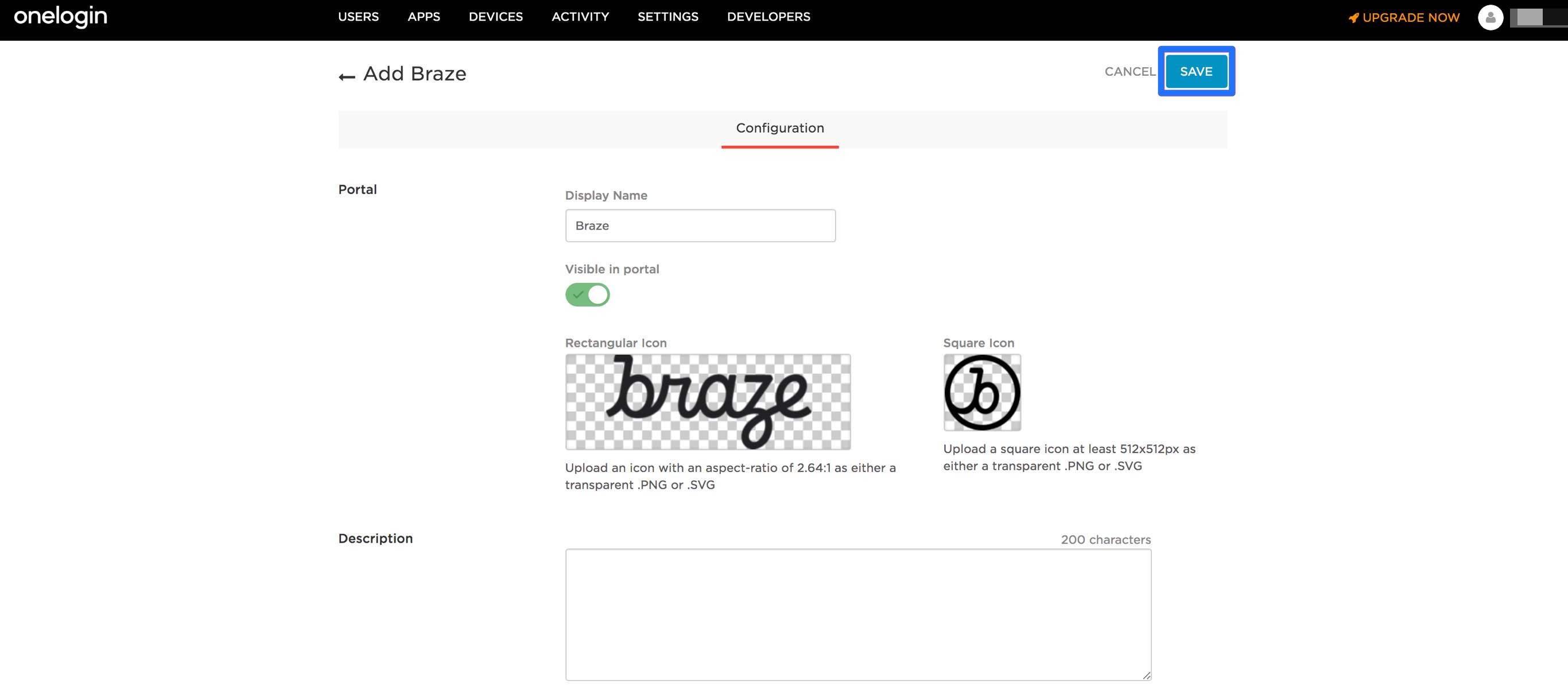
- 保存したら Configuration に移動し、Braze Domain と RelayState API キーを追加します。IdP が企業固有のエンティティ ID を要求する場合は、ACS URL(
https://<SUBDOMAIN>.braze.com/auth/saml/callback)とエンティティ ID も SAML SSO の設定から構成してください。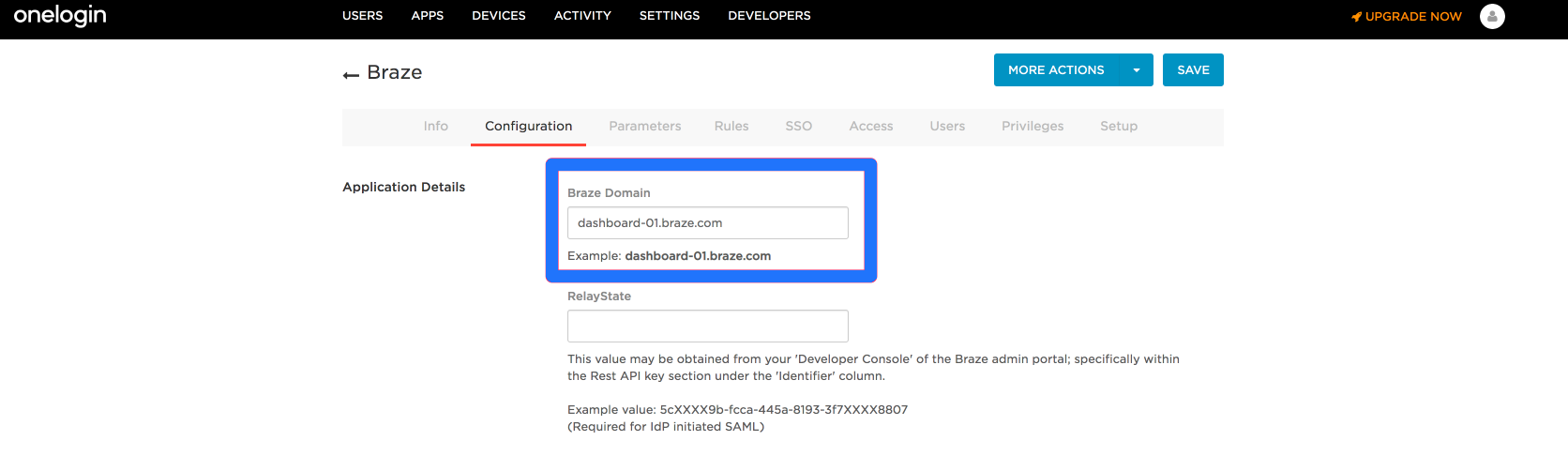
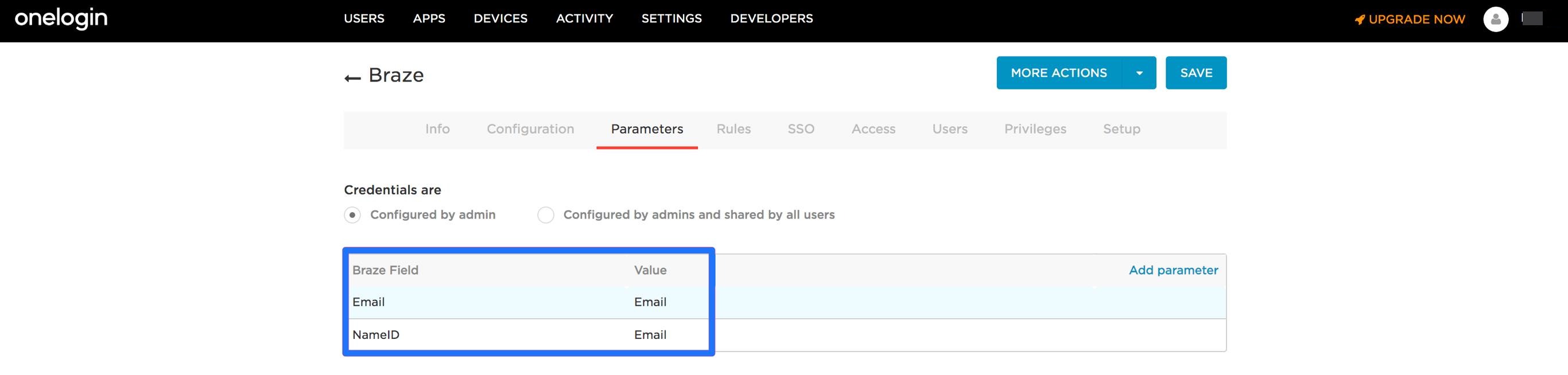
- Braze は SAML アサーションを特定の形式で受け取ることを想定しています。Parameters で Braze がサポートする属性があらかじめ入力されているはずです。正しいことを確認してください。
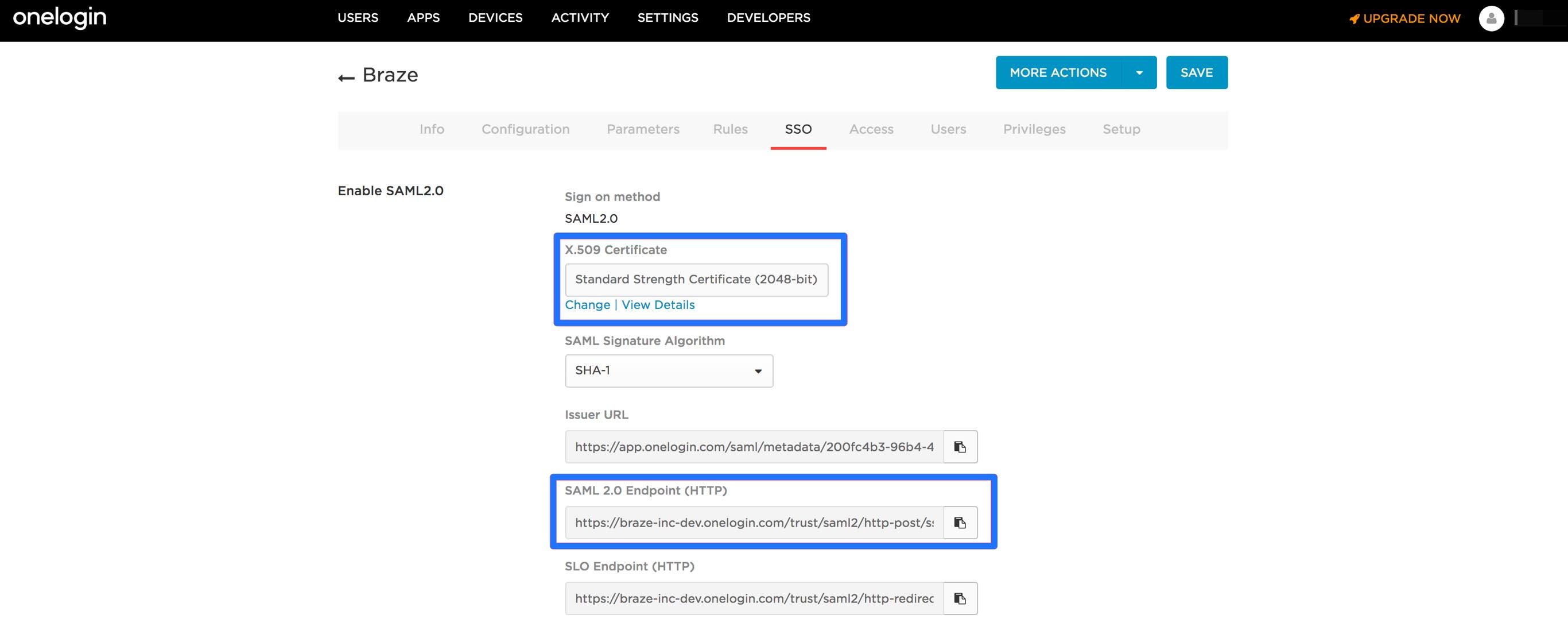
- SSO タブから、Braze ダッシュボードの設定に必要な証明書と SAML 2.0 Endpoint (HTTP) をコピーします。
ステップ 2: Braze 内で OneLogin を構成する
OneLogin 内で Braze の設定が完了すると、ターゲット URL(SAML 2.0 Endpoint (HTTP))と x.509 証明書が提供されるので、それを Braze アカウントに入力します。
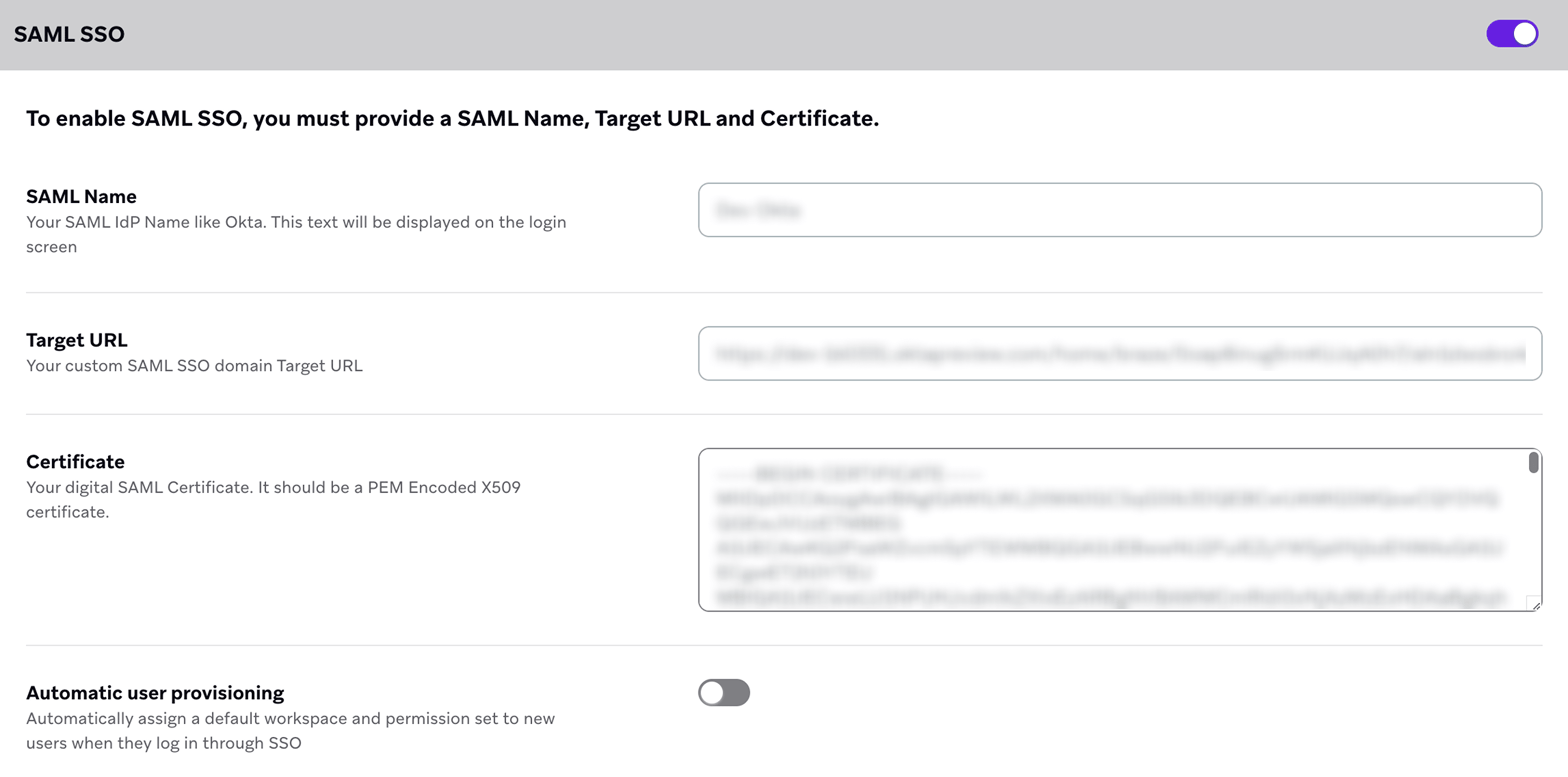
アカウントマネージャーがアカウントの SAML SSO を有効にしたら、設定 > 会社の設定 > 管理者設定 > セキュリティ設定に移動し、SAML SSO セクションをオンに切り替えます。
このページで以下の内容を入力します。
| 要件 | 詳細 |
|---|---|
SAML Name |
ログイン画面のボタンテキストとして表示されます。通常は「OneLogin」のような ID プロバイダーの名前です。 |
Target URL |
OneLogin から提供される SAML 2.0 Endpoint (HTTP) の URL です。 |
Certificate |
OneLogin から提供される x.509 PEM エンコードされた証明書です。 |
IdP が企業固有のエンティティ ID を要求する場合は、セキュリティ設定でカスタムエンティティ ID をオンにし、生成された値をコピーして OneLogin のエンティティ ID フィールドに貼り付けます。詳しくは SAML SSO の設定に関する記事のカスタムエンティティ ID を参照してください。

ヒント
Braze アカウントユーザーが SAML SSO でのみサインインするようにしたい場合は、設定 > 会社の設定 > 管理者設定 > セキュリティ設定からシングルサインオン認証を制限できます。
次のステップ
OneLogin SSOが動作するようになったら、以下を行います。
- パスワードログインを無効にする場合は、SAML SSOのみのログインを強制します。
- SAMLジャストインタイムプロビジョニングを設定して、初回のIdPサインイン時にダッシュボードユーザーを自動作成します。
- ユーザーがログインエラーに遭遇した場合は、SAMLトレースの取得を使用します。
New Stuff!