Prévia de personalização
Use Prévia e teste no criador de mensagem para ver como o Liquid, Connected Content e outras personalizações são renderizados antes de enviar uma Campaign ou Canvas. O comportamento da prévia depende de qual usuário você seleciona e qual ferramenta de prévia usa; a prévia do criador, o Inbox Vision e as prévias de jornadas do Canvas têm limites diferentes.
Prévia no criador
Na maioria dos criadores de mensagens de Campaigns e Canvas, você pode abrir Prévia e teste e selecionar a guia Prévia para ver uma visualização renderizada da sua mensagem. Quando sua mensagem inclui Liquid ou outra personalização, use Pré-visualizar mensagem como usuário para escolher qual perfil de dados a Braze usa durante a renderização.
As opções disponíveis geralmente incluem:
| Opção | Descrição |
|---|---|
| Usuário aleatório | A Braze seleciona um usuário do seu espaço de trabalho aleatoriamente. Esse é o padrão quando você tem a permissão “Visualizar perfis de usuário (IPI ocultas)”. |
| Selecionar usuário existente | Pesquise por ID de usuário ou e-mail para pré-visualizar como um perfil específico. |
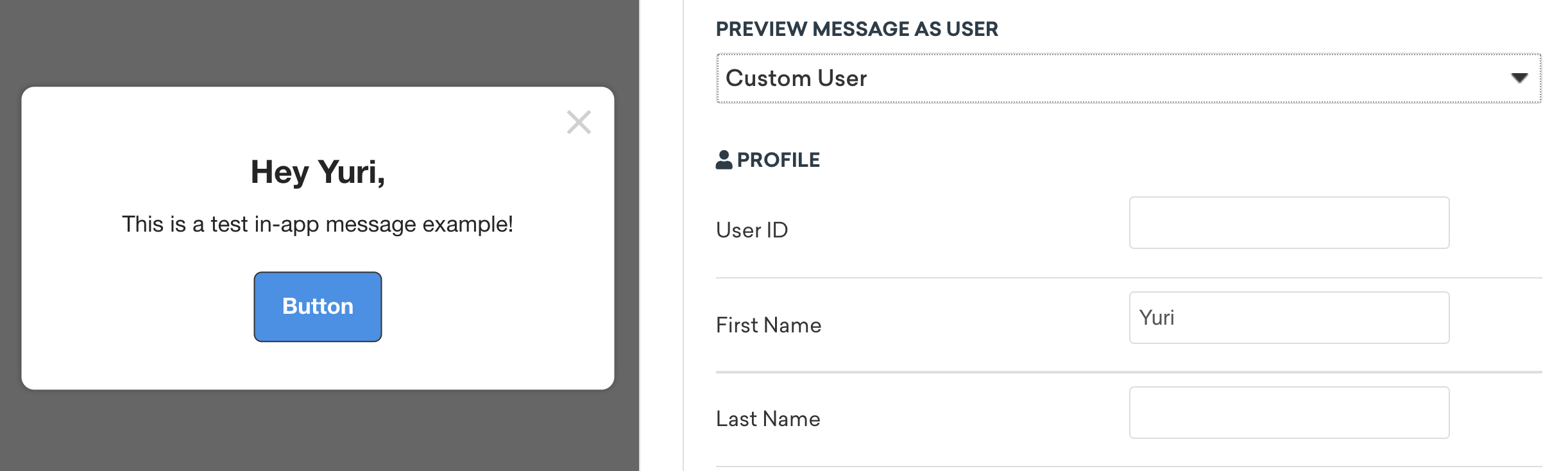
| Usuário personalizado | Insira valores de campos manualmente para simular um perfil sem alterar um usuário real. |
| Usuário multilíngue | Pré-visualize traduções específicas do idioma quando o envio de mensagens multilíngue estiver ativado para a mensagem. |
| Editar | Em um usuário aleatório ou existente, converta o perfil selecionado em um usuário personalizado que pode ser modificado para testes de casos extremos. |

Se o perfil de usuário da sua empresa não inclui a permissão “Visualizar perfis de usuário (IPI ocultas)”, Pré-visualizar mensagem como usuário mostra apenas Usuário personalizado.
Para compartilhar uma prévia renderizada com partes interessadas que não têm acesso ao dashboard, use Compartilhar prévia de mensagem com partes interessadas. A prévia compartilhável reflete o mesmo contexto de personalização que você selecionou em Prévia e teste.

A prévia pode diferir da renderização final
A guia Prévia no editor ajuda a detectar problemas de layout e personalização antecipadamente, mas pode não corresponder a como uma mensagem é renderizada em cada dispositivo, cliente de e-mail ou versão do app. Diferenças de hardware, renderização de clientes de e-mail, truncamento de notificações por push e comportamentos específicos de canal podem afetar a mensagem final.
Trate a prévia do criador como uma etapa do seu fluxo de garantia de qualidade, não como a única verificação. Recomendamos enviar mensagens de teste para um dispositivo ou caixa de entrada real para validar mídia, texto, personalização e atributos personalizados.
Escolha como quem você pré-visualiza
A personalização na prévia depende do contexto do usuário. Por padrão, a Braze pré-visualiza como um Usuário aleatório quando você tem a permissão Visualizar perfis de usuário (IPI ocultas). O Liquid ainda pode aparecer sem renderização quando o perfil selecionado não tem os atributos que sua mensagem referencia, quando os campos de Usuário personalizado estão vazios ou quando seu espaço de trabalho ainda não tem usuários (nesse caso, crie um usuário personalizado para pré-visualizar).
Para uma substituição precisa do Liquid, pré-visualize ou envie testes como uma das seguintes opções:
| Opção | Descrição |
|---|---|
| Usuário existente | Pré-visualize como um perfil cujos atributos correspondem ao cenário que você deseja testar. |
| Usuário personalizado | Simule um perfil selecionando valores para campos padrão e personalizados. |
| Usuário editado | Pré-visualize como um perfil de um usuário aleatório ou existente, depois atualize campos individuais sem alterar o perfil ativo. |
Selecionar um usuário existente
Pesquise um usuário por ID ou e-mail e, em seguida, revise a prévia no dashboard para ver como a mensagem aparece para esse perfil. Envie uma mensagem de teste para seu dispositivo para confirmar a mesma renderização fora do dashboard.
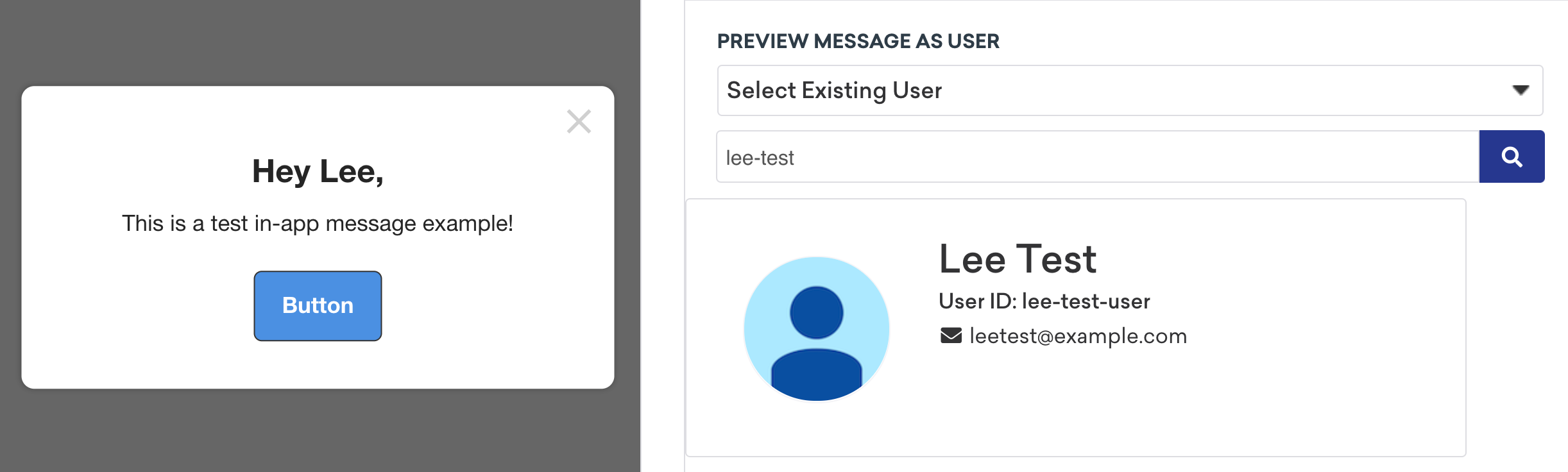
Criar ou personalizar um usuário teste
Insira valores para campos disponíveis para personalização, como nome e atributos personalizados. Você pode enviar um teste para seu próprio endereço de e-mail ou dispositivo para verificar o resultado.
Para ajustar campos de um usuário aleatório ou existente sem editar o perfil ativo, selecione Editar para converter a seleção em um usuário personalizado.
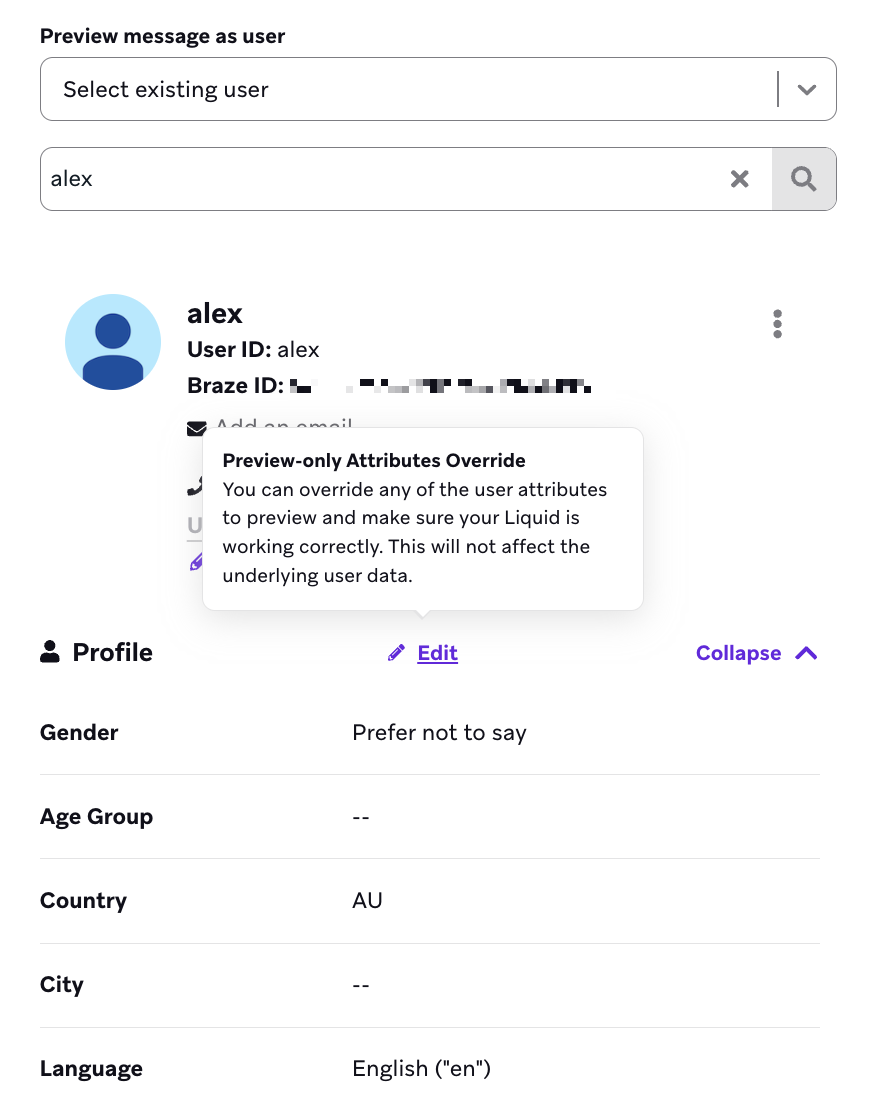
Ao enviar um teste pela guia Teste, selecione Substituir atributos dos destinatários pelos atributos do usuário de prévia atual para enviar o teste usando os dados do perfil da sua seleção atual em Pré-visualizar mensagem como usuário em vez dos atributos ativos de cada destinatário.
Para fluxos de trabalho de envio de teste passo a passo com atributos de usuário, consulte Testando Campaigns personalizadas com atributos de usuário.
Propriedades de eventos personalizados
Mensagens que referenciam propriedades de eventos personalizados precisam de configuração adicional nos fluxos de prévia e teste. A prévia do criador não fornece automaticamente valores de propriedades de eventos de um evento anterior.
Para testar essa personalização com precisão, use uma destas abordagens:
| Abordagem | Onde | O que fazer |
|---|---|---|
| Disparar o evento | App ativo ou dispositivo de teste | Use a entrega baseada em ação e execute o evento personalizado para que a Campaign seja disparada com dados de propriedades reais. |
| Envio de teste com usuário personalizado | Guia Teste | Escolha Usuário personalizado, insira os valores das propriedades de evento personalizado e envie uma mensagem de teste. |
| Campos de prévia de usuário personalizado | Guia Prévia > Pré-visualizar mensagem como usuário > Usuário personalizado | Quando a Braze detecta event_properties na sua mensagem, insira valores na seção Propriedades de evento personalizado. |
| Liquid fixo para prévia | Editor de mensagem | Insira valores de teste diretamente no corpo da mensagem e pré-visualize na guia Prévia. Remova ou substitua esses valores antes de lançar. |
Para métodos completos e capturas de tela, consulte Testando Campaigns personalizadas com propriedades de eventos personalizados.
Inbox Vision e Liquid
O Inbox Vision pré-visualiza como o e-mail é renderizado em diferentes clientes, mas lida com a personalização de forma diferente de Pré-visualizar mensagem como usuário no criador.

A Braze usa um modelo de usuário vazio ao executar o Inbox Vision. E-mails que dependem de dados de usuário ou perfil podem falhar ou retornar resultados enganosos, a menos que você adicione valores padrão ou de fallback ao seu Liquid antes de executar o Inbox Vision.
Tenha estas limitações em mente:
- Liquid dependente de perfil: Adicione valores padrão ou fallbacks explícitos para que as tags sejam resolvidas durante a execução do Inbox Vision. Após o teste, o conteúdo original da sua mensagem permanece inalterado no editor.
- Lógica de interrupção de mensagem: Se seu e-mail usa lógica de interrupção de mensagem, a prévia com modelo é interrompida e o Inbox Vision, teste de SPAM e teste de acessibilidade não podem ser executados até que a mensagem seja renderizada com sucesso para o usuário de prévia selecionado.
- Retry de Connected Content: Se o retry do Connected Content é disparado durante a prévia com modelo, o Inbox Vision e as ferramentas de teste de e-mail relacionadas não podem ser executados até que a prévia seja renderizada com sucesso.
- Pré-visualizar mensagem como usuário versus Inbox Vision: Quando você pré-visualiza como um usuário aleatório, o Inbox Vision não mantém configurações específicas do usuário. Uma seleção de Usuário personalizado no criador pode diferir do que o Inbox Vision mostra porque o Inbox Vision sempre usa um modelo de usuário vazio.
Prévia do Canvas e personalização
A prévia de jornadas do usuário simula uma jornada do Canvas, incluindo tempo de mensagem e avaliação do Liquid ao longo da jornada. Use junto com a prévia do criador e envios de teste quando sua personalização depende do contexto do Canvas, postergações ou lógica de múltiplas etapas.
Em Testar Canvas, use Pré-visualizar Canvas como usuário para selecionar um Usuário aleatório ou Selecionar usuário existente. Usuário personalizado não está disponível para prévia de jornadas do Canvas. Para simular valores de atributos que um perfil real não possui, selecione um usuário existente cujos dados sejam os mais próximos do seu cenário, ou teste etapas de mensagem individuais no criador da Campaign, onde Usuário personalizado é suportado.
Liquid durante execuções de teste do Canvas
A Braze processa o Liquid durante uma execução de teste do Canvas, incluindo lógica de interrupção de mensagem, mesmo quando nenhuma mensagem de teste é enviada. Isso significa que condições de interrupção e outros Liquid podem alterar quais etapas um usuário teste alcança.
O Liquid baseado em tempo pode ser avaliado com base no horário atual durante a prévia, em vez do horário em que o usuário alcançaria uma etapa em produção. Se uma prévia envia a etapa final em vez de interromper, confirme se o tempo na execução de teste corresponde ao seu cronograma de produção.
Connected Content e webhooks
O Connected Content é executado durante as prévias de jornadas do Canvas quando aparece na jornada. Chamadas que atualizam sistemas externos ou dados de usuário podem ter efeitos colaterais fora da execução de teste. Remova ou proteja o Connected Content que altera dados de produção antes de pré-visualizar.
Os webhooks são executados quando mensagens de teste são enviadas, não quando você executa apenas uma prévia de jornada. Planeje a validação de webhooks nos envios de teste do fluxo de teste do Canvas.
Para tempo, premissas de entrada, envios de teste e outros comportamentos específicos do Canvas, consulte Prévia de jornadas do usuário no Canvas.
Próximas etapas
- Enviar mensagens de testeEnvios de teste específicos por canal e testes de Campaigns personalizadas.
- Ferramentas do dashboard para personalizaçãoInsira personalização Liquid pelo dashboard com Adicionar personalização.
- Compartilhar prévia de mensagem com partes interessadasGere um link de prévia compartilhável que reflita o contexto do usuário de prévia.
- Prévia de jornadas do usuário no CanvasSimule jornadas do Canvas, tempo e Liquid ao longo da jornada.
- Inbox VisionPré-visualize a renderização de e-mail em diferentes clientes e teste a acessibilidade.