Entrega baseada em ação
Campanhas de entrega baseada em ação ou campanhas disparadas por eventos são muito eficazes para mensagens transacionais ou baseadas em conquistas. Em vez de enviar sua campanha em dias específicos, você pode dispará-las para envio após um usuário concluir um determinado evento.
Configurando uma campanha disparada
Etapa 1: Selecione um evento-gatilho
Selecione um evento-gatilho. Os eventos são organizados por categoria e estão disponíveis de acordo com seu espaço de trabalho e canais ativados.
- eCommerce
- Place Order
- Update Cart
- Perform Back in Stock Event
- Perform Price Drop Event
- Start Checkout
- View Product
- Cancel Order
- Refund Order
- Make Purchase
- General activity
- Interact With Campaign
- Interact With Step
- Interact with Landing Page
- Perform Conversion Event
- Perform Custom Event
- Perform Exception Event For Campaign
- Start Session
- Inbound messaging
- Send an SMS inbound message
- Send a WhatsApp inbound message
- Send a LINE inbound message
- Location
- Enter a Location
- Trigger a Geofence
- Profile updates
- Add an Email Address
- Change Custom Attribute Value
- Update Subscription Status
- Update Subscription Group Status
Start Checkout, View Product, Cancel Order e Refund Order são eventos de eCommerce recomendados que usam Perform Custom Event com o nome do evento pré-preenchido.
Place Order e Update Cart aceitam filtros de propriedade, para que um gatilho seja acionado apenas para os pedidos ou carrinhos desejados. Filtros básicos correspondem a uma propriedade de nível superior, como total_value; filtros aninhados procuram dentro do array products, de modo que products[].metadata.category faz correspondência quando qualquer produto se qualifica. Para saber mais, consulte Filtros de propriedade.
Campaigns de mensagem no app suportam um conjunto menor de gatilhos: Make Purchase, Place Order, Start Session, Perform Custom Event e Interact With Campaign. Para Campaigns de mensagem no app, Interact With Campaign cobre apenas a abertura de um push de qualquer Campaign ou de uma Campaign específica. Não inclui a lista de interações de Campaign a seguir.
Para Campaigns que não são de mensagem no app, ao selecionar Interact With Campaign, Interact With Step ou Interact with Landing Page, escolha a interação que servirá de gatilho. Cada um desses gatilhos oferece suas próprias interações, e as interações disponíveis dependem dos canais ativados.
Interações para Interact With Campaign
- View in-app message
- Click in-app message
- Click in-app message button 1
- Click in-app message button 2
- Submit in-app message survey
- Click email
- Open email
- Open email (machine opens)
- Open email (other opens)
- Click alias in email
- Clicked Alias in any campaign or canvas step
- Directly open push notification
- Click push notification button
- Click push story page
- Perform conversion event
- Receive email
- Receive push notification
- Receive webhook
- Receive SMS
- Click shortened SMS link
- View content card
- Click content card
- Dismiss content card
- View banner
- Click banner
- Dismiss banner
- Click tracked WhatsApp link
- Click tracked LINE link
- Click tracked KakaoTalk link
- Are enrolled in control group
Interações para Interact With Step
- View in-app message
- Start in-app message availability window
- Submit in-app message survey
- Click email
- Open email
- Open email (machine opens)
- Open email (other opens)
- Click alias in email
- Clicked Alias in any campaign or canvas step
- Directly open push notification
- Click push notification button
- Click push story page
- Receive email
- Receive push notification
- Receive webhook
- Receive SMS
- Click shortened SMS link
- View content card
- Click content card
- Dismiss content card
- View banner
- Click banner
- Dismiss banner
- Click tracked WhatsApp link
- Click tracked LINE link
- Click tracked KakaoTalk link
Interações para Interact with Landing Page
- Submit form
- Submit survey
Você também pode filtrar ainda mais os eventos-gatilho por meio das propriedades de evento personalizado da Braze, o que permite usar propriedades de evento customizáveis para eventos personalizados e compras no app. Esse recurso permite refinar quais usuários recebem uma mensagem com base em atributos específicos do evento personalizado, possibilitando maior personalização de Campaigns e coleta de dados mais sofisticada.
Por exemplo, imagine que temos uma Campaign com um evento personalizado de carrinho abandonado que é direcionada pelo filtro de propriedade “valor do carrinho”. Essa Campaign atinge apenas usuários que deixaram entre US$ 100 e US$ 200 em produtos no carrinho.
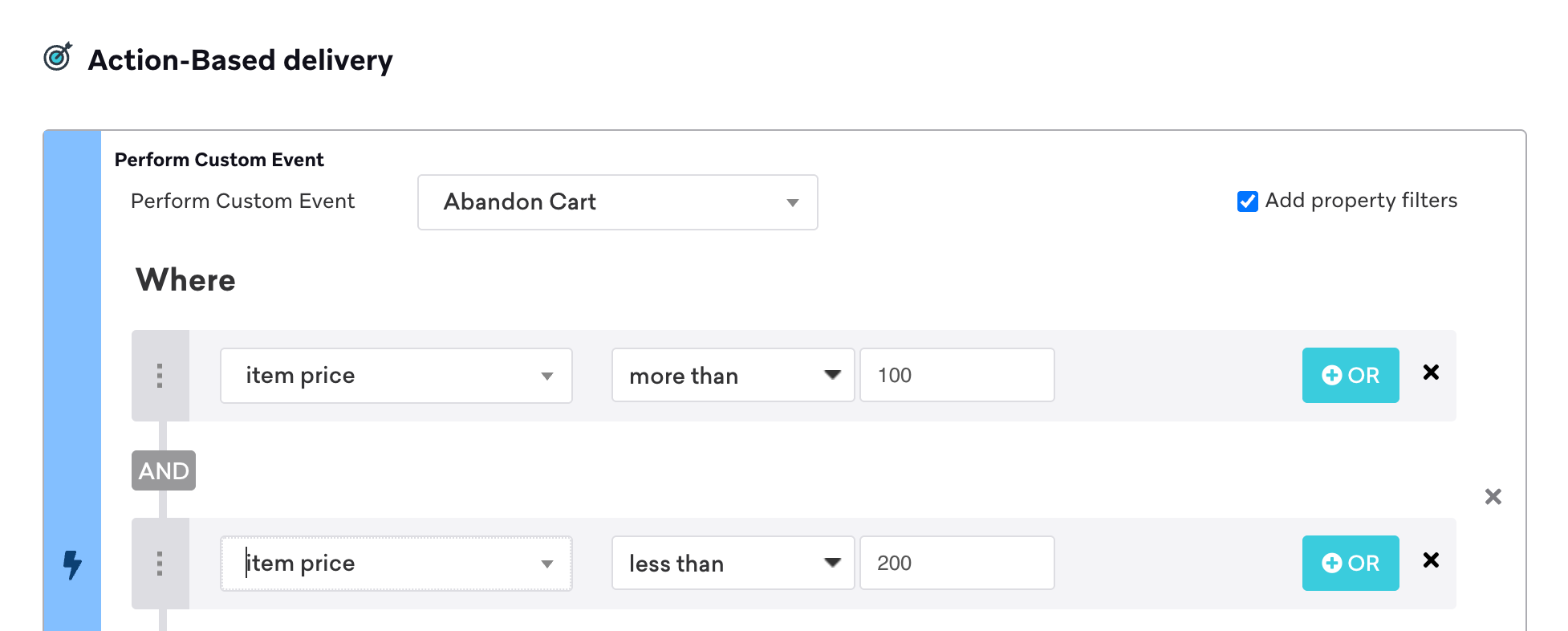

O evento-gatilho Start Session pode ser a primeira abertura do app pelo usuário se o Segment da sua Campaign se aplicar a novos usuários (por exemplo, se o Segment for composto por usuários sem sessões).
Lembre-se de que você ainda pode enviar uma Campaign disparada para um Segment específico de usuários, de modo que usuários que não fazem parte do Segment não recebem a Campaign, mesmo que completem o evento-gatilho.
Com relação ao evento-gatilho para quando um usuário adiciona um endereço de e-mail ao perfil, as seguintes regras se aplicam:
- O evento-gatilho é acionado após a atualização do atributo do perfil de usuário. Isso significa que a avaliação dos Segments e filtros da Campaign acontece depois de qualquer atualização de atributo. Isso é vantajoso porque permite configurar filtros como “endereço de e-mail corresponde a gmail.com” para criar uma Campaign disparada que envia apenas para usuários do Gmail assim que eles adicionam seu endereço de e-mail.
- O evento-gatilho é acionado quando um endereço de e-mail é adicionado a um perfil de usuário. Se você tiver vários perfis de usuário criados com o mesmo endereço de e-mail, a Campaign pode ser acionada várias vezes, uma vez para cada perfil de usuário.
Além disso, mensagens no app disparadas ainda seguem as regras de entrega de mensagens no app e aparecem no início de uma sessão do app.
Etapa 2: Selecione a duração da postergação
Selecione quanto tempo aguardar antes de enviar a Campaign após os critérios do gatilho serem atendidos. Se a duração da postergação escolhida for maior que o período de envio da mensagem, nenhum usuário receberá a Campaign.
Campaigns de mensagem no app podem postergar a entrega após o evento-gatilho por até duas horas (7.200 segundos). As opções de postergação são Immediately e After a delay. Para uma espera mais longa, adicione uma etapa de postergação antes de uma etapa de mensagem no app em um Canvas.

A Braze usa o timestamp enviado com o evento personalizado para avaliar a postergação de uma Campaign baseada em ação. Se esse timestamp for retroativo, a Braze poderá considerar a postergação como já decorrida e enviar a mensagem imediatamente ou antes do esperado. Para evitar problemas de tempo de entrega, envie o timestamp do evento personalizado com o horário atual.
Além disso, os usuários que completarem o evento-gatilho depois que sua Campaign for lançada serão os primeiros a receber a mensagem após a postergação ter passado. Usuários que completaram o evento-gatilho antes do lançamento da Campaign não se qualificam para recebê-la.
Você também pode enviar a Campaign em um dia específico da semana selecionando On the next day of the week, ou após um número definido de dias no futuro selecionando After a number of calendar days. Como alternativa, você pode enviar sua mensagem usando Intelligent Timing em vez de selecionar manualmente um horário de entrega.
Etapa 3: Selecione eventos de exceção
Selecione um evento de exceção que desqualifica os usuários de receber essa Campaign. Você só pode fazer isso se sua mensagem disparada for enviada após uma postergação de tempo. Eventos de exceção podem ser realizar uma compra, iniciar uma sessão, realizar um dos eventos de conversão designados da Campaign, ou realizar um evento personalizado.
Se um usuário completar o evento-gatilho, mas depois completar o evento de exceção antes da mensagem ser enviada por causa da postergação de tempo, ele não receberá a Campaign. Usuários que não receberem a Campaign devido ao evento de exceção são automaticamente elegíveis para recebê-la no futuro, na próxima vez que completarem o evento-gatilho, mesmo que você não opte por tornar os usuários reelegíveis.
Para saber mais sobre o uso de eventos de exceção, consulte Exemplos.
Se você enviar uma Campaign com um evento-gatilho que corresponda ao evento de exceção, a Braze cancela a Campaign e reagenda automaticamente uma nova Campaign com base no horário de entrega da mensagem do evento de exceção. Por exemplo, se o primeiro evento-gatilho começa em cinco minutos e o evento de exceção começa em 10 minutos, o horário de entrega oficial da mensagem da Campaign será o de 10 minutos do evento de exceção.
Você não pode definir “início de sessão” como evento-gatilho e evento de exceção ao mesmo tempo para uma Campaign. No entanto, você sempre pode selecionar qualquer outro evento personalizado fora dessa opção.
Etapa 4: Atribua a duração
Atribua a duração da Campaign especificando um horário de início e um horário de término opcional.
Se um usuário completar um evento-gatilho durante o período especificado, mas se qualificar para a mensagem fora desse período devido a uma postergação agendada, ele não receberá a Campaign. Portanto, se você definir uma postergação mais longa que o período da mensagem, nenhum usuário receberá sua Campaign. Além disso, você pode optar por enviar a mensagem no fuso local dos usuários.
Etapa 5: Selecione o período
Selecione se o usuário receberá a Campaign durante uma parte específica do dia. Se você definir um período para a mensagem e o usuário completar o evento-gatilho fora desse período, ou se a postergação da mensagem fizer com que ele perca o período, por padrão o usuário não receberá sua mensagem.
No caso em que um usuário completar o evento-gatilho dentro do período, mas a postergação da mensagem fizer com que o usuário fique fora do período, você pode marcar a opção Send at the next available time if the delivery time falls outside the specified portion of the day para que esses usuários ainda recebam a Campaign.
Se um usuário não receber a mensagem porque perdeu o período, ele ainda estará qualificado para recebê-la na próxima vez que completar o evento-gatilho, mesmo que você não tenha optado por tornar os usuários reelegíveis. Se você optar por tornar os usuários reelegíveis, eles poderão receber a Campaign cada vez que completarem o evento-gatilho, desde que se qualifiquem durante o período especificado.
Se você também tiver atribuído uma duração específica à Campaign, o usuário deverá se qualificar tanto dentro da duração quanto durante a parte específica do dia para receber a mensagem.
Etapa 6: Determine a reelegibilidade
Determine se os usuários podem se tornar reelegíveis para a Campaign. Se você permitir que os usuários se tornem reelegíveis, poderá especificar uma postergação antes que o usuário possa receber a Campaign novamente. Isso evita que suas Campaigns disparadas se tornem “spam”.
Exemplos
Campaigns disparadas são muito eficazes para mensagens transacionais ou baseadas em conquistas.
Campaigns transacionais incluem mensagens enviadas depois que o usuário conclui uma compra ou adiciona um item ao carrinho. Este último caso é um ótimo exemplo de Campaign que se beneficia de um evento de exceção. Digamos que sua Campaign lembra os usuários de itens no carrinho que eles ainda não compraram. O evento de exceção, nesse caso, é o usuário comprar os produtos do carrinho. Para Campaigns baseadas em conquistas, você pode enviar uma mensagem cinco minutos depois que o usuário concluir uma conversão ou passar de fase em um jogo.
Além disso, ao criar Campaigns de boas-vindas, você pode disparar mensagens para envio após o usuário se registrar ou configurar uma conta. Escalonar as mensagens para serem enviadas em dias diferentes após o registro permite criar um processo de integração completo.
Perguntas frequentes
Qual é o atraso máximo após um disparo para campanhas de mensagens no app?
Duas horas (7.200 segundos). Para ver as opções de atraso disponíveis e saber como definir uma espera maior, consulte Etapa 2: Selecione a duração do atraso.
Por que um usuário não recebeu minha Campaign disparada?
Qualquer um dos itens a seguir pode impedir que um usuário que concluiu o evento-gatilho receba a Campaign:
- O usuário concluiu o evento de exceção antes que o atraso tivesse transcorrido completamente.
- A lógica de
abort_messagedo Liquid foi usada, e a mensagem foi interrompida com base na lógica ou nas regras deabort_message. - O atraso fez com que o usuário se tornasse elegível para receber a Campaign após o término da duração.
- O atraso fez com que o usuário se tornasse elegível para receber a Campaign fora da parte especificada do dia.
- O usuário já recebeu a Campaign (incluindo atribuição por meio de identificadores de canal compartilhados — por exemplo, se compartilha um e-mail com alguém que recebeu, abriu ou clicou nele), e os usuários não se tornam reelegíveis.
- Embora os usuários sejam reelegíveis para receber a Campaign, eles só podem redispará-la após um determinado período, e esse período ainda não transcorreu.
Segmentar uma Campaign disparada com base em dados de usuário registrados no momento do evento pode causar uma condição de corrida. Isso acontece quando o atributo do usuário no qual a Campaign é segmentada é alterado, mas a alteração ainda não foi processada para o usuário quando a Campaign é enviada. Como as campanhas verificam a associação ao Segment na entrada, isso pode levar o usuário a não receber a Campaign.
Por exemplo, imagine que você deseja enviar uma Campaign disparada por evento para usuários do sexo masculino que acabaram de se registrar. Quando o usuário se registra, você grava um evento personalizado registration e, ao mesmo tempo, define o atributo gender do usuário. O evento pode disparar a Campaign antes da Braze ter processado o gênero do usuário, impedindo-o de receber a Campaign.
Como prática recomendada, certifique-se de que o atributo no qual a Campaign é segmentada seja enviado aos servidores da Braze antes do evento. Se isso não for possível, a melhor maneira de garantir a entrega é usar propriedades de eventos personalizados para anexar as propriedades relevantes do usuário ao evento e aplicar um filtro de propriedade para a propriedade específica do evento, em vez de um filtro de segmentação. No nosso exemplo, adicione uma propriedade gender ao evento personalizado registration para que a Braze tenha garantidamente os dados necessários quando sua Campaign for disparada.
Além disso, se uma Campaign é baseada em ação e tem um atraso, você pode marcar a opção Reavaliar associação ao Segment no momento do envio para garantir que os usuários ainda façam parte do público-alvo quando a mensagem for enviada.
Avaliação dos critérios de público
Para campanhas que envolvem um atraso antes do envio (incluindo limite de frequência, fuso local, Intelligent Timing ou um cronograma de disparo), quando o Segment é reavaliado depende do tipo e das configurações da Campaign.
Em campanhas baseadas em ação com atraso, se você selecionar Reavaliar associação ao Segment no momento do envio, os usuários serão reavaliados antes do envio da mensagem, de modo que apenas os usuários que ainda atenderem aos critérios do Segment no momento do envio receberão a mensagem.
Se a sua Campaign é disparada por um evento personalizado específico e você seleciona um Segment como público, os usuários precisam realizar o mesmo evento personalizado para serem incluídos no Segment. Isso significa que os usuários precisam fazer parte do público antes que uma Campaign baseada em ação possa ser disparada. O fluxo geral de uma Campaign disparada é o seguinte:
- Entrar no público: Quando um usuário realiza o evento personalizado, ele é adicionado ao público-alvo da Campaign.
- Disparar o e-mail: O usuário deve realizar o evento personalizado novamente para disparar o e-mail, pois precisa fazer parte do público antes que o e-mail possa ser enviado.
Recomendamos alterar o público-alvo para incluir todos os usuários ou verificar se os usuários que se espera que realizem o evento já fazem parte do público da Campaign para que a mensagem seja disparada.

Solução de problemas com eventos personalizados
Primeiro, confirme que o evento personalizado está sendo enviado para a Braze. Acesse Analytics > Custom Events Report e selecione o evento personalizado e o intervalo de datas correspondentes. Se o evento não for exibido, confirme que ele está configurado corretamente e que o usuário realizou a ação correta.
Se o evento personalizado for exibido, faça a seguinte análise adicional:
- Verifique o download do perfil do usuário para confirmar que ele disparou o evento e quando o fez. Se o evento foi disparado, compare o horário em que o evento foi disparado com o horário em que a Campaign entrou em operação. O evento pode ter sido disparado antes de a Campaign estar ativa.
- Revise os changelogs da Campaign e de quaisquer Segments usados no direcionamento para determinar se o usuário estava no Segment quando o evento personalizado foi disparado. Se ele não estava no Segment, não teria recebido a Campaign.
- Verifique se o usuário foi inserido em um grupo de controle por meio da segmentação e, consequentemente, impedido de receber a Campaign.
- Se houver um atraso agendado, verifique se o evento personalizado do usuário foi disparado antes do atraso. Se o evento foi disparado antes do atraso, ele não teria recebido a Campaign.
Mensagens no app só podem ser disparadas por eventos enviados pelo SDK, não pela REST API.
Quando as campanhas baseadas em ação avaliam a associação ao público?
A Braze avalia a associação ao público quando processa o evento-gatilho, antes do envio da mensagem. Por padrão, a Braze verifica se o usuário corresponde ao público-alvo no momento do enfileiramento. Se a Campaign tem um atraso, você pode selecionar Reavaliar associação ao Segment no momento do envio para verificar os critérios de público novamente imediatamente antes do envio — por exemplo, quando um usuário pode realizar a ação-gatilho e depois sair do público antes que o envio seja concluído.
Para saber mais, consulte Avaliação dos critérios de público.