BrazeAI Operator 동작 검토
BrazeAI OperatorTM가 대시보드에서 변경 사항을 제안할 때 동작을 검토하고 승인하는 방법을 알아보세요.
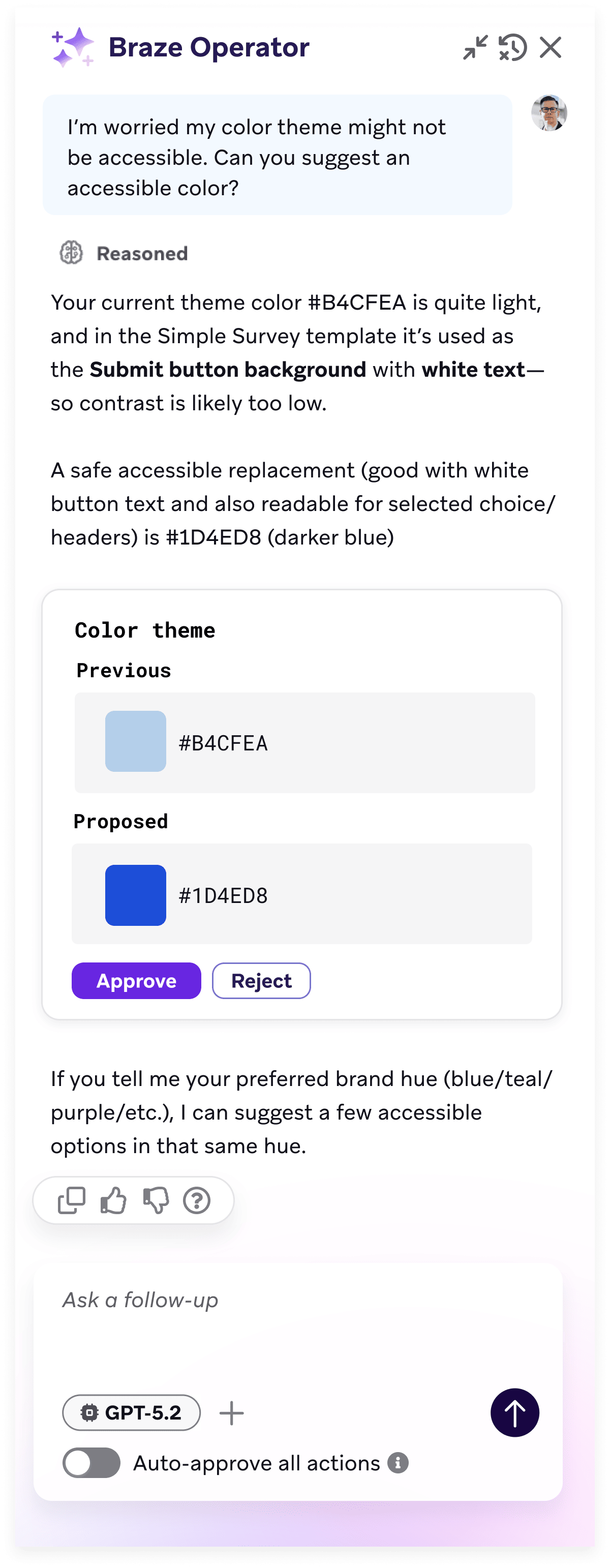
액션 카드 작동 방식
Operator가 대시보드에서 변경 사항(예: 양식 필드 입력, 설정 업데이트 또는 이미지 생성)을 제안할 때, 각 변경 사항은 검토를 위한 액션 카드로 표시됩니다.
- Operator가 계획을 요약합니다: Operator는 액션 카드를 보여주기 전에 무엇을 할 계획인지 설명합니다.
- 개별 액션 카드가 나타납니다: 제안된 각 변경 사항은 별도의 카드로 표시되며, 해당 카드는 Operator가 대시보드에서 변경하거나 수행하고자 하는 작업을 보여줍니다. 기존 값 변경 시에는 이전 값과 제안된 값이 나란히 표시되어 비교할 수 있습니다.
- 검토 및 승인: 각 카드를 검토한 후 승인하거나 거절합니다.
- 동작 실행: 승인된 동작은 Braze에서 실행됩니다. 거절된 동작은 적용되지 않습니다.
승인 후 동작이 실패할 경우, Operator가 실패에 대한 세부 정보를 알려줍니다.
지원 범위
액션 카드는 Operator가 메시지를 생성할 수 있는 동일한 채널 및 편집기의 메시지 콘텐츠와 커스텀 에이전트 생성 페이지에서 지원됩니다. 지원되는 채널 및 편집기에 대한 자세한 내용은 메시지 생성을 참조하세요.
다른 페이지에서는 Operator가 직접 동작을 수행하지 않고 UI에서 따라야 할 단계 목록을 제공합니다. Operator 기능은 지속적으로 개선되고 있으며, 생성 도구에 대한 지원 범위 확대가 예상됩니다.
계획 수정
Operator의 계획을 수정하려면 먼저 보류 중인 동작을 승인하거나 거절하세요. 그런 다음 원하는 변경 사항을 새 채팅 메시지로 설명하세요.
승인된 동작은 Operator를 통해 되돌릴 수 없습니다. Operator에게 새로운 변경 사항을 설명하거나 대시보드에서 직접 수정하세요.
동작 자동 승인
동작 자동 승인 토글은 Operator 채팅 패널에 있습니다.
- 켜짐: Operator가 제안한 동작은 수동 승인 없이 즉시 실행됩니다. 일부 동작은 안전을 위해 여전히 명시적인 승인이 필요합니다. 예를 들어 이미지 생성이나 워크스페이스 수준 설정 변경 등이 해당됩니다.
- 꺼짐(기본값): 제안된 모든 동작은 위에서 설명한 수동 검토 절차를 따릅니다.
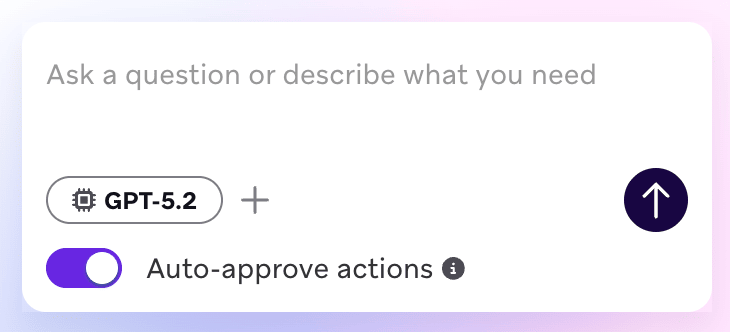
자동 승인은 페이지를 새로고침하거나 새 탭을 열거나 로그아웃 후 다시 로그인할 때 초기화됩니다. 대시보드에서 페이지를 이동해도 초기화되지 않습니다. 자동 승인은 언제든지 해제할 수 있습니다.
Operator 접근 권한 제한 및 팀 사용 감사에 대한 자세한 내용은 데이터 프라이버시 및 보안을 참조하세요.