Criar um catálogo
A criação de um catálogo envolve a importação de um arquivo CSV de dados de não usuários para a Braze. Isso permite que você acesse essas informações para enriquecer suas mensagens. Você pode trazer qualquer tipo de dados para um catálogo. Normalmente, esses dados são algum tipo de metadados da sua empresa, como informações sobre produtos para uma empresa de comércio eletrônico ou informações sobre cursos para um provedor de educação.
Casos de uso
Os casos de uso mais comuns para catálogos incluem:
- Produtos
- Serviços
- Alimentos
- Próximos eventos
- Música
- Pacotes
Depois que essas informações forem importadas, você poderá começar a acessá-las nas mensagens de forma semelhante ao acesso a atributos personalizados ou propriedades de eventos personalizados por meio do Liquid.
Tipos de dados suportados
A tabela a seguir lista os tipos de dados de catálogo suportados e como eles podem ser criados ou atualizados.
| Tipo de dados | Descrição | Disponível via upload de CSV | Disponível via API e CDI |
|---|---|---|---|
| String | Uma sequência de caracteres. | ✅ Sim | ✅ Sim |
| Número | Um valor numérico, seja inteiro ou flutuante. | ✅ Sim | ✅ Sim |
| Booleano | Um valor true ou false. |
✅ Sim | ✅ Sim |
| Horário | Uma string formatada no formato ISO 8601. | ✅ Sim | ✅ Sim |
| Objeto JSON | Um objeto aninhado com pares chave-valor. Pode ser exibido na plataforma, mas só pode ser criado ou atualizado por meio da API ou CDI. | ⛔ Não | ✅ Sim |
| Array de strings | Uma lista de strings. Pode ser exibido na plataforma, mas só pode ser criado ou atualizado por meio da API ou CDI. Máximo de 100 elementos. | ⛔ Não | ✅ Sim |
Criação de um catálogo
Para criar um catálogo, acesse Configurações de Dados > Catálogos e selecione Criar Novo Catálogo. Em seguida, escolha uma das seguintes opções:
Etapa 1: Revise seu arquivo CSV
Antes de fazer upload do seu arquivo CSV, certifique-se de que ele atende aos seguintes requisitos:
| Requisito CSV | Informações |
|---|---|
| Cabeçalhos | A primeira coluna no arquivo CSV deve ser nomeada id, e cada linha deve ter um valor id único. |
| Colunas | Um arquivo CSV pode ter no máximo 1.000 campos (colunas), e cada nome de coluna pode ter até 250 caracteres. |
| Tamanho do arquivo | Para planos Gratuitos, o tamanho total de todos os arquivos CSV em uma empresa é limitado a 100 MB. Para planos Pro, o tamanho máximo de um único arquivo CSV é de 2 GB. |
| Valores de campo | Cada célula (valor do campo) pode conter até 5.000 caracteres. |
| Caracteres válidos | A coluna id e todos os valores de cabeçalho podem conter apenas letras, números, hífens e sublinhados. |
| Tipos de dados | Os tipos de dados suportados para uploads de CSV incluem string, número, booleano e hora. Para a lista completa de tipos de dados, incluindo aqueles disponíveis apenas por meio da API e CDI, consulte Tipos de dados suportados. |
| Formatação | Formate todo o texto em letras minúsculas para manter a consistência. |
| Codificação | Salve e faça upload do arquivo CSV usando a codificação UTF-8. |
Precisa de mais espaço para acomodar seus arquivos CSV? Fale com seu gerente de conta da Braze para saber mais sobre como fazer upgrade dos seus catálogos.
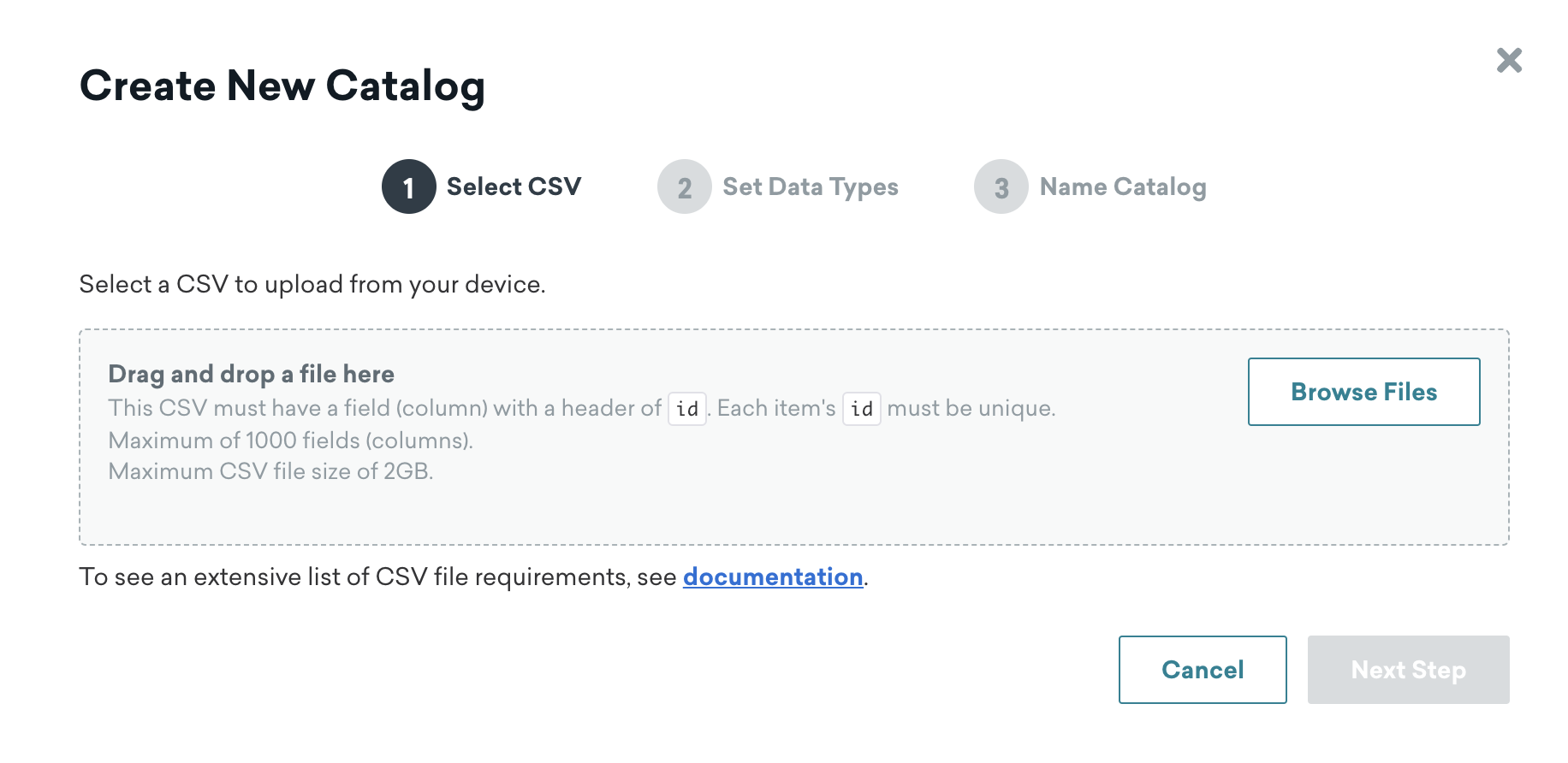
Etapa 2: Fazer upload do CSV
Arraste e solte seu arquivo na zona de upload ou selecione Fazer upload de CSV e escolha seu arquivo.
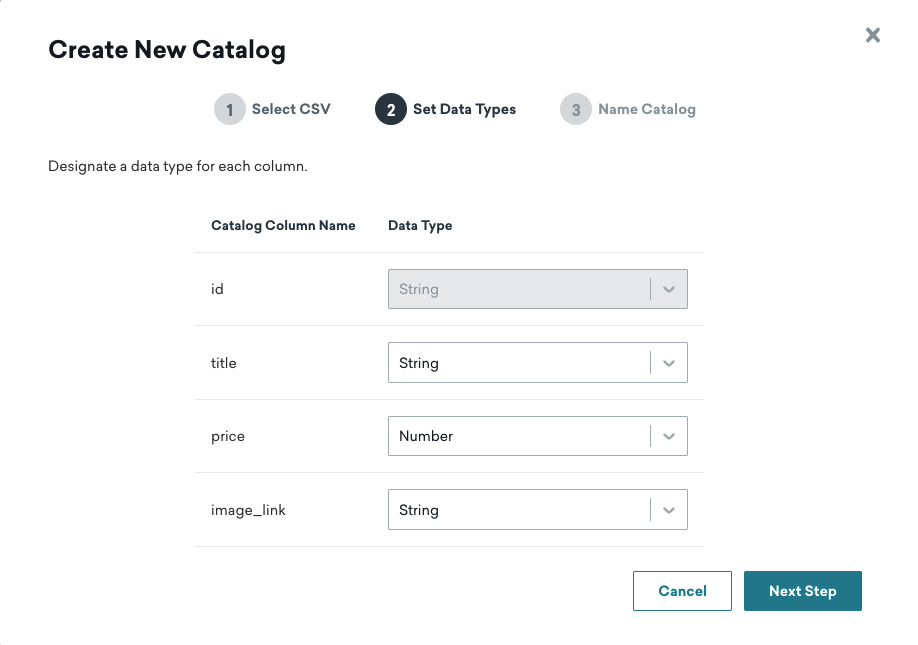
Selecione um tipo de dado para cada coluna.
Esse tipo de dados não pode ser editado após a configuração do catálogo. Além disso, o valor NULL não é compatível com o upload de CSV e será tratado como uma string.
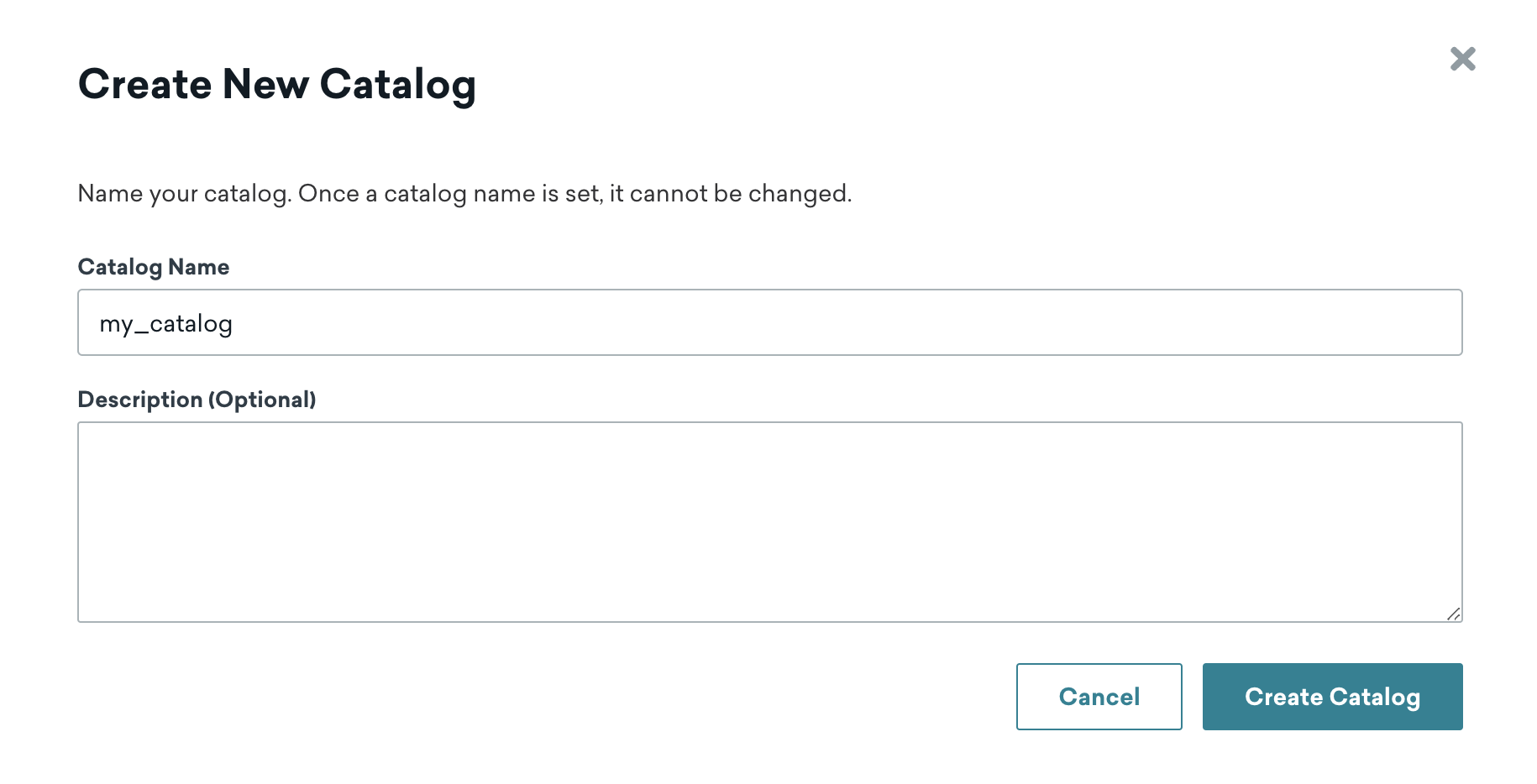
Digite um nome e uma descrição opcional para seu catálogo. Tenha em mente os seguintes requisitos ao nomear seu catálogo:
- Deve ser exclusivo
- Máximo de 250 caracteres
- Só pode incluir números, letras, hífens e sublinhados
Você também pode usar modelos em um nome de catálogo, permitindo gerar nomes de catálogo dinamicamente com base em variáveis como idioma ou campanha.
Selecione Processar catálogo para criar o catálogo.
Seu arquivo CSV pode ser rejeitado se você ultrapassar seu nível.
Tutorial: Criação de um catálogo a partir de um arquivo CSV
Para este tutorial, estamos usando um catálogo que lista dois jogos, seu custo e um link de imagem.
| id | title | price | image_link |
|---|---|---|---|
| 1234 | Tales | 7.49 | https://picsum.photos/200 |
| 1235 | Regeneration | 22.49 | https://picsum.photos/200 |
Criaremos o catálogo fazendo upload de um arquivo CSV. Os tipos de dados para id, title, price e image_link são string, string, number e string, respectivamente.
Esse tipo de dados não pode ser editado após a configuração do catálogo.
Em seguida, nomearemos este catálogo como “games_catalog” e selecionaremos o botão Processar Catálogo. A Braze verificará se há erros no catálogo antes da criação.
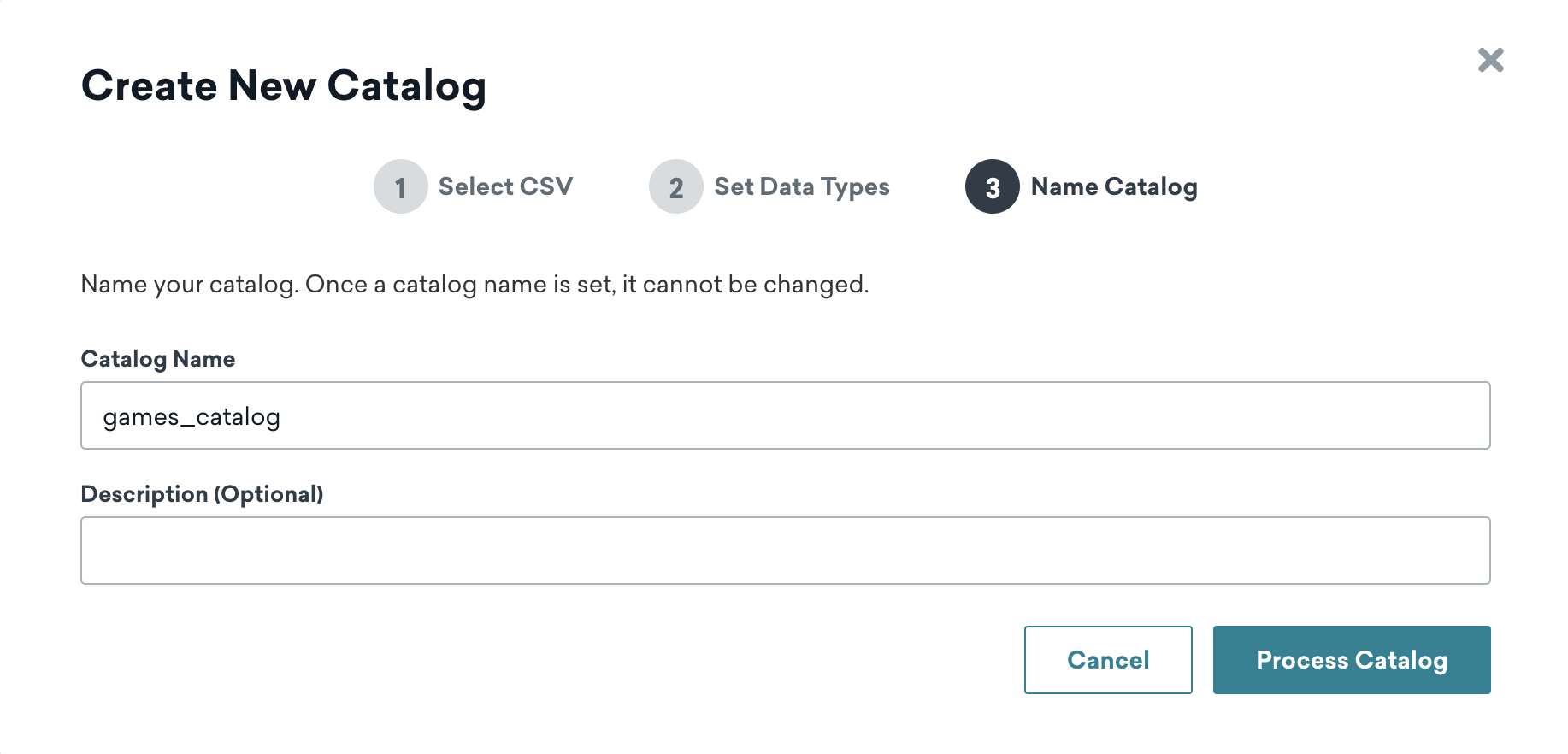
Observe que você não poderá editar esse nome depois que o catálogo for criado. Você pode excluir um catálogo e fazer upload novamente de uma versão atualizada usando o mesmo nome de catálogo.
Depois de criar o catálogo, você pode começar a fazer referência ao catálogo em uma campanha.
Pré-requisitos
Antes de poder editar ou criar catálogos no navegador, você precisa das seguintes permissões de usuário para seu espaço de trabalho:
- Ver catálogos
- Editar catálogos
- Exportar catálogos
- Excluir catálogos
A soldagem está passando para permissões de usuário granulares. Se você estiver usando as permissões legadas, consulte as definições na Lista de permissões. O acesso antecipado às permissões granulares está disponível para clientes selecionados. Todos os clientes serão migrados para as novas permissões em março de 2026.
Etapa 1: Insira os detalhes do catálogo
Digite um nome e uma descrição opcional para seu catálogo. Tenha em mente os seguintes requisitos ao nomear seu catálogo:
- Deve ser exclusivo
- Máximo de 250 caracteres
- Só pode incluir números, letras, hífens e sublinhados
Você também pode usar modelos em um nome de catálogo, permitindo gerar nomes de catálogo dinamicamente com base em variáveis como idioma ou campanha.
Etapa 2: Crie seu catálogo
Selecione seu catálogo na lista e, em seguida, selecione Atualizar Catálogo > Adicionar campos. Insira o Nome do campo e use o menu suspenso para selecionar o tipo de dado. Repita conforme necessário.
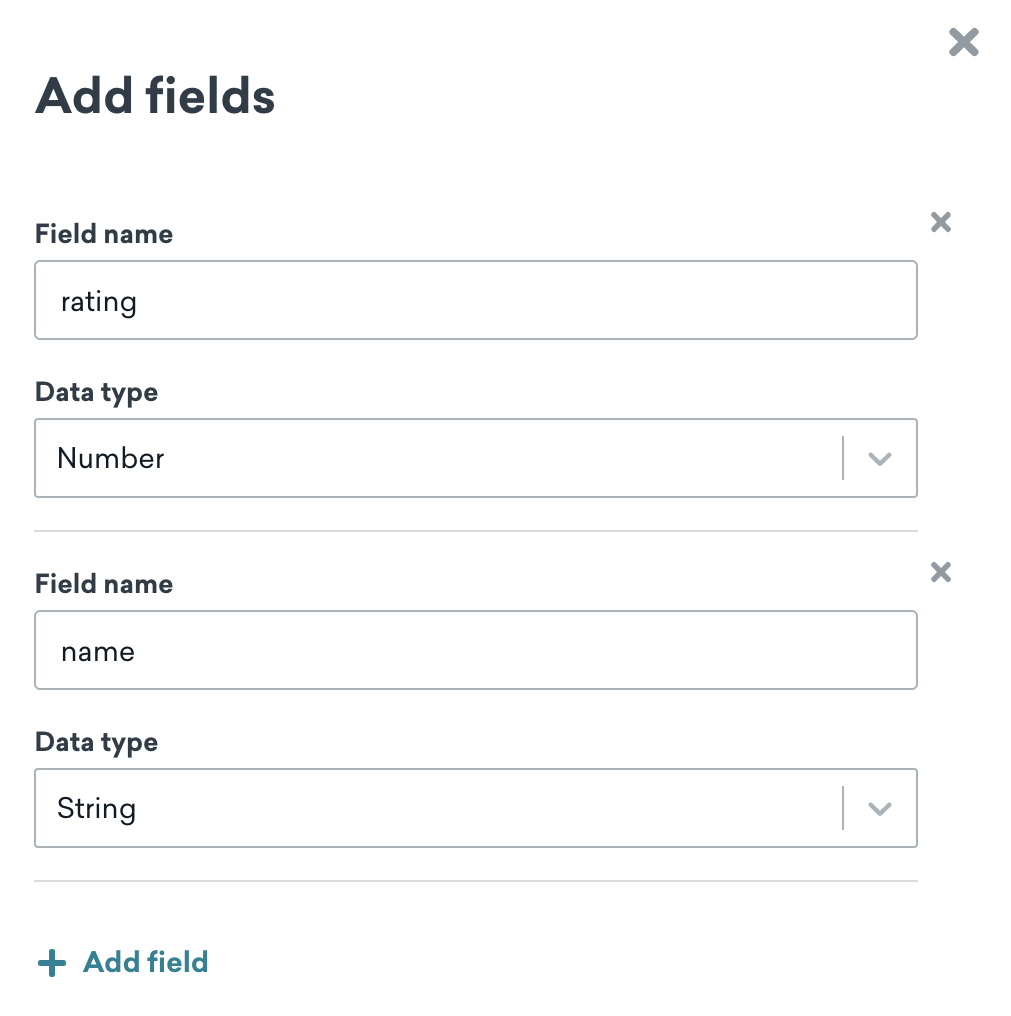
Selecione Atualizar Catálogo > Adicionar itens para adicionar um item ao seu catálogo, inserindo as informações com base nos campos adicionados anteriormente. Em seguida, selecione Salvar item ou Salvar e adicionar outro para continuar adicionando seus itens.

A Braze processa valores de tempo com base no registro de data e hora do dashboard. Por exemplo, se uma coluna tiver um valor de “03/13/2024” e seu fuso horário for o fuso horário do Pacífico, esse horário será importado para a Braze como “Mar 12, 2024, 5:00 PM”.
Tipos de dados do catálogo
Os catálogos suportam vários tipos de dados para ajudar você a organizar e estruturar suas informações de forma eficaz. A tabela a seguir descreve cada tipo de dado suportado e como ele se mapeia para os nomes de tipo CSV e API:
| Tipo de dados | Formato | Exemplo | Descrição |
|---|---|---|---|
| String | Texto | "Hello World" |
Qualquer sequência de caracteres usada para dados de texto, como nomes, descrições e IDs. Equivalente ao tipo string em importações CSV e API. |
| Horário | ISO 8601 ou timestamp Unix (segundos) | "2024-03-15T14:30:00Z" |
Valores de data e hora formatados como ISO 8601 ou timestamp Unix em segundos. Equivalente ao tipo time na API e ao tipo datetime em importações CSV. |
| Booleano | true ou false |
true |
Valores lógicos representando estados verdadeiro ou falso. Equivalente ao tipo boolean em importações CSV e API. |
| Número | Inteiro ou decimal | 42 ou 19.99 |
Valores numéricos, incluindo inteiros e números de ponto flutuante para preços, quantidades, classificações e mais. Equivalente aos tipos integer e float em importações CSV e ao tipo number na API. |
| Objeto | Objeto JSON | {"key": "value", "price": 10} |
Estruturas de dados complexas aninhadas. O valor da API type é object. Exibido como Objeto JSON no dashboard. Disponível apenas via API ou Ingestão de Dados na Nuvem (CDI). |
| Vetor | Array de strings | ["red", "blue", "green"] |
Listas de valores de string. O valor da API type é array. Exibido como array de String no dashboard. Disponível apenas por meio da API ou CDI. |
Usando modelos em nomes de catálogo
Ao nomear seu catálogo, você também pode usar modelos em um nome de catálogo. Isso permite gerar dinamicamente nomes de catálogo com base em variáveis como idioma ou campanha. Por exemplo, você pode usar o seguinte:
1
2
3
4
{% assign language = "content_spanish" %}

{% catalog_items {{language}} fall_campaign %}
{{ items[0].body }}
Gerenciando catálogos
No dashboard
Para atualizar seu catálogo após fazer upload de um CSV ou criar um catálogo no navegador, selecione Atualizar Catálogo > Fazer Upload de CSV e então selecione se deseja atualizar, adicionar ou excluir itens no seu catálogo.
Usando a API REST
À medida que você cria mais catálogos, também pode usar o endpoint List catalogs para retornar uma lista dos catálogos em um espaço de trabalho.
A API REST suporta todos os tipos de dados de catálogo, incluindo objetos JSON e arrays de string. Objetos JSON e arrays de string só podem ser criados ou atualizados por meio da API REST.
Usando Ingestão de Dados na Nuvem
Você pode manter catálogos por meio da Ingestão de Dados na Nuvem sincronizando dados de catálogo diretamente do seu data warehouse (como Snowflake, Redshift, BigQuery, Databricks, Microsoft Fabric ou S3) de forma programada.
Gerenciamento de itens do catálogo
Além de gerenciar seus catálogos, você também pode usar endpoints assíncronos e síncronos para gerenciar os itens do catálogo. Isso inclui a capacidade de editar e excluir itens de catálogo e de listar detalhes de itens de catálogo.
Por exemplo, se você quiser editar um item de catálogo individual, pode usar o endpoint /catalogs/catalog_name/items/item_id.
Armazenamento de catálogo
A versão gratuita dos catálogos suporta tamanhos de arquivo CSV de até 100 MB para todos os arquivos CSV combinados na sua empresa, enquanto a versão Catalogs Pro suporta tamanhos de arquivo CSV de até 2 GB para um único arquivo CSV.
O direito ao pacote mostrado no dashboard da Braze é arredondado para a unidade mais próxima para fins visuais; no entanto, você ainda tem direito ao valor total adquirido. Para solicitar um upgrade do armazenamento de catálogos, fale com seu gerente de conta da Braze.
Versão gratuita
O tamanho do armazenamento da versão gratuita dos catálogos é de até 100 MB. Você pode ter itens ilimitados desde que estejam abaixo de 100 MB.
Catalogs Pro
Em nível de empresa, o armazenamento máximo do Catalogs Pro é baseado no tamanho dos dados do catálogo. As opções de tamanho de armazenamento são: 5 GB, 10 GB ou 15 GB. Observe que o armazenamento da versão gratuita (100 MB) está incluído em cada um desses planos.
Especificações
A tabela a seguir resume as especificações do que você pode incluir nos catálogos.
| Área | Especificações |
|---|---|
| Caracteres do valor do item | Até 5.000 caracteres em um único valor. Por exemplo, se você tiver um campo chamado description, o número máximo de caracteres dentro do campo é 5.000. |
| Caracteres do nome da coluna do item | Até 250 caracteres |
| Seleções por catálogo | Até 30 seleções por catálogo |
As Liquid tags de catálogo não podem ser usadas recursivamente, o que significa que você não pode referenciar um item de catálogo que, por sua vez, chama um segundo item de catálogo dentro da mesma avaliação Liquid.
 Editar esta página no GitHub