Criar agentes personalizados
Aprenda como criar agentes personalizados, o que preparar antes de começar e como colocá-los para trabalhar em envio de mensagens, tomada de decisões e gerenciamento de dados. Para mais informações gerais, veja Braze Agents.
Pré-requisitos
Antes de começar, você precisará do seguinte:
- Permissão para acessar o Agent Console no seu espaço de trabalho. Verifique com os administradores da Braze se você não encontrar essa opção.
- Permissão para criar e editar AI Agents personalizados.
- Uma ideia do que você quer que o agente realize. Os Braze Agents podem realizar as seguintes ações:
- Envio de mensagens personalizadas: gerar linhas de assunto, títulos, textos no produto ou outros conteúdos.
- Roteamento de usuários: direcionar usuários no Canvas com base em comportamento, preferências ou atributos personalizados.
- Gerenciamento de dados: calcular valores, enriquecer entradas de catálogo ou atualizar campos de perfil.
Como funciona
Quando você cria um agente, define o propósito dele e estabelece diretrizes para como ele deve se comportar. Depois que está ativo, o agente pode ser implantado na Braze para gerar textos personalizados, tomar decisões em tempo real ou atualizar campos de catálogo. Enquanto constrói seu agente, você pode salvá-lo como rascunho e atualizá-lo a qualquer momento pelo dashboard. Cada salvamento cria uma nova versão que você pode revisar na guia Histórico de versões.
Os casos de uso a seguir mostram algumas formas de aproveitar agentes personalizados.
| Caso de uso | Descrição |
|---|---|
| Tratamento de feedback de clientes | Encaminhe o feedback do usuário a um agente para analisar o sentimento e gerar mensagens de acompanhamento empáticas. Para usuários de alto valor, o agente pode escalar a resposta ou incluir benefícios. |
| Localizar conteúdo | Traduza textos de catálogo para outro idioma em campanhas globais, ou ajuste o tom e o comprimento para canais específicos de cada região. Por exemplo, traduzir “Classic Clubmaster Sunglasses” para espanhol como “Gafas de sol Classic Clubmaster”, ou encurtar descrições para campanhas de SMS. |
| Resumir avaliações ou feedback | Resuma sentimentos ou feedback em um novo campo, como atribuir pontuações de sentimento como Positivo, Neutro ou Negativo, ou criar um resumo curto como “A maioria dos clientes menciona ótimo caimento, mas nota envio lento.” |
Criar um agente
Etapa 1: Escolher um tipo de agente
Para criar um agente, primeiro escolha o tipo de agente:
- Acesse Agent Console.
- Escolha Canvas Step Agents ou Catalog Agents.
Etapa 2: Escolher como criar um agente
Selecione Create agent e escolha uma das seguintes opções:
- Custom agent para criar um agente do zero
- Uma opção em Create an agent with Operator para usar o BrazeAI Operator e aplicar um modelo inicial
Se você usar o Operator, revise e aprove as mudanças no chat antes de continuar para a próxima etapa.
Etapa 3: Configurar os detalhes
Em seguida, configure os detalhes do seu agente:
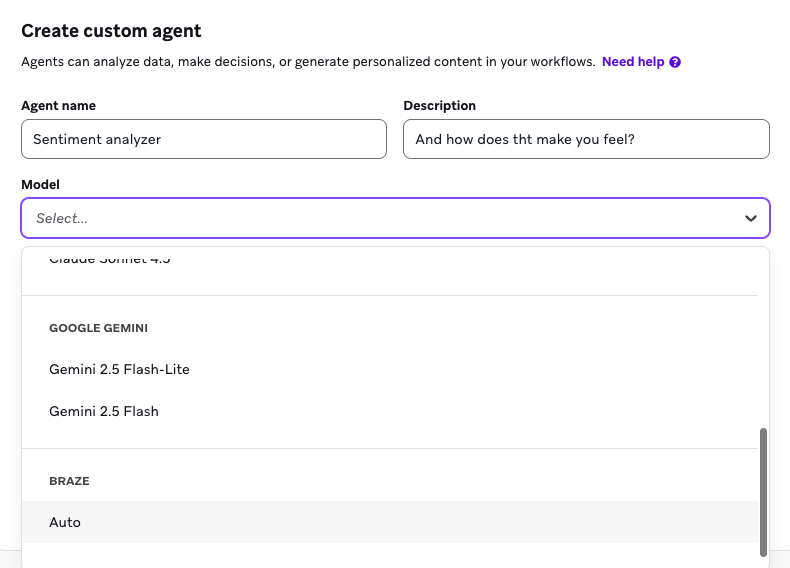
- Insira um nome e uma descrição para ajudar sua equipe a entender a finalidade do agente.
- (opcional) Adicione tags para filtrar seu agente.
- Escolha o modelo que seu agente usará.
- Se você não estiver usando o modelo Braze Auto, selecione o nível de raciocínio do modelo. Você pode escolher entre mínimo, baixo, médio ou alto. Recomendamos começar com Minimal e testar as respostas do seu agente, ajustando conforme necessário.
- Defina um limite diário de invocações. Por padrão, esse valor é definido como 250.000, mas pode ser aumentado para 1.000.000. Se você tiver interesse em aumentar o limite além de 1.000.000, entre em contato com seu gerente de sucesso do cliente para saber mais. Defina o limite alto o suficiente para o tamanho do público planejado após os testes. Um limite muito baixo causa falhas de limite diário (que não consomem créditos, mas aplicam valores de fallback ou deixam a saída como
null).
O campo Daily action credit cost limit especifica o número máximo de créditos que esse agente pode consumir por dia. A Braze calcula esse valor a partir da proporção de créditos por invocação do seu espaço de trabalho para o modelo selecionado (do seu contrato, exibido na página Credit Ratios) multiplicado pelo limite diário de invocações. A estimativa é atualizada quando você altera o modelo ou o limite de invocações.
Para gerenciar custos, reduza o limite diário de invocações. Para modelos bring-your-own (BYO), você também pode mudar para um modelo de menor custo ou reduzir o nível de raciocínio. O Braze Auto não suporta ajuste do nível de raciocínio. Acompanhe o uso real em Settings > Billing > Credits Usage > Agent Console.
Etapa 4: Escrever as instruções
Forneça instruções ao agente. Se você usou um modelo do Operator, revise as instruções pré-preenchidas e edite conforme necessário.
Inclua instruções sobre o que o agente deve fazer em cenários inesperados ou ambíguos. Isso minimiza o risco de que a confusão do agente leve a erros. Por exemplo, em vez de pedir ao agente apenas valores de sentimento “positivo” ou “negativo”, peça que ele retorne “incerto” se não conseguir decidir.
Consulte as Instruções de escrita para práticas recomendadas e os Exemplos para inspiração sobre como instruir seu agente.
Adicionar contexto

Os agentes recebem apenas os dados que você passa explicitamente — eles não pesquisam perfis de usuário nem avisam quando dados necessários estão ausentes. Use Liquid nas suas instruções, selecione + Agent context, adicione etapas de contexto a montante no Canvas ou passe contexto adicional na etapa do agente. Para uma lista completa de fontes de dados e orientações de design, consulte Quais dados os agentes recebem.
Selecione + Agent context para escolher o que seu agente pode referenciar. Isso inclui:
- Campos de catálogo: dê ao agente acesso aos dados do seu catálogo para respostas mais precisas.
- Fontes de conhecimento: dê ao agente acesso aos dados do catálogo por meio de uma fonte de conhecimento para uma recuperação mais precisa do que anexar um catálogo diretamente.
- Pertencimento a Segments: permita que o agente personalize respostas com base em quais Segments um usuário pertence. Você pode selecionar até cinco Segments.
- Diretrizes da marca: referencie as diretrizes de voz e estilo da marca para o agente seguir. Por exemplo, se você quiser que seu agente gere textos de SMS incentivando usuários a se inscreverem em uma academia, use esse campo para referenciar sua diretriz predefinida de tom motivacional e ousado.
- Todo o contexto do Canvas: analise todos os dados de contexto do Canvas para um usuário quando esse agente é invocado, incluindo quaisquer variáveis que não são referenciadas na seção Instructions.
- Dados de interação do usuário: forneça ao agente os dados recentes de aberturas, cliques e conversões de Campaigns e Canvas de cada usuário.

Para agentes de Canvas, você pode usar Liquid nas instruções para referenciar atributos do usuário, como nome e sobrenome, ou atributos personalizados. Qualquer variável Liquid nas instruções do agente é passada automaticamente para a etapa do agente quando um usuário entra na etapa. Consulte Quais dados os agentes recebem para saber como passar contexto do Canvas e dados de perfil de forma intencional.
Etapa 5: Selecionar a saída
Na seção Output, você pode organizar e definir a saída do agente por esquemas básicos ou esquemas avançados. Se você usou um modelo do Operator, revise o esquema de saída pré-preenchido e edite conforme necessário.
Para melhores resultados, certifique-se de que o que você especifica na seção Output corresponda às instruções do agente inseridas na Etapa 4. Por exemplo, se você mencionou nas instruções do agente que deseja um objeto com duas strings, certifique-se de especificar um objeto com duas strings na seção Output. Se as instruções do agente não estiverem alinhadas com a saída especificada, o agente pode ficar confuso, atingir timeout ou gerar saídas indesejadas.
Quando você usa um esquema de saída avançado, adicione um campo de string chamado explanation se quiser que o agente retorne sua justificativa além das outras saídas. Instrua o agente nas suas instruções a preencher explanation quando isso ajudar você a revisar ou depurar respostas.
Configurar valores de fallback
Os valores de fallback estão disponíveis apenas para Canvas Step Agents. Na seção Output de um Canvas Step Agent, você pode definir valores que a Braze usa quando uma invocação do agente falha — por exemplo, quando o LLM atinge timeout ou retorna um erro de chave de API inválida. Os valores de fallback funcionam como padrões de personalização. Você pode definir uma linha de assunto estática ou uma mensagem curta que ainda forneça uma saída útil aos usuários quando o agente não puder ser executado.
Catalog Agents não suportam a configuração de valores de fallback no Agent Console.
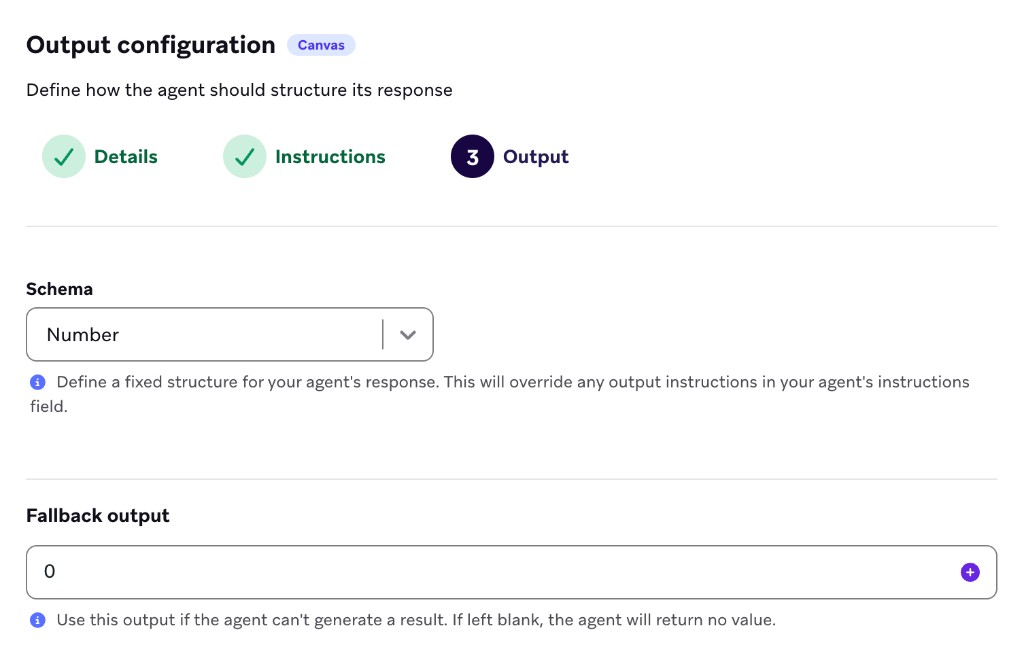
Para agentes de Canvas, os valores de fallback suportam templates Liquid para que você possa referenciar atributos do usuário ou variáveis de contexto no texto de fallback.
Os campos de fallback se adaptam ao formato de saída do seu Canvas Step Agent:
| Formato de saída | Configuração de fallback |
|---|---|
| String, número ou booleano | Insira um único valor de fallback (Liquid suportado). |
| Campos (esquema avançado) | Insira um valor de fallback para cada campo definido na saída do agente. |
| Esquema JSON (esquema avançado) | A Braze lê seu esquema JSON e gera um campo de entrada para cada propriedade, para que você possa definir um valor de fallback por chave. |
Quando um Canvas Step Agent com valores de fallback é executado em uma etapa do agente, a Braze renderiza o fallback por usuário e o armazena na variável de saída em vez de null. Se você não configurar valores de fallback, invocações com falha deixam a saída do Canvas indefinida (null).
Para o comportamento em tempo de execução, consulte Tratamento de erros e comportamento de fallback.
Etapa 6: Testar o agente
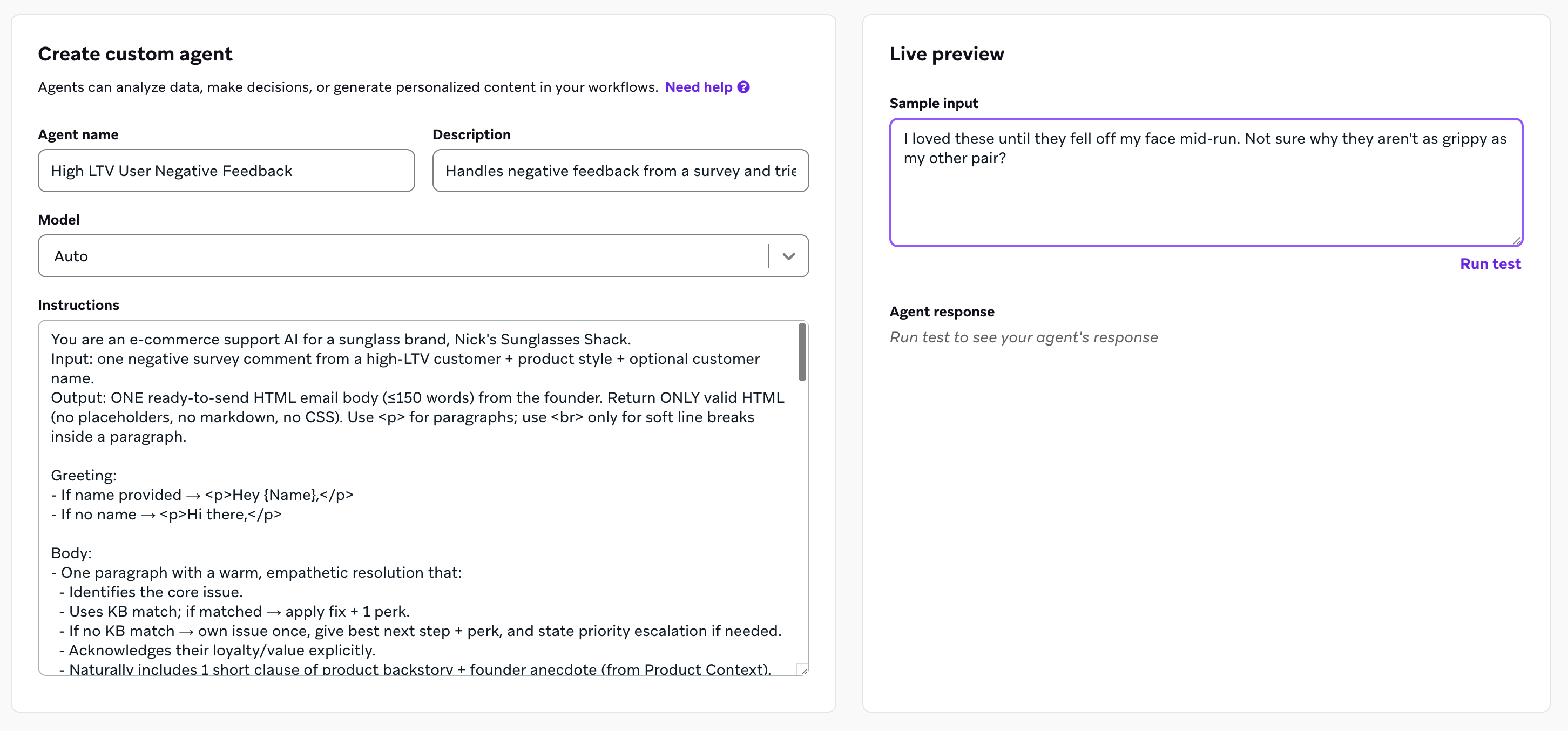
O painel Preview é uma instância do agente que aparece como um painel lado a lado na experiência de configuração. Você pode usar essa seção para testar o agente enquanto o está criando ou fazendo atualizações, experimentando-o de forma semelhante aos usuários finais. Essa etapa ajuda a confirmar que ele está se comportando como esperado e oferece uma oportunidade de ajuste fino antes de colocá-lo em produção.
- No campo Test your agent, insira dados de clientes de exemplo ou respostas de clientes — qualquer coisa que reflita cenários reais que seu agente lidará.
- Visualize a resposta do agente para um usuário aleatório, um usuário existente ou um usuário personalizado.
- Selecione Simulate response. O agente será executado com base na sua configuração e exibirá sua resposta.

As execuções de teste contam para o seu limite diário de invocações.
Revise a saída com um olhar crítico. Considere as seguintes perguntas:
- O texto está alinhado com a marca?
- A lógica de decisão direciona os clientes conforme o esperado?
- Os valores calculados estão precisos?
Se algo parecer fora do esperado, atualize a configuração do agente e teste novamente. Execute algumas entradas diferentes para ver como o agente se adapta em diversos cenários, especialmente casos extremos como ausência de dados ou respostas inválidas.
Evite dizer ao agente exatamente o que você não quer que ele faça. Os LLMs ainda podem gerar esse conteúdo se você mencioná-lo nas instruções.
Etapa 7: Usar seu agente
Seu agente está pronto para uso! Para mais detalhes, consulte Implantar agentes.
Modelos de agente criados com o Operator
O Operator pode pré-configurar instruções, campos de saída e contexto para os seguintes modelos iniciais do Agent Console. Escolha um modelo no Operator ou peça ao Operator para aplicar um pelo nome.
Modelos de agente de etapa do Canvas
| Modelo | Descrição | Exemplo de saída |
|---|---|---|
| Redator personalizado | Gera textos de mensagem específicos para o canal a partir de atributos do usuário, contexto do Canvas e diretrizes da marca | Linha de assunto e pré-cabeçalho de e-mail; título e corpo de push |
| Analista de feedback | Analisa feedback aberto de pesquisas ou suporte em campos estruturados para Branch no Canvas | Sentimento, tópico, próxima ação recomendada |
| Roteador de jornada | Direciona cada usuário para a jornada do Canvas mais relevante com base no perfil e no contexto da jornada | Nome da jornada ou booleano para etapas de divisão de decisão |
Modelos de agente de catálogo
| Modelo | Descrição | Exemplo de saída |
|---|---|---|
| Redator de descrições | Escreve descrições curtas de marketing a partir de colunas existentes do catálogo | Descrição de produto ou destino |
| Categorizador de itens | Atribui categorias ou tags a partir dos dados da linha | Rótulos de categoria para filtragem e recomendações |
| Tradutor de localização | Traduz strings do catálogo para localidades-alvo dentro de limites de caracteres | Texto localizado por localidade |