자동화된 사용자 프로비저닝
자동화된 사용자 프로비저닝을 사용하면 대시보드에서 수동으로 관리하는 대신 API를 통해 Braze 사용자를 생성하고 관리할 수 있습니다. Braze는 SCIM(System for Cross-domain Identity Management)을 통해 이를 지원합니다. 이 문서에서는 제공해야 하는 정보, SCIM 토큰을 생성하는 방법, SCIM API 엔드포인트를 찾는 위치에 대해 안내합니다.

SCIM 통합은 회사당 하나만 설정할 수 있습니다. ID 공급자(IdP) 통합(Okta 또는 Entra ID)을 사용하는 경우 커스텀 SCIM API 엔드포인트를 사용할 수 없습니다. IdP 통합은 사용자 계정을 자동으로 생성하고 삭제합니다. 권한과 워크스페이스 할당을 설정하려면 SCIM 그룹 역할 매핑을 사용하여 IdP 그룹을 커스텀 역할에 매핑하세요.
SCIM 프로비저닝 설정 액세스
SCIM 프로비저닝 사용 가능 여부는 플랫폼 에디션에 따라 다릅니다. 워크스페이스에 이 기능이 없다면 고객 성공 매니저에게 문의하세요.
- Braze 대시보드에서 설정 > 회사 설정 > 관리자 설정 > SCIM 프로비저닝으로 이동한 다음 SCIM 통합 구성을 선택합니다.
- Braze 구성 단계에서 프로비저닝 방법을 선택하고 액세스 설정을 입력합니다.
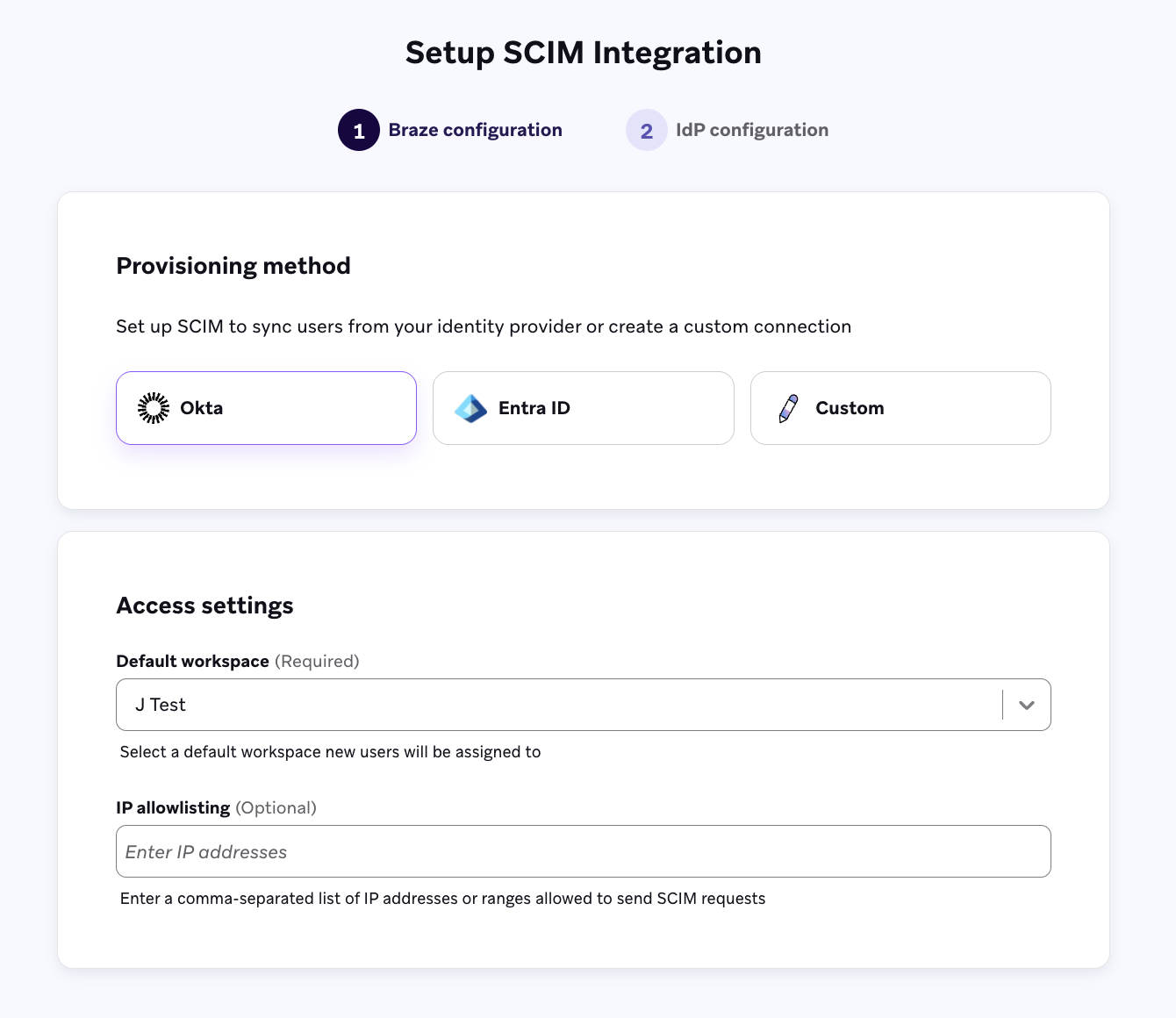
- IdP 구성 단계에서 선택한 프로비저닝 방법에 맞게 해당 플랫폼 내의 단계를 따릅니다.
Okta에서 SAML SSO용 Braze 앱을 설정했다면 Okta - Braze app 옵션을 사용하세요. SSO용 커스텀 앱을 설정했다면 Okta - Custom app integration 탭의 안내를 따르세요.
Okta 통합은 사용자 계정을 자동으로 생성하고 삭제합니다. 권한과 워크스페이스 할당을 설정하려면 SCIM 그룹 역할 매핑을 사용하여 IdP 그룹을 커스텀 역할에 매핑하세요. 또한 Okta 통합을 사용하는 경우에는 커스텀 SCIM API 엔드포인트를 사용할 수 없습니다. SCIM 브리지는 회사당 하나만 설정할 수 있습니다.

Okta은(는) 사용자를 생성할 때 Braze 권한을 전송하지 않습니다. 새 사용자에게는 기본 워크스페이스에 대한 기본 권한 세트가 부여됩니다. 사용자에게 더 많은 액세스 권한을 부여하려면 SCIM 그룹 역할 매핑을 사용하세요. 액세스 권한을 제거하려면 Braze에서 사용자를 편집하세요. Okta은(는) Braze에서 변경한 권한을 덮어쓰지 않습니다.
1단계: SCIM 프로비저닝 설정
1.1단계: SCIM 활성화
- Okta에서 Applications > Applications로 이동한 다음 Create App Integration을 선택합니다. 로그인 방법으로 SAML 2.0을 선택합니다.
- 다음 세부 정보(Braze의 IdP configuration 단계에서 확인할 수 있음)를 입력하여 커스텀 앱을 만듭니다.
- 앱 로고
- SSO URL
- 오디언스 URL(SP 엔티티 ID)
- Finish를 선택합니다.
- General 탭을 선택합니다.
- App Settings 섹션에서 Edit을 선택합니다.
- Provisioning 필드에서 SCIM을 선택합니다.
1.2단계: 애플리케이션 표시 비활성화
- Application visibility 필드에서 Do not display application icon to user 체크박스를 선택합니다. 이렇게 하면 사용자가 SCIM 전용으로 사용되는 이 앱을 통해 SSO에 액세스할 수 없습니다.
- Save를 선택합니다.
1.3단계: SCIM 통합 설정
- Provisioning 탭을 선택합니다.
- Settings > Integration > SCIM Connection에서 Edit을 선택하고 Setup SCIM provisioning 페이지의 표에 표시되는 필드 값을 입력합니다.
1.4단계: API 자격 증명 테스트
Test API Credentials를 선택합니다. 통합에 성공하면 확인 메시지가 표시되며 저장할 수 있습니다.
1.5단계: 앱으로의 프로비저닝 활성화
- Provisioning > Settings > To App > Provisioning to App에서 Edit을 선택합니다.
- 다음 항목을 활성화합니다.
- Create Users
- Update Users Attributes
- Deactivate Users
- Setup SCIM provisioning 페이지의 표에 표시되는 매핑으로 Attribute Mapping 섹션을 검토하고 구성합니다.
2단계: 앱에 사용자 할당
- Assignment 탭을 선택합니다.
- Assign을 선택하고 옵션을 선택합니다.
- Braze에 액세스해야 하는 사람들에게 앱을 할당합니다.
- 할당을 완료하면 Done을 선택합니다.
SSO용 커스텀 앱을 설정했다면 Okta - Custom app integration 옵션을 사용하세요. Okta에서 SAML SSO용 Braze 앱을 설정했다면 Okta - Braze app 탭의 안내를 따르세요.
Okta 통합은 사용자 계정을 자동으로 생성하고 삭제합니다. 권한과 워크스페이스 할당을 설정하려면 SCIM 그룹 역할 매핑을 사용하여 IdP 그룹을 커스텀 역할에 매핑하세요. 또한 Okta 통합을 사용하는 경우에는 커스텀 SCIM API 엔드포인트를 사용할 수 없습니다. SCIM 브리지는 회사당 하나만 설정할 수 있습니다.
Okta은(는) 사용자를 생성할 때 Braze 권한을 전송하지 않습니다. 새 사용자에게는 기본 워크스페이스에 대한 기본 권한 세트가 부여됩니다. 사용자에게 더 많은 액세스 권한을 부여하려면 SCIM 그룹 역할 매핑을 사용하세요. 액세스 권한을 제거하려면 Braze에서 사용자를 편집하세요. Okta은(는) Braze에서 변경한 권한을 덮어쓰지 않습니다.
1단계: SCIM 프로비저닝 설정
1.1단계: SCIM 활성화
- Okta에서 Braze 앱으로 이동합니다.
- General 탭을 선택합니다.
- App Settings 섹션에서 Edit을 선택합니다.
- Provisioning 필드에서 SCIM을 선택합니다.
- Save를 선택합니다.
1.2단계: SCIM 통합 설정
- Provisioning 탭을 선택합니다.
- Settings > Integration > SCIM Connection에서 Edit을 선택하고 Setup SCIM provisioning 페이지의 표에 표시되는 필드 값을 입력합니다.
- Test API Credentials를 선택하여 API 자격 증명을 테스트합니다.
- Save를 선택합니다.
1.3단계: 앱으로의 프로비저닝 활성화
- Provisioning > Settings > To App > Provisioning to App에서 Edit을 선택합니다.
- 다음 항목을 활성화합니다.
- Create Users
- Update Users Attributes
- Deactivate Users
- Setup SCIM provisioning 페이지의 표에 표시되는 매핑으로 Attribute Mapping 섹션을 검토하고 구성합니다.
2단계: 앱에 사용자 할당
- Assignment 탭을 선택합니다.
- Assign을 선택하고 옵션을 선택합니다.
- Braze에 액세스해야 하는 사람들에게 앱을 할당합니다.
- Done을 선택합니다.
Entra ID 통합은 사용자 계정을 자동으로 생성하고 삭제합니다. 권한과 워크스페이스 할당을 설정하려면 SCIM 그룹 역할 매핑을 사용하여 IdP 그룹을 커스텀 역할에 매핑하세요. 또한 Entra ID 통합을 사용하는 경우에는 커스텀 SCIM API 엔드포인트를 사용할 수 없습니다. SCIM 브리지는 회사당 하나만 설정할 수 있습니다.
Entra ID은(는) 사용자를 생성할 때 Braze 권한을 전송하지 않습니다. 새 사용자에게는 기본 워크스페이스에 대한 기본 권한 세트가 부여됩니다. 사용자에게 더 많은 액세스 권한을 부여하려면 SCIM 그룹 역할 매핑을 사용하세요. 액세스 권한을 제거하려면 Braze에서 사용자를 편집하세요. Entra ID은(는) Braze에서 변경한 권한을 덮어쓰지 않습니다.
1단계: SCIM 프로비저닝 앱 설정
1.1단계: Microsoft Entra 관리 센터에 로그인
Microsoft Entra 관리 센터에 로그인합니다.
1.2단계: SCIM 앱 생성 및 설정
- 탐색 메뉴에서 Entra ID > Enterprise apps로 이동합니다.
- New application을 선택합니다.
- Create your own application을 선택합니다.
- 패널에서 앱 이름을 입력합니다.
- What are you looking to do with your application? 섹션에서 Integrate application you don’t find in the gallery (Non-gallery)를 선택합니다.
- Create를 선택합니다.
1.3단계: SCIM 통합 설정
- SCIM 애플리케이션의 Manage > Provisioning 섹션으로 이동합니다.
- Connect your application 또는 New configuration을 선택하고 Setup SCIM provisioning 페이지의 표에 표시되는 필드 값을 입력합니다.
1.4단계: 앱으로의 프로비저닝 활성화
- SCIM 애플리케이션의 Manage > Attribute mapping (Preview) 섹션으로 이동합니다.
- Provision Microsoft Entra ID Users를 선택합니다.
- Setup SCIM provisioning 페이지의 표에 표시되는 속성과 일치하도록 Attribute Mapping 섹션을 검토하고 구성합니다.
- Attribute Mapping 페이지를 닫습니다.
SCIM이 사용자를 올바르게 식별하고 관리하려면 userName 속성이 Braze의 사용자 이메일 주소와 정확히 일치해야 합니다. SCIM을 활성화하기 전에 Braze에서 수동으로 프로비저닝된 사용자는 SCIM 애플리케이션에 추가되더라도 IdP 관리 사용자로 자동 전환되지 않습니다. 이러한 사용자의 프로비저닝 방법은 수동으로 유지됩니다.
2단계: 앱에 사용자 할당
- Manage > Users and Groups로 이동합니다.
- Add user/group을 선택합니다.
- None Selected를 선택하여 앱에 사용자를 할당합니다.
- Select 버튼을 선택하여 할당을 확인합니다.
1단계: SCIM 설정 구성
- 기본 워크스페이스: 새 사용자가 기본적으로 추가될 워크스페이스를 선택합니다. SCIM API 요청에서 워크스페이스를 지정하지 않으면 Braze는 사용자를 이 워크스페이스에 할당합니다. 요청에
permissions가 포함되지 않은 경우, Braze는 이 워크스페이스에서 사용자에게 기본 권한 세트를 부여합니다. - 서비스 Origin: SCIM 요청의 Origin 도메인을 입력합니다. Braze는
X-Request-Origin헤더에서 이 값을 사용하여 요청이 어디에서 오는지 확인합니다. - IP 허용 목록(선택 사항): SCIM 요청을 특정 IP 주소로 제한할 수 있습니다. 허용할 IP 주소를 쉼표로 구분된 목록 또는 범위로 입력합니다. 각 요청의
X-Request-Origin헤더를 사용하여 요청 IP 주소를 허용 목록과 대조합니다.
2단계: SCIM 토큰 생성
필수 필드를 모두 입력한 후 SCIM 토큰 생성을 눌러 SCIM 토큰을 생성하고 SCIM API 엔드포인트를 확인합니다. 페이지를 벗어나기 전에 반드시 SCIM 토큰을 복사하세요. 이 토큰은 한 번만 표시됩니다.
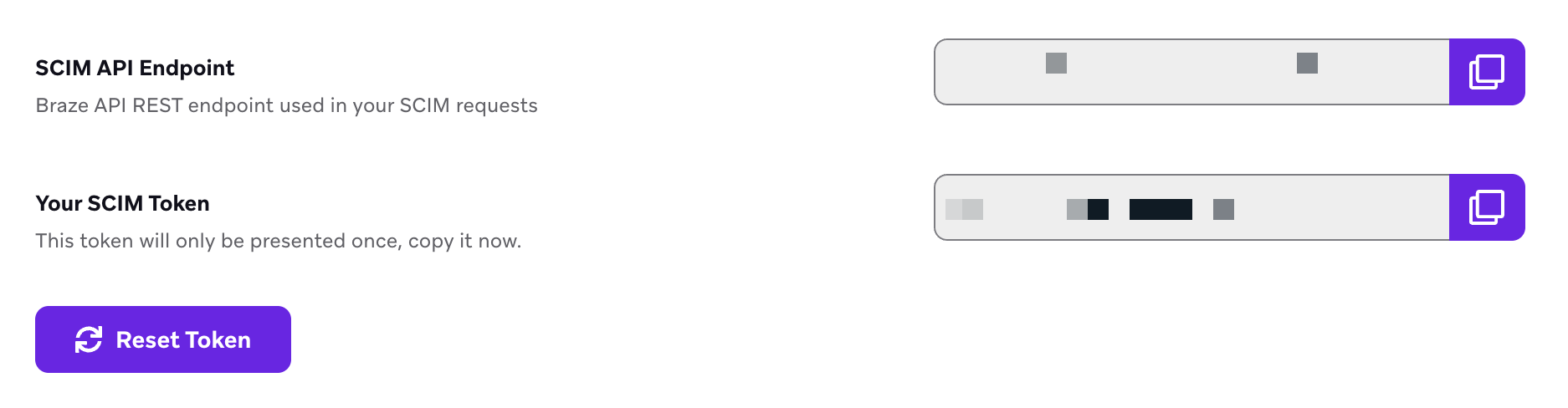
Braze는 모든 SCIM 요청에 HTTP Authorization 헤더를 통해 SCIM API bearer 토큰이 첨부되어 있을 것으로 예상합니다.
신규 사용자의 기본 권한
SCIM이 Okta 또는 Entra ID 통합을 통해 권한 목록 없이 사용자를 생성하면, Braze는 해당 사용자에게 기본 워크스페이스에 대한 보기 전용 기본 권한 세트를 부여합니다. permissions를 생략한 커스텀 SCIM API 요청에도 동일하게 적용됩니다.
기본 권한 세트에는 생성, 편집, 보관, 삭제, 내보내기, 전송 권한이 포함되어 있지 않습니다. 사용자에게 더 많은 액세스 권한을 부여하려면 SCIM 그룹 역할 매핑을 사용하거나 Braze에서 사용자를 편집하세요.
| 제품 영역 | 권한 |
|---|---|
| 메시징 | Campaigns 보기, Canvases 보기, Canvas 템플릿 보기, 기능 플래그 보기, 플레이스먼트 보기, 메시지 우선순위 설정 보기, 최대 게재빈도 설정 규칙 보기, 메시징 사용량 제한 보기, 글로벌 컨트롤 그룹 보기, 방해금지 시간 설정 보기, 대시보드 보고서 보기 |
| 콘텐츠 | Content Blocks 보기, 이메일 템플릿 보기, 이메일 링크 템플릿 보기, 인앱 메시지 템플릿 보기, 웹훅 템플릿 보기, 미디어 라이브러리 에셋 보기, 환경설정 센터 보기, 프로모션 코드 보기, 위치 보기, 현지화 설정 보기 |
| 오디언스 및 데이터 | Segments 보기, 커스텀 속성 보기, 커스텀 이벤트 보기, 카탈로그 보기, 사용자 병합 기록 보기, 오디언스 동기화 설정 보기 |
| 채널 설정 | 이메일 설정 보기, 푸시 설정 보기, WhatsApp 설정 보기, WhatsApp 카탈로그 보기, WhatsApp 플로우 보기, Meta의 WhatsApp 메시지 템플릿 보기 |
| Decisioning Studio | Decisioning Studio 에이전트 보기, Decisioning Studio 오디언스 보기, Decisioning Studio 액션 뱅크 보기, 전환 이벤트 보기, Decisioning Studio 가드레일 보기, Decisioning Studio 타이밍 보기 |