ユーザーメッセージ
WhatsAppは双方向のコミュニケーションチャネルです。ブランドからユーザーにメッセージを送信できるだけでなく、ユーザーもテンプレート化されたキャンペーンやキャンバスを使用して会話に参加できます。これには、WhatsAppのクイック返信、リストメッセージ、トリガーワードなど、さまざまな方法があります。クイック返信やリストメッセージのコールトゥアクション (CTA) は、WhatsAppメッセージングへのユーザーエンゲージメントを促進する優れた方法です。
アクションベースのトリガー
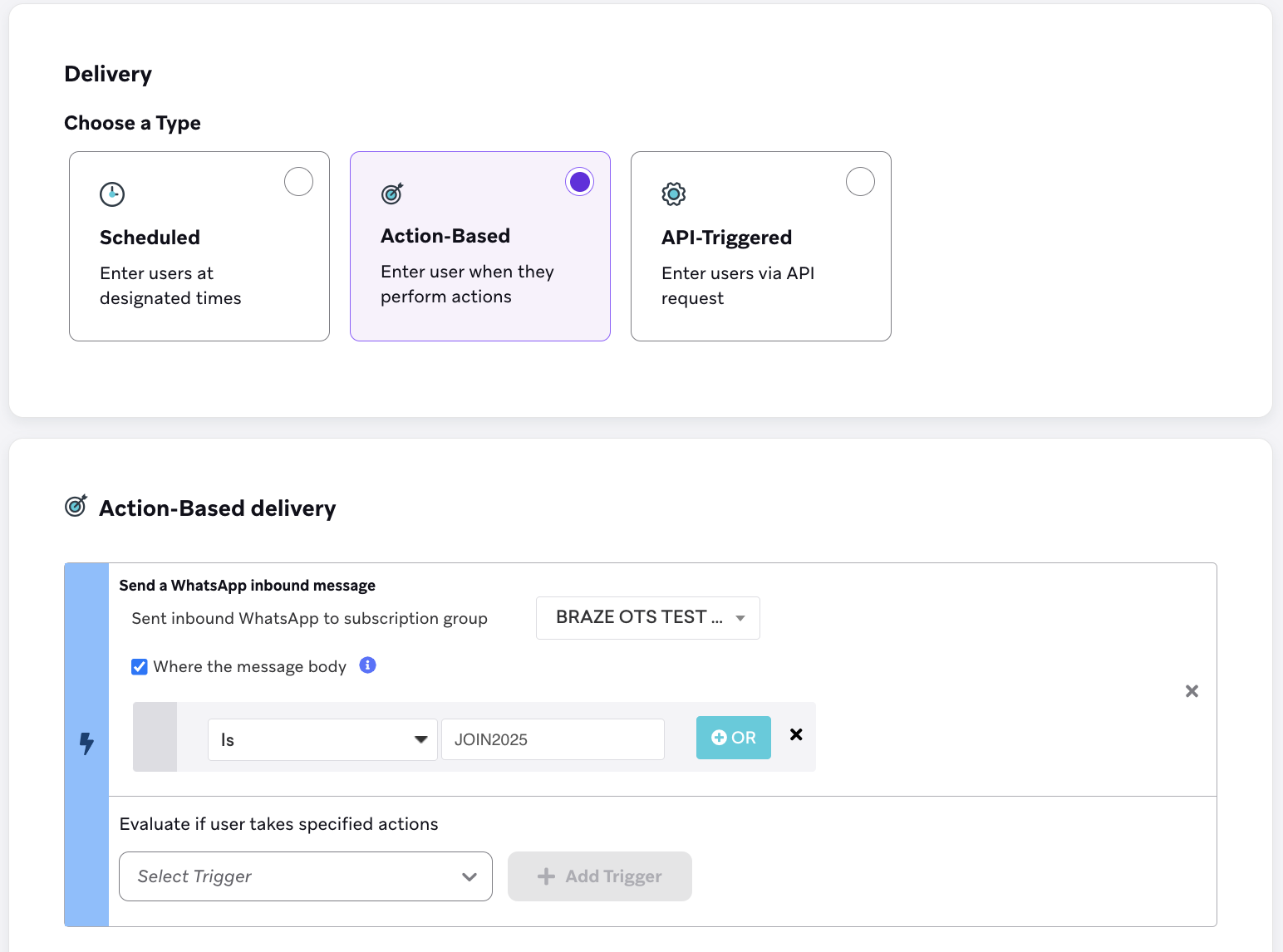
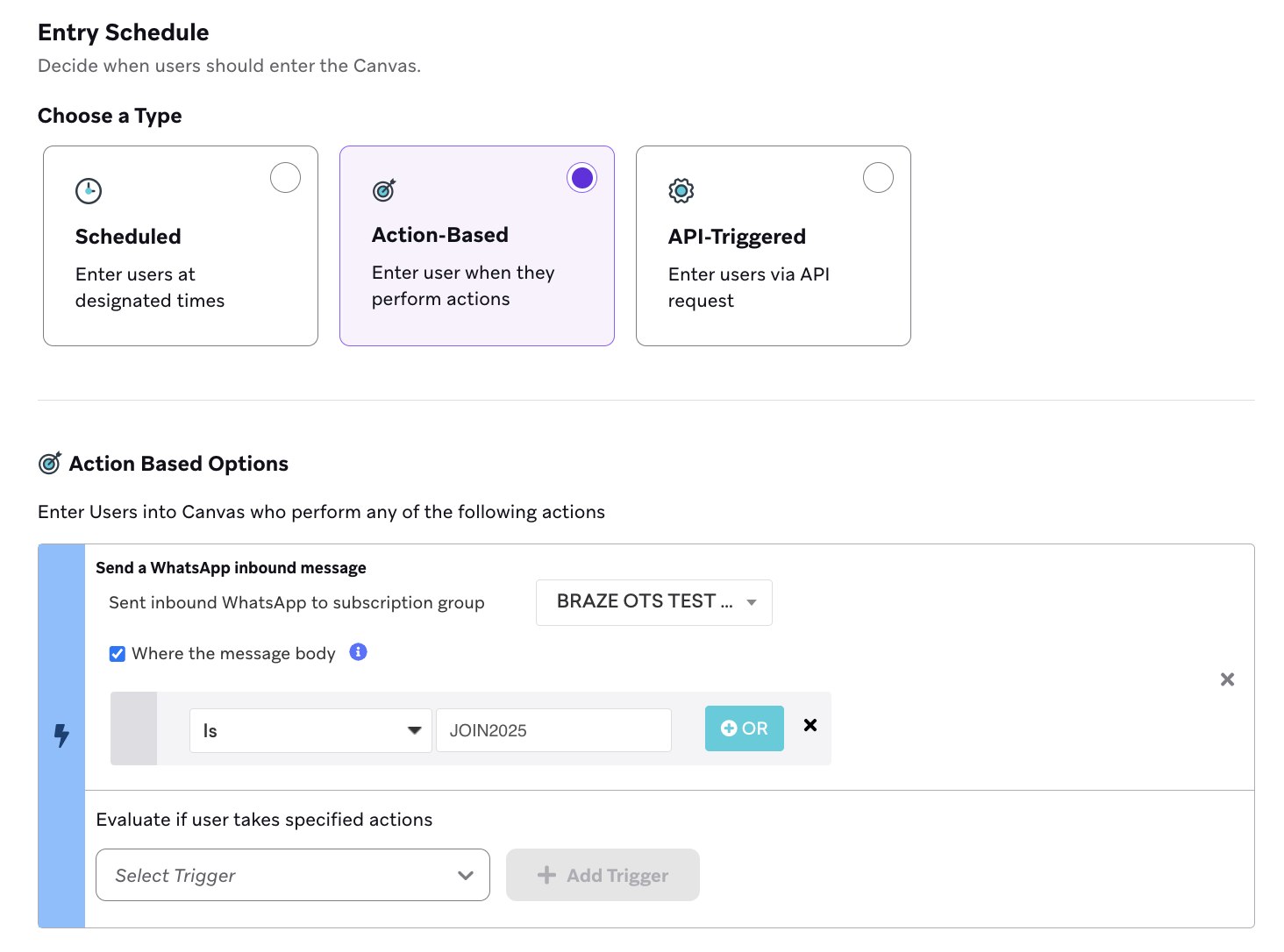
キャンペーンとキャンバスはどちらも、トリガーワードなどのインバウンド WhatsApp メッセージ (ユーザーがあなたの WhatsApp にメッセージを送ること) によって開始、分岐、ジャーニー途中での変更を行うことができます。
トリガーワードが、ユーザーから想定している内容と一致していることを確認してください。
知っておくべきこと:
- トリガーワードの照合では大文字と小文字が区別されません。そのため、
jOin2023のようなインバウンドメッセージも、JOIN2023やjoin2023として設定されたキーワードと一致します。 - エントリスケジュールのアクションベースのトリガーでトリガーワードが指定されていない場合、キャンペーンまたはキャンバスはすべてのインバウンド WhatsApp メッセージに対して実行されます。これには、アクティブなキャンペーンやキャンバスでフレーズが一致したメッセージも含まれ、その場合ユーザーは2通の WhatsApp メッセージを受信します。
認識されない応答
インタラクティブなキャンバスには、認識されない応答に対するオプションを含めることをお勧めします。これにより、ユーザーは利用可能なプロンプトを把握でき、チャネルに対する期待値を設定できます。期待値の管理は、WhatsAppチャネルでライブエージェントチャットを提供している場合に特に役立ちます。
- アクションステップで、カスタムフィルターフレーズ用のアクショングループを作成した後に、「WhatsAppメッセージを送信」のアクショングループを追加します。ただし、メッセージ本文の条件 (Where the message body) にはチェックを入れないでください。これにより、「else」句と同様に、認識されないすべてのユーザー応答を捕捉できます。
- その後、このチャネルには担当者が常駐していないことをユーザーに知らせ、必要に応じてサポートチャネルへ案内するWhatsAppメッセージを送信することをお勧めします。
クイック返信
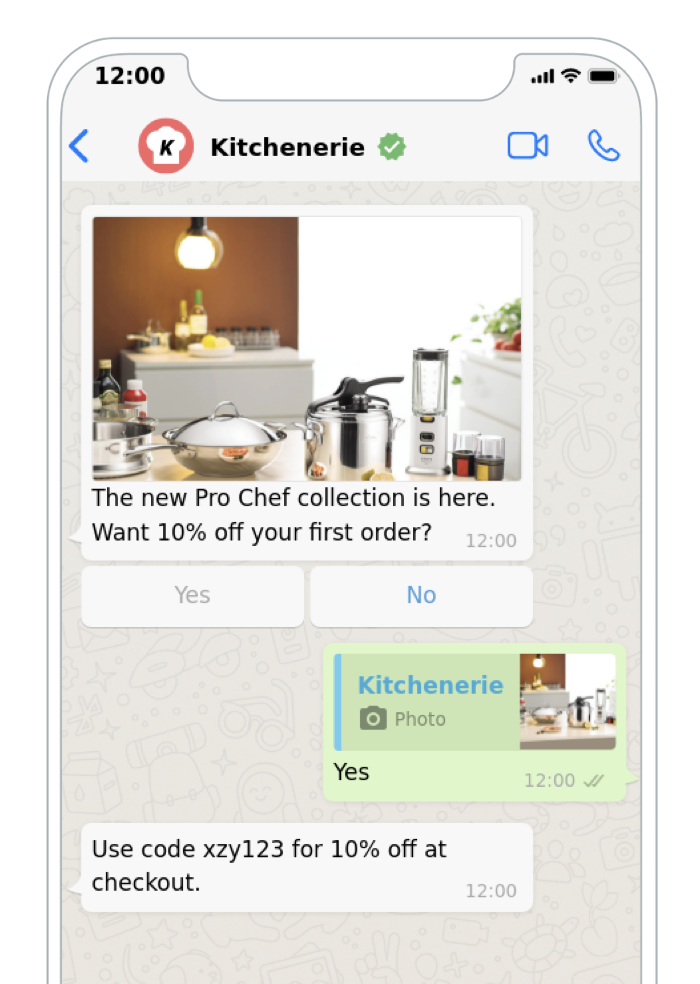
クイック返信は、会話内にクリック可能なボタンとして表示されますが、ユーザーがテキストで返信した場合と同じように動作します。Braze はこれらを受信メッセージとして処理し、クリックされたボタンに応じてあらかじめ設定した応答を返すことができます。ユーザーからの応答を作成およびフィルタリングする際は、「WhatsApp 受信メッセージアクション」ステップを使用します。
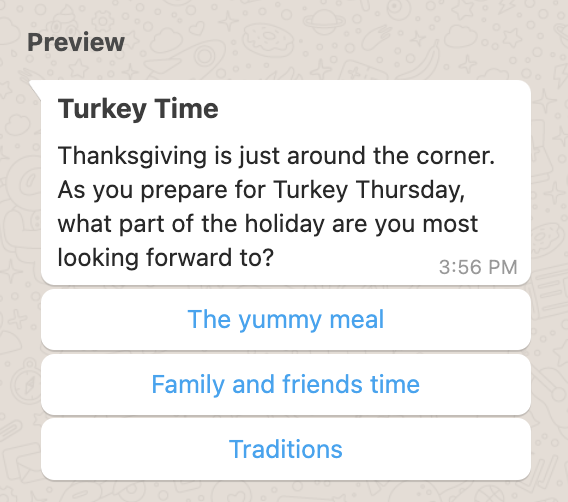
キャンバスでクイック返信のエクスペリエンスを設定する
ステップ1:CTA を作成する
まず、WhatsApp メッセージテンプレートマネージャーで、メッセージテンプレート内にクイック返信の CTA を作成します。
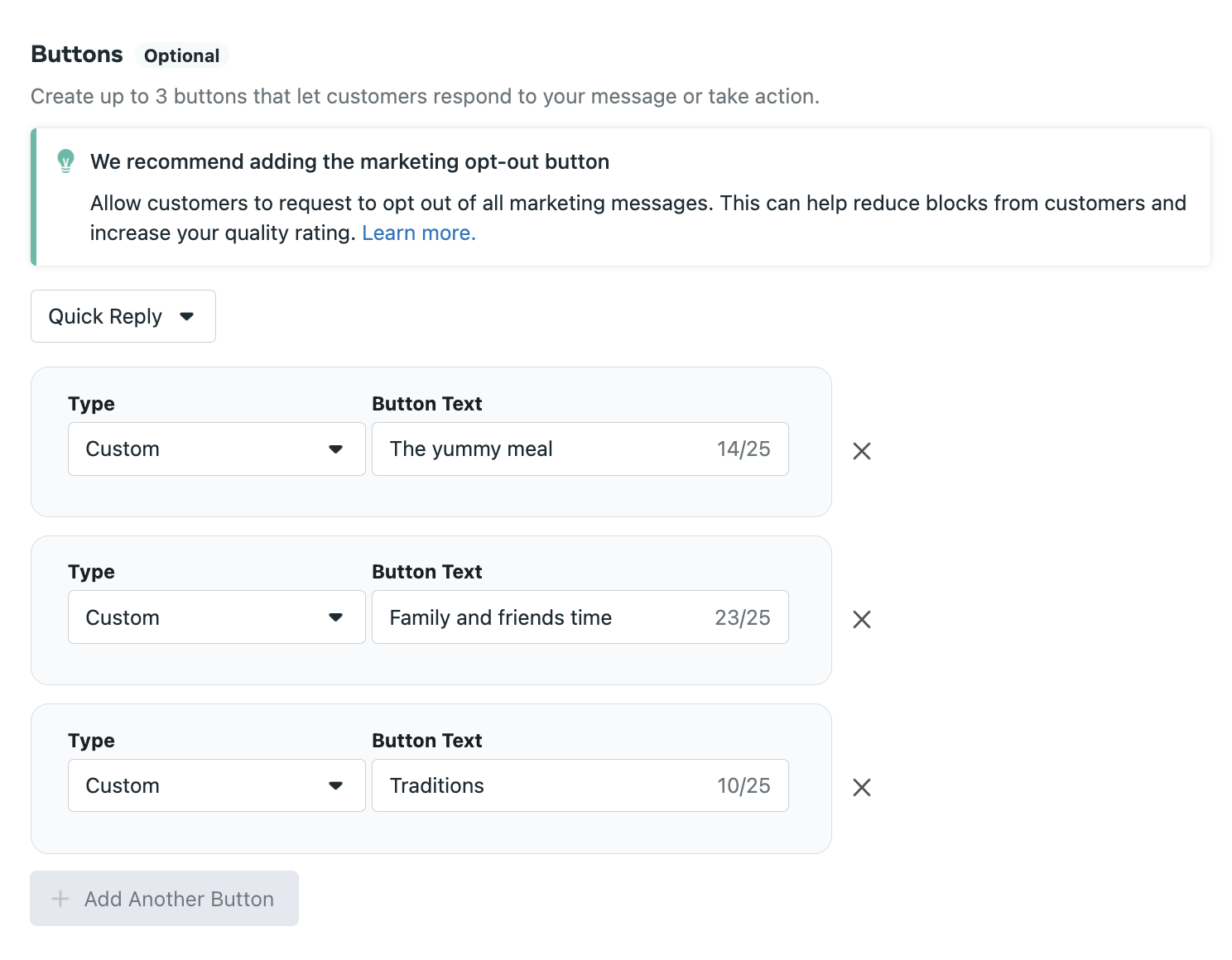
テンプレートを送信して WhatsApp に承認されたら、そのテンプレートを使用して Braze でキャンバスを作成できます。

メッセージテンプレートの承認を受ける前でも、キャンバスを作成できます。
ステップ2:キャンバスを作成する
次に、作成したテンプレートを含むメッセージステップを使用してキャンバスを作成します。
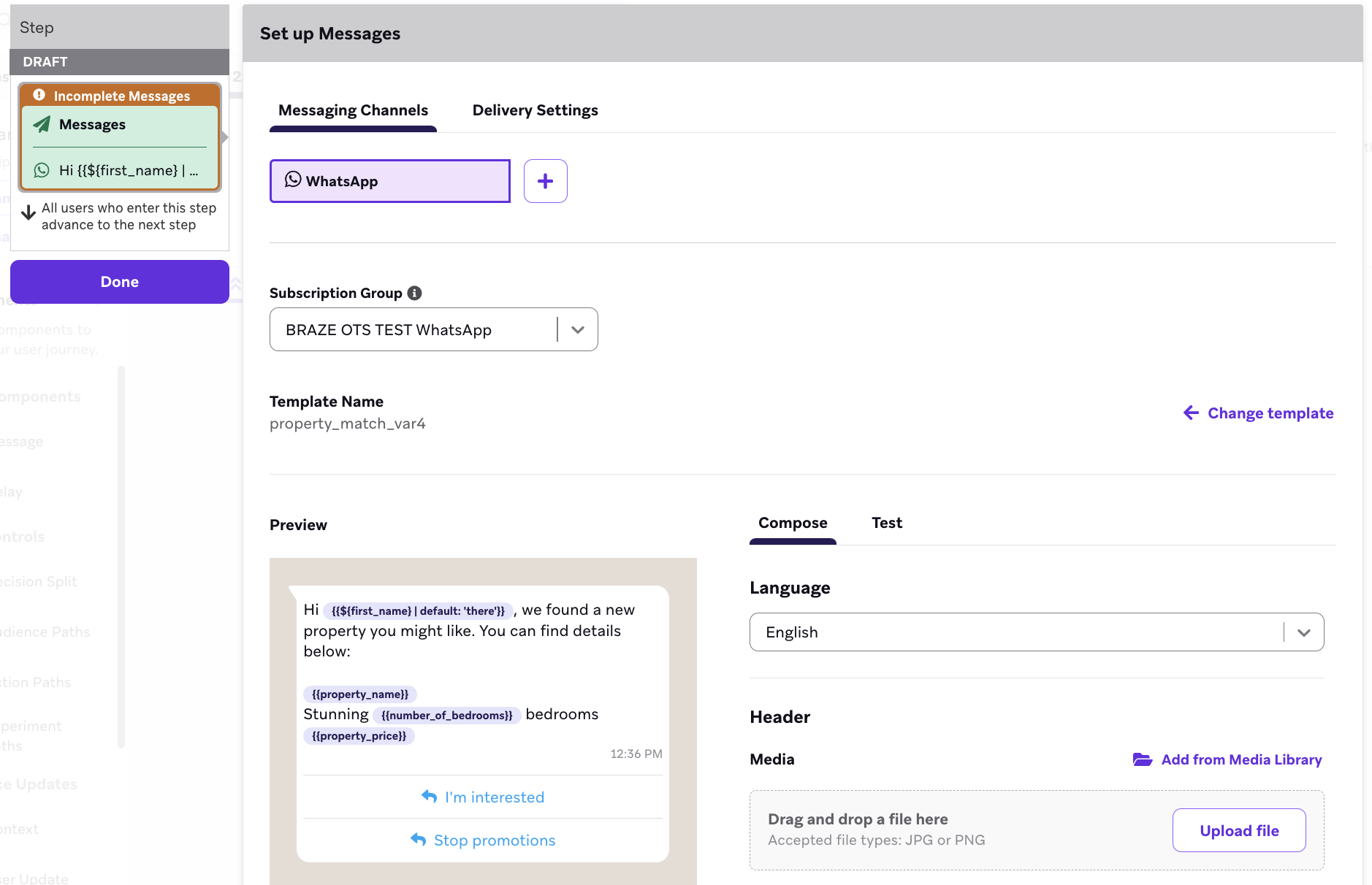
メッセージステップの後にアクションステップを作成します。このアクションステップで、クイック返信のオプションごとに1つのグループを作成します。
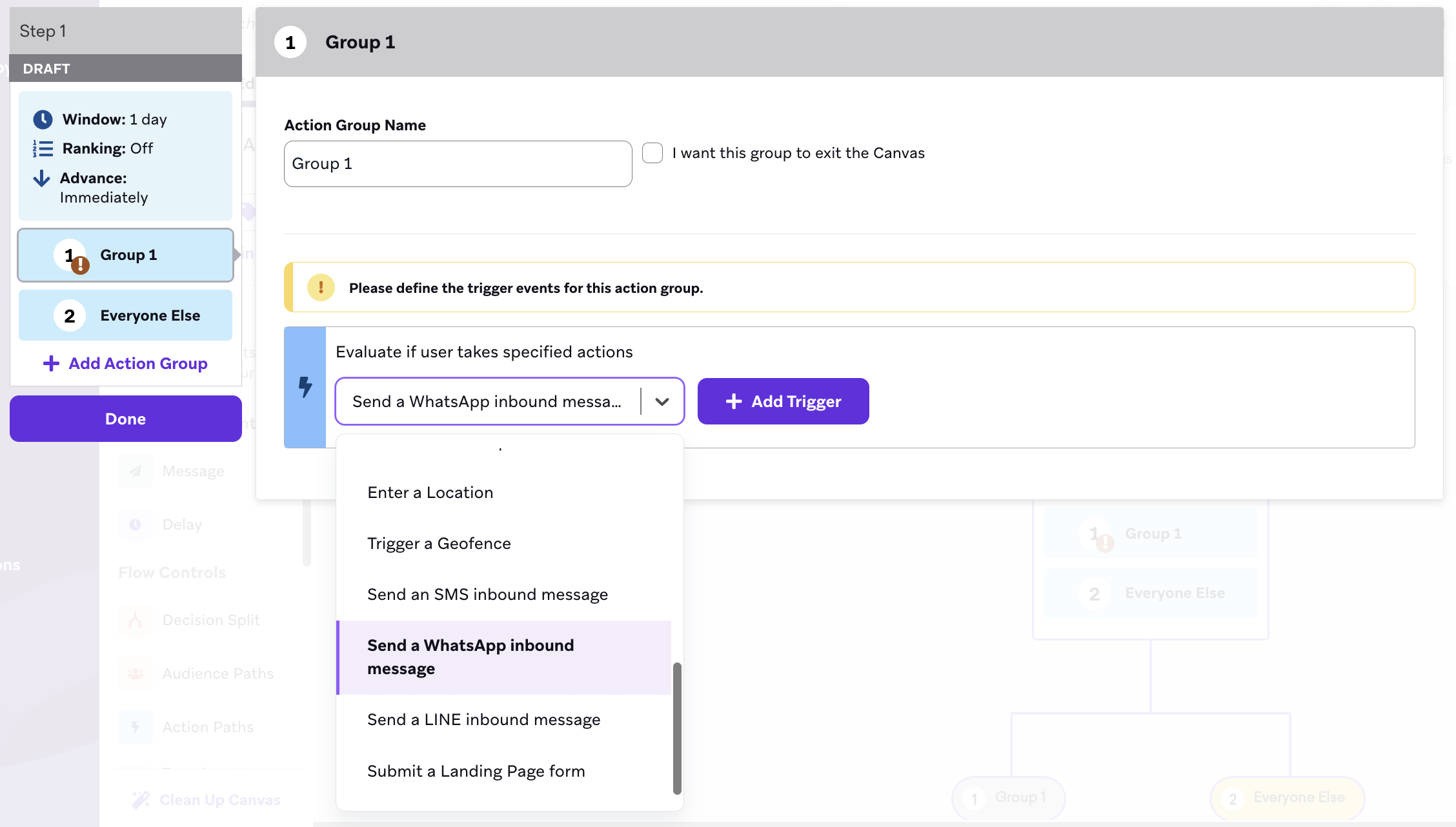
各クイック返信オプションのグループで、照合するボタンと完全に同じテキストを指定します。照合では大文字と小文字は区別されません。完全一致のキーワード (正規表現ではないもの) は大文字で保存されます。たとえば、Yes と設定すると YES として保存されます。
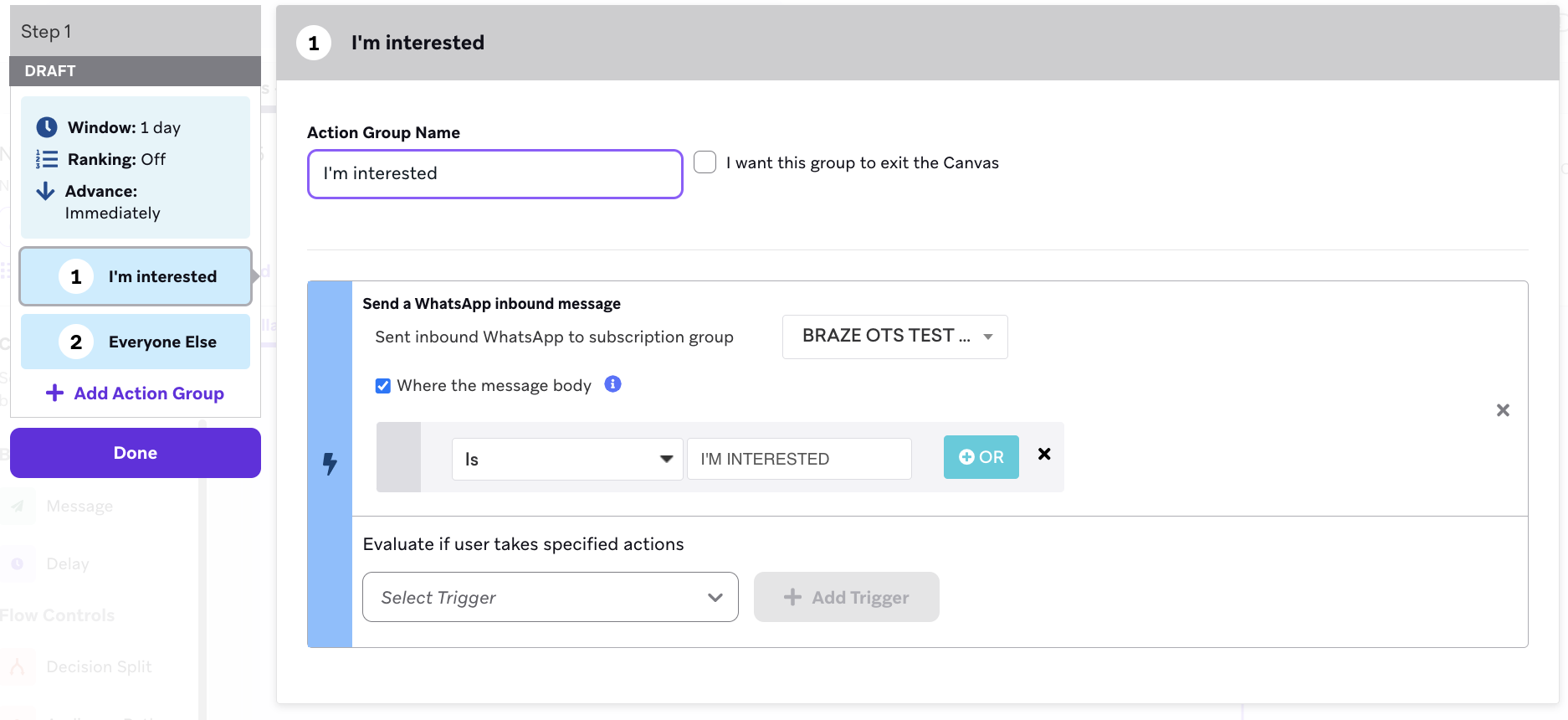
クイック返信ではなくテキストでメッセージに応答したユーザー向けにデフォルトの応答を用意したい場合は、照合するメッセージ本文を指定しないグループを追加で作成します。
ここから先は、通常どおりキャンバスの作成を続けます。
応答
多くの場合、各応答に対する返信メッセージが必要になります。クイック返信の範囲外の応答 (あらかじめ用意された選択肢ではなく、一般的なメッセージで応答した顧客など) に対しては、すべてを受け止めるオプションを用意することをおすすめします。たとえば、「申し訳ありませんが、ご返信内容を認識できませんでした。サポートに関するお問い合わせは、
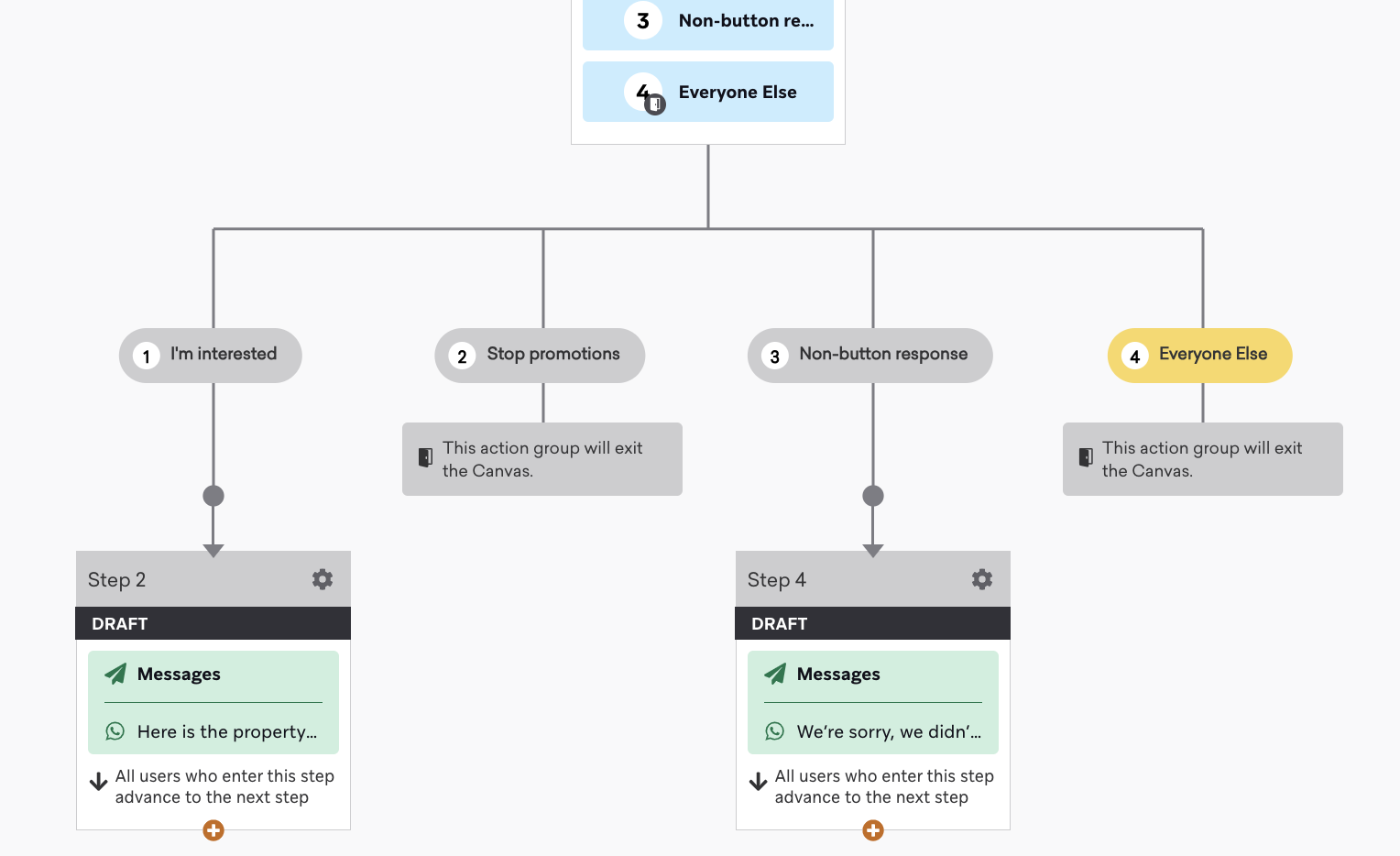
応答としてのメッセージ、ユーザープロファイルの更新、Braze-to-Braze Webhook など、Braze キャンバスで利用できる後続のアクションはすべて使用できます。
リストメッセージ
リストメッセージは、クリック可能なオプションのリストを含む本文メッセージとして表示されます。各リストには複数のセクションを含めることができ、各リストには最大10行まで含めることができます。
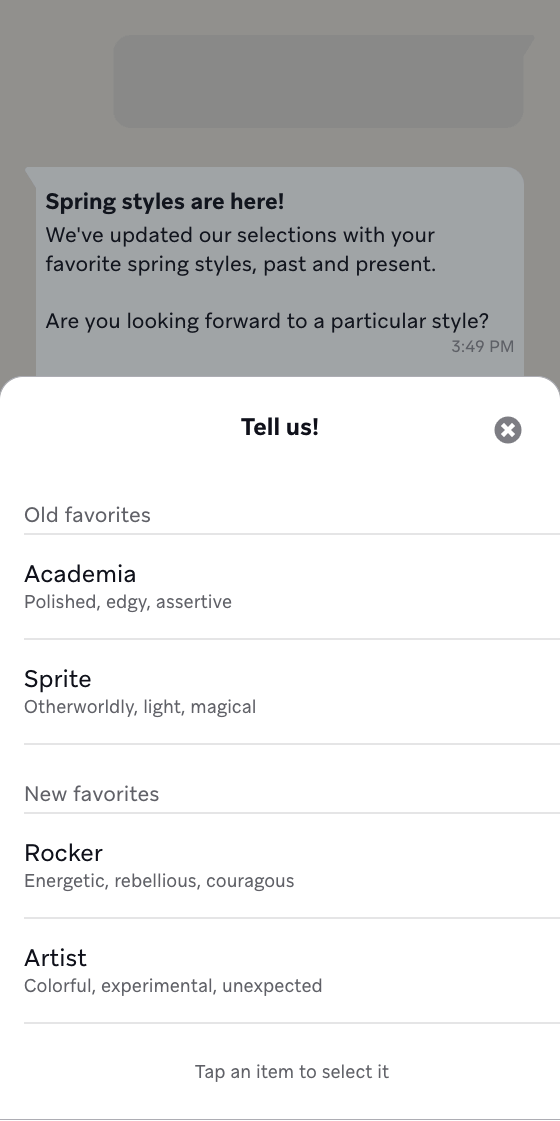
キャンバスでリストメッセージのエクスペリエンスを設定する
ステップ1: アクションベースのキャンバスを作成または編集する
WhatsApp リストメッセージはユーザーのメッセージへの応答である必要があるため、アクションベースのキャンバスにのみ追加できます。
ステップ2: WhatsApp メッセージステップを作成する
WhatsApp のメッセージステップを追加し、応答メッセージのレイアウトとして リストメッセージ を選択します。
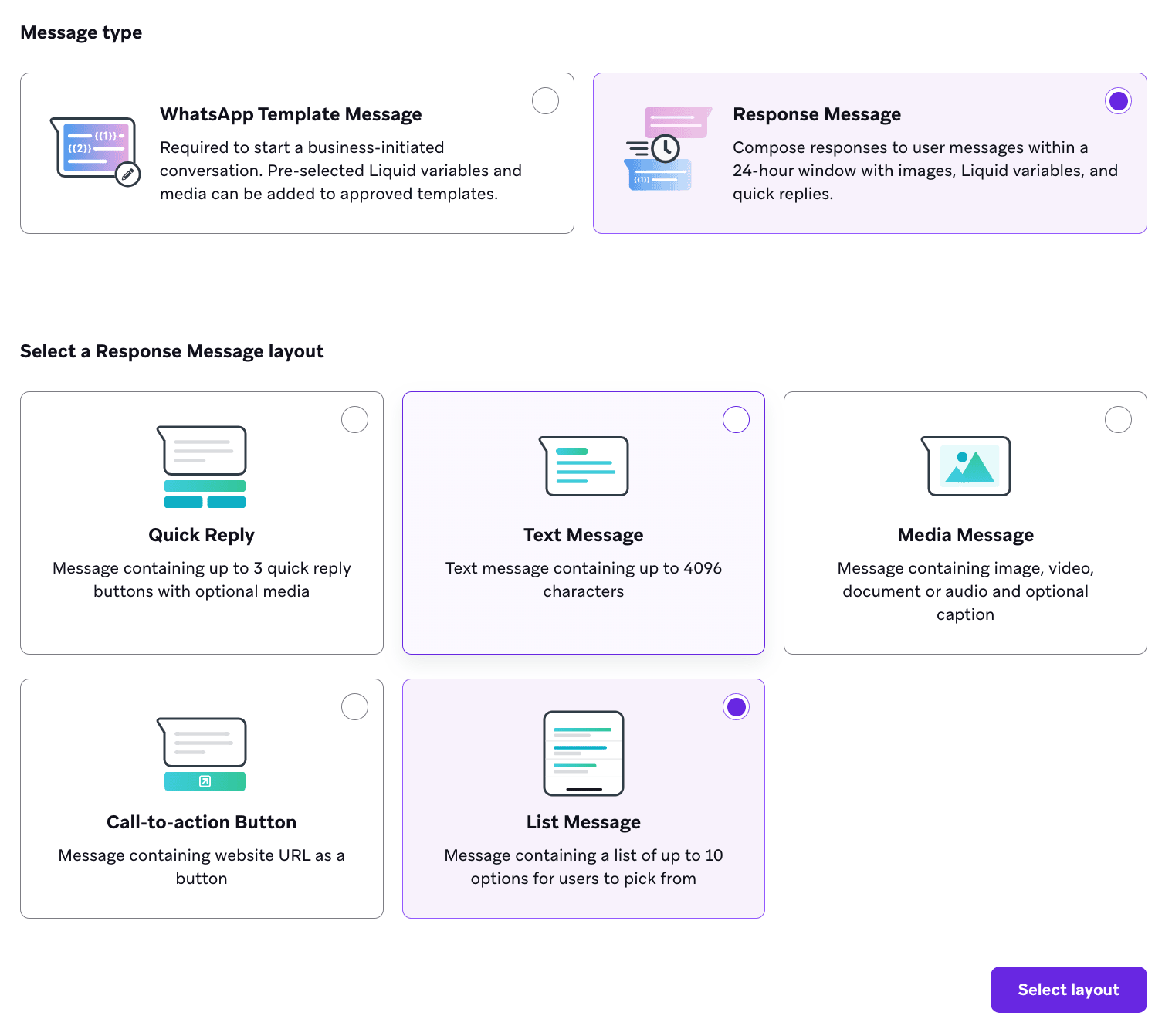
ユーザーがリストを表示するために選択する リストボタン の名前を追加します。次に、リストコンテンツ のフィールドを使用してリストを作成します。
- セクション: 最大10個のセクションを追加して、リスト項目をグループ化および整理します。たとえば、衣料品小売業者であれば、セクションを使用して季節ごとのスタイル (春、夏、秋、冬など) や衣料品のアイテム (トップス、ボトムス、シューズなど) で整理できます。
- 行: すべてのセクション全体で最大10行 (リスト項目) を追加します。
- 行の説明 (オプション): すべての行 (リスト項目) にオプションの説明を追加します。
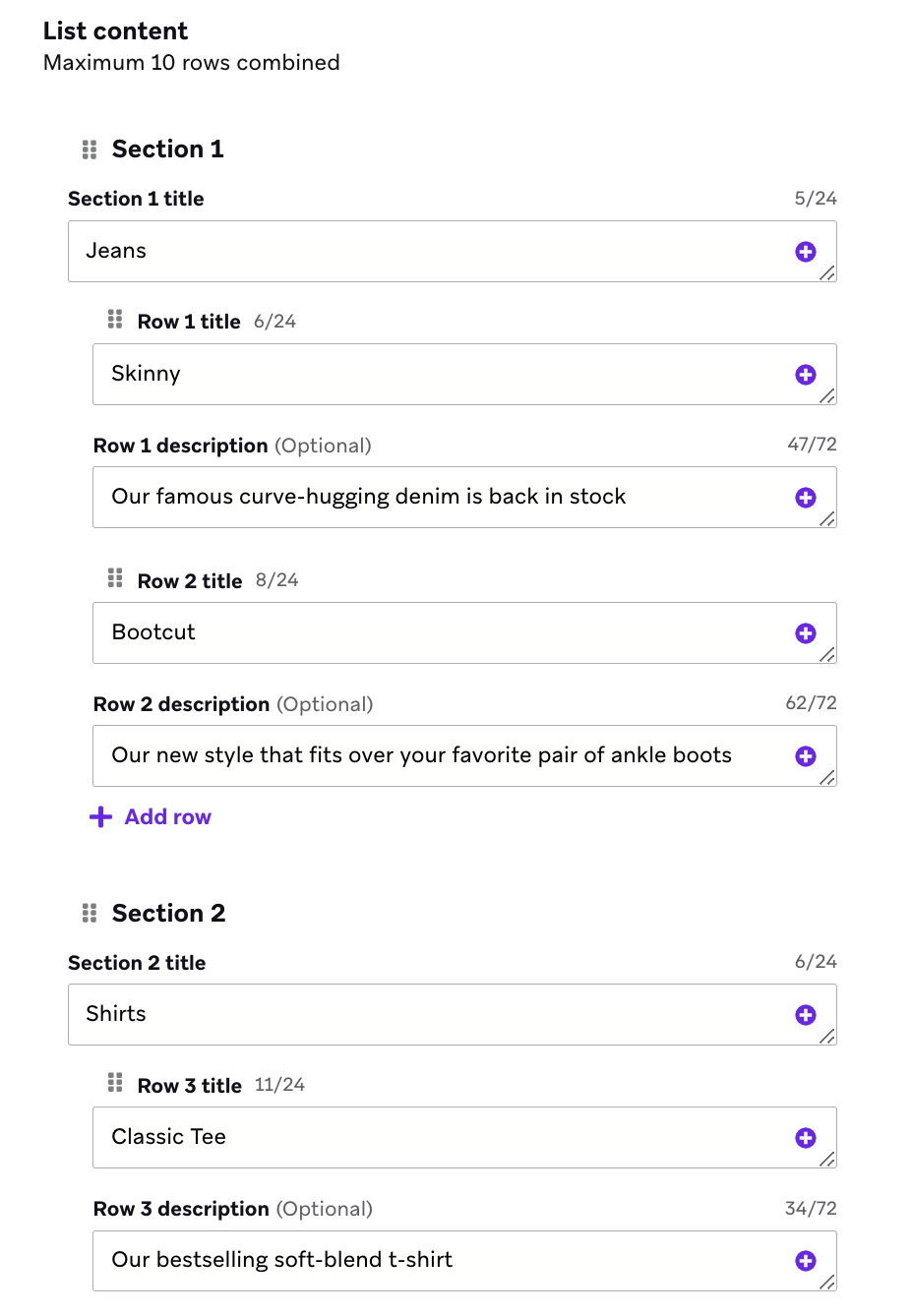
セクションや行の名前の横にあるアイコンを選択してドラッグすると、順序を変更できます。
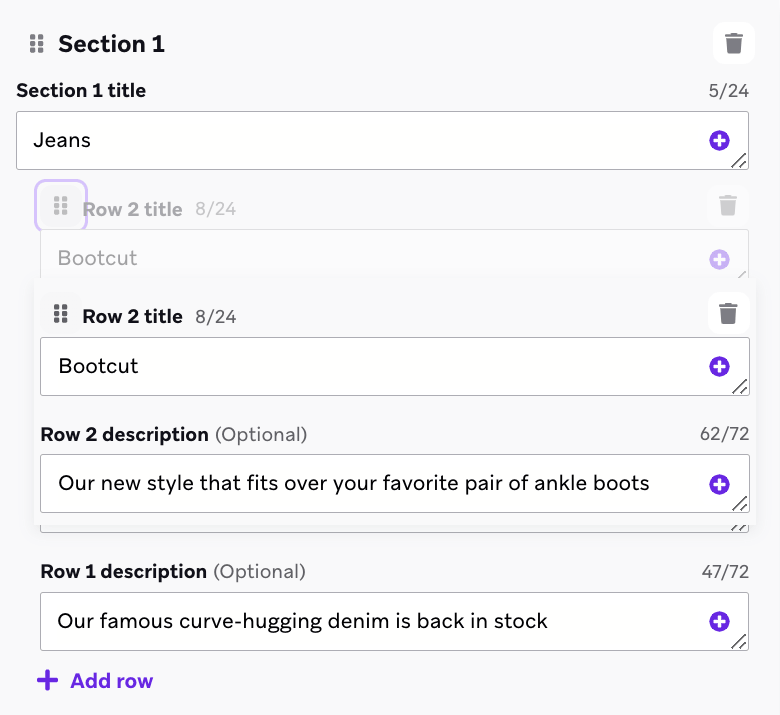
キャンバス作成画面に戻り、メッセージステップの後に、リストの応答ごとにグループを持つアクションパスを追加します。各グループで、次の操作を行います。
- WhatsApp 購読グループへのインバウンドを送信 のトリガーを追加し、該当する WhatsApp 購読グループを選択します。
- メッセージ本文の条件 チェックボックスをオンにします。
- 1つの行 (リスト項目) の内容を指定します。
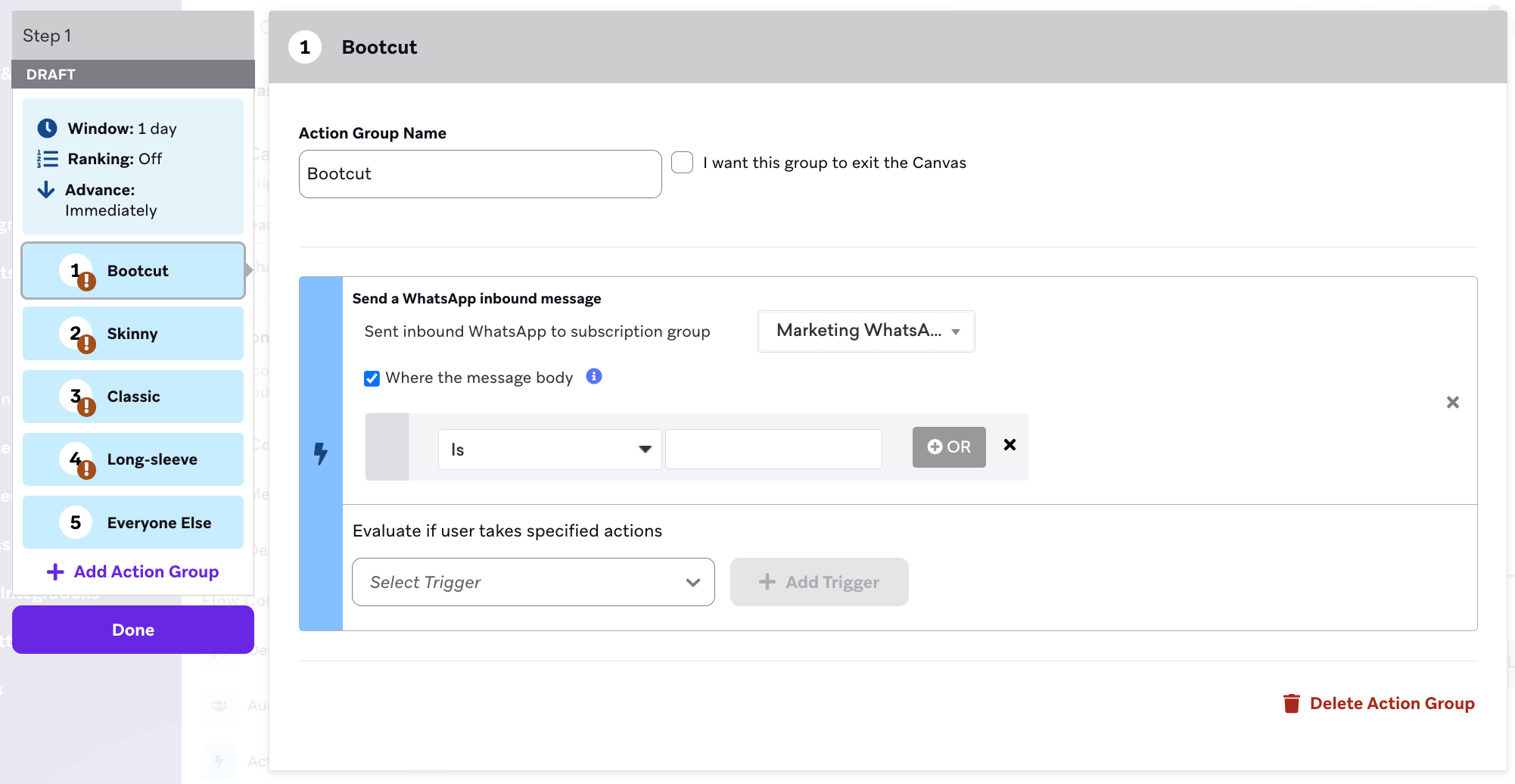
引き続きキャンバスを構築します。
長い説明のアクションパスを作成する
行の説明がある場合は、正規表現に一致 を使用して行を指定する必要があります。たとえば、「お気に入りのアンクルブーツの上にフィットする新しいスタイル」という説明を持つ行を指定したい場合は、「ankle boots」を含む正規表現を使用できます。

インバウンドの Liquid 属性
以下のセクションでは、インバウンドの WhatsApp メッセージイベントで使用できる Liquid 属性について説明します。全一覧については、サポートされているパーソナライゼーションタグを参照してください。
インバウンドメディアの保存と URL の有効期限
ユーザーがメディア (画像、オーディオファイル、ドキュメントなど) を含む WhatsApp メッセージを送信すると、Braze はメッセージの受信時から30日間、そのメディアを Amazon S3 に保存します。
ただし、そのメディアの URL を参照する {{whats_app.${inbound_media_urls}}} Liquid フィールドの有効期間は、Braze がインバウンドメッセージを受信した時点から7日間です。URL は受信時に一度だけ生成され、再生成されないため、フィールドにアクセスするタイミングにかかわらず、この7日間の期間が適用されます。2つの制限のうち短いほうが適用されるため、実際には {{whats_app.${inbound_media_urls}}} は最大7日間有効なものとして扱ってください。

後で使用するために {{whats_app.${inbound_media_urls}}} の値をユーザーのカスタム属性に保存する場合は、この7日間の有効期限に注意してください。有効期限が切れた後に URL にアクセスしようとすると、リンク切れになります。
インバウンドのプロフィール名
Meta がインバウンドの WhatsApp メッセージに表示名を含めている場合、Braze はそのインバウンドイベントで {{whats_app.${inbound_profile_name}}} Liquid 属性として公開します。この値はユーザーが WhatsApp で設定した名前を反映しており、CRM のプロファイルデータと一致しない場合があります。ユーザー向けのコピーで使用する前にデータを検証するか、キャンバスのユーザー更新ステップを使用して、後で使用するためにプロファイルフィールドに保存してください。
インバウンドのユーザー名
Meta がインバウンドの WhatsApp メッセージに連絡先のユーザー名を含めている場合、Braze はそのインバウンドイベントで {{whats_app.${inbound_username}}} Liquid 属性として公開します。この値は、ユーザーの WhatsApp 表示名を反映する {{whats_app.${inbound_profile_name}}} とは別のものです。送信者が WhatsApp プロフィールでユーザー名機能を有効にしていない場合は、表示名があってもユーザー名が存在しないことがあります。ユーザー向けのコピーで使用する前にデータを検証するか、キャンバスのユーザー更新ステップを使用して、後で使用するためにプロファイルフィールドに保存してください。
インバウンドのビジネススコープユーザー ID (BSUID)
Meta がインバウンドの WhatsApp メッセージにビジネススコープのユーザー ID を含めている場合、Braze はそのインバウンドイベントで {{whats_app.${inbound_bsuid}}} Liquid 属性として公開します。Webhook やサードパーティのメッセージング連携で、電話番号に加えて、または電話番号の代わりに送信者の BSUID が必要な場合に、この値を使用してください。Meta が Webhook で BSUID を送信しない場合 (たとえば、ユーザーが電話番号のみで識別される場合)、この属性は空になることがあります。ユーザー向けのコピーやアウトバウンドの Webhook ペイロードで使用する前にデータを検証するか、キャンバスのユーザー更新ステップを使用して、後で使用するためにプロファイルフィールドに保存してください。
連絡先共有の発生元
ユーザーが連絡先情報を共有して WhatsApp メッセージに返信すると、Braze はその共有がどのように行われたかを、インバウンドイベントで {{whats_app.${contact_share_origin}}} Liquid 属性として公開します。
ユーザーが Braze から送信された 連絡先情報を共有 ボタンをタップした場合、値は contact_request になり、それ以外の連絡先共有 (たとえば、ユーザーが手動で添付した連絡先カード) の場合は other になります。連絡先共有ではないインバウンドメッセージでは、この属性は空になります。共有されたデータに基づいてアクションを実行する前に、この属性を使用して、ボタン経由の共有とそれ以外の連絡先メッセージを区別してください。
連絡先で共有された電話番号
ユーザーが Braze から送信された 連絡先情報を共有 ボタンをタップすると、Braze は共有された電話番号を、インバウンドイベントで {{whats_app.${contact_shared_phone_number}}} Liquid 属性として E.164 形式の番号 (たとえば +5215512345678) で公開します。この属性に値が入るのは、{{whats_app.${contact_share_origin}}} が contact_request の場合のみです。それ以外の連絡先共有や、連絡先共有ではないインバウンドメッセージでは空になります。キャンバスのユーザー更新ステップを使用して、後で使用するためにプロファイルフィールドに保存してください。

この番号は WhatsApp を通じてユーザーが共有したものであり、Braze が独自に検証したものではありません。つまり、WhatsApp はこの番号をユーザーのアカウントに保持していますが、それが最新のものか、送信者本人のものかを Braze は確認していません。この番号を信頼できる ID として使用したり、アカウント復旧、不正チェック、ワンタイムパスコードなどのセキュリティ上重要なワークフローで使用したりする前に、番号を検証してください。
考慮事項
応答メッセージのタイミング要件
応答メッセージは、ユーザーのメッセージを受信してから24時間以内に送信する必要があります。優れたエクスペリエンスを構築できるよう、Brazeはメッセージのロジックをチェックし、応答メッセージの送信を可能にする上流のユーザーからのインバウンドメッセージが存在することを確認します。
双方向のキャンバスフローで1分未満の返信を実現するには、インバウンドトリガーから応答メッセージの送信までのステップを最小限に抑えてください。キャンバスの構成、Webhookのラウンドトリップ、ユーザー更新のバッチ処理によって遅延が発生する場合があります。詳しくは、双方向フローの応答遅延を最小限に抑えるを参照してください。
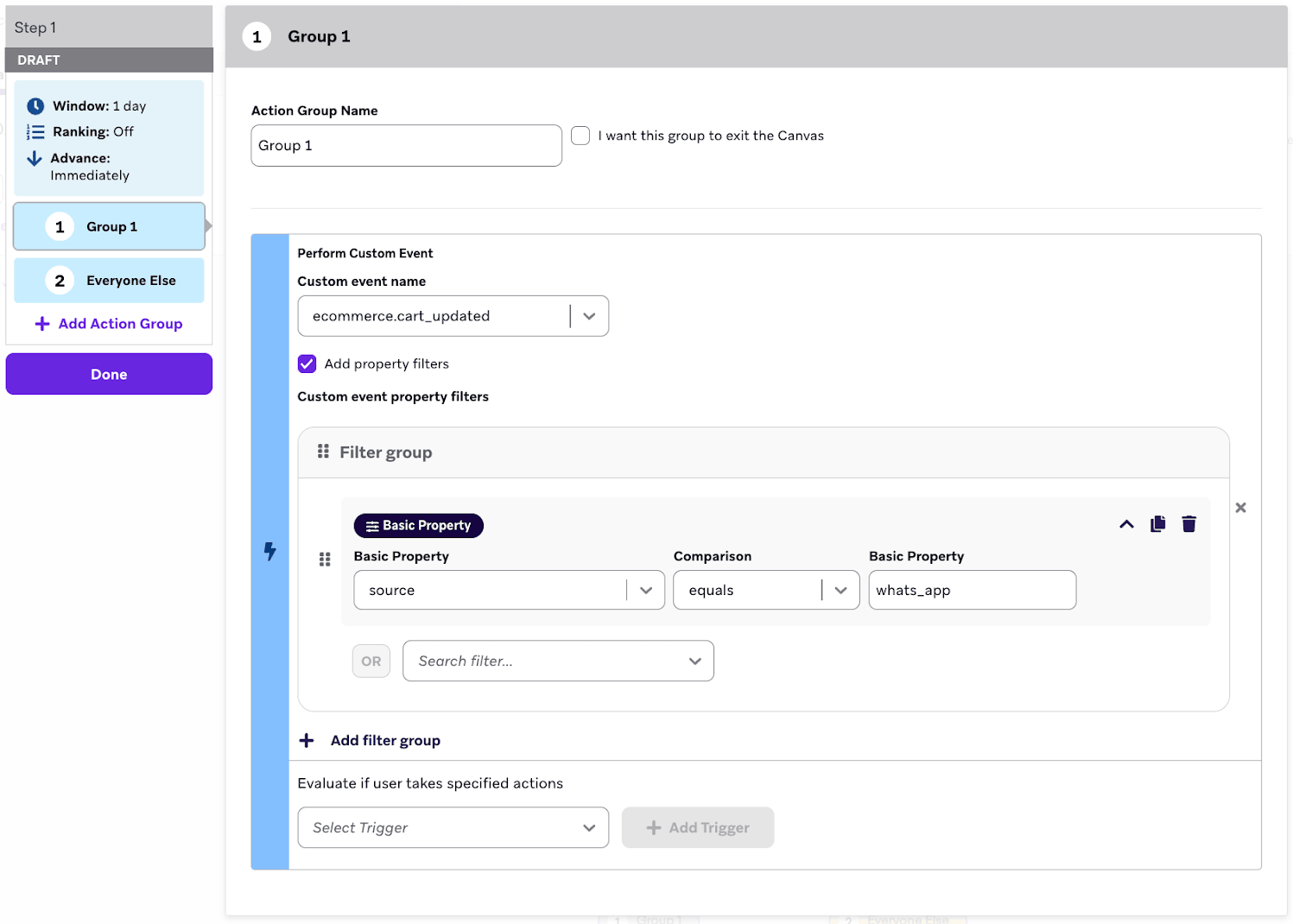
次のイベントによって、応答メッセージの送信が可能になります。
- インバウンドメッセージ
- トリガー「WhatsAppのインバウンドメッセージを送信」を設定したアクションパスステップまたはアクションベースのエントリ
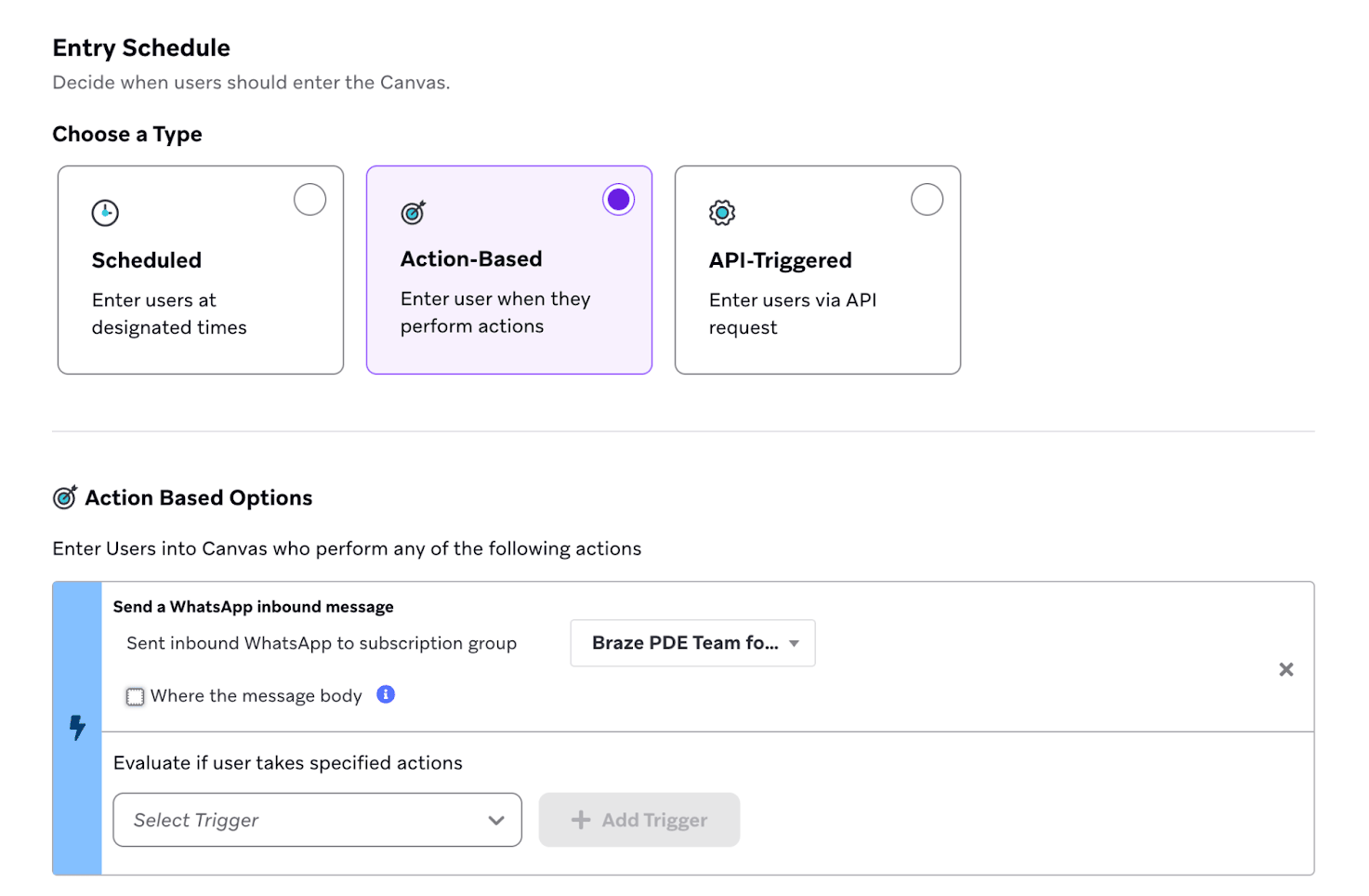
- API トリガーのエントリ
- インバウンド商品メッセージ
24時間枠外のクイック返信とインバウンドメッセージ
ユーザーがWhatsAppでビジネスとやり取りすると (以前のテンプレートメッセージのクイック返信ボタンをタップした場合も含む)、そのアクションはインバウンドメッセージとしてカウントされます。このインバウンドメッセージにより、元のテンプレートが24時間以上前に送信されていた場合でも、新しい24時間のカスタマーサービス枠が開きます。
クイック返信ボタンを含むキャンバスでは、ユーザーはウェルカムテンプレートを受信してから数日後にボタンをタップしても、正しいパスに進むことができます。Brazeはインバウンドメッセージの到着時にアクションパスステップを評価するため、遅れて届いた返信を捕捉するためにアクションパスの評価期間をデフォルト以上に延長する必要はありません。
次の図は、一般的なクイック返信のフローを示しています。
sequenceDiagram
    participant Brand
    participant User
    Brand->>User: Template message (quick reply buttons)
    Note over User: More than 24 hours pass
    User->>Brand: Taps quick reply (inbound message)
    Note over Brand,User: New 24-hour customer service window opens
    Brand->>User: Response message (within Action Paths step)
知っておくべきこと
- 応答メッセージのステップは、引き続きユーザーのインバウンドメッセージから24時間以内に実行される必要があります。ほとんどのキャンバスフローでは、アクションパスステップの評価直後に応答が送信されるため、これが問題になることはありません。
- 24時間のカスタマーサービス枠は、最大30日間の期間を使用できるキャンバスのコンバージョンイベントとは異なります。コンバージョン期間はアトリビューションを制御するもので、応答メッセージを送信できるかどうかには影響しません。
- 請求については、WhatsAppの応答メッセージはどのように請求されますか?を参照してください。
キャンペーンとキャンバスへのインバウンドメッセージのアトリビューション
BrazeはWhatsAppのインバウンドメッセージを受信すると、そのメッセージをキャンペーンまたはキャンバスステップに関連付けようとします。デフォルトでは、Brazeはインバウンドメッセージを、ユーザーが直近4時間以内に受信した最新のアウトバウンドWhatsAppメッセージにアトリビューションします。この4時間は、インバウンドメッセージのタイムスタンプから、そのキャンペーンまたはキャンバスステップでユーザーが最後に受信したWhatsAppメッセージのタイムスタンプまでで計測されます。
ユーザーがそのキャンペーンまたはキャンバスステップからアウトバウンドWhatsAppメッセージを最後に受信してから4時間を超えてインバウンドメッセージが届いた場合、そのインバウンドメッセージは canvas_id や campaign_id に関連付けられません。ユーザーがこの期間外に応答すると、分析やイベントデータのアトリビューションに影響する場合があります。
カスタム時間属性によるフィルタリング
アクションベースのWhatsAppキャンペーンまたはキャンバスのオーディエンスが、相対的な期間 (たとえば、現在から24時間後まで) 内に収まるカスタム時間属性に依存している場合は、時間で説明されているように2つのフィルターを組み合わせてください。