ナレッジソース
ナレッジソースは、エージェントがカタログデータをエージェントコンテキストとして検索・取得するための仕組みです。エージェントがカタログの内容を解釈し、目標を達成するために適切な行やフィールドを返すのに役立ちます。カタログエージェントは、デプロイ先のカタログフィールドから行データも受け取ります。ナレッジソースは、+ エージェントコンテキストで検索可能なカタログコンテキストを追加します。Brazeエージェントの概要については、Brazeエージェントを参照してください。エージェントにナレッジソースを追加するには、カスタムエージェントの作成を参照してください。
仕組み
ナレッジソースとは、カタログのキュレートされたビューであり、+ エージェントコンテキストとして追加します。ナレッジソースをエージェントに接続する際には、ユースケースをサポートするフィールドのみを含めます。エージェントがカタログ情報を必要とする場合、ナレッジソースにクエリを送信して一致する行を取得します。Brazeはカタログ全体ではなく、関連するカタログデータのみを返すため、エージェントは焦点を絞った正確なコンテキストで作業できます。
たとえば、ユーザーの好きな料理(カスタム属性)に基づいてニューヨーク市のレストランを推薦するエージェントを構築するとします。このエージェントは「nyc_restaurants」カタログのナレッジソースを参照します。そのナレッジソースをエージェントに接続する際、レストラン名、場所、料理の種類など、エージェントが必要とするフィールドのみを含め、推薦をサポートしない他のカタログ列は除外します。
エージェントの指示には、その役割と制約が明確に記述されています。
You are a restaurant recommendation agent. Use your knowledge to help find restaurants for the user. Only include filters in your knowledge source query. Don't ask any followup questions. The user's favorite cuisine is {{custom_attribute.${favorite_cuisine}}}
ユーザーの好きな料理がピザの場合、エージェントはナレッジソースに基づいて次のようなレスポンスを返すことができます。
Here are some pizza recommendations for you:
- Dale's Pizza (Greenwich Village, Manhattan): Dale's Pizza invites you to savor the taste of authentic New York. Nestled in the heart of Manhattan, this iconic pizzeria offers a warm and inviting atmosphere perfect for any occasion.
- Pizza Palace (Carroll Gardens, Brooklyn): Pizza Palace is a highly-rated culinary gem renowned for its exquisite pizza. This inviting spot offers a warm and modern dining experience.
ナレッジソースを作成する
ナレッジソースを作成するには、以下の手順に従います。
- エージェントコンソール > ナレッジソースに移動します。
- ナレッジソースを追加を選択します。ドロップダウンでカタログを選択します。
- ドロップダウンからカタログを選択します。
- (オプション)ナレッジソースの内容を説明する説明文を追加します。
- ナレッジソースを作成を選択します。
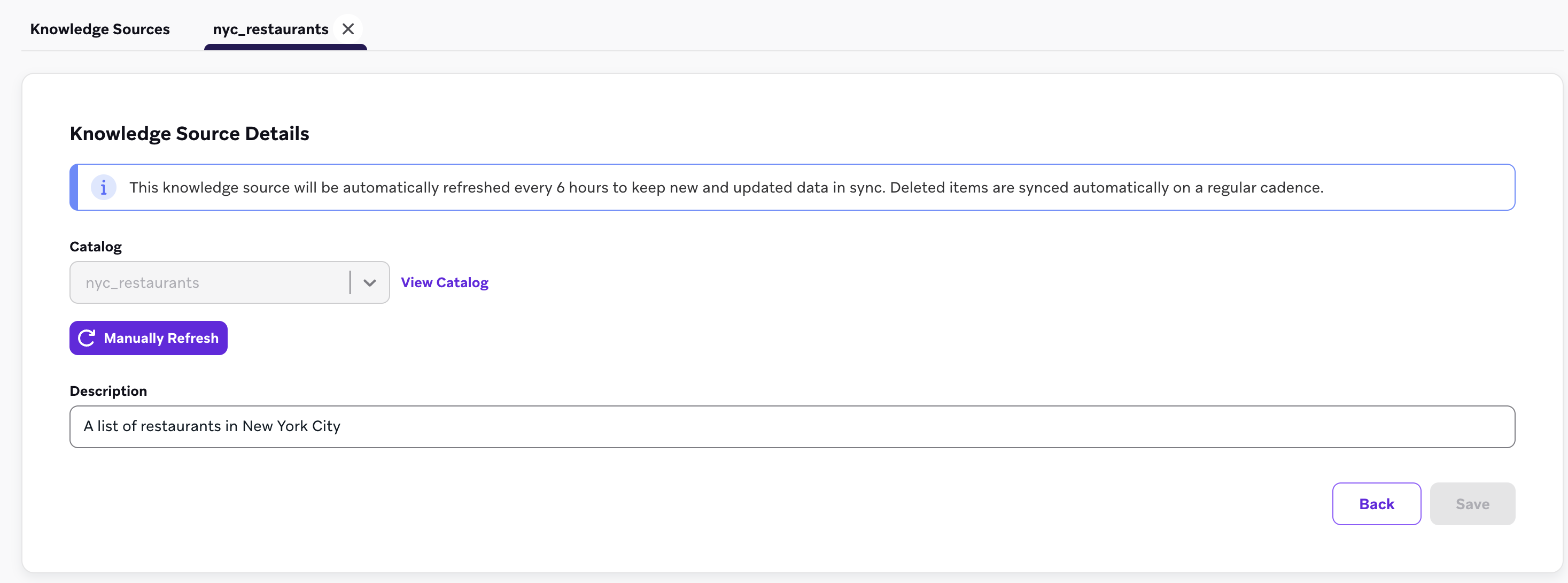
エージェントの構築中にナレッジソースを作成することもできます。エージェントの手順セクションに移動し、ナレッジを追加 > ナレッジソースを作成を選択します。
AIエージェントでナレッジソースを使用する
ナレッジソースはナレッジソースセクションから管理できます。ここでは、どのナレッジソースがアクティブか、最後に同期されたのはいつかなどの詳細を確認できます。なお、ナレッジソースの名前は、ソースとして使用されるカタログの名前と一致します。
AIエージェントでナレッジソースを使用するには:
- エージェントの指示セクションに移動します。
- + エージェントコンテキスト > ナレッジを追加を選択します。
- ドロップダウンからナレッジソースを選択します。
- ナレッジソースのフィールドを設定を選択し、エージェントが検索時に使用すべきでないカタログフィールドのチェックを外します。
すべてのカタログフィールドを含めると、不要なコンテキストが追加され、出力品質が低下する可能性があります。ユースケースに関連しないフィールドのチェックを外すことで、エージェントが重要なデータに集中できるようになります。
これで、エージェントはナレッジソースを参照し、関連するカタログデータを取得できるようになります。
会話型エージェントの場合は、+ エージェントコンテキストの代わりに、ワークフローステップのツールとしてナレッジソースを追加してください。ナレッジソースの検索を参照してください。
よくある質問
ナレッジソースはどのように機能しますか?
カタログをナレッジソースに変換すると、Braze エージェントがカタログ内の単語やフレーズの真の意味を理解できるようになります。これにより、エージェントはより効果的に有意義なデータを見つけ、より良い出力を生成できます。
ナレッジソースはいつ作成すべきですか?
エージェントがカタログデータを検索または取得する必要がある場合にナレッジソースを作成します。たとえば、キャンバスジャーニー中に送信先、商品、レストランを検索する場合や、会話型ワークフローで商品やFAQの質問に回答する場合などです。ナレッジソースは、検索可能なカタログコンテキストを追加するためにサポートされている方法です。デプロイ先の行のみをエンリッチするカタログエージェントは、実行時に追加のカタログデータを参照する必要がない限り、ナレッジソースを必要としない場合があります。
カタログをエージェントのコンテキストとして直接アタッチすることはまだできますか?
いいえ。新しいエージェントは、レガシーのカタログフィールドを追加オプションの代わりにナレッジソースを使用します。既存のエージェントがレガシーのカタログフィールドを追加オプションで設定されている場合は、同等のナレッジソースに移行するまでそのまま使用し続けることができます。
エージェントにナレッジソースがコンテキストとして付与されている場合、元のカタログもコンテキストとして割り当てる必要がありますか?
いいえ。ナレッジソースがエージェントのカタログ参照となるため、両方をアタッチする必要はありません。ナレッジソースをエージェントにアタッチする際は、エージェントが必要とするカタログフィールドのみを含めてください。
ナレッジソースの効果をどのように評価すべきですか?
カタログを直接コンテキストとしてアタッチしている既存のエージェントを複製し、同等のナレッジソースを使用するように切り替えます。エージェントコンソールでいくつかのテスト呼び出しを実行して精度を確認し、その後、既存のエージェントをデプロイ先で置き換えるか、旧エージェントと新エージェントをABテストして(Experiment Pathステップを使用)パフォーマンスへの影響を把握することを検討してください。