チャネルパフォーマンスダッシュボード
チャネルパフォーマンスダッシュボードは、キャンペーンとキャンバスの両方から、チャネル全体の集計パフォーマンス指標を表示します。これらのダッシュボードは現在、メール、プッシュ、SMS、MMS、RCSで利用できます。SMS/MMS/RCS Performanceダッシュボードには、RCSおよびSMSのフォールバック指標も含まれます。
前提条件
チャネルパフォーマンスダッシュボードを表示するには、ワークスペースに対する以下の権限が必要です。
| ダッシュボード | 権限 | 許可される操作 |
|---|---|---|
| メールパフォーマンス | 「使用状況データを表示」または「ダッシュボードレポートを表示」 | メールパフォーマンスダッシュボードを開く |
| プッシュパフォーマンス | 「使用状況データを表示」または「ダッシュボードレポートを表示」 | プッシュパフォーマンスダッシュボードを開く |
| SMS/MMS/RCS パフォーマンス | 「使用状況データを表示」または「ダッシュボードレポートを表示」 | SMS/MMS/RCS パフォーマンスダッシュボードを開く |
ダッシュボード
タブを選択すると、利用可能なチャネルパフォーマンスダッシュボードの詳細が表示されます。
メールパフォーマンスダッシュボード
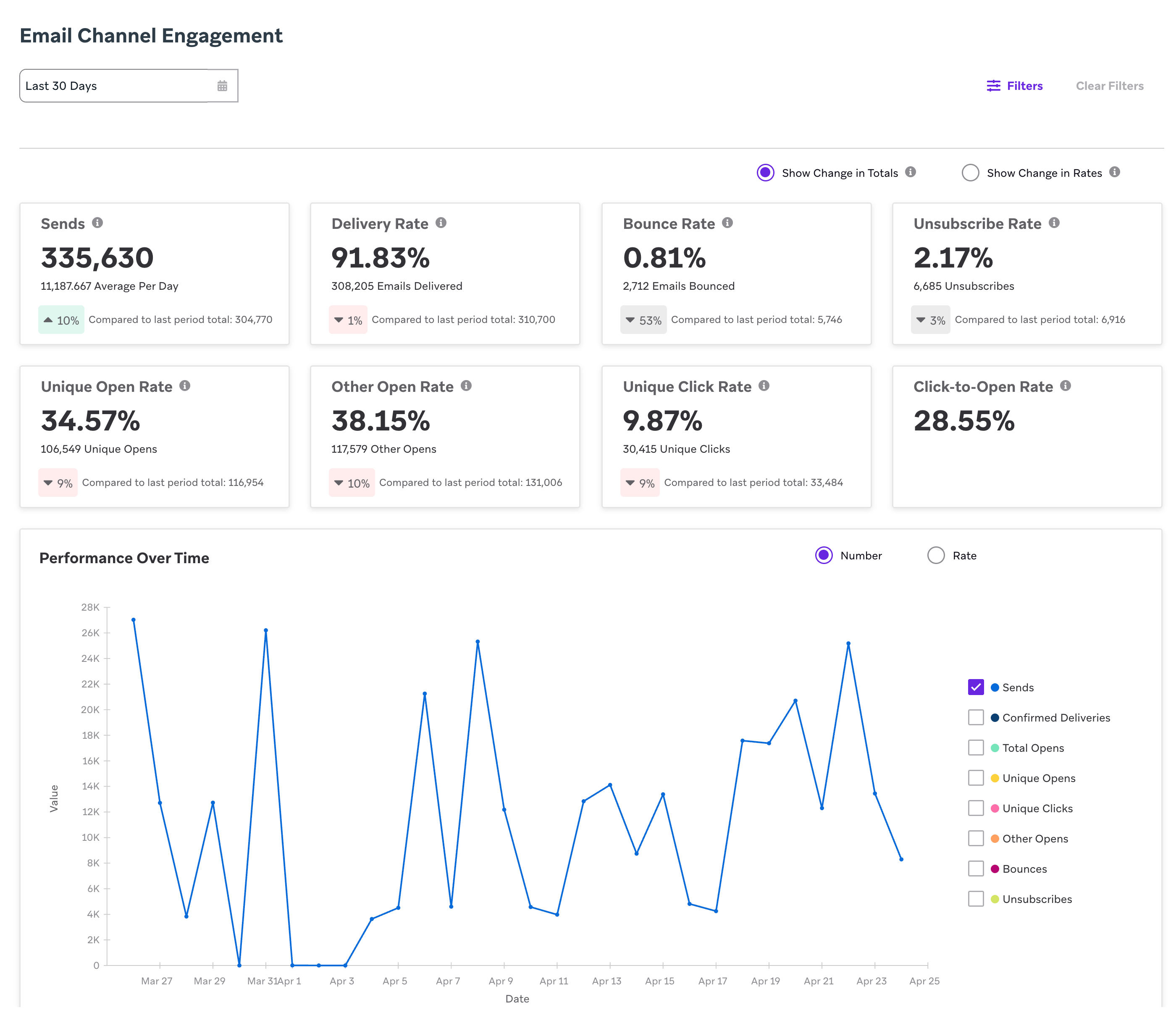
メールパフォーマンスダッシュボードを表示するには、分析 > メールパフォーマンスに移動し、データを表示したい期間の日付範囲を選択します。日付範囲は過去1年まで指定できます。
指標の計算方法
emailパフォーマンスダッシュボードにおける各指標の計算方法は、個々のメッセージレベル(キャンペーン分析など)と同じです。このダッシュボードでは、選択した日付範囲内のすべてのキャンペーンとキャンバスにわたって指標が集計されます。これらの定義の詳細については、メール指標を参照してください。
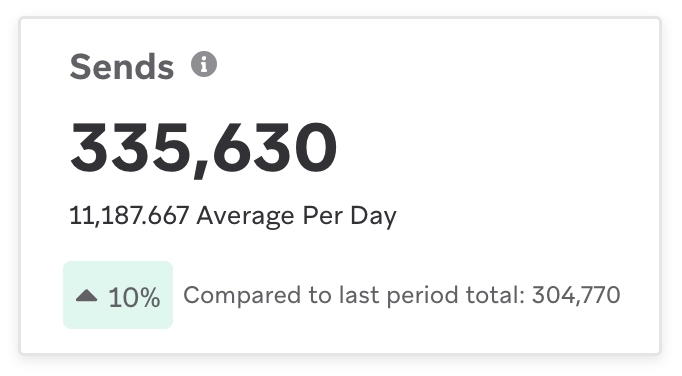
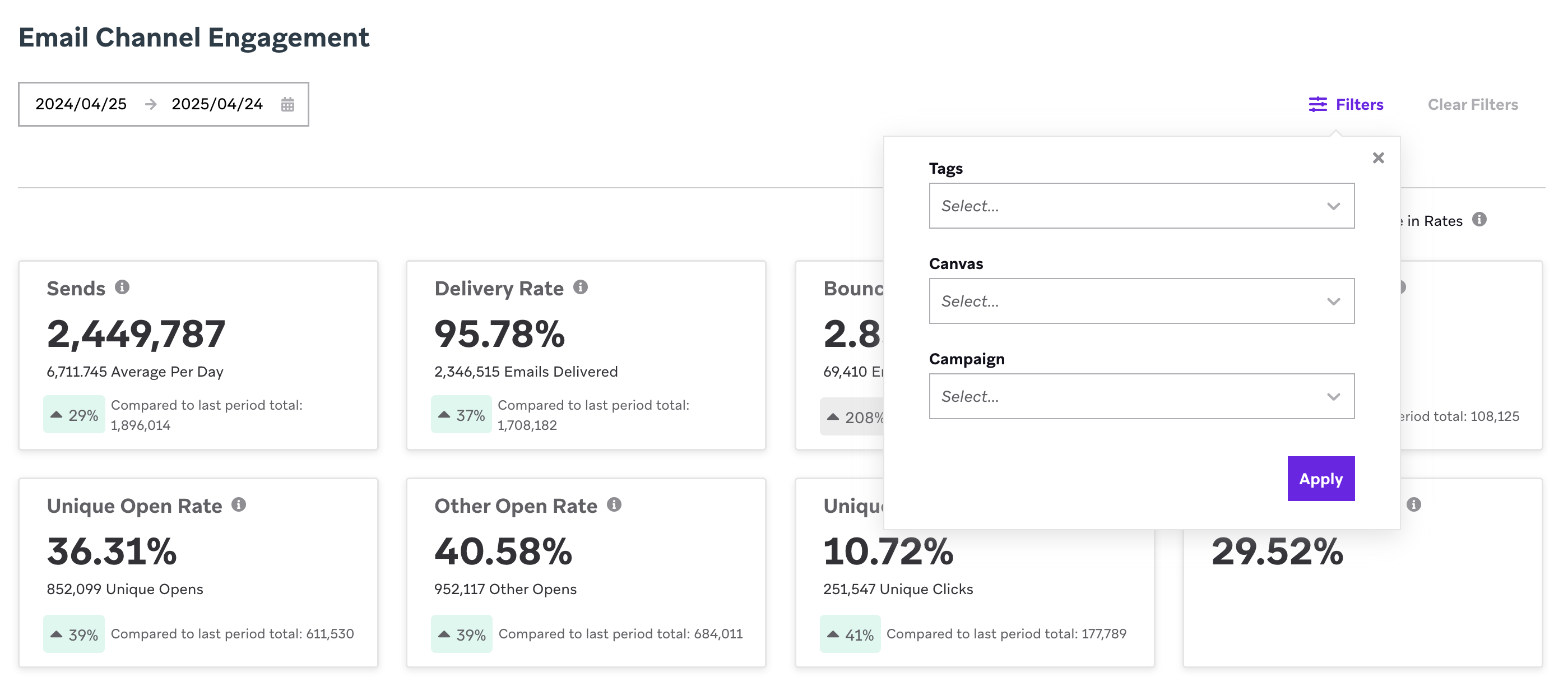
各タイルには、まず率の指標が表示され、次にカウント指標が表示されます(送信数は例外で、カウント指標の後に1日あたりの平均が表示されます)。たとえば、ユニーククリックのタイルには、選択した期間のユニーククリック率と、その期間のユニーククリック総数が表示されます。 各タイルには、前の期間との比較も表示されます。
| 指標 | タイプ | 計算 |
|---|---|---|
| 送信数 | カウント | 日付範囲内の各日の送信数の合計 |
| 配信率 | 率 | (日付範囲内の各日の配信数の合計) / (日付範囲内の各日の送信数の合計) |
| バウンス率 | 率 | (日付範囲内の各日のバウンス数の合計) / (日付範囲内の各日の送信数の合計) |
| 購読解除率 | 率 | (日付範囲内の各日のユニーク購読解除数の合計) / (日付範囲の配信数の合計) この指標ではユニーク購読解除数を使用します。これはキャンペーン分析、概要、レポートビルダーでも使用されています。これらの購読解除は、すべてのソース (REST API、CSVインポート、メール、リスト購読解除など) にわたって記録されます。キャンペーンとキャンバスの分析における購読解除率は、Brazeから配信されたメール内の購読解除リンクのクリックによって発生した購読解除です。 |
| ユニーク開封率 | 率 | (日付範囲内の各日のユニーク開封数の合計) / (日付範囲の配信数の合計) |
| その他の開封率 | 率 | (日付範囲内の各日のその他の開封数の合計) / (日付範囲の配信数の合計) その他の開封には、ユーザーがメールを開いた場合など、マシン開封として識別されなかったメールが含まれます。この指標はユニークではなく、開封数合計のサブ指標です。 |
| ユニーククリック率 | 率 | (日付範囲内の各日のユニーククリック数の合計) / (日付範囲の配信数の合計) |
| ユニーククリック開封率 | 率 | (日付範囲内の各日のユニーククリック数の合計) / (日付範囲内の各日のユニーク開封数の合計) |
メールインサイトダッシュボード
メールインサイトダッシュボードは、顧客がメールとどこで、いつやり取りしているかをトラッキングします。これらのレポートは、エンゲージメントを高めるためにメールを最適化する方法について、豊富で詳細なデータを提供します。メールインサイトダッシュボードには、過去最大6か月分のデータが含まれます。ダッシュボードにアクセスするには、分析 > メールパフォーマンス > メールインサイトに移動します。
デバイス別エンゲージメント
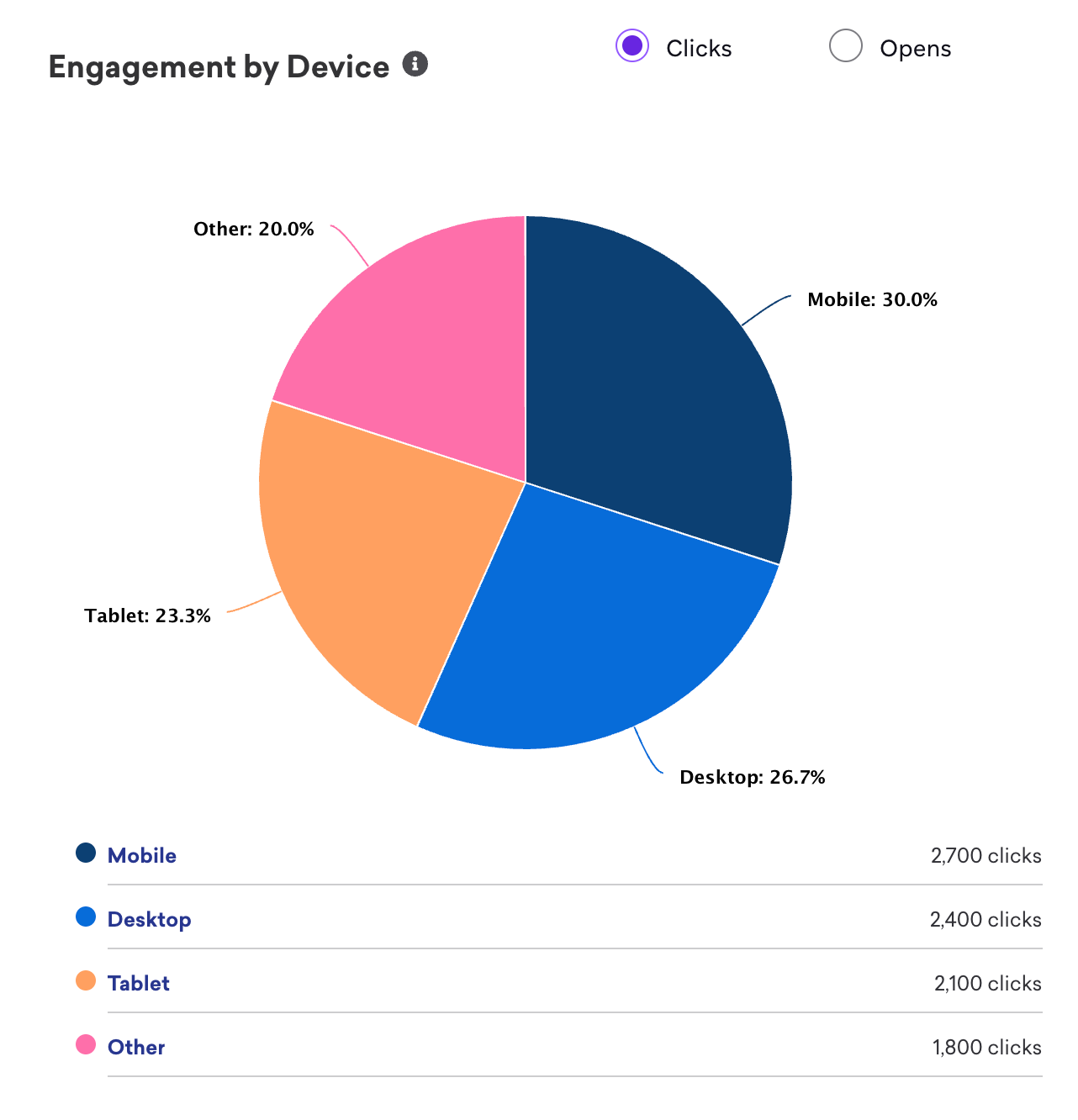
デバイス別エンゲージメントレポートでは、ユーザーがメールとのエンゲージメントにどのデバイスを使用しているかの内訳が表示されます。このデータは、モバイル、デスクトップ、タブレット、その他のデバイスタイプにわたるメールのエンゲージメントをトラッキングします。このデータは、ユーザーのデバイスから渡されるユーザーエージェント文字列に基づいています。

CDNとしてCloudFrontを使用している場合は、ユーザーのユーザーエージェントがESPに渡されるようにしてください。そうしないと、すべてのユーザーエージェントが「Amazon Cloudfront」になります。
「その他」カテゴリーには、デスクトップ、モバイル、タブレットとして識別できないユーザー文字列がすべて含まれます。たとえば、テレビ、車、ビデオゲーム機、OTT (オーバーザトップまたはストリーミング) などです。null値や空の値が含まれる場合もあります。
この「その他」カテゴリーの内容をより詳しく把握するには、次のいずれかの方法でユーザーエージェントを抽出できます。
- Currents は、ユーザーのデバイスから取得された正確なユーザーエージェント文字列を送信します。
- クエリビルダーでSQLを使用するか、AIクエリビルダーを使用して、ユーザーエージェントを表示します。
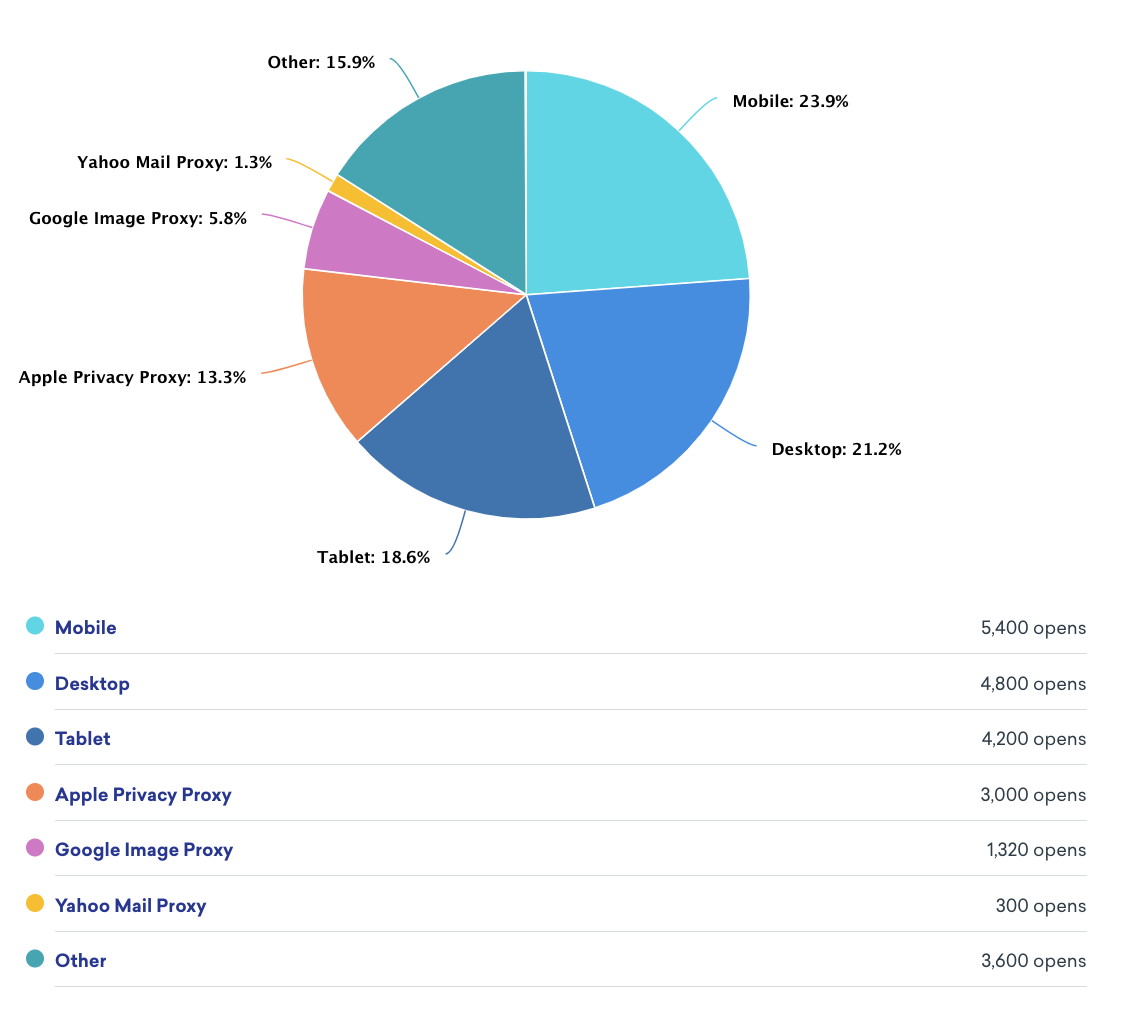
メールの開封については、BrazeはGoogle Image Proxy、Apple Image Proxy、Yahoo Mail Proxyを区別します。これらのサービスは、メールが受信者に配信される前に、メールに埋め込まれたすべての画像をキャッシュして読み込みます。その結果、受信者のサーバーではなくメールボックスプロバイダーのサーバーからメールの開封がトリガーされるため、メールの開封数が水増しされる可能性があります。これらのサービスは、画像を読み込む際のプライバシー、セキュリティ、パフォーマンス、効率を向上させることを目的としています。これらのプロキシサービスはユーザーエージェントをマスクし、Brazeはユーザーエージェントを使用してプロキシデータを分類するため、受信者による実際の開封が含まれる場合もあります。
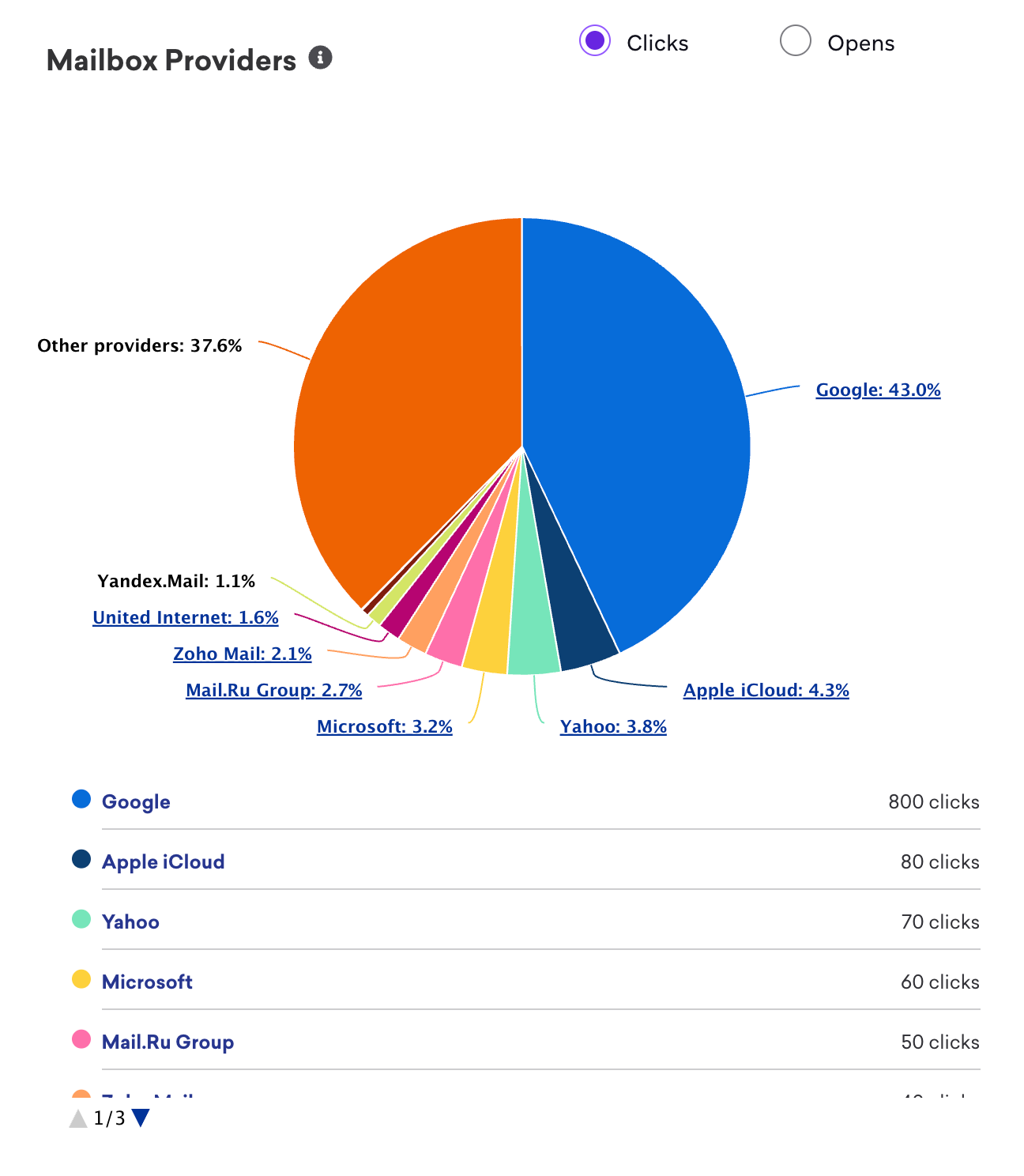
メールボックスプロバイダー別エンゲージメント
メールボックスプロバイダー別エンゲージメントレポートには、クリックまたは開封に貢献している上位のメールボックスプロバイダーが表示されます。特定の主要メールボックスプロバイダーをクリックすると、具体的な受信ドメインを確認できます。たとえば、このレポートでMicrosoftが上位のメールボックスプロバイダーの1つとして表示されている場合、「outlook.com」、「hotmail.com」、「live.com」などの受信ドメインの詳細をさらに確認できます。
エンゲージメントの時間
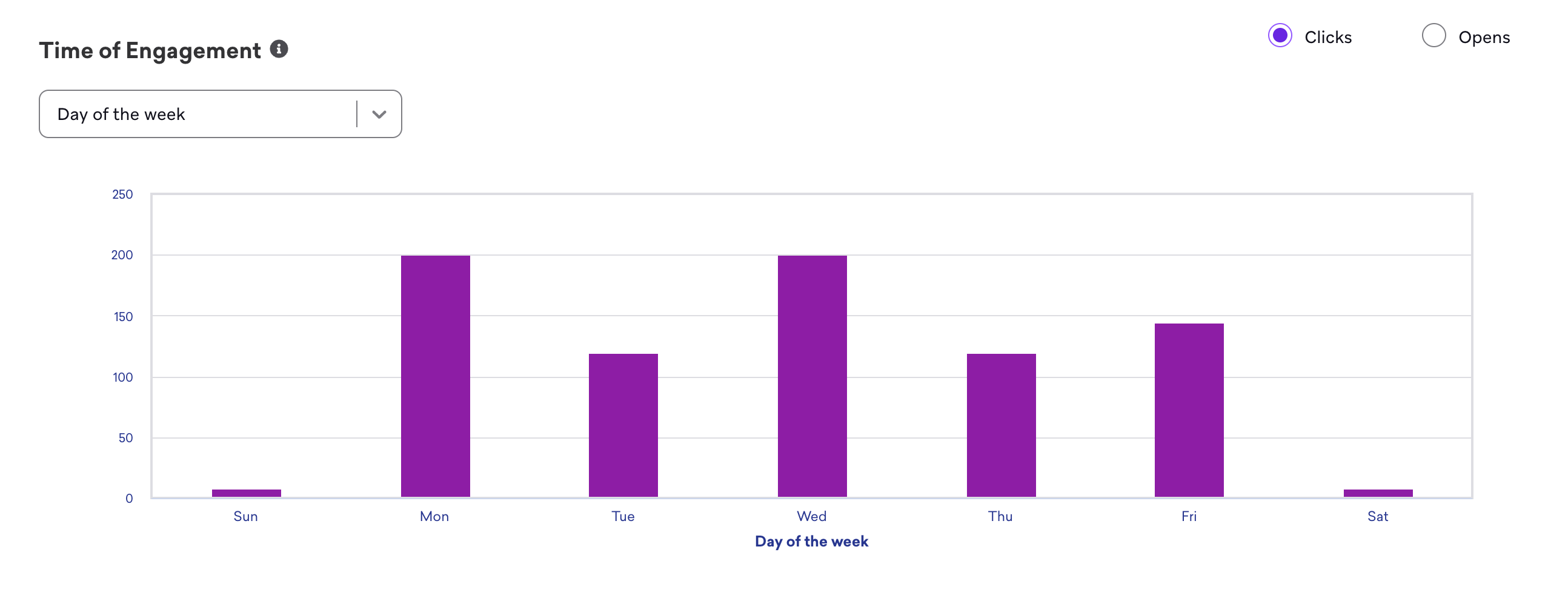
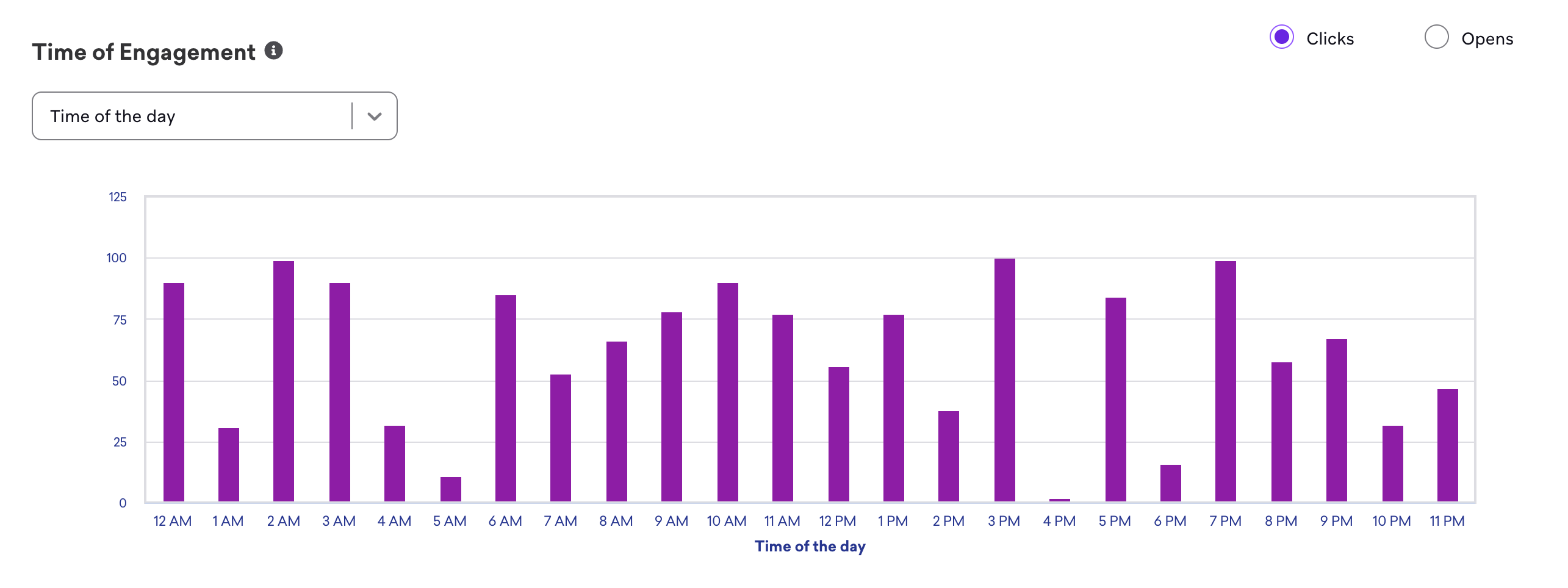
エンゲージメントの時間レポートには、ユーザーがいつメールとエンゲージメントしているかに関するデータが表示されます。これにより、顧客のエンゲージメントが最も高いのは何曜日か、何時かといった疑問に答えることができます。これらのインサイトを活用して、メッセージを送信する最適な曜日や時間を試し、エンゲージメントの向上につなげることができます。これらの時間は会社のタイムゾーンに基づいていることに注意してください。
曜日別エンゲージメントレポートでは、開封数またはクリック数が曜日別に分類されます。
時間帯別エンゲージメントレポートでは、開封数またはクリック数が24時間の枠内の1時間ごとに分類されます。
メールの分析の詳細については、メールレポートを参照してください。
SMS/MMS/RCSパフォーマンスダッシュボード
SMS/MMS/RCSパフォーマンスダッシュボードを使用するには、分析 > SMS/MMS/RCSパフォーマンスに移動し、データを表示したい期間の日付範囲を選択します。日付範囲は過去1年まで指定できます。
ワークスペースでRCSがプロビジョニングされている場合、ダッシュボードでは主要な指標がSMS/MMSセクションとRCSセクションに分けて表示され、該当する場合はRCSのタイルにSMSフォールバックの指標も含まれます。経時的なパフォーマンスチャートには、SMS/MMSの系列とあわせて、RCSの送信数、配信数、既読数、拒否数、クリック数、および各種の率が含まれます。また、ダッシュボードにはオプトインとオプトアウトのタイルも含まれます。ダッシュボードのフィルター (タグ、キャンペーン、キャンバス) は両方のセクションに適用されます。
SMS/MMSの指標
SMSパフォーマンスダッシュボードにおける各指標の計算方法は、個々のメッセージレベル(キャンペーン分析など)と同じです。このダッシュボードでは、選択した日付範囲内のすべてのキャンペーンとキャンバスにわたって指標が集計されます。これらの定義の詳細については、SMS指標を参照してください。
各タイルには、まず率の指標が表示され、次にカウント指標が表示されます(_送信数_は例外で、カウント指標の後に1日あたりの平均が表示されます)。 各タイルには、前の期間との比較も表示されます。
| 指標 | タイプ | 計算 |
|---|---|---|
| 送信数 | カウント | 日付範囲内の各日の送信数の合計 |
| 確認済み配信率 | 率 | (日付範囲内の各日の配信数の合計) / (日付範囲内の各日の送信数の合計) |
| 配信失敗率 | 率 | (日付範囲内の各日の失敗数の合計) / (日付範囲内の各日の送信数の合計) |
| 拒否率 | 率 | (日付範囲内の各日の拒否数の合計) / (日付範囲内の各日の送信数の合計) |
| クリック率 | 率 | (日付範囲内の各日のクリック数の合計) / (日付範囲内の各日の配信数の合計) |
| オプトイン合計 | カウント | すべてのソースにわたる完了済みのオプトイン。選択した日付範囲内で、ユーザープロファイルと購読グループごとにカウントされます |
| オプトアウト合計 | カウント | すべてのソースにわたるオプトアウト。選択した日付範囲内で、ユーザープロファイルと購読グループごとにカウントされます |
オプトイン合計とオプトアウト合計には、受信キーワードだけでなく、API更新やアプリ内の設定など、すべてのソースからの購読変更が含まれます。Brazeは各変更をユーザープロファイルと購読グループごとにカウントします。電話番号を共有するプロファイルは個別にカウントされます。ダブルオプトインは確認後にのみカウントされます。キャンペーン、キャンバス、またはタグでフィルターすると、タイルにはそれらの選択に帰属する購読変更のみが表示されます。オプトイン、オプトアウト、HELPの件数は、SMS、MMS、RCSを合算してレポートされます。
RCSの指標
RCSパフォーマンスダッシュボードにおける各指標の計算方法は、個々のメッセージレベル(キャンペーン分析など)と同じです。このダッシュボードでは、選択した日付範囲内のすべてのキャンペーンとキャンバスにわたって指標が集計されます。これらの定義の詳細については、SMS、MMS、RCSのレポートおよびレポート指標グロッサリー(RCSでフィルター)を参照してください。
各タイルには、まず率の指標が表示され、次にカウント指標が表示されます(_送信数_は例外で、カウント指標の後に1日あたりの平均が表示されます)。 各タイルには、前の期間との比較も表示されます。
| 指標 | タイプ | 計算 | 備考 |
|---|---|---|---|
| 送信数 | カウント | 日付範囲内の各日のRCS送信数の合計 | RCSの送信試行をカウントします。フォールバックのSMSはSMS/MMSで別途カウントされます。 |
| 配信率 | 率 | (日付範囲内の各日のRCSおよびSMSフォールバックの配信数の合計) / (日付範囲内の各日のRCS送信数の合計) | SMSフォールバックの配信数を含みます。タイルにはRCS配信数、SMSフォールバック配信数、SMSフォールバック率も表示されます。 |
| 拒否率 | 率 | (日付範囲内の各日のRCSおよびSMSフォールバックの拒否数の合計) / (日付範囲内の各日のRCS送信数の合計) | SMSフォールバックの拒否数を含みます。拒否数の合計には、失敗や未配信のステータスなど、プロバイダーからの結果が含まれます。これらは配信失敗とは異なります。 |
| クリック率 | 率 | (日付範囲内の各日のRCSクリック数の合計) / (日付範囲内の各日のRCS配信数の合計) | 分母にはRCS配信数 (SMSフォールバックではない) を使用します。クリック数の合計には、メッセージURLのクリックとカードのインタラクション (返信候補、URL候補、ボタン返信など) が含まれます。 |
| 既読率 | 率 | (日付範囲内の各日のRCS既読数の合計) / (日付範囲内の各日のRCS配信数の合計) | RCSメッセージのみをカウントします。 |
プッシュパフォーマンスダッシュボード
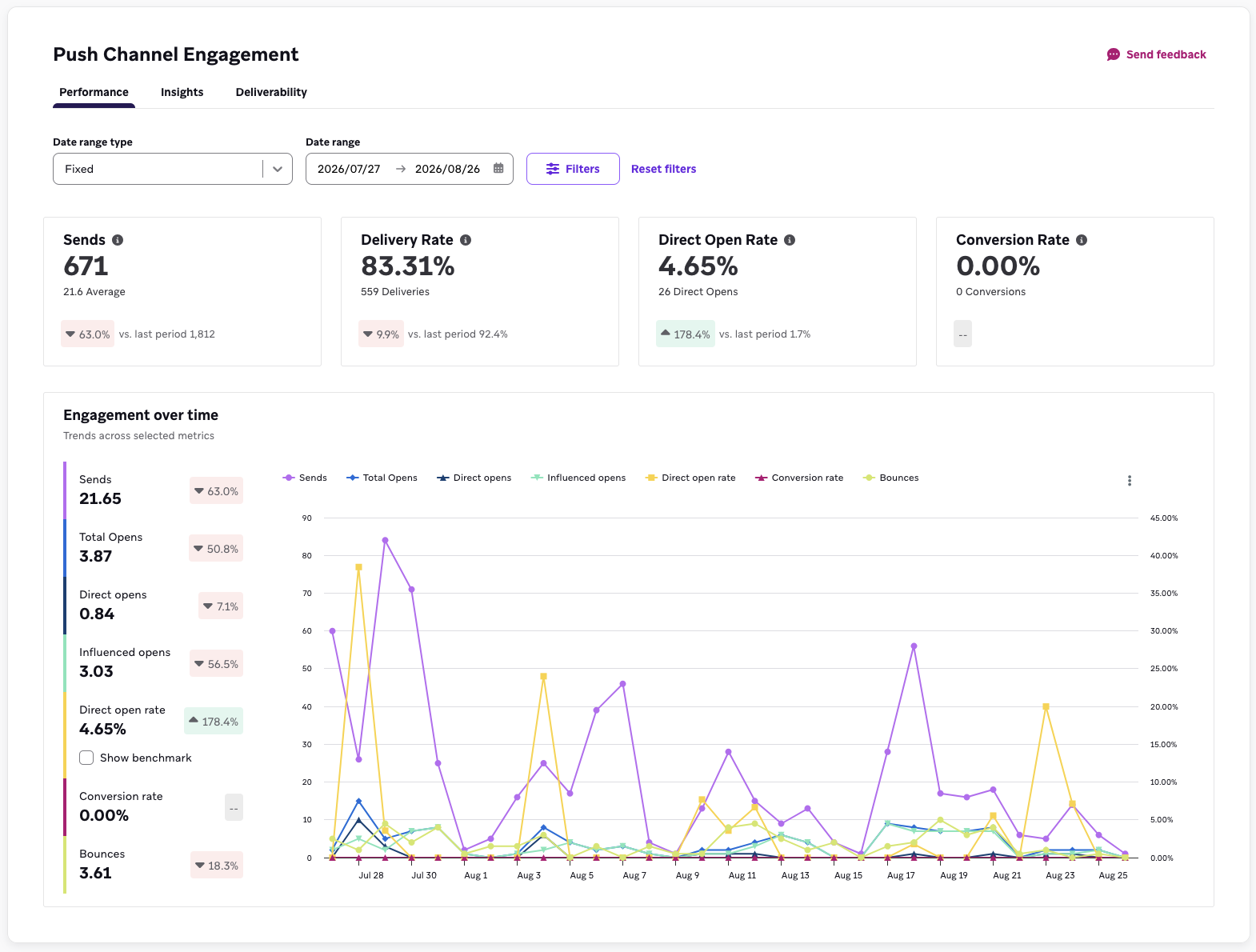
プッシュパフォーマンスダッシュボードでは、すべてのキャンペーンとキャンバスにわたるプッシュのエンゲージメントをチャネルレベルで確認できます。そのため、個々のメッセージのデータを集計しなくても、チャネルの健全性を把握できます。
ダッシュボードを開くには、分析 > プッシュパフォーマンスに移動し、データを表示したい期間の日付範囲を選択します。日付範囲は過去1年まで指定できます。
概要
概要バナーには、選択した日付範囲における4つの主要な指標 (送信数、配信率、開封率、コンバージョン率) がまとめて表示されます。各タイルには、主な値、補足のカウント、および追加の統計情報を示すツールチップが表示されます。
このダッシュボードのコンバージョン率は、1次コンバージョンイベントのみを対象としています。2次コンバージョンイベントを分析するには、レポートビルダーを使用してください。
経時的なエンゲージメント
経時的なエンゲージメントのセクションでは、各指標が選択した日付範囲にわたる折れ線グラフとして表示されます。
- 送信数
- 開封数合計
- 直接開封数
- 間接開封数
- 直接開封率
- コンバージョン率
- バウンス数
直接開封率のチャートには、業界ベンチマークを表示するよう切り替えることができます。ベンチマークはデフォルトでオフになっています。詳細については、ベンチマークを参照してください。
指標の計算方法
pushパフォーマンスダッシュボードにおける各指標の計算方法は、個々のメッセージレベル(キャンペーン分析など)と同じです。このダッシュボードでは、選択した日付範囲内のすべてのキャンペーンとキャンバスにわたって指標が集計されます。指標の定義については、レポート指標グロッサリーを参照し、プッシュでフィルターしてください。間接開封の詳細については、間接開封を参照してください。
各タイルには、まず率の指標が表示され、次にカウント指標が表示されます(_送信数_は例外で、カウント指標のみが表示されます)。 各タイルには、前の期間との比較も表示されます。
| 指標 | タイプ | 計算 |
|---|---|---|
| 送信数 | カウント | 日付範囲内の各日の送信数の合計 |
| 配信率 | 率 | (日付範囲内の各日の配信数の合計) / (日付範囲内の各日の送信数の合計) |
| バウンス率 | 率 | (日付範囲内の各日のバウンス数の合計) / (日付範囲内の各日の送信数の合計) |
| 直接開封率 | 率 | (日付範囲内の各日の直接開封数の合計) / (日付範囲内の各日の配信数の合計) |
| 間接開封率 | 率 | (日付範囲内の各日の間接開封数の合計) / (日付範囲内の各日の配信数の合計) |
| 合計開封率 | 率 | (日付範囲内の各日の開封数合計の合計) / (日付範囲内の各日の配信数の合計) 開封数合計には、直接開封と間接開封の両方が含まれます。 |
| コンバージョン率 | 率 | (日付範囲内の各日の1次コンバージョン数の合計) / (日付範囲内の各日の受信者数の合計) |
プッシュインサイトダッシュボード
プッシュインサイトダッシュボードでは、オーディエンスがプッシュにどのように反応しているかのパターンが表示されるため、送信内容や送信頻度を調整できます。アクセスするには、分析 > プッシュパフォーマンス > インサイトに移動します。
頻度
頻度レポートでは、ユーザーが受け取るプッシュ通知の数と開封率の関係が表示されます。これにより、送信数を増やしてもエンゲージメントが得られなくなるポイントを見つけることができます。チャートでは、業種のベンチマークデータに基づく推奨送信量が強調表示されます。

頻度レポートとケイデンスレポートでは、最低3か月の分析期間を使用します。より短い日付範囲を選択した場合、データが利用可能であれば、Brazeは最大3か月分のデータを含めるように開始日を拡張することがあります。これらのレポートは、タグ、キャンペーン、キャンバス、またはプラットフォームのフィルターの影響を受けず、選択した日付範囲におけるプッシュの全送信量を常に反映します。
ケイデンス
頻度レポートが送信すべきメッセージの数を示すのに対し、ケイデンスレポートはメッセージの間隔をどのように空けるべきかを示します。開封率を送信ケイデンスに対してプロットするため、送信を集中させた場合 (たとえば、3件のプッシュがすべて週末に届く場合) に、週全体に分散させた場合と比べてエンゲージメントが低下するかどうかを確認できます。
頻度レポートとあわせて使用してください。頻度で送信量の目標を設定し、ケイデンスで配分を設定します。
キャンペーンパフォーマンスの分布
このレポートでは、日付範囲内のすべてのプッシュキャンペーンが開封率とコンバージョン率でプロットされるため、パフォーマンスの最も高いキャンペーンと最も低いキャンペーンを並べて確認し、それらの共通点を探すことができます。
キャンペーンパフォーマンスの分布チャートで3点アイコンをクリックし、データテーブルを表示を選択すると、同じキャンペーンを一覧表示する並べ替え可能なテーブルが表示されます。開封率またはコンバージョン率で並べ替えてパフォーマンスをランク付けしたり、個々のキャンペーンの分析を開いたりできます。
プッシュ配信到達性ダッシュボード
プッシュ配信到達性ダッシュボードでは、プッシュのオーディエンスの健全性を経時的にトラッキングするため、メッセージングがリーチ可能なユーザー基盤にどのように影響しているかを確認できます。アクセスするには、分析 > プッシュパフォーマンス > 配信到達性に移動します。
このダッシュボードは日付範囲のみでフィルターされ、各指標はプラットフォーム別に分類されます。
バウンス率
選択した日付範囲におけるバウンス数をプラットフォーム別に表示します。このチャートには業界ベンチマークを表示するよう切り替えることができます。デフォルトではオフになっています。
アンインストール率
選択した日付範囲におけるアンインストール数をプラットフォーム別に表示します。送信が多かった期間とユーザーの離脱が重なっていたかどうかを確認するのに使用します。アンインストールデータは、アンインストール追跡の設定によって異なります。アンインストール追跡を参照してください。アンインストール追跡は、iOS、Android (Huaweiを除く)、Kindleでサポートされています。アンインストール追跡がオフになっている場合、アンインストール率のデータは不完全になり、精度が低下する可能性があります。オペレーティングシステムによっては、アンインストールのレポートが遅れて届いたり、まとめて届いたりすることがあるため、チャートが正確なアンインストール日を反映していない場合があります。
指標の計算方法
| 指標 | タイプ | 計算 |
|---|---|---|
| アンインストール率 | 率 | (日付範囲内の各日にBrazeがアンインストールされたというシグナルを受信したデバイス数の合計) / (日付範囲内の各日に有効なトークンを持つデバイス数の合計) |
| バウンス率 | 率 | (日付範囲内の各日のバウンス数の合計) / (日付範囲内の各日の送信数の合計) |
ダッシュボードフィルター
次のフィルターオプションを使用して、ダッシュボードのデータをフィルタリングできます。
- タグ: タグを1つ選択します。適用すると、選択したタグのメトリクスのみがダッシュボードに表示されます。なお、プッシュダッシュボードでは複数のタグがサポートされています。
- プラットフォーム: (プッシュダッシュボードのみ) すべてのプッシュ、Android、iOS、モバイル合計、Kindle、Web などのプッシュプラットフォームを選択します。適用すると、選択したプラットフォームのメトリクスのみがダッシュボードに表示されます。
- キャンバス: キャンバスを最大10個まで選択します。適用すると、選択したキャンバスのメトリクスのみがダッシュボードに表示されます。先にタグフィルターを選択した場合、キャンバスフィルターの選択肢には、選択したタグが付いたキャンバスのみが含まれます。
- キャンペーン: キャンペーンを最大10個まで選択します。適用すると、選択したキャンペーンのメトリクスのみがダッシュボードに表示されます。先にタグフィルターを選択した場合、キャンペーンフィルターの選択肢には、選択したタグが付いたキャンペーンのみが含まれます。
フィルターの適用方法は、プッシュダッシュボードごとに異なります。プッシュパフォーマンスダッシュボードでは、すべてのフィルターがサポートされています。プッシュ配信到達性ダッシュボードでは期間のみがサポートされており、各チャートにはプラットフォーム別の内訳が表示されます。プッシュインサイトダッシュボードの頻度とケイデンスのレポートでは、期間のみがサポートされています。
期間の比較
チャネルパフォーマンスダッシュボードは、日付範囲で選択した期間と、同じ日数の直前の期間を自動的に比較します。たとえば、ダッシュボードで日付範囲として「過去7日間」を選択した場合、前の期間との比較では、過去7日間の指標がその前の7日間の指標と比較されます。カスタムの日付範囲を選択した場合、たとえば5月10日から5月15日 (6日分のデータ) を選択すると、ダッシュボードはそれらの日の指標を5月4日から5月9日の指標と比較します。
比較結果は、前の期間と現在の期間の間の変化率です。2つの期間の差を求め、それを前の期間の指標で割って算出します。
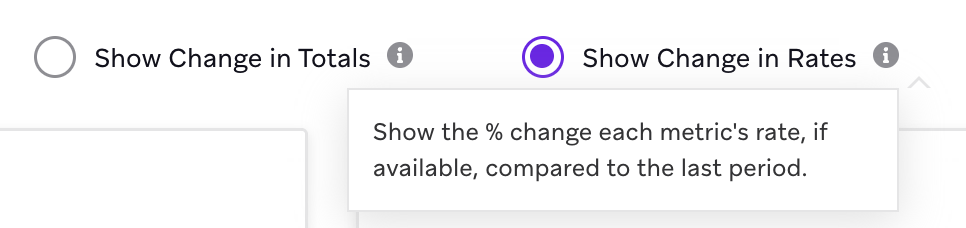
合計数と率の変化を表示する
合計の変化を表示と率の変化を表示を切り替えることができます。合計の変化を表示は2つの期間の合計数 (配信されたメールの数など) を比較し、率の変化を表示は率 (配信率など) を比較します。
ベンチマーク
プッシュダッシュボードでは、Braze の集計済み匿名データと自社のパフォーマンスを比較できます。
利用可能なベンチマーク
| ベンチマーク | 表示場所 | デフォルト |
|---|---|---|
| 直接開封率 | プッシュのパフォーマンス | オフ |
| バウンス率 | プッシュの配信到達性 | オフ |
| 頻度 | プッシュのインサイト | オン |
| ケイデンス | プッシュのインサイト | オン |
直接開封率とバウンス率のベンチマークは、プラットフォーム別に分けて表示されます。すべてのプッシュベンチマークは、コンバージョン率ではなく開封率を基準に測定されます。
業種の比較
ベンチマークデータは業種別に分かれています。ダッシュボードにはデフォルトでアカウントの業種が表示されます。ドロップダウンを使用すると、別の業種と比較できます。
地域の比較
ベンチマークデータは地域別に分かれています。ダッシュボードにはデフォルトでアカウントの地域が表示されます。ドロップダウンを使用すると、別の地域と比較できます。
選択した期間の最新のベンチマークデータが利用できない場合、Braze は予測ベンチマークを表示します。
ベンチマークデータは毎月更新されます。
よくある質問
ダッシュボードに空の値が表示されるのはなぜですか?
指標が空の値になる原因として、いくつかのシナリオが考えられます。
- 選択した期間内で、その指標についてBrazeがゼロを記録しています。
- 選択した期間内にメッセージを送信していません。
- 選択した期間内に開封、クリック、購読解除などの指標はあったものの、配信または送信がありませんでした。この場合、Brazeは率の指標を計算しません。
より多くの指標を確認するには、期間を広げてみてください。
メールダッシュボードで、その他の開封がユニーク開封数より多く表示されるのはなぜですか?
ユニーク開封数の指標では、Brazeは特定のユーザーによる繰り返しの開封 (マシン開封とその他の開封のどちらを含む場合でも) を重複排除します。そのため、ユーザーが複数回開封しても、ユニーク開封は1回だけカウントされます。その他の開封については、Brazeは重複排除を行いません。
頻度とケイデンスのレポートが空になるのはなぜですか?
これらのレポートは3か月間の分析期間を使用します。選択した期間がそれより短い場合、データが利用可能であれば、Brazeは期間を拡張してそれ以前の日付を含めることがあります。
期間が十分に長いにもかかわらずレポートが空のままの場合は、ワークスペースのベンチマークデータがまだ利用できない可能性があります。ご不明な点がある場合は、Brazeサポートにお問い合わせください。
フィルターを適用しても頻度とケイデンスのレポートが変わらないのはなぜですか?
頻度とケイデンスのレポートは、ユーザーへのメッセージ負荷の合計を測定することに価値があるため、常にプッシュの全送信量を反映します。一部のキャンペーンに絞り込むと、そのユーザーが実際に受信したメッセージ数が過小に表示されてしまいます。適用されるのは期間フィルターのみです。 <!—Temporarily hidden until functionality is added
データ内の空の値
指標に「0%」または「0」と表示される場合
これは、選択した期間中に Braze がその指標についてゼロを記録したことを意味します。
指標に「N/A」と表示される場合
これは、選択した期間中に Braze が特定の指標について正の数値を記録したものの、率の計算における分母 (ほとんどの場合は送信数または配信数) がゼロであったことを意味します。メールがある日に送信され、開封やクリックがその翌日以降に記録された場合、選択した期間にメッセージの送信日が含まれていないと、このような表示になることがあります。
指標に「–」と表示される場合
これは、選択した期間中に Braze がその指標のデータをまったく記録していないことを意味します。まだメールの設定や送信を行っていない場合は、専用のメールセクションで方法の詳細をご確認ください。
—>