Pesquisas
As pesquisas da Braze permitem coletar feedback primário diretamente dos seus usuários e utilizá-lo em envios de mensagens de acompanhamento, sem sair do dashboard da Braze. Use pesquisas para entender o sentimento dos usuários, capturar preferências e criar segmentos e disparadores a partir das respostas coletadas.
Disponibilidade por canal
As pesquisas estão disponíveis em landing pages e em mensagens no app. Em qualquer um dos canais, selecione Survey como tipo de mensagem na página de composição da mensagem antes de abrir o editor para entrar no modo de pesquisa. Você também pode coletar uma pontuação NPS por e-mail vinculando um bloco de pesquisa NPS por e-mail a uma landing page de pesquisa publicada. Cada página de canal aborda o fluxo de criação, composição e localização de relatórios específicos do canal, enquanto esta página aborda os conceitos e recursos que se aplicam a todos os canais.
| Canal | Crie pesquisas em |
|---|---|
| Landing pages | Pesquisas em landing pages |
| Mensagens no app | Pesquisas em mensagens no app |
| Bloco de pesquisa NPS por e-mail (vincula cliques de pontuação a uma landing page de pesquisa) |
Página de pesquisas
Acesse Messaging > Surveys para encontrar pesquisas em landing pages, Campaigns e Canvas em um só lugar. Use essa página como ponto de partida para revisar o desempenho de pesquisas em diferentes canais.

Se você não encontrar Surveys em Messaging, entre em contato com o gerente de conta da Braze.
Análise de dados
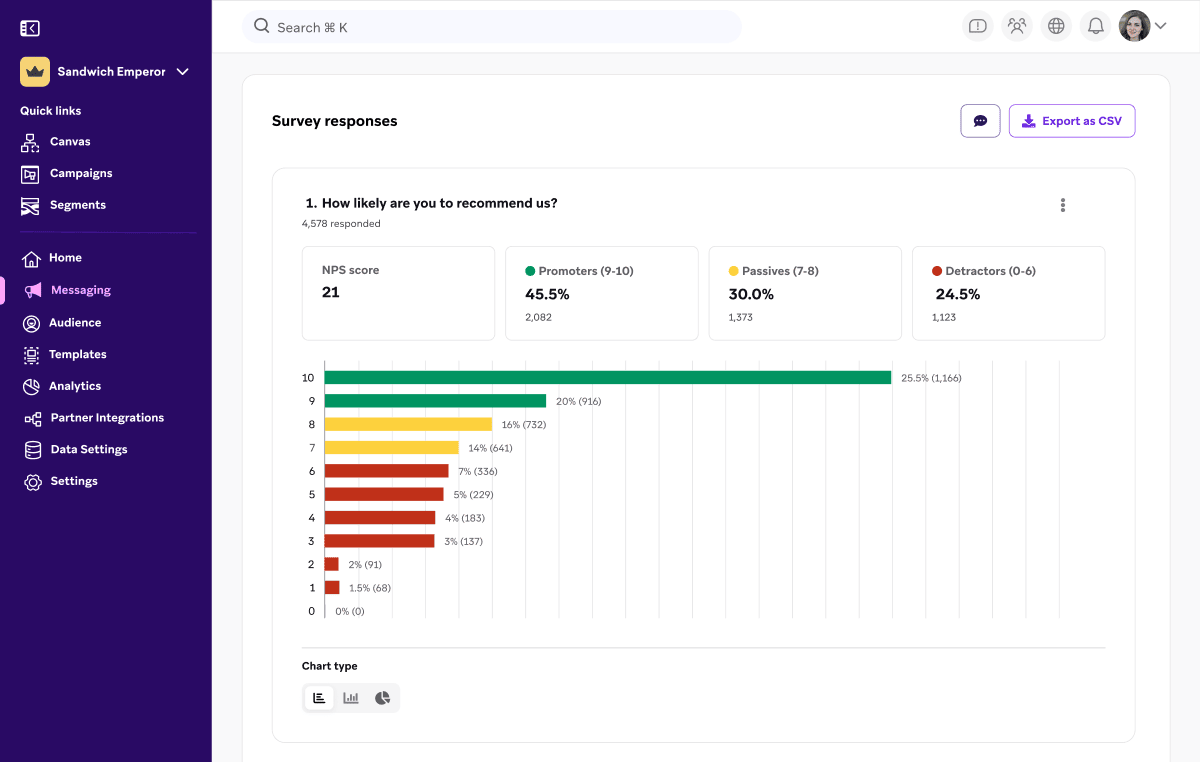
Todo tipo de pergunta de pesquisa inclui relatórios aprimorados por padrão, para que você possa revisar os dados de resposta rapidamente, sem precisar criar um Segment ou exportar para uma ferramenta separada.
As análises de nível superior incluem:
- Todas as respostas: Total de respostas completas e incompletas
- Concluídas: Usuários que completaram todas as perguntas obrigatórias
- Parcialmente concluídas: Usuários que enviaram alguns dados, mas não completaram todas as perguntas obrigatórias
- Impressões únicas: Total de visualizações de página
Envios parciais têm um período de tolerância de seis horas antes de aparecerem nos resultados, para que os usuários possam terminar o restante da pesquisa. Uma resposta pode permanecer parcialmente concluída até que o usuário selecione o controle final de envio — mesmo quando a única pergunta é uma avaliação NPS, como uma pontuação registrada a partir de um bloco de pesquisa NPS por e-mail.
Tipos de gráfico
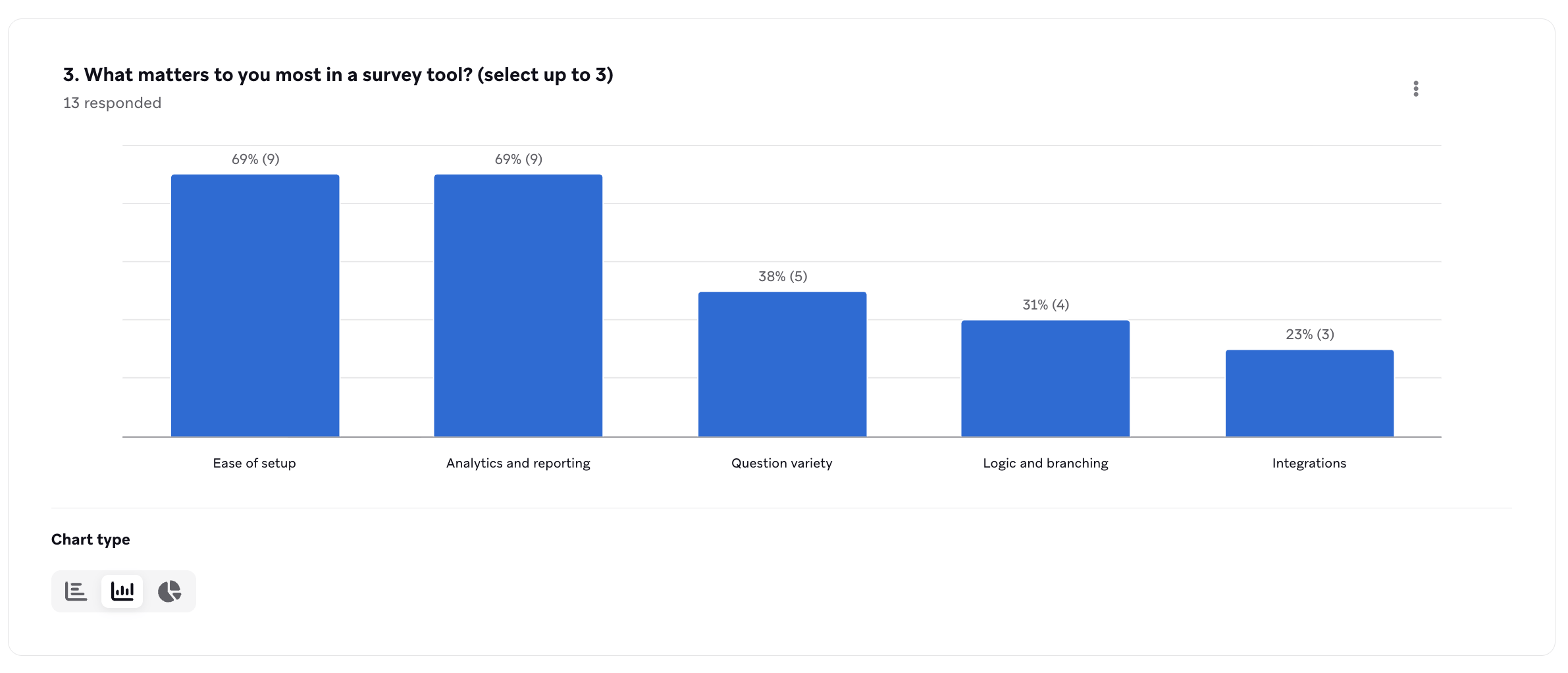
Para blocos de formulário com botão de rádio, dropdown e caixa de seleção, você pode escolher entre três tipos de gráfico na visualização de análise da pesquisa. Isso oferece mais flexibilidade para interpretar e compartilhar insights sem exportar para uma ferramenta de terceiros.
| Tipo de gráfico | Melhor para |
|---|---|
| Gráfico de barras | A visualização horizontal padrão de contagens e porcentagens de respostas. |
| Gráfico de colunas | Uma visualização vertical de contagens e porcentagens de respostas. Use esse gráfico para comparar respostas lado a lado, especialmente para perguntas de múltipla seleção ou perguntas com mais opções de resposta. |
| Gráfico de pizza | Uma divisão proporcional das respostas. Use esse gráfico para perguntas de seleção única quando quiser ver como as respostas estão distribuídas entre as opções. |
Cada gráfico mostra dados em tempo real conforme as respostas chegam. Você pode alternar entre os tipos de gráfico a qualquer momento sem afetar os dados subjacentes.
Formulários de landing page com várias etapas
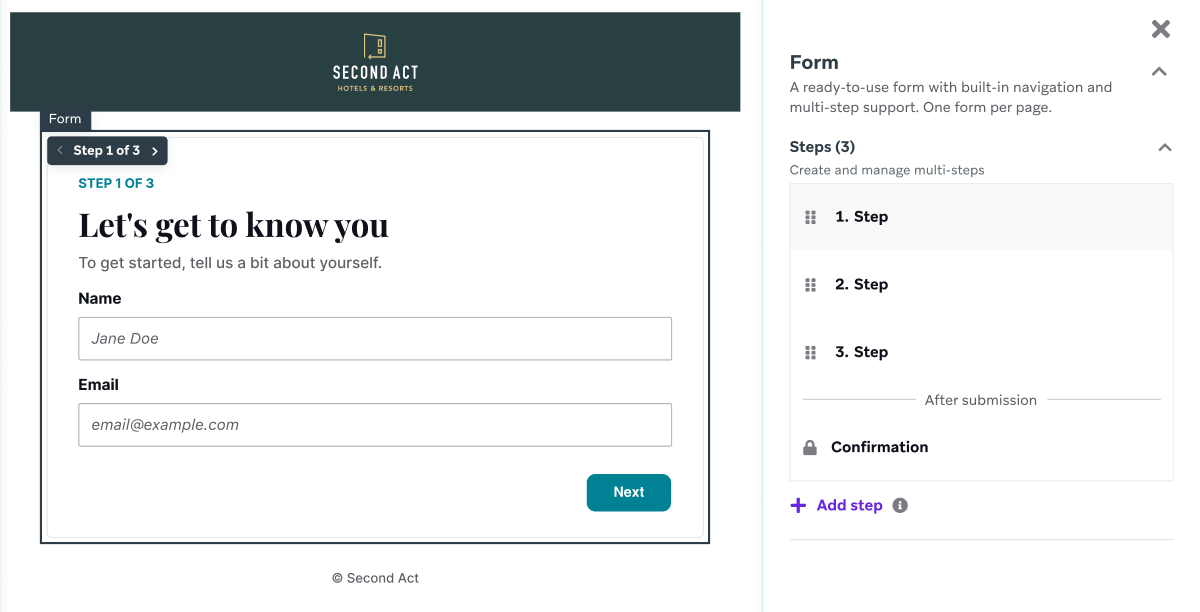
Crie uma pesquisa como uma única landing page com várias etapas que são vinculadas automaticamente, em vez de criar várias landing pages independentes e vinculá-las manualmente. Por exemplo, você pode definir etapas separadas para cada pergunta da pesquisa, além de uma etapa de confirmação no final.
Essa funcionalidade é específica do canal de landing pages. As pesquisas em mensagens no app também oferecem um gerenciador de páginas para navegar entre as etapas; consulte Compor uma pesquisa em mensagem no app para mais detalhes.
Blocos de pergunta e formulário
Landing pages e mensagens no app suportam todos os seus blocos de formulário padrão em pesquisas também, incluindo grupo de botões de rádio, caixa de seleção, grupo de caixas de seleção, dropdown, captura de telefone, captura de e-mail e captura de texto curto. Esta seção destaca os três blocos de formulário com relatórios criados especificamente para pesquisas: NPS, escala numérica e texto longo.
Bloco NPS independente
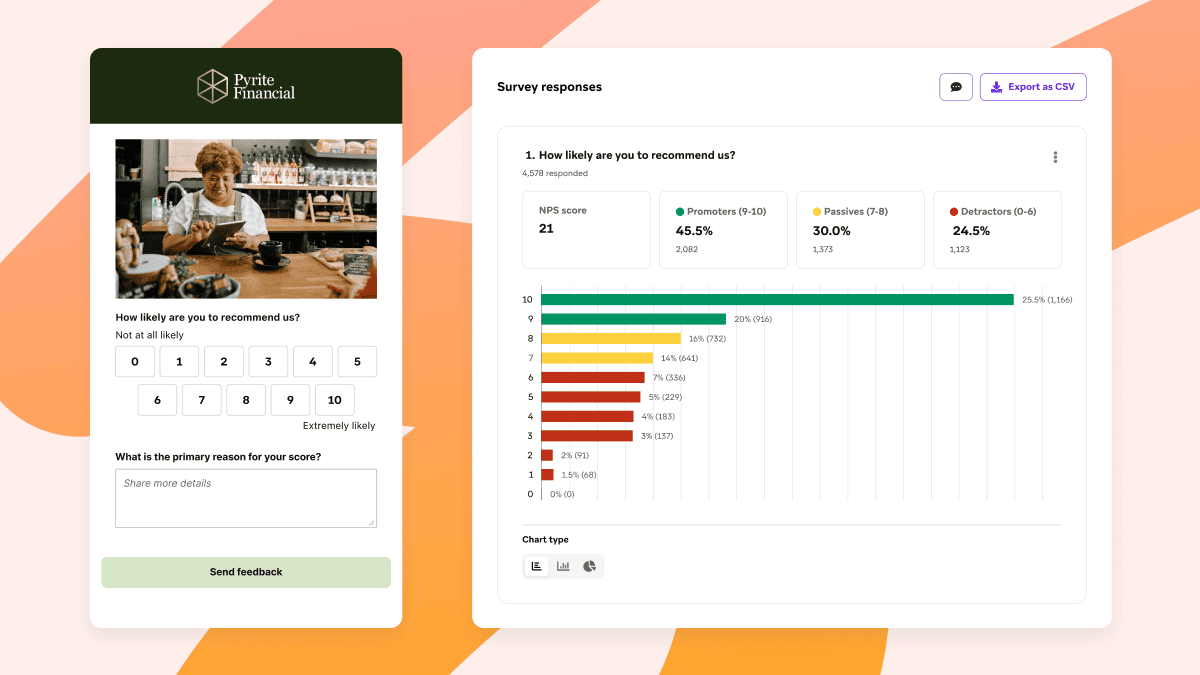
O bloco NPS é um bloco de formulário separado do bloco Rating (escala numérica), não uma opção de configuração dentro dele. Adicione-o a uma pesquisa para fazer a pergunta padrão de Net Promoter Score (0–10) e obter relatórios criados especificamente para esse caso de uso.
O bloco NPS oferece relatórios melhores no dashboard do que uma pergunta de classificação simples usada para o mesmo propósito. Em vez de uma contagem plana de respostas por número, a Braze agrupa automaticamente as respostas em promotores (9–10), passivos (7–8) e detratores (0–6) e exibe esses segmentos — e a pontuação NPS resultante — diretamente na visualização de análise de dados da pesquisa.
Currents exporta a pontuação numérica (e, se adicionado, o campo de feedback de texto livre) no evento Survey Response. Os segmentos de promotores, passivos e detratores não são campos separados no Currents.
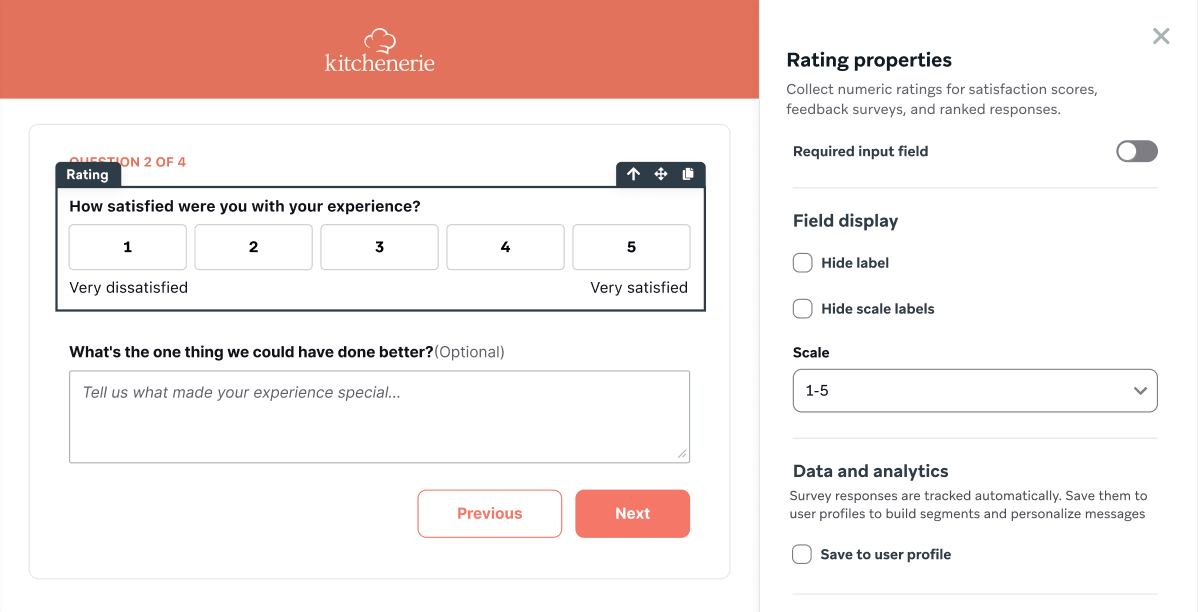
Perguntas de escala numérica
Também chamada de escala de classificação nas páginas dos canais; ambos os termos se referem ao mesmo bloco de formulário Rating. Capture perguntas de escala numérica de 1–5, 1–10 ou 0–10 para atender a diferentes necessidades de pesquisa e relatórios, desde classificações simples de satisfação até pontuações de probabilidade de recomendação. Para capturas de tela de composição específicas do canal, consulte a seção Escala de classificação na página de pesquisas em landing pages ou pesquisas em mensagens no app.
Você pode coletar uma classificação como resposta da pesquisa, registrá-la como um atributo personalizado de número inteiro, ou ambos. Combine uma pergunta de escala numérica com um bloco de captura de texto longo para coletar uma pontuação numérica junto com feedback qualitativo na mesma pesquisa.
Captura de texto longo
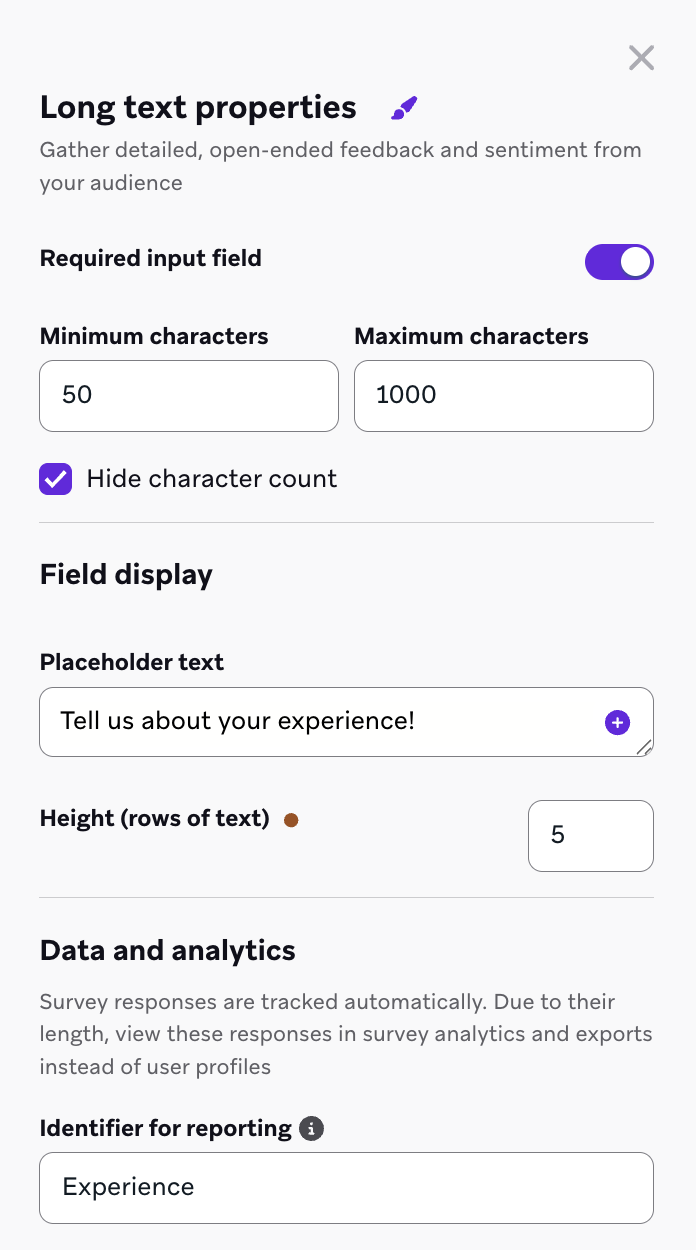
A captura de texto longo é útil para feedback qualitativo. Você pode configurar a contagem mínima e máxima de caracteres (até 1.000 caracteres), se deseja exibir o limite de caracteres durante a composição, a altura da área de texto e o texto de espaço reservado.

Os campos de texto longo em pesquisas de mensagens no app no iOS estão temporariamente limitados a 250 caracteres. Essa limitação está sendo tratada em uma atualização futura do SDK para iOS. Por enquanto, considere manter sua contagem máxima de caracteres em 250 ou menos para pesquisas exibidas a usuários iOS.
As respostas de texto longo estão disponíveis em relatórios e exportações, mas não podem ser registradas como atributos personalizados do perfil de usuário — portanto, você não pode segmentar usuários por um valor de resposta de texto longo diretamente. Consulte Limitações na página de qualquer canal para mais detalhes.
No Currents, as respostas de texto longo usam answer_type = 'free_form_text' com o texto em answer_long_string.
Ordem aleatória de opções
Os blocos de grupo de botões de rádio, grupo de caixas de seleção e dropdown suportam a aleatorização das opções de resposta. Ative Randomize choice order para embaralhar as opções cada vez que a pesquisa é carregada, o que reduz o viés de ordem quando a mesma primeira opção poderia distorcer as respostas.
A aleatorização altera apenas a ordem de exibição para cada respondente da pesquisa. Os rótulos e valores de relatório permanecem mapeados para as opções que você configurou, então a análise de dados, as exportações CSV e a segmentação usam os mesmos dados de resposta independentemente da ordem que um determinado usuário viu.
Modelos de pesquisa
Salve uma pesquisa como modelo na biblioteca de modelos de landing page ou de mensagem no app para que os criadores possam começar a partir dela em vez de recriar as mesmas perguntas e blocos de formulário toda vez. Quando os modelos de pesquisa estiverem ativados para o seu espaço de trabalho, filtre a biblioteca por Survey para encontrar e reutilizar estruturas de pesquisa salvas em Campaigns, Canvas e landing pages.
Eventos de resposta de pesquisa
As respostas de pesquisa fluem para o Braze Currents, permitindo que você exporte dados de pesquisa para seu data warehouse ou uma ferramenta de BI de terceiros para análise downstream, junções com outros dados de engajamento e relatórios personalizados que vão além da análise de dados integrada do dashboard.
A Braze exporta respostas individuais de pesquisa para o Currents por meio do evento Survey Response (users.messages.survey.Response). Cada evento representa a resposta de um respondente a uma pergunta da pesquisa. Para a referência completa dos campos, consulte Eventos de resposta de pesquisa no glossário de eventos do Currents.
Funil de engajamento de landing page
Pesquisas em landing pages também geram eventos Landing Page Impression e Landing Page Click para visualizações de página e cliques rastreados. Concluir uma pesquisa em landing page registra um evento Survey Response; isso não dispara o evento genérico Landing Page Form Submission, que é destinado a formulários padrão (não pesquisas) de landing pages. Para a referência completa dos campos desses eventos, consulte o glossário de eventos do Currents.
Perguntas frequentes
Como início uma pesquisa, incluindo NPS ou CSAT?
Na página de composição da mensagem para uma landing page ou mensagem no app, selecione Survey como tipo de mensagem antes de abrir o editor. Pesquisas de NPS, CSAT e outros tipos de feedback usam o mesmo ponto de entrada no modo de pesquisa — não há um fluxo de criação separado por tipo de pesquisa. Em seguida, adicione os blocos de formulário necessários (por exemplo, o bloco NPS independente) no editor.
Onde encontro pesquisas em diferentes canais?
Acesse Messaging > Surveys para revisar pesquisas em landing pages, Campaigns e Canvas. Se você não encontrar essa página, entre em contato com o gerente da sua conta Braze.
Artigos relacionados
- Pesquisas em landing pagesFluxo de criação, composição e relatórios para o canal de landing pages
- Pesquisas em mensagens no appFluxo de criação, composição e relatórios para o canal de mensagens no app
- Bloco de pesquisa NPS em e-mailColete pontuações NPS em e-mails de arrastar e soltar e finalize em uma pesquisa de landing page
- Blocos do editor de arrastar e soltarReferência completa dos blocos de formulário que você pode adicionar a uma pesquisa
- Braze CurrentsConfigure a exportação de dados para o seu data warehouse ou ferramenta de BI