Formulários de landing page de várias etapas
Divida um formulário longo de landing page em várias etapas, cada uma com seus próprios campos, para que os usuários avancem pelo formulário uma etapa de cada vez. Todo formulário de várias etapas inclui uma etapa de confirmação bloqueada, para que os usuários sempre vejam uma confirmação após o envio.
Pré-requisitos
Para acessar o construtor de landing pages, você precisa de determinadas permissões. Se você não tiver acesso, peça ajuda ao administrador da Braze.
Você também deve estar familiarizado com os blocos de formulário de landing page.
Como funcionam os formulários com várias etapas
Para criar um formulário com várias etapas, adicione uma linha de Formulário na seção Layout do painel Build. A linha de Formulário inclui botões de ação integrados e suporte a várias etapas, então você não precisa montar a estrutura da linha manualmente.
Você pode adicionar apenas uma linha de Formulário por landing page. Ao arrastá-la para a página, ela começa com uma única etapa e uma etapa de confirmação bloqueada que é executada após o envio.

Como a linha de Formulário gerencia sua própria navegação entre etapas, todas as suas etapas ficam dentro dessa única linha em uma página. Isso é diferente da abordagem padrão de criar um formulário de etapa única e vincular seu botão Enviar a uma landing page de confirmação separada. Para saber mais, consulte Etapa 4: Criar uma página de confirmação.
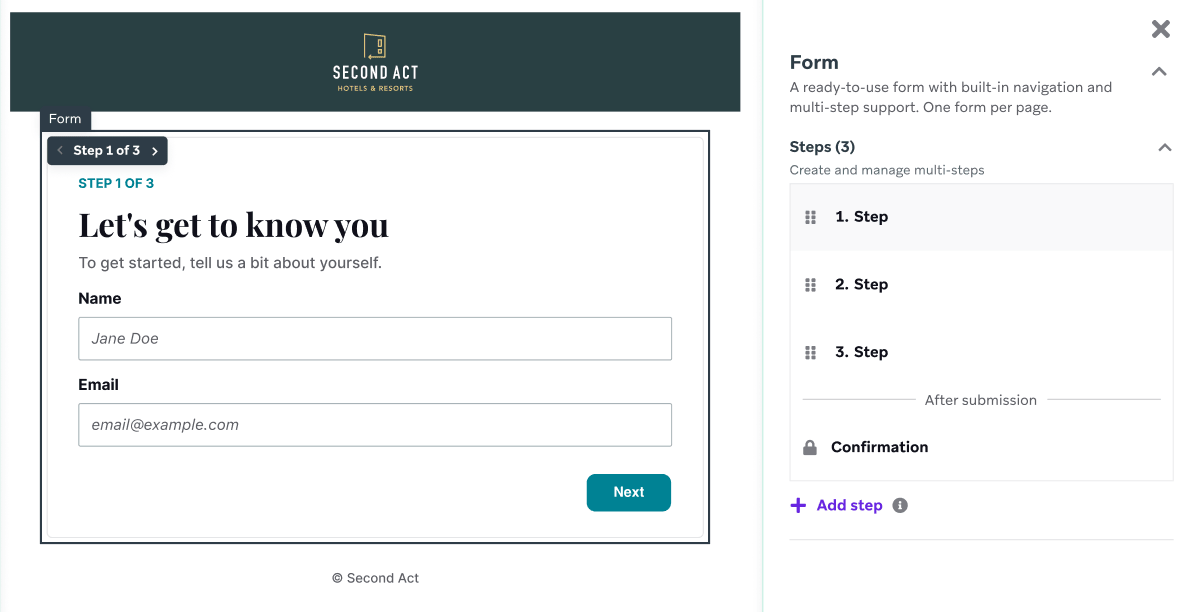
Adicionar um formulário de múltiplas etapas
- No editor de landing page, acesse o painel Build e selecione Layout.
- Arraste a linha Form para sua página.
- Com a linha Form selecionada, use a seção Steps no painel de propriedades do lado direito para criar seu formulário:
- Adicione blocos de formulário (como Email Capture, Phone Capture, Input Field, Dropdown, Checkbox ou Checkbox Group) à Step 1.
- Selecione Add step para criar etapas adicionais e adicione blocos de formulário a cada uma.
Por exemplo, um formulário de três etapas pode solicitar um nome na Step 1, um número de telefone na Step 2 e, em seguida, chegar à etapa de Confirmation para agradecer ao usuário pelo envio.
Navegar entre etapas durante a edição
Movimente-se entre as etapas no editor de duas maneiras:
| Método | Como fazer |
|---|---|
| Navegador de etapas | No canvas, use o controle Etapa X de Y para ir para a etapa anterior ou seguinte. |
| Painel de etapas | Selecione a linha Form e, em seguida, use a seção Steps no painel de propriedades do lado direito para ir diretamente a uma etapa, incluindo a etapa de Confirmation. |
Gerenciar etapas
Use a seção Steps no painel de propriedades da linha Form para adicionar, remover e reordenar etapas:
| Ação | Como fazer |
|---|---|
| Adicionar uma etapa | Selecione Add step. As novas etapas são adicionadas após as etapas existentes e antes da etapa Confirmation. |
| Remover uma etapa | Selecione o ícone de lixeira ao lado da etapa que deseja remover. Note que a etapa Confirmation não possui um ícone de lixeira e não pode ser removida ou reordenada. Ela sempre é executada por último, após o usuário concluir as etapas anteriores. |
| Reordenar etapas | Use a alça de arrastar ao lado de uma etapa para alterar sua ordem. |
Personalizar a etapa de confirmação
Todo formulário de várias etapas inclui uma etapa de Confirmação listada em Após envio na seção Etapas. Essa etapa está bloqueada para que não possa ser excluída, o que significa que os usuários sempre veem uma experiência de confirmação após enviarem o formulário.
Embora a etapa de Confirmação não possa ser removida, você pode personalizá-la como qualquer outra etapa: selecione-a na seção Etapas e, em seguida, adicione e estilize blocos para criar sua mensagem de confirmação.
Estilizar o bloco de formulário
Com a linha Form selecionada, use a seção Styles no painel Multi-step form para personalizar o contêiner do formulário:
| Controle | Descrição |
|---|---|
| Background image | Adicione uma imagem atrás do formulário. Você também pode ajustar o tamanho, a posição e as configurações de repetição da imagem. |
| Background color | Defina a cor de fundo do contêiner do formulário. |
| Border style | Escolha uma borda sólida, tracejada ou pontilhada para o contêiner do formulário. |
| Border color | Defina a cor da borda do contêiner do formulário. |
| Border radius | Arredonde os cantos do contêiner do formulário. |
| Padding | Ajuste o espaço entre a borda do contêiner do formulário e seu conteúdo. |
Esses estilos se aplicam ao contêiner do formulário em todas as etapas, incluindo a etapa Confirmation.
Rastrear dados de formulários parcialmente preenchidos
Se um usuário sair do formulário antes de chegar à etapa de Confirmação, a Braze ainda salva os dados de todas as etapas que ele concluiu no perfil de usuário. O evento Submitted a Landing Page form não é registrado até que o usuário conclua todas as etapas e chegue à etapa de Confirmação.
O redirecionamento e a entrega por disparo dependem do evento Submitted a Landing Page form. Um usuário que envia algumas etapas, mas não todas, tem os dados salvos no perfil, mas não é incluído nesse evento, mesmo que seus dados parciais tenham sido capturados.
Isso é diferente das pesquisas em landing pages, em que um usuário que não chega à etapa final é rastreado como um envio parcial.
Limitações e considerações
- Uma landing page suporta uma única linha de Formulário, portanto todas as suas etapas e a etapa de confirmação ficam nessa única linha.
- Você pode adicionar até 10 etapas de coleta de dados. A etapa de Confirmação não conta para esse limite.
- Cada etapa inclui um botão padrão com comportamento ao clicar configurado para ir para a próxima etapa. Essa ação valida e salva as entradas da etapa atual. Na última etapa de coleta de dados, ela também registra o evento Submitted a Landing Page form e avança para a Confirmação. Se uma etapa não estiver conectada, adicione o comportamento ao clicar para que o botão vá para a próxima etapa. Para saber mais, consulte Botão em Blocos do editor.
- Você não precisa criar ou vincular uma segunda landing page para servir como experiência de confirmação, porque a etapa de Confirmação já está integrada à linha de Formulário.
- Se você não vir a linha de Formulário em Layout, entre em contato com o gerente da sua conta Braze.