Usando catálogos
Depois de criar um catálogo, é possível fazer referência a dados de não usuários em suas campanhas da Braze por meio do Liquid. Você pode usar catálogos em todos os seus canais de envio de mensagens, inclusive em qualquer lugar do editor de arrastar e soltar em que o Liquid seja compatível.
Uso de catálogos em uma mensagem
Etapa 1: Adicionar tipo de personalização
No criador de mensagens de sua escolha, selecione o ícone de mais para abrir o modal Adicionar Personalização e selecione Itens do Catálogo para o Tipo de Personalização. Em seguida, selecione o nome do seu catálogo. Usando nosso exemplo anterior, selecionaremos o catálogo “Games” (Jogos).
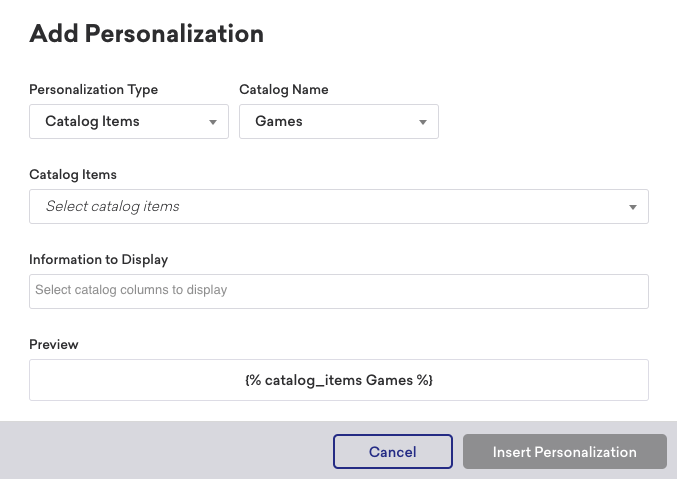
Podemos ver imediatamente a prévia do Liquid a seguir:
1
{% catalog_items Games %}
Etapa 2: Selecione os itens do catálogo
Em seguida, é hora de adicionar seus itens de catálogo! Usando o menu suspenso, selecione os itens do catálogo e as informações a serem exibidas. Essas informações correspondem às colunas do arquivo CSV do qual foi feito upload e usado para gerar seu catálogo.
Por exemplo, para fazer referência ao título e ao preço do nosso jogo Tales, poderíamos selecionar o id para Tales (1234) como o item do catálogo e solicitar title e price para as informações exibidas.
1
2
3
{% catalog_items Games 1234 %}

Get {{ items[0].title }} for just {{ items[0].price }}!
O resultado é o seguinte:
Adquira o Tales por apenas 7,49!
Exportando catálogos
Existem duas maneiras de exportar catálogos do dashboard:
- Passe o mouse sobre a linha do catálogo na seção Catálogos. Em seguida, selecione o botão Exportar catálogo.
- Selecione seu catálogo. Em seguida, selecione o botão Exportar catálogo na guia Prévia do catálogo.
Você receberá um e-mail para baixar o arquivo CSV após iniciar a exportação. Você terá até quatro horas para recuperar este arquivo.
Casos de uso adicionais
Vários itens
Você não está limitado a um item em uma mensagem. Use o modal Adicionar Personalização para adicionar até três itens do catálogo de cada vez. Para adicionar mais, selecione Adicionar Personalização novamente no criador e selecione itens e informações adicionais do catálogo para exibir.
Veja este exemplo em que adicionamos o id de três jogos, Tales, Teslagrad e Acaratus, para Catalog Items e selecionamos title para Information to Display.
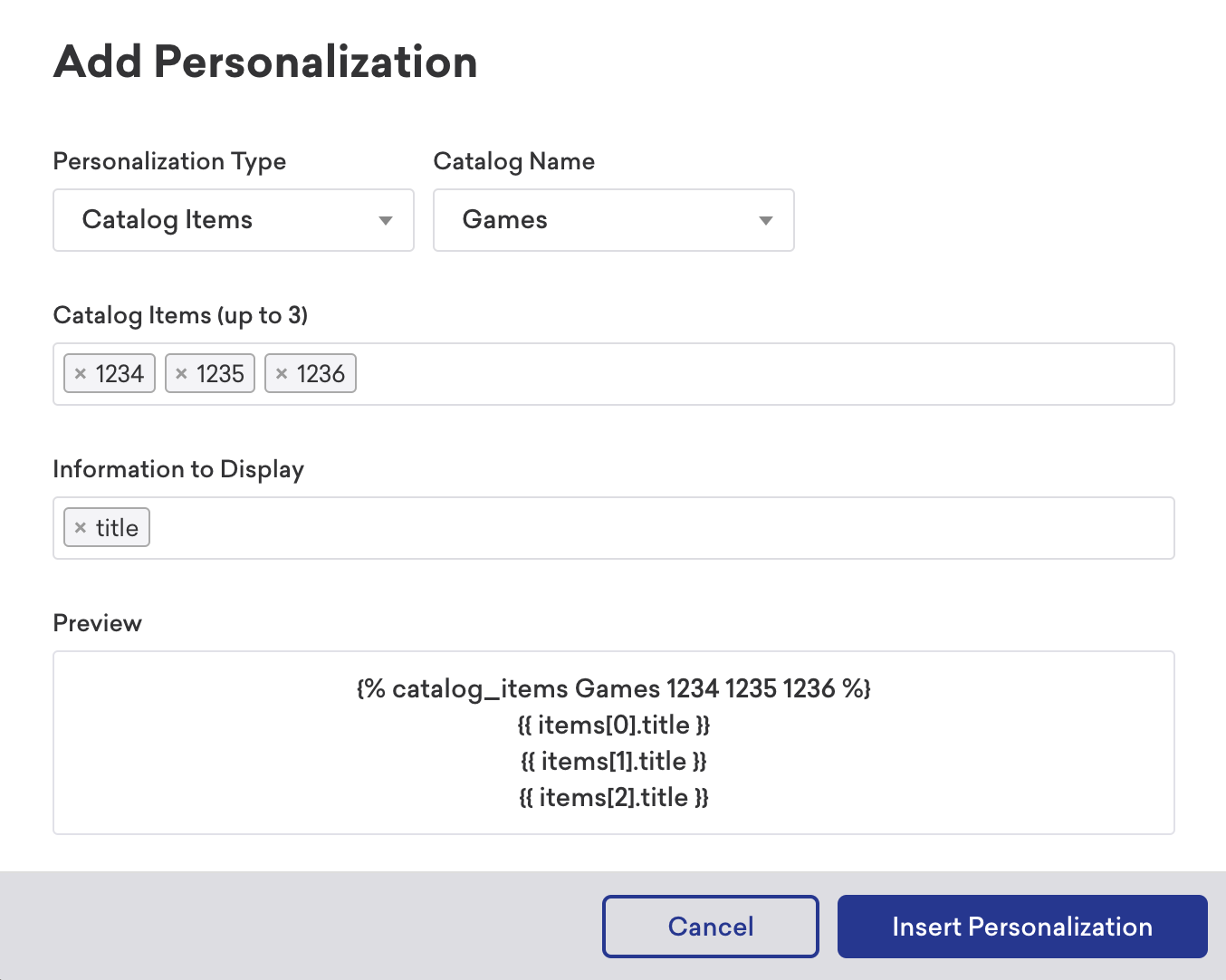
Podemos personalizar ainda mais nossa mensagem adicionando algum texto ao redor do nosso Liquid:
1
2
Get the ultimate trio {% catalog_items Games 1234 1235 1236 %}
{{ items[0].title }}, {{ items[1].title }}, and {{ items[2].title }} today!
O retorno é o seguinte:
Get the ultimate trio Tales, Teslagrad, and Acaratus today!
Check out selections to create groups of data for more personalized messaging!
Using Liquid if statements
You can use catalog items to create conditional statements. For example, you can trigger a certain message to display when a specific item is selected in your campaign. You must declare the catalog (and, if applicable, the selection) before referencing items in an if statement.
With catalog items
1
2
3
4
5
6
{% catalog_items Games 1234 %}
{% if items[0].on_sale == true %}
  {{ items[0].title }} is on sale! Get it for {{ items[0].price }}.
{% else %}
  Check out {{ items[0].title }} at full price.
{% endif %}
Neste exemplo, a tag catalog_items busca o item 1234 do catálogo Games, e então a instrução if verifica o campo on_sale para exibir mensagens diferentes.
Com seleções de catálogo
1
2
3
4
5
6
7
8
{% catalog_selection_items item-list selections %}
{% if items[0].venue_name.size > 10 %}
Message if the venue name's size is more than 10 characters.
{% elsif items[0].venue_name.size <= 10 %}
Message if the venue name's size is 10 characters or fewer.
{% else %}
{% abort_message('no venue_name') %}
{% endif %}
Neste exemplo, mensagens diferentes são exibidas dependendo de o campo venue_name ter mais ou menos de 10 caracteres. Se venue_name estiver em branco, a mensagem é abortada.
Para evitar erros de sintaxe do Liquid, selecione o botão + de mais no criador de mensagens para inserir automaticamente as Liquid tags do catálogo.
Usando imagens
Você também pode fazer referência a imagens no catálogo para usar em seu envio de mensagens. Para fazer isso, use a tag catalogs e o objeto item no campo Liquid para imagens.
Por exemplo, para adicionar o image_link do nosso catálogo de jogos à nossa mensagem promocional para Tales, selecione o id para o campo Catalog Items e image_link para o campo Information to Display. Isso adiciona as seguintes Liquid tags ao nosso campo de imagem:
1
2
3
{% catalog_items Games 1234 %}

{{ items[0].image_link }}

Veja como isso se parece quando o Liquid é renderizado:

Usando templates em itens de catálogo
Você também pode usar templates para extrair dinamicamente itens do catálogo com base em atributos personalizados. Por exemplo, digamos que um usuário tenha o atributo personalizado wishlist, que contém um array de IDs de jogos do seu catálogo.
1
2
3
4
5
6
7
8
{
    "attributes": [
        {
            "external_id": "user_id",
            "wishlist": ["1234", "1235"]
        }
    ]
}
Os objetos JSON nos catálogos só são ingeridos por meio da API. Não é possível fazer upload de um objeto JSON usando um arquivo CSV.
Usando templates Liquid, você pode extrair dinamicamente os IDs da lista de desejos e usá-los em sua mensagem. Para fazer isso, atribua uma variável ao seu atributo personalizado, depois use o modal Adicionar Personalização para puxar um item específico do array. Variáveis referenciadas como o ID do item do catálogo devem estar envolvidas em chaves para serem referenciadas corretamente, como ``.
Lembre-se de que os arrays começam em 0, e não em 1.
Por exemplo, para informar a um usuário que o Tales (um item do nosso catálogo que ele desejou) está em promoção, podemos adicionar o seguinte ao nosso criador de mensagens:
1
2
3
4
{% assign wishlist = {{custom_attribute.${wishlist}}}%}
{% catalog_items Games {{ wishlist[0] }} %}

Get {{ items[0].title }} now for {{ items[0].price }}!
Que será exibido da seguinte forma:
Adquira Tales agora por apenas 7,49!
Com templates, é possível renderizar um item de catálogo diferente para cada usuário com base em seus atributos personalizados individuais, propriedades de eventos ou qualquer outro campo que aceite templates.
Fazendo upload de um CSV
Você pode fazer upload de um CSV de novos itens de catálogo a serem adicionados ou de itens de catálogo a serem atualizados. Para excluir uma lista de itens, você pode fazer upload de um CSV de IDs de itens para excluí-los.
Usando Liquid
Você também pode montar catálogos manualmente com lógica Liquid. No entanto, note que se você digitar um ID que não existe, a Braze ainda retornará um array de itens sem objetos. Recomendamos que você inclua o tratamento de erros, como a verificação do tamanho do array e o uso de uma instrução if para considerar o caso de um array vazio.
Usando templates em itens de catálogo com Liquid
Semelhante ao Conteúdo conectado, você deve usar o sinalizador :rerender em uma Liquid tag para renderizar o conteúdo Liquid de um item de catálogo. Observe que o sinalizador :rerender tem apenas um nível de profundidade, o que significa que não se aplicará a nenhuma chamada de Liquid tag aninhada.
Se um item de catálogo contiver campos de perfil de usuário (dentro de uma tag de personalização do Liquid), esses valores deverão ser definidos no Liquid no início da mensagem e antes do template para que o Liquid seja renderizado corretamente. Se o sinalizador :rerender não for fornecido, ele renderizará o conteúdo bruto do Liquid.
Por exemplo, se um catálogo chamado “Messages” tiver um item com este Liquid:

Para renderizar o seguinte conteúdo Liquid:
1
2
3
4
Hi ${first_name},

{% catalog_items Messages greet_msg :rerender %}
{{ items[0].Welcome_Message }}
Isso será exibido da seguinte forma:
1
2
3
Hi Peter,

Welcome to our store, Peter!
As Liquid tags do catálogo não podem ser usadas recursivamente dentro de catálogos.
Estruturando os dados do seu catálogo
Ao planejar como estruturar os dados do seu catálogo, comece pelo caso de uso pretendido e projete o catálogo em torno dele. Cada linha no catálogo representa um item (com um id único). As colunas devem conter os atributos desse item, como URLs, texto de descrição, URLs de imagens, preço, avaliação, tamanho ou cor.
Quando usar chamadas padrão de catálogo
Com chamadas padrão de catálogo, você faz a correspondência de um valor com a coluna id. Ao inserir um atributo personalizado ou propriedade de evento (como uma string de ID) na Liquid tag do catálogo, você pode puxar múltiplos atributos de um único item para sua mensagem. Casos de uso comuns incluem:
- Produto ou serviço visualizado recentemente
- Itens da lista de desejos
- Ofertas por localização
- Produto comprado
- Conteúdo por estágio do ciclo de vida
- Produto ou serviço pesquisado mais recentemente
Quando usar seleções de catálogo
As seleções de catálogo permitem filtrar por qualquer coluna do seu catálogo e retornar até 50 itens correspondentes. Ao inserir atributos personalizados ou propriedades de eventos nos filtros de seleção, os resultados são personalizados para cada usuário. Casos de uso comuns incluem:
- Itens cuja categoria corresponde à preferência do usuário
- Itens que correspondem à marca, culinária ou tamanho preferido do usuário
- Conteúdo por tipo de inscrição ou nível de fidelidade
- Produtos dentro da faixa de valor médio de pedido do usuário
A principal diferença é que as chamadas padrão de catálogo buscam um único item conhecido pelo id, enquanto as seleções de catálogo consultam todo o catálogo e retornam múltiplos itens que correspondem aos seus critérios de filtro.
 Editar esta página no GitHub