Dashboards de performance do canal
Os dashboards de performance do canal mostram métricas de performance agregadas para um canal inteiro, tanto de Campaigns quanto de Canvas. Atualmente, esses dashboards estão disponíveis para e-mail, push e SMS.
Dashboards
Selecione uma guia para ver detalhes dos dashboards de desempenho de canal disponíveis.
Dashboard de desempenho de e-mail
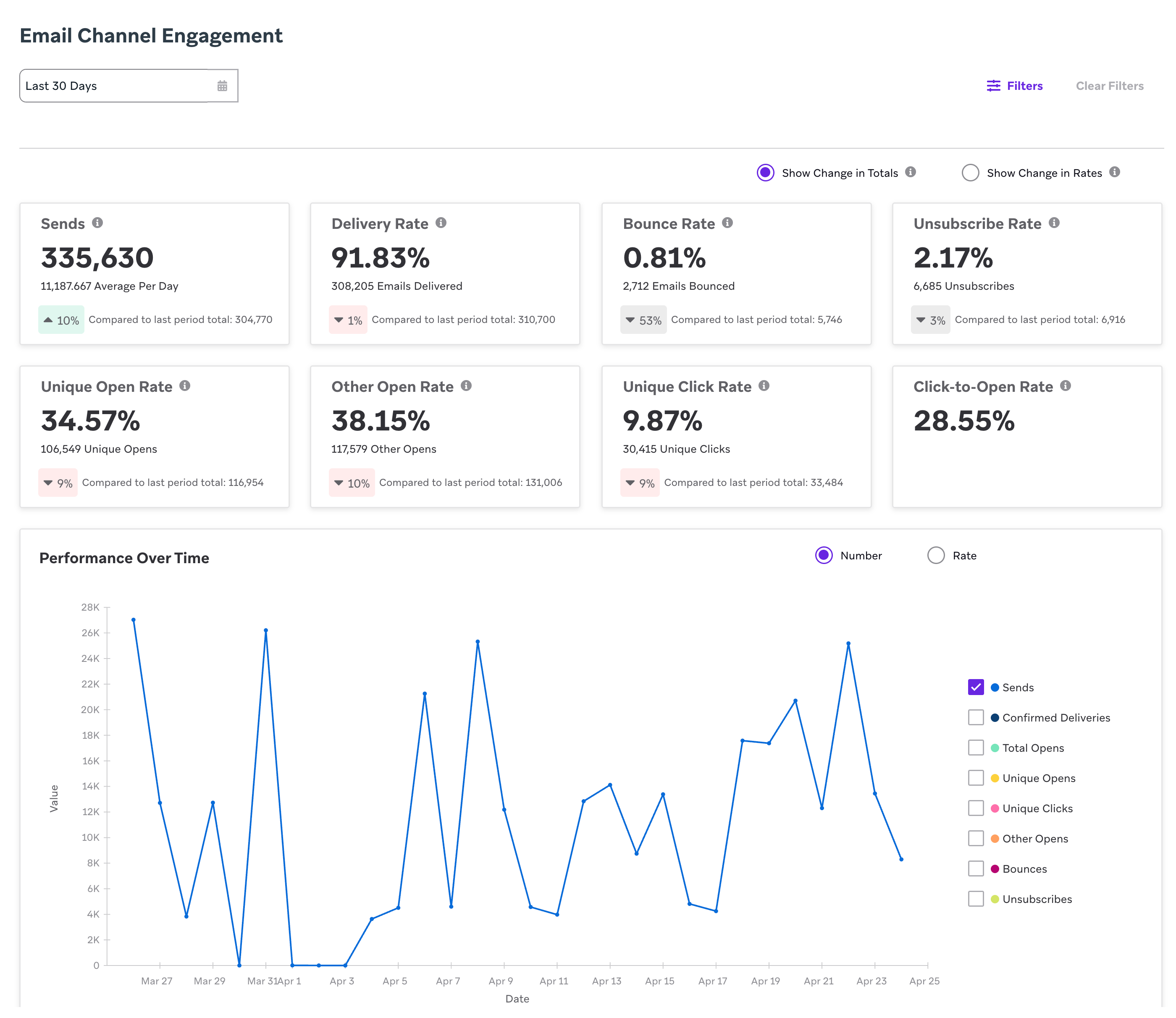
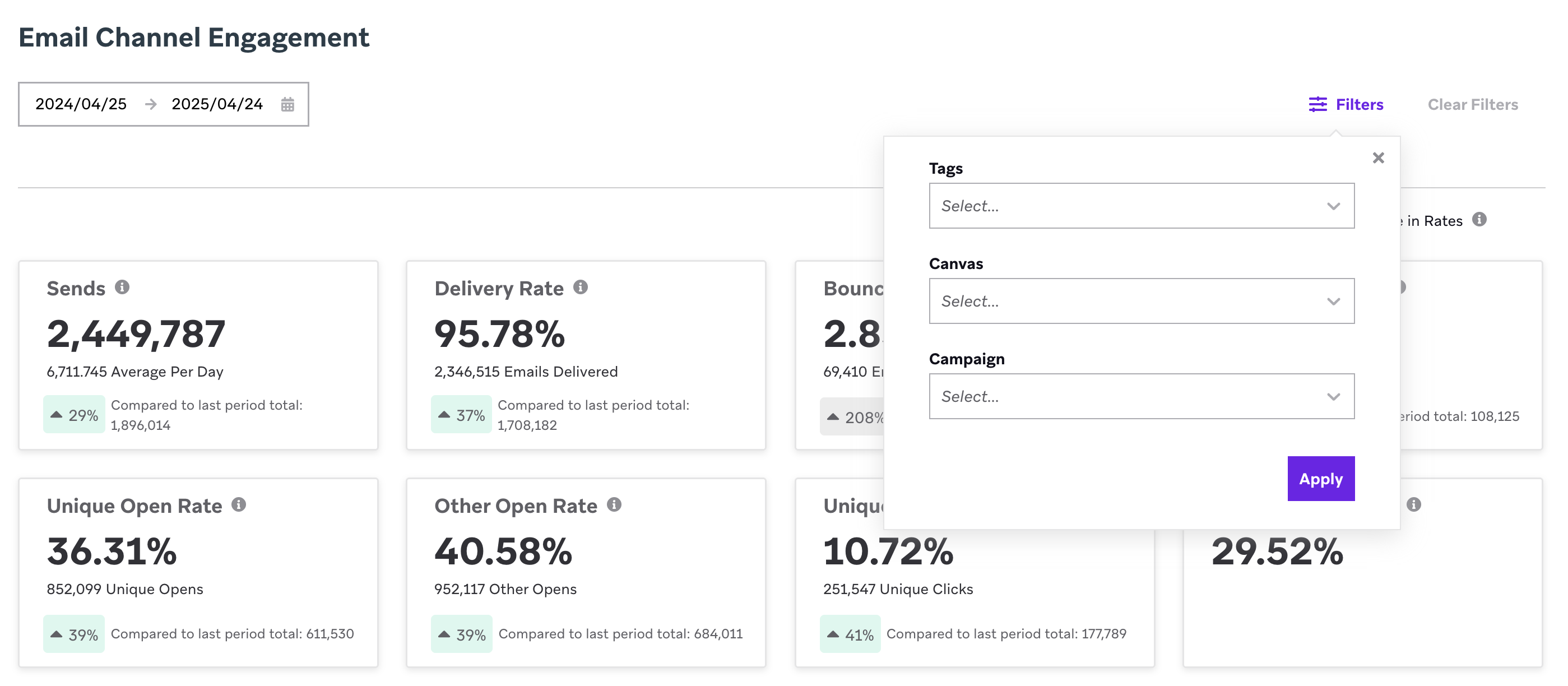
Visualize seu dashboard de desempenho de e-mail acessando Analytics > Email Performance e selecionando o intervalo de datas do período que deseja visualizar. Seu intervalo de datas pode abranger até um ano no passado.

Para visualizar o dashboard Email Performance, você precisa da permissão “View Usage Data” ou “View Dashboard Reports”.
Como as métricas são calculadas
Os cálculos para as diferentes métricas no dashboard de desempenho de email são os mesmos usados no nível de mensagem individual (como na análise de dados de Campaigns). Nesse dashboard, as métricas são agregadas em todas as Campaigns e Canvas para o período selecionado. Para saber mais sobre essas definições, consulte Métricas de e-mail.
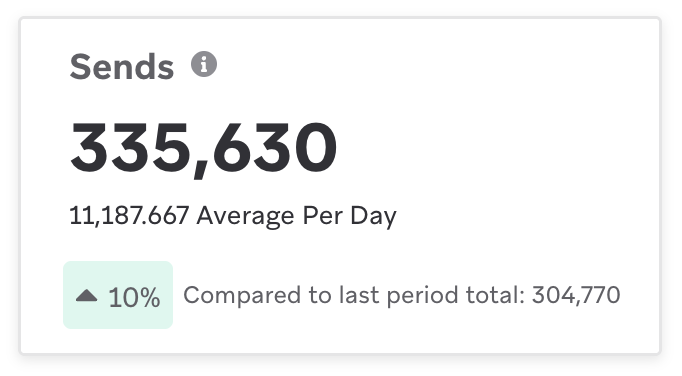
Cada bloco mostra primeiro a métrica de taxa, seguida pela métrica de contagem (com exceção de Envios, que exibe a métrica de contagem seguida pela média por dia). Por exemplo, o bloco de cliques únicos contém a Taxa de cliques únicos do período selecionado e a contagem do número total de cliques únicos desse período. Cada bloco também mostra a comparação com o período anterior.
| Métrica | Tipo | Cálculo |
|---|---|---|
| Envios | Contagem | Número total de envios em cada dia no intervalo de datas |
| Taxa de entrega | Taxa | (Número total de entregas em cada dia no intervalo de datas) / (Número total de envios em cada dia no intervalo de datas) |
| Taxa de bounce | Taxa | (Número total de bounces em cada dia no intervalo de datas) / (Número total de envios em cada dia no intervalo de datas) |
| Taxa de cancelamento de inscrição | Taxa | (Número total de cancelamentos de inscrição únicos em cada dia no intervalo de datas) / (Número total de entregas no intervalo de datas) Isso usa cancelamentos de inscrição únicos, que também são usados em Campaign Analytics, Overview e Report Builder. Esses cancelamentos de inscrição são registrados em todas as fontes (como a REST API, importações de CSV, e-mails e cancelamentos de inscrição por lista). As taxas de cancelamento de inscrição em Campaign e Canvas analytics são cancelamentos que ocorrem como resultado de um clique de cancelamento de inscrição em um e-mail entregue pela Braze. |
| Taxa de abertura única | Taxa | (Número total de aberturas únicas em cada dia no intervalo de datas) / (Número total de entregas no intervalo de datas) |
| Taxa de outras aberturas | Taxa | (Número total de outras aberturas em cada dia no intervalo de datas) / (Número total de entregas no intervalo de datas) Outras aberturas incluem e-mails que não foram identificados como aberturas automáticas, como quando um usuário abre um e-mail. Essa métrica não é única e é uma submétrica do total de aberturas. |
| Taxa de cliques únicos | Taxa | (Número total de cliques únicos em cada dia no intervalo de datas) / (Número total de entregas no intervalo de datas) |
| Taxa de cliques por abertura única | Taxa | (Número total de cliques únicos em cada dia no intervalo de datas) / (Número total de aberturas únicas em cada dia no intervalo de datas) |
Dashboard de insights de e-mail
O dashboard de insights de e-mail rastreia onde e quando seus clientes estão interagindo com seus e-mails. Esses relatórios podem fornecer dados ricos e detalhados sobre como otimizar seus e-mails para gerar maior engajamento. O dashboard de insights de e-mail inclui dados de até os últimos seis meses. Para acessar o dashboard, acesse Analytics > Email Performance > Email Insights.
Engajamento por dispositivo
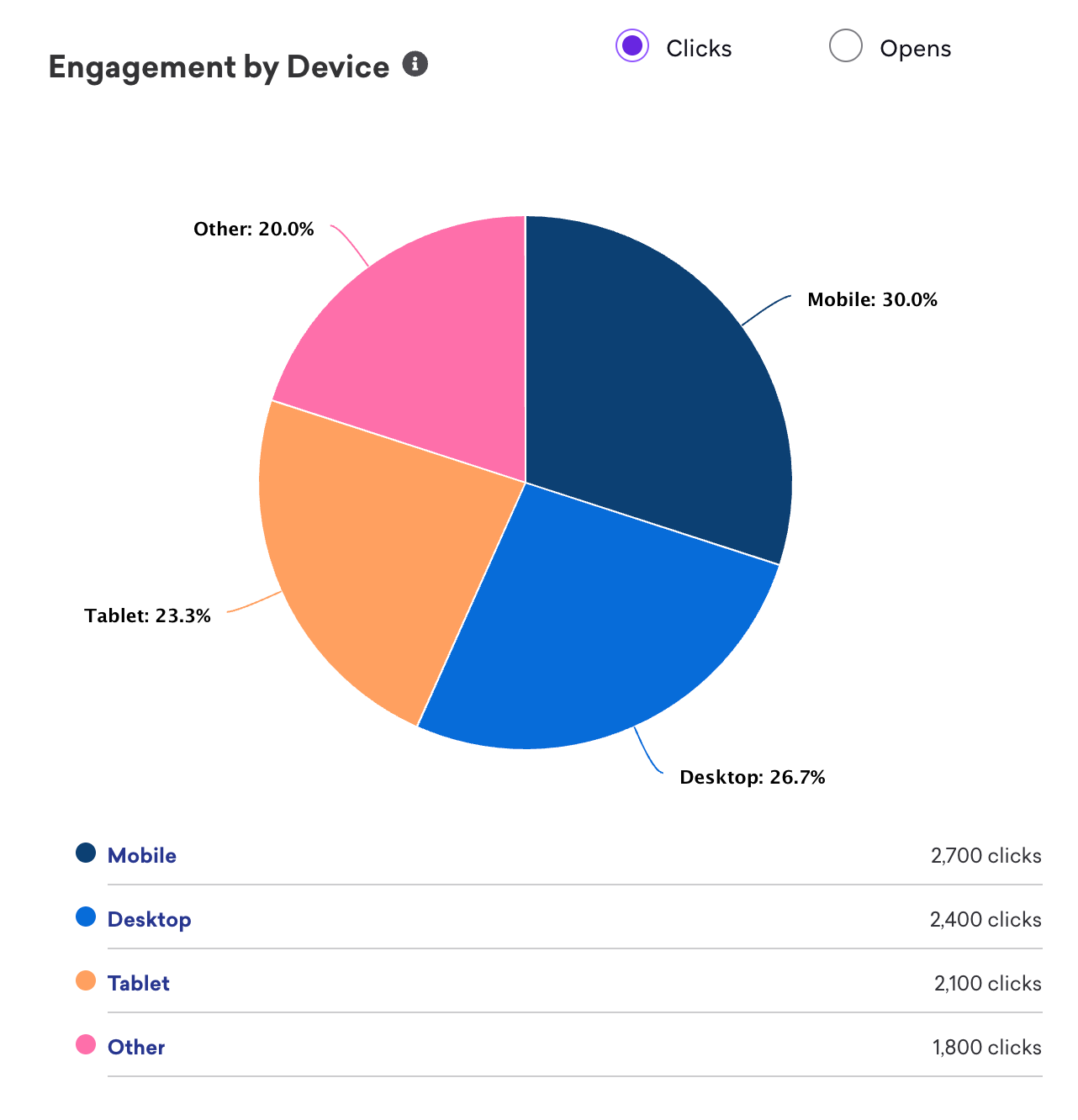
O relatório Engagement by Device fornece uma análise detalhada de quais dispositivos seus usuários estão usando para interagir com seus e-mails. Esses dados rastreiam o engajamento de e-mail em dispositivos móveis, desktops, tablets e outros tipos de dispositivos. Esses dados são baseados na string de user agent passada pelos dispositivos dos seus usuários.
Se você usa o CloudFront como sua CDN, certifique-se de que o user agent dos seus usuários é passado para o provedor de serviços de e-mail. Caso contrário, cada user agent será “Amazon Cloudfront”.
A categoria “Other” inclui qualquer string de user agent que não pode ser identificada como desktop, dispositivo móvel ou tablet. Por exemplo, televisão, carro, console de videogame, OTT (over-the-top ou streaming) e similares. Isso também pode incluir valores nulos ou vazios.
Para entender melhor o que está nessa categoria “Other”, você pode extrair os user agents usando qualquer uma destas opções:
- Currents enviará a string exata do user agent que foi obtida dos dispositivos dos seus usuários.
- Aproveite nosso Query Builder para usar SQL ou nosso AI Query Builder para visualizar os user agents.
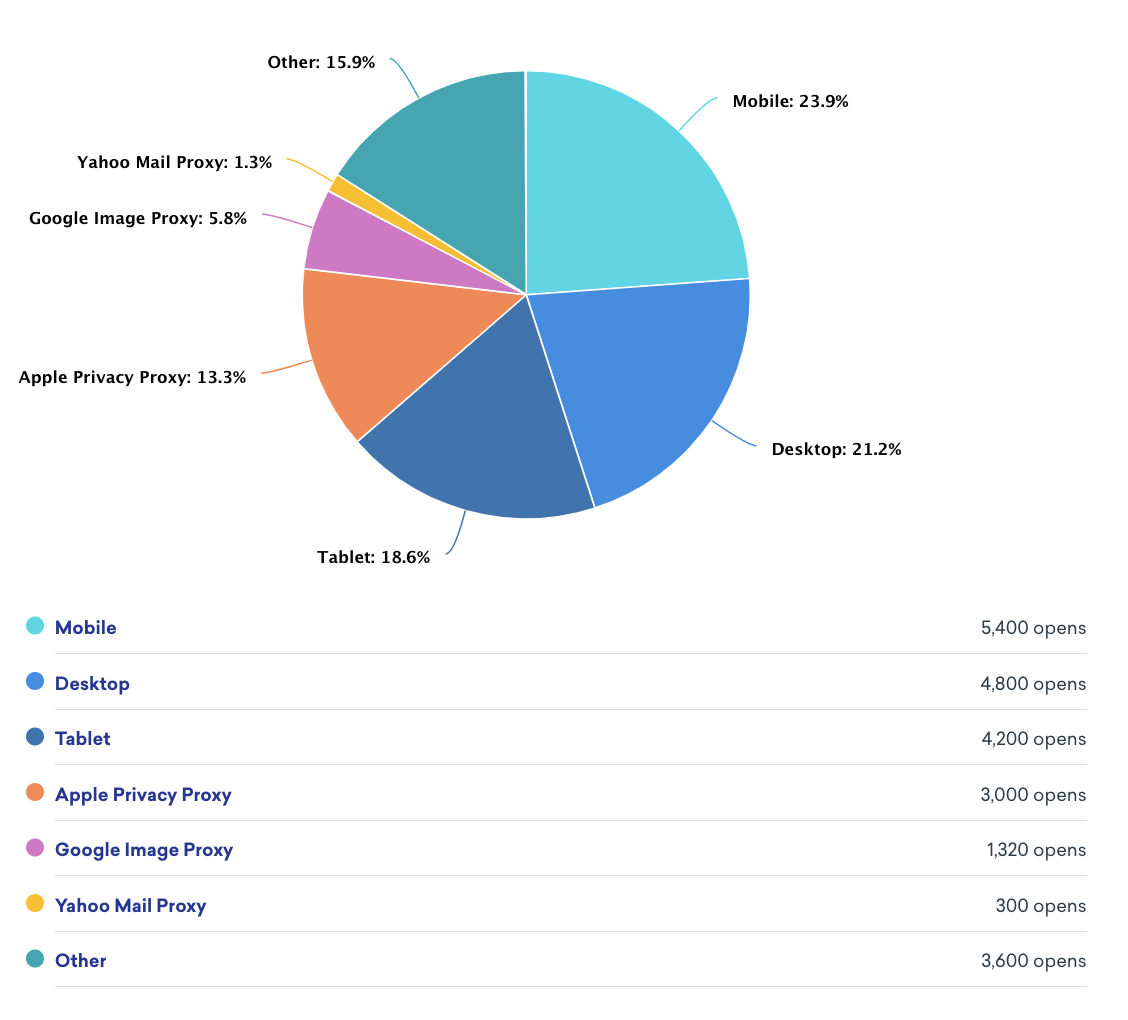
Para aberturas de e-mail, a Braze separa Google Image Proxy, Apple Image Proxy e Yahoo Mail Proxy. Esses serviços armazenam em cache e carregam todas as imagens incorporadas em um e-mail antes de ele ser entregue ao destinatário. Como resultado, isso acionará uma abertura de e-mail dos servidores do provedor de e-mail em vez do servidor do destinatário, o que pode levar a aberturas de e-mail inflacionadas. Esses serviços são feitos para melhorar a privacidade, a segurança, o desempenho e a eficiência ao carregar imagens. Isso também pode conter aberturas reais de destinatários, já que esses serviços de proxy mascaram o user agent, e a Braze categoriza dados de proxy usando o user agent.
Engajamento por provedor de e-mail
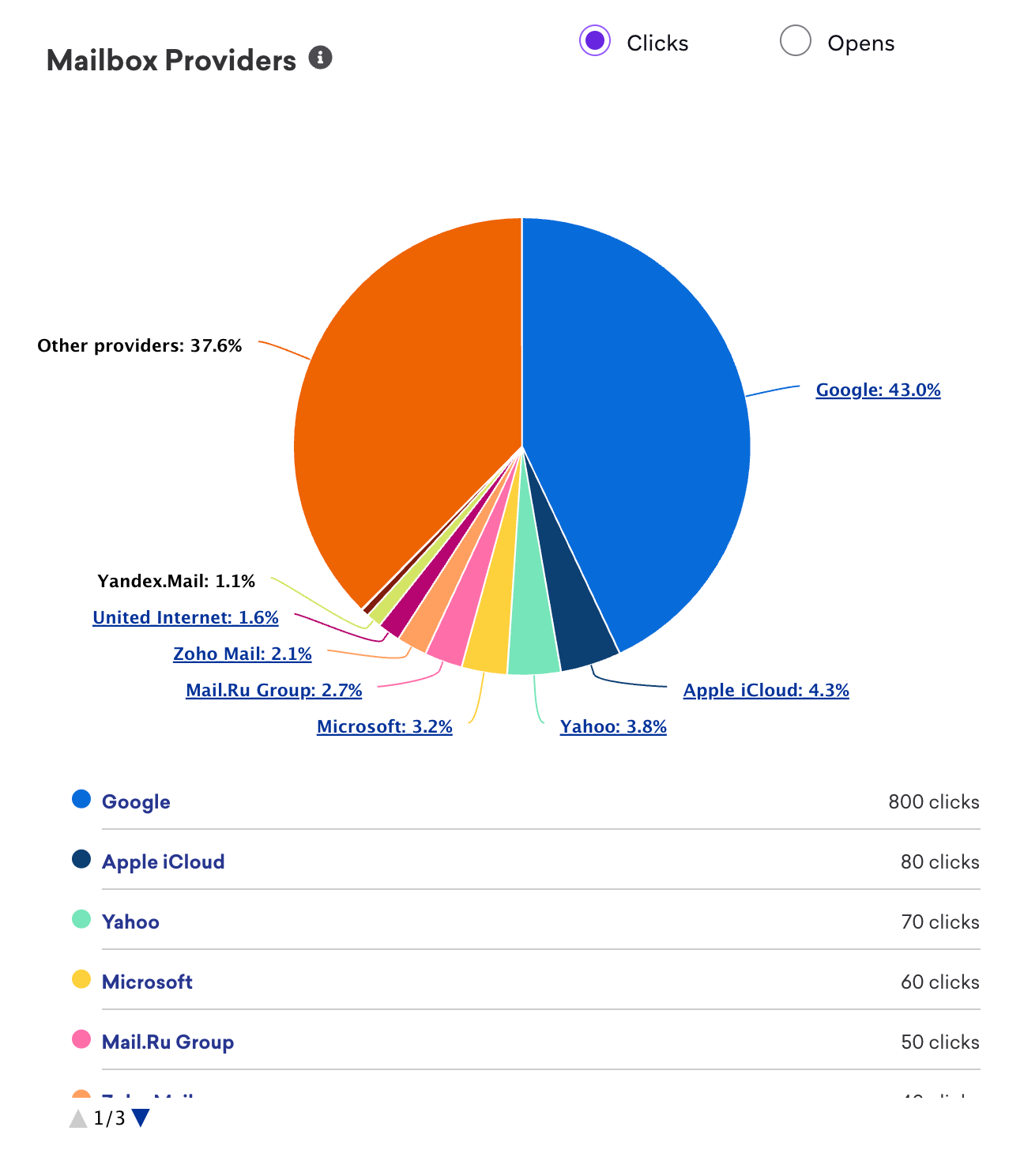
O relatório Engagement by Mailbox Provider exibe os principais provedores de e-mail que contribuem para seus cliques ou aberturas. Você pode clicar em provedores de e-mail específicos para detalhar domínios de recebimento específicos. Por exemplo, se a Microsoft estiver listada neste relatório como uma das métricas dos seus principais provedores de e-mail, você pode visualizar mais detalhes sobre seus domínios de recebimento, como “outlook.com”, “hotmail.com”, “live.com” e outros.
Horário de engajamento
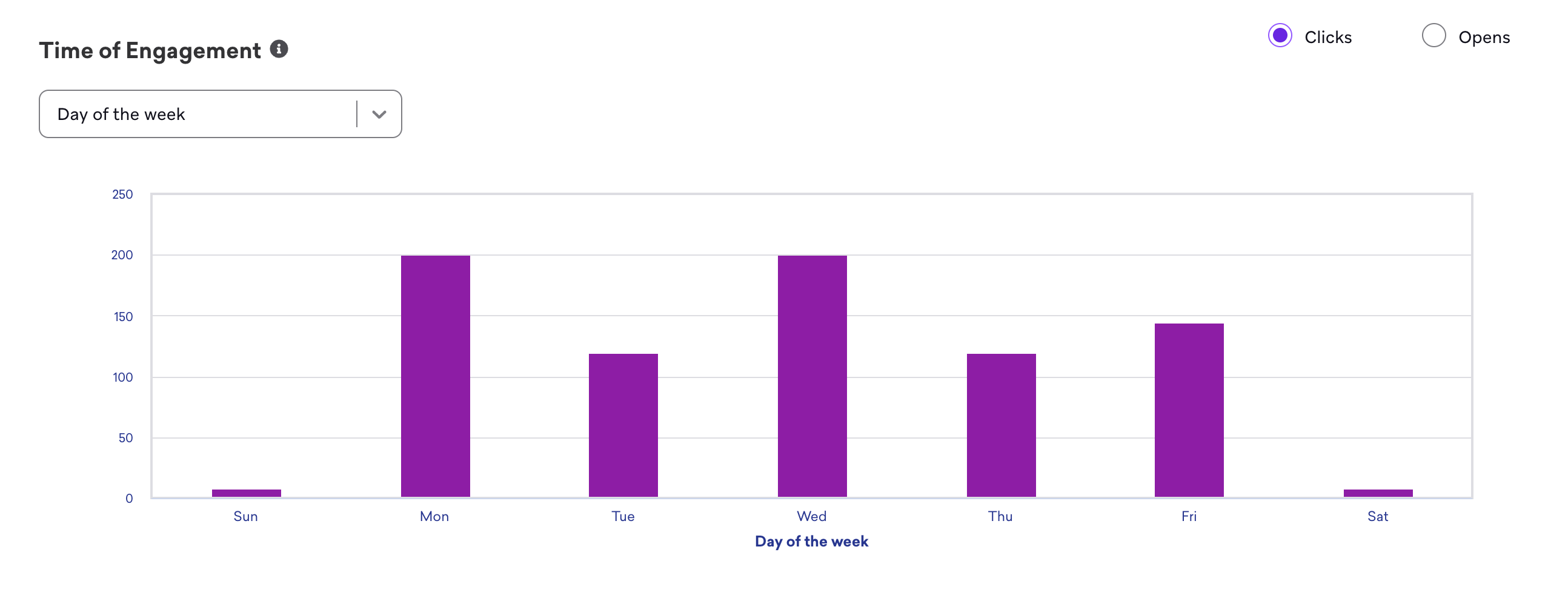
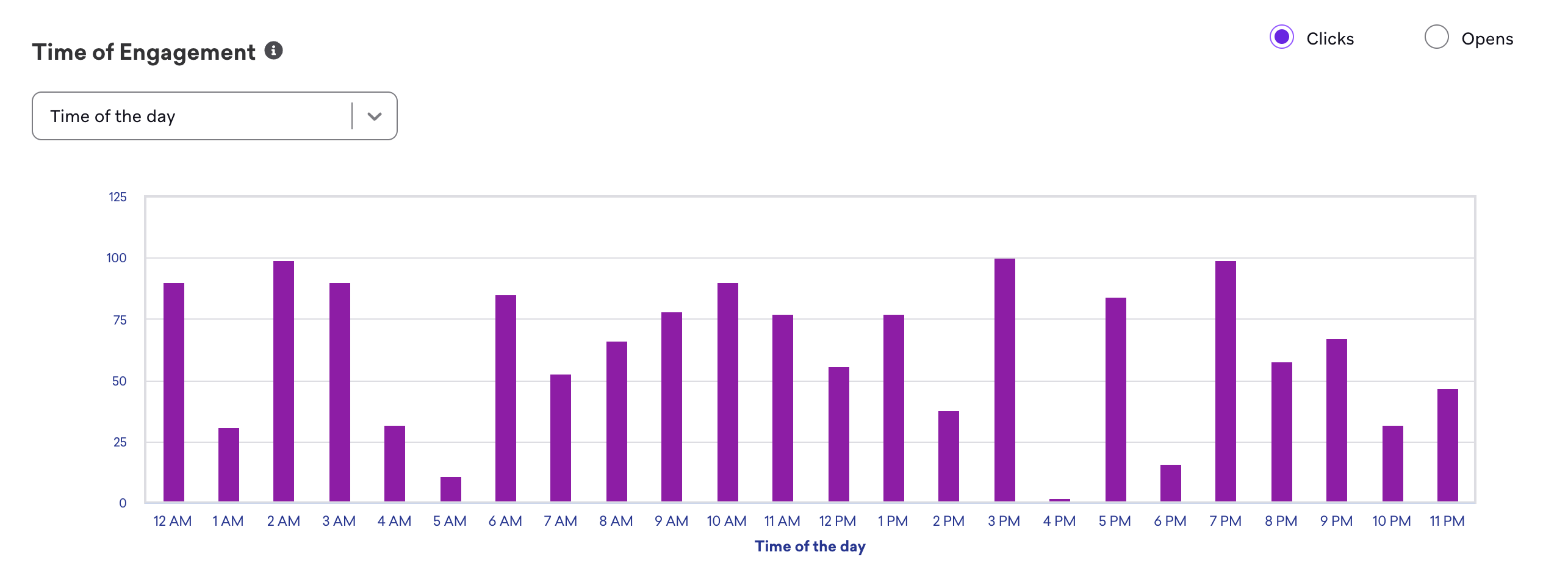
O relatório Time of Engagement exibe dados sobre quando os usuários estão interagindo com seus e-mails. Isso pode ajudar a responder perguntas como qual dia da semana ou horário gera maior engajamento dos seus clientes. Com esses insights, você pode experimentar o melhor dia ou horário para enviar suas mensagens e gerar maior engajamento. Esses horários são baseados no fuso horário da sua empresa.
O relatório de engajamento Day of the week detalha aberturas ou cliques por dia da semana.
O relatório de engajamento Time of the day detalha aberturas ou cliques por cada hora em uma janela de 24 horas.
Para saber mais sobre análise de dados dos seus e-mails, confira Relatórios de e-mail.
Dashboard de desempenho de SMS
Para usar seu dashboard de desempenho de SMS, acesse Analytics > SMS Performance e selecione o intervalo de datas do período que deseja visualizar. Seu intervalo de datas pode abranger até um ano no passado.
Como as métricas são calculadas
Os cálculos para as diferentes métricas no dashboard de desempenho de SMS são os mesmos usados no nível de mensagem individual (como na análise de dados de Campaigns). Nesse dashboard, as métricas são agregadas em todas as Campaigns e Canvas para o período selecionado. Para saber mais sobre essas definições, consulte Métricas de SMS.
Cada bloco mostra primeiro a métrica de taxa, seguida pela métrica de contagem (com exceção de Envios, que exibe a métrica de contagem seguida pela média por dia). Cada bloco também mostra a comparação com o período anterior.
| Métrica | Tipo | Cálculo |
|---|---|---|
| Envios | Contagem | Número total de envios em cada dia no intervalo de datas |
| Taxa de entregas confirmadas | Taxa | (Número total de entregas em cada dia no intervalo de datas) / (Número total de envios em cada dia no intervalo de datas) |
| Taxa de falhas de entrega | Taxa | (Número total de falhas em cada dia no intervalo de datas) / (Número total de envios em cada dia no intervalo de datas) |
| Taxa de rejeições | Taxa | (Número total de rejeições em cada dia no intervalo de datas) / (Número total de envios em cada dia no intervalo de datas) |
| Taxa de cliques | Taxa | (Número total de cliques em cada dia no intervalo de datas) / (Número total de entregas em cada dia no intervalo de datas) |
| Total de aceitações | Contagem | Aceitações concluídas em todas as fontes, contabilizadas por perfil de usuário e grupo de inscrições no intervalo de datas selecionado |
| Total de cancelamentos | Contagem | Cancelamentos de inscrição em todas as fontes, contabilizados por perfil de usuário e grupo de inscrições no intervalo de datas selecionado |
Total de aceitações e Total de cancelamentos incluem alterações de inscrição de todas as fontes — por exemplo, atualizações de API e preferências no app — não apenas palavras-chave de entrada. A Braze contabiliza cada alteração por perfil de usuário e grupo de inscrições. Perfis que compartilham um número de telefone são contabilizados separadamente. Aceitações duplas são contabilizadas apenas após a confirmação. Quando você filtra por Campaign, Canvas ou tag, os blocos mostram apenas alterações de inscrição atribuídas a essas seleções.
Dashboard de desempenho de push
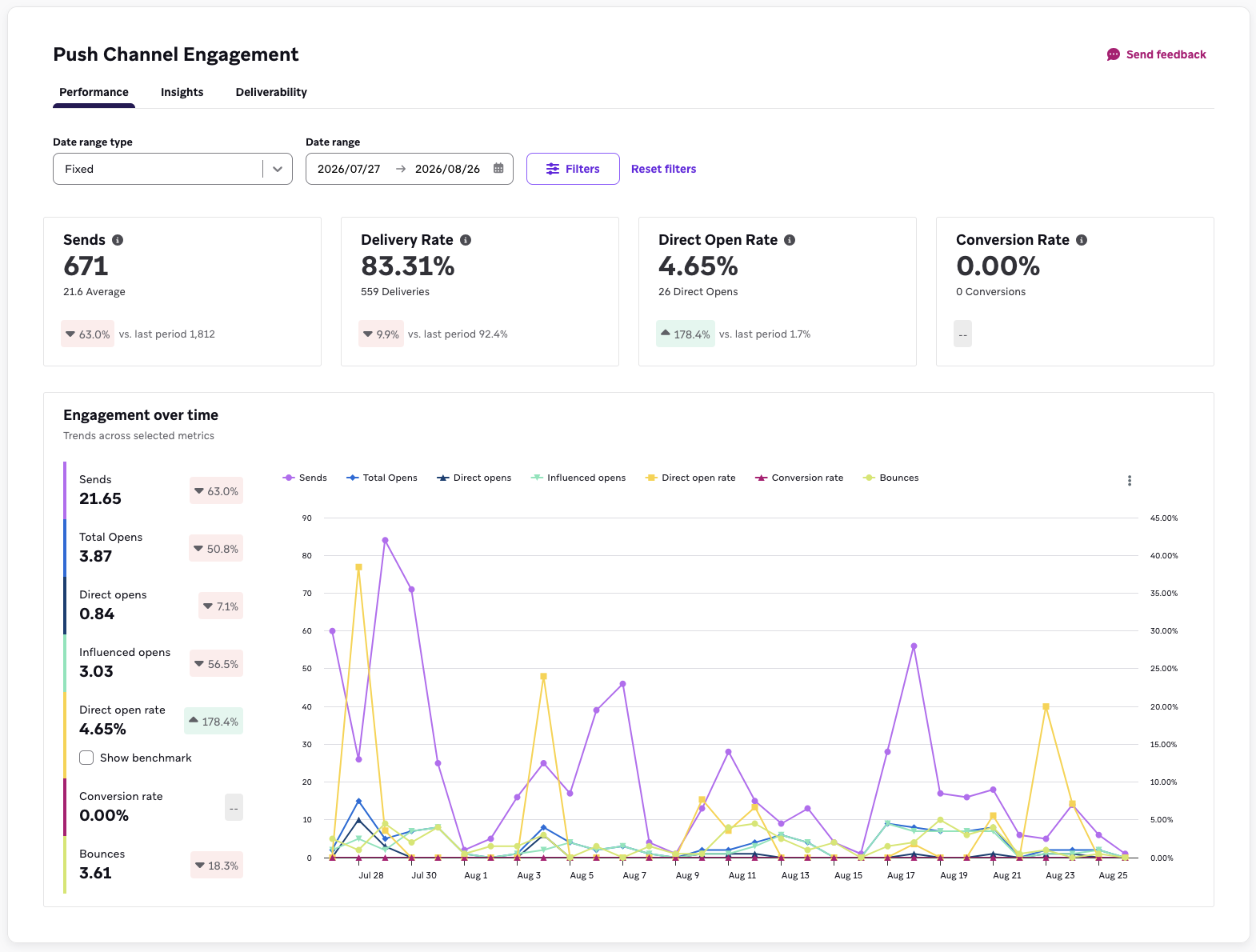
O dashboard Push Performance oferece uma visão em nível de canal do engajamento de push em todas as suas Campaigns e Canvas, para que você possa entender a integridade do canal sem precisar consolidar dados de mensagens individuais.
Para abrir o dashboard, acesse Analytics > Push Performance e selecione o intervalo de datas do período que deseja visualizar. Seu intervalo de datas pode abranger até um ano no passado.
Visão geral
O banner de visão geral resume quatro métricas principais para o intervalo de datas selecionado: Envios, Taxa de entrega, Taxa de abertura e Taxa de conversão. Cada bloco mostra um valor principal, uma contagem de apoio e uma dica de ferramenta com detalhes estatísticos adicionais.
A taxa de conversão neste dashboard é limitada apenas ao seu evento de conversão primária. Para analisar eventos de conversão secundários, use o Report Builder.
Engajamento ao longo do tempo
Na seção de engajamento ao longo do tempo, cada métrica é plotada como um gráfico de linhas ao longo do intervalo de datas selecionado:
- Envios
- Total de aberturas
- Aberturas Diretas
- Aberturas por Influência
- Taxa de abertura direta
- Taxa de conversão
- Bounces
Você pode ativar um benchmark do setor no gráfico de taxa de abertura direta. Os benchmarks estão desativados por padrão. Para saber mais, consulte Benchmarking.
Como as métricas são calculadas
Os cálculos para as diferentes métricas no dashboard de desempenho de push são os mesmos usados no nível de mensagem individual (como na análise de dados de Campaigns). Nesse dashboard, as métricas são agregadas em todas as Campaigns e Canvas para o período selecionado. Para ver as definições das métricas, consulte o Glossário de métricas de relatório e filtre por push. Para saber mais sobre Aberturas por Influência, consulte Aberturas por Influência.
Cada bloco mostra primeiro a métrica de taxa, seguida pela métrica de contagem (com exceção de Envios, que exibe apenas a métrica de contagem). Cada bloco também mostra a comparação com o período anterior.
| Métrica | Tipo | Cálculo |
|---|---|---|
| Envios | Contagem | Número total de envios em cada dia no intervalo de datas |
| Taxa de entrega | Taxa | (Número total de entregas em cada dia no intervalo de datas) / (Número total de envios em cada dia no intervalo de datas) |
| Taxa de bounce | Taxa | (Número total de bounces em cada dia no intervalo de datas) / (Número total de envios em cada dia no intervalo de datas) |
| Taxa de abertura direta | Taxa | (Número total de aberturas diretas em cada dia no intervalo de datas) / (Número total de entregas em cada dia no intervalo de datas) |
| Taxa de abertura por influência | Taxa | (Número total de aberturas por influência em cada dia no intervalo de datas) / (Número total de entregas em cada dia no intervalo de datas) |
| Taxa total de abertura | Taxa | (Número total de aberturas totais em cada dia no intervalo de datas) / (Número total de entregas em cada dia no intervalo de datas) O total de aberturas inclui tanto aberturas diretas quanto aberturas por influência. |
| Taxa de conversão | Taxa | (Número total de conversões primárias em cada dia no intervalo de datas) / (Número total de destinatários em cada dia no intervalo de datas) |
Dashboard de insights de push
O dashboard de insights de push revela padrões de como seu público responde às notificações por push, para que você possa ajustar o que envia e com que frequência. Para acessá-lo, acesse Analytics > Push Performance > Insights.
Frequência
O relatório de frequência mostra a relação entre quantas notificações por push um usuário recebe e sua taxa de abertura, para que você possa encontrar o ponto em que envios adicionais param de gerar engajamento. O gráfico destaca um volume de envio recomendado com base em dados de benchmark para o seu setor.

Os relatórios de frequência e cadência usam uma janela de análise mínima de três meses. Se você selecionar um intervalo de datas mais curto, a Braze pode expandir a data de início para incluir até três meses de dados, quando disponíveis. Esses relatórios não são afetados por filtros de tag, Campaign, Canvas ou plataforma — eles sempre refletem seu volume total de push para o intervalo de datas selecionado.
Cadência
Enquanto o relatório de frequência diz quantas mensagens enviar, o relatório de cadência mostra como espaçá-las. Ele plota a taxa de abertura em relação à cadência de envio, para que você possa ver se concentrar seus envios — por exemplo, três pushes chegando todos no fim de semana — custa engajamento em comparação com distribuí-los ao longo da semana.
Use-o junto com o relatório de frequência: a frequência define sua meta de volume, a cadência define a distribuição.
Distribuição de desempenho de Campaigns
Esse relatório plota cada Campaign de push no seu intervalo de datas por taxa de abertura e taxa de conversão, para que você possa ver seus melhores e piores desempenhos lado a lado e identificar o que eles têm em comum.
No gráfico de distribuição de desempenho de Campaigns, clique no ícone de três pontos e selecione View data table, que exibe uma tabela ordenável com as mesmas Campaigns. Você pode classificar por taxa de abertura ou taxa de conversão para ranquear os desempenhos, e usá-la para abrir a análise de dados de uma Campaign individual.
Dashboard de entregabilidade de push
O dashboard de entregabilidade de push rastreia a integridade do seu público de push ao longo do tempo, para que você possa ver como suas mensagens afetam sua base alcançável. Para acessá-lo, acesse Analytics > Push Performance > Deliverability.
Este dashboard é filtrado apenas por intervalo de datas, e cada métrica é detalhada por plataforma.
Taxa de bounce
Bounces no intervalo de datas selecionado, detalhados por plataforma. Você pode ativar um benchmark do setor neste gráfico. Ele está desativado por padrão.
Taxa de desinstalação
Desinstalações no intervalo de datas selecionado, detalhadas por plataforma. Use isso para ver se um período de envio intenso coincidiu com usuários desinstalando o app. Os dados de desinstalação dependem da sua configuração de rastreamento de desinstalação. Consulte Uninstall Tracking. O rastreamento de desinstalação é suportado para iOS, Android (excluindo Huawei) e Kindle. Se o rastreamento de desinstalação estiver desativado, os dados de taxa de desinstalação são menos completos e podem ser menos precisos. Dependendo do sistema operacional, os relatórios de desinstalação podem chegar com atraso ou em lotes, então o gráfico pode não refletir a data exata da desinstalação.
Como as métricas são calculadas
| Métrica | Tipo | Cálculo |
|---|---|---|
| Taxa de desinstalação | Taxa | (Número total de dispositivos nos quais a Braze recebeu um sinal de que foram desinstalados em cada dia no intervalo de datas) / (Número total de dispositivos com tokens válidos em cada dia no intervalo de datas) |
| Taxa de bounce | Taxa | (Número total de bounces em cada dia no intervalo de datas) / (Número total de envios em cada dia no intervalo de datas) |
Filtros do dashboard
Você pode filtrar os dados do seu dashboard usando as seguintes opções de filtro:
- Tag: Escolha uma tag. Quando aplicada, o dashboard mostrará métricas apenas para a tag selecionada. Nota: o dashboard de push é compatível com múltiplas tags.
- Platforms: (Somente dashboards de push) Escolha uma plataforma de push, como All Push, Android, iOS, Mobile combined, Kindle ou Web. Quando aplicada, o dashboard exibirá métricas apenas para a plataforma selecionada.
- Canvas: Escolha até 10 Canvas. Quando aplicado, o dashboard mostrará métricas apenas para os Canvas selecionados. Se você selecionar um filtro de tag primeiro, as opções de filtro de Canvas incluirão apenas os Canvas que possuem a tag selecionada.
- Campaign: Escolha até 10 Campaigns. Quando aplicado, o dashboard mostrará métricas apenas para as Campaigns selecionadas. Se você selecionar um filtro de tag primeiro, as opções de filtro de Campaign incluirão apenas as Campaigns que possuem a tag selecionada.
Os filtros se aplicam de forma diferente nos dashboards de push. O dashboard de desempenho de push é compatível com todos os filtros. O dashboard de entregabilidade de push é compatível apenas com intervalo de datas, com um detalhamento por plataforma exibido em cada gráfico. Os relatórios de frequência e cadência no dashboard de insights de push são compatíveis apenas com intervalo de datas.
Comparando períodos de tempo
O dashboard de desempenho de canal compara automaticamente o período selecionado no intervalo de datas com o período anterior, totalizando o mesmo número de dias. Por exemplo, se você escolher “Últimos 7 dias” como intervalo de datas no dashboard, a comparação com o período anterior comparará as métricas dos últimos sete dias com os sete dias anteriores. Se você selecionar um intervalo de datas personalizado — digamos, de 10 a 15 de maio, ou seja, seis dias de dados — o dashboard comparará as métricas desses dias com as métricas de 4 a 9 de maio.
A comparação é a variação percentual entre o período anterior e o atual, calculada pela diferença entre os dois períodos dividida pela métrica do período anterior.
Visualizando alterações em contagens totais e taxas
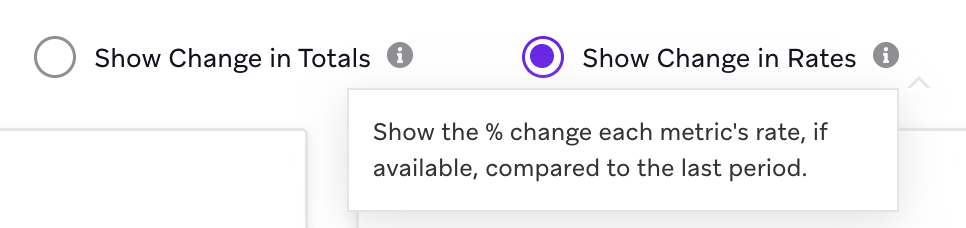
Você pode alternar entre Show Change in Totals — que compara as contagens totais (como o número de e-mails entregues) entre os dois períodos — e Show Change in Rates — que compara as taxas (como a taxa de entrega).
Benchmarking
Nos dashboards de push, você pode comparar seu desempenho com dados agregados e anonimizados da Braze.
Benchmarks disponíveis
| Benchmark | Onde aparece | Padrão |
|---|---|---|
| Taxa de abertura direta | Desempenho de push | Desativado |
| Taxa de bounce | Entregabilidade de push | Desativado |
| Frequência | Insights de push | Ativado |
| Cadência | Insights de push | Ativado |
Os benchmarks de taxa de abertura direta e taxa de bounce são segmentados por plataforma. Todos os benchmarks de push são medidos em relação à taxa de abertura, não à taxa de conversão.
Comparando setores
Os dados de benchmark são divididos por setor. Seu dashboard exibe por padrão o setor da sua conta, e você pode usar o menu suspenso para comparar com outro setor.
Comparando regiões
Os dados de benchmark são divididos por região. Seu dashboard exibe por padrão a região da sua conta, e você pode usar o menu suspenso para comparar com outra região.
Se os dados de benchmark mais recentes não estiverem disponíveis para o período selecionado, a Braze exibirá um benchmark estimado.
Os dados de benchmark são atualizados mensalmente.
Perguntas frequentes
Por que meu dashboard está exibindo valores vazios?
Existem alguns cenários que podem levar a valores vazios para uma métrica:
- A Braze registrou zeros para essa métrica específica no período selecionado.
- Você não enviou nenhuma mensagem durante o período selecionado.
- Embora tenha havido métricas como aberturas, cliques ou cancelamentos de inscrição no período selecionado, não houve entregas ou envios. Nesse caso, a Braze não calculará uma métrica de taxa.
Para ver mais métricas, tente expandir o período.
Por que meu dashboard de e-mail exibe mais Outras Aberturas do que Aberturas Únicas?
Para a métrica Aberturas Únicas, a Braze deduplica quaisquer aberturas repetidas registradas por um determinado usuário (sejam elas Aberturas por Máquina ou Outras Aberturas), de modo que apenas uma única Abertura Única seja contabilizada se um usuário abrir várias vezes. Para Outras Aberturas, a Braze não faz essa deduplicação.
Por que meus relatórios de frequência e cadência estão vazios?
Esses relatórios usam uma janela de análise de três meses. Se o período selecionado for mais curto, a Braze poderá expandir o intervalo para incluir datas anteriores quando houver dados disponíveis.
Se o período for longo o suficiente e os relatórios ainda estiverem vazios, os dados de benchmark podem ainda não estar disponíveis para o seu espaço de trabalho. Entre em contato com o suporte da Braze se tiver alguma dúvida.
Por que meus filtros não alteram os relatórios de frequência e cadência?
Os relatórios de frequência e cadência sempre refletem o volume total de push, porque seu valor vem da medição da carga total de mensagens sobre um usuário. Filtrar por um subconjunto de Campaigns subestimaria quantas mensagens esse usuário realmente recebeu. Apenas o filtro de período é aplicável. <!—Temporarily hidden until functionality is added
Valores vazios nos seus dados
Se uma métrica exibe “0%” ou “0”
Isso significa que a Braze registrou zero para essa métrica específica durante o período selecionado.
Se uma métrica exibe “N/A”
Isso significa que, embora a Braze tenha registrado contagens positivas para uma métrica específica no período selecionado, o denominador para o cálculo da taxa (normalmente envios ou entregas) foi zero. Isso pode ocorrer quando e-mails são enviados em um dia e as aberturas e cliques são registrados nos dias seguintes, caso o período selecionado não inclua a data em que as mensagens foram enviadas.
Se uma métrica exibe “–”
Isso significa que a Braze não registrou nenhum dado para essa métrica durante o período selecionado. Se você ainda não configurou ou enviou nenhum e-mail, saiba mais sobre como fazer isso na nossa seção dedicada de E-mail.
—>