カスタムキャンバスアラート
カスタムキャンバスアラートは、キャンバス内で何かが計画通りに進んでいない場合に通知し、停止したジャーニーや予期しない離脱が顧客に影響を与える前に検知できるようにします。
ユーザーエントリまたは送信メッセージ数のボリュームまたはパーセンテージのしきい値を設定すると、そのしきい値を超えた場合にBrazeがメールまたはWebhookで通知します。同じキャンバスに対して最大2つのアラートを作成できます。たとえば、ユーザーエントリ用のアラートと送信メッセージ数用のアラートを別々に設定できます。
どこから始めればよいかわからない場合は、オペレーターがカスタムキャンバスアラートの設定方法をガイドします。
ステップ1:アラートを作成する
アラートはキャンバスレベルで設定され、アクティブなキャンバスと下書きのキャンバスの両方に設定できます。キャンバスのアラートの管理ページを開くには、次のいずれかを行います。
- メッセージング > キャンバスに移動し、個々のキャンバスのコンテキストメニューからアラートの管理を選択します
- アクティブなキャンバスの場合は、キャンバス分析を開き、アラートの管理を選択します。
アラートの管理ページから、アラートを設定を選択して新しいアラートを作成します。
ステップ2:アラートに名前を付けてキャンバスを選択する
アラートに名前を付け、適用するキャンバスを確認します。
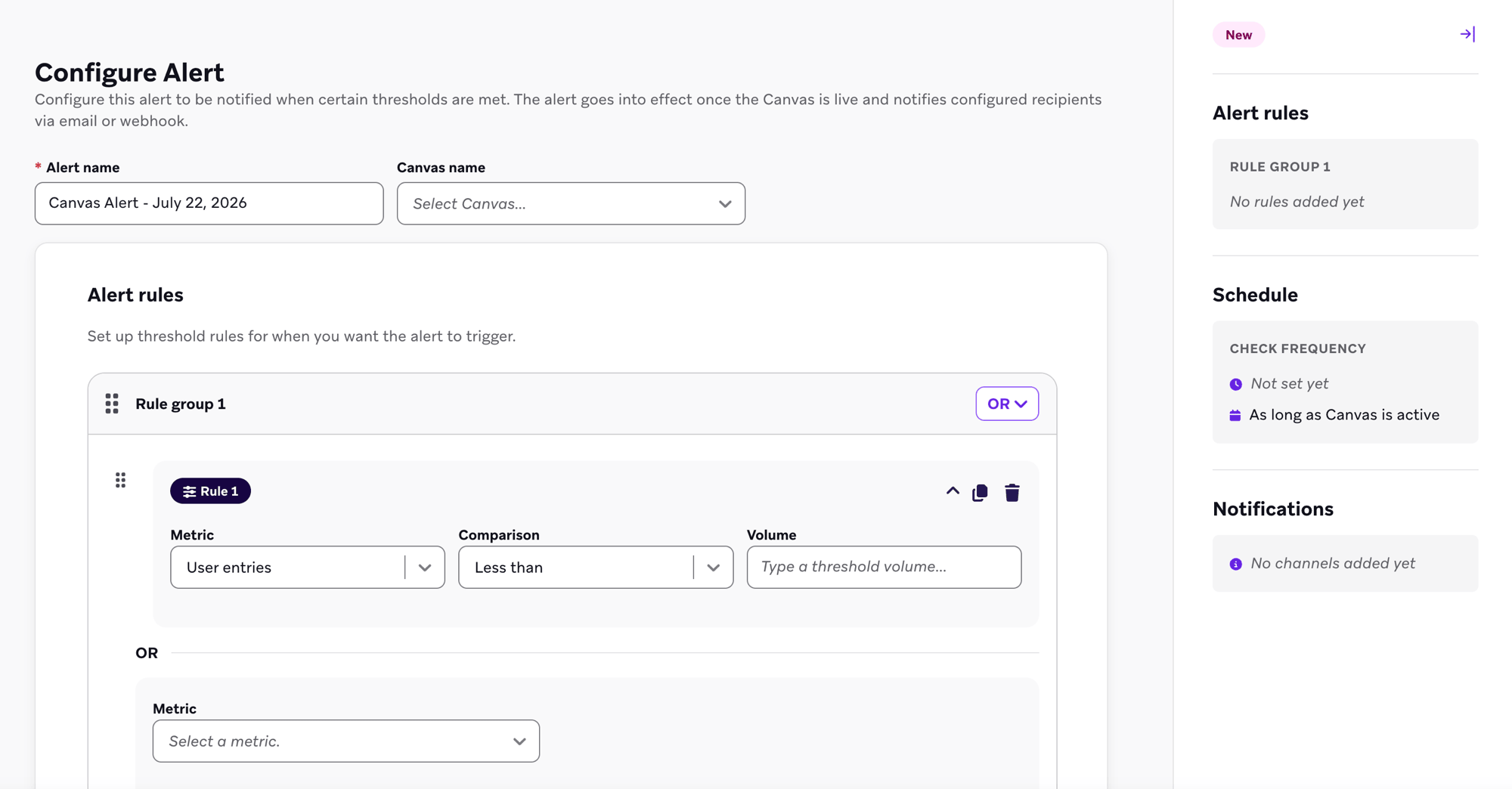
ステップ3: アラートルールを設定する
アラートルールは、通知をトリガーするしきい値を定義します。2つのメトリクスを使用してルールを構築できます。
- ユーザーエントリ: キャンバスにエントリしたユーザーの数
- 送信メッセージ数: キャンバスから送信されたメッセージの数
各ルールについて、比較演算子(未満、超過、以下、以上、等しい)、単位、およびしきい値を選択します。
- ボリューム: 現在のチェックウィンドウにおける絶対数を比較します。たとえば、「ユーザーエントリが3,000未満」は、通常数千人のユーザーにリーチしているキャンバスが突然停止した場合にフラグを立てます。これは、上流のオーディエンスやエントリの問題を調査する価値があることを示すサインです。
- パーセンテージ: 現在のカウントをこのキャンバスのベースラインと比較します。ベースラインは、過去7日間における同じ時間ウィンドウの平均です。たとえば、アラートが3時間ごとにチェックする場合、14時〜17時のチェックは、過去7回の14時〜17時のウィンドウの平均と比較されます。「送信メッセージ数が50%未満」というルールは、通常のボリュームの半分以下に低下した場合にフラグを立てます。
しきい値は整数です。未満または以下のパーセンテージルールでは、1から100の値を入力します。超過、以上、または等しいの場合、パーセンテージは0以上で、100を超える値も設定できるため、ベースラインに対するスパイクに対してアラートを発することができます。
複数のルールをグループ化し(ボリュームルールとパーセンテージルールの混在も可能)、ルールグループをANDまたはORロジックで組み合わせることで、より具体的なアラート条件を構築できます。
ステップ4: アラートスケジュールを設定する
アラートルールがチェックされる頻度を定義します。チェック頻度は3時間から12時間(1時間刻み)、または24時間ごとに設定できます。アラートが有効化されると、アラートとそれに関連付けられたキャンバスがアクティブである限り、このスケジュールに従ってチェックが継続されます。
ステップ5: 通知を設定する
アラートルールが満たされたときに誰にどのように通知するかを選択します。
- メール: 1つ以上の受信者メールアドレスを追加します
- Webhook: 通知先のwebhook URLを入力し、オプションでwebhook送信先に必要なカスタムリクエストヘッダーを追加します
1つのアラートに対して、通知方法の一方または両方を有効にできます。
webhookアラートは、外部プラットフォームに通知をルーティングするのに便利です。各webhook通知は、アラート名、評価ウィンドウ、およびアラートをトリガーした条件を含むJSONペイロードを送信します。各条件にはvolumeまたはpercentageのthreshold_unitが含まれます。パーセンテージ条件にはpercentage_metric_value(観測カウントをベースラインに対する整数パーセンテージとして表したもの)も含まれます。metric_valueは常に絶対カウントです。

Slackの受信webhookは、カスタムキャンバスアラートではまだサポートされていません。
webhookペイロードの例
以下は、アラートがトリガーされたときにwebhookエンドポイントへのPOSTリクエストで送信されるJSONペイロードの例です。最初の条件はボリュームルールです。2番目はパーセンテージルールで、51,235件のメッセージが送信され、これは7日間の同一ウィンドウベースラインの57%であり、55%超のしきい値に対して評価されています。
{
"alert": {
"name": "Canvas Alert - August 6, 2026",
"target_type": "CANVAS"
},
"evaluation_window_start": "2026-08-06T10:28:01Z",
"evaluation_window_end": "2026-08-06T13:28:01Z",
"conditions": [
{
"subject": "user_entries",
"operator": "lt",
"threshold_value": 500,
"metric_value": 0.0,
"group_index": 0,
"threshold_unit": "volume"
},
{
"subject": "messages_sent",
"operator": "gt",
"threshold_value": 55,
"metric_value": 51235.0,
"group_index": 0,
"threshold_unit": "percentage",
"percentage_metric_value": 57
}
]
}
ステップ6: アラートを保存する
サマリーパネルでアラートルール、スケジュール、通知設定を確認し、Save alert を選択します。
ステップ7:アラートを有効にする
アラートを保存しただけでは有効になりません。アラートをオンにするには、Manage Alerts ページに移動し、該当アラートの Status トグルを使用します。アラートは、手動で無効にするか、関連付けられたキャンバスがアクティブでなくなるまで有効のままです。キャンバス ページの Alerts Configured 列には、少なくとも1つの保存済みアラートがあるキャンバスにベルアイコンが表示されます。
考慮事項
- アラートの上限: キャンバスごとに最大2つのカスタムアラートを作成できます。
- 下書きのキャンバス: まだ下書き状態のキャンバスにカスタムアラートを設定できますが、キャンバスが開始されるまでアラートはルールに対するチェックを開始しません。
- パーセンテージの基準値: パーセンテージルールでは、キャンバスの開始後に同じウィンドウの過去7日間分の完全なデータが必要です。それらのウィンドウが存在するまで、または基準平均がゼロ(過去のウィンドウにアクティビティがない)の場合、パーセンテージルールは通知をトリガーしません。
よくある質問
カスタムアラートはWebhookの使用量にカウントされますか?
いいえ。カスタムキャンバスアラートは、Webhookのレート制限や使用量メトリクスにカウントされません。