レポートビルダー
このページでは、レポートビルダーを使用してBrazeデータに基づく詳細なレポートを作成・表示する方法と、レポートをダッシュボードに追加する方法について説明します。
以下の動画では、レポートビルダーでレポートを作成しカスタマイズする方法の概要を紹介しています。
レポートテンプレートの使用
- Analytics > レポートビルダー (New) に移動します。
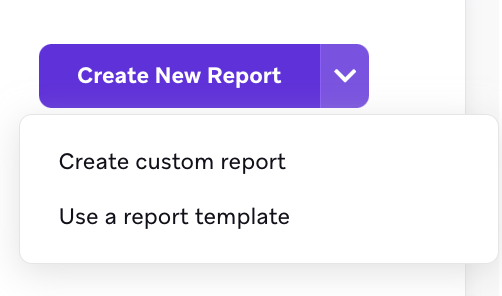
- Create New Report ボタンの横にある More options の矢印を選択し、Use a report template を選択します。
- Brazeテンプレートライブラリからレポートテンプレートを1つ選択します。
- Row items と Tags のドロップダウンを使用して、ユースケースに関連するレポートを見つけます。
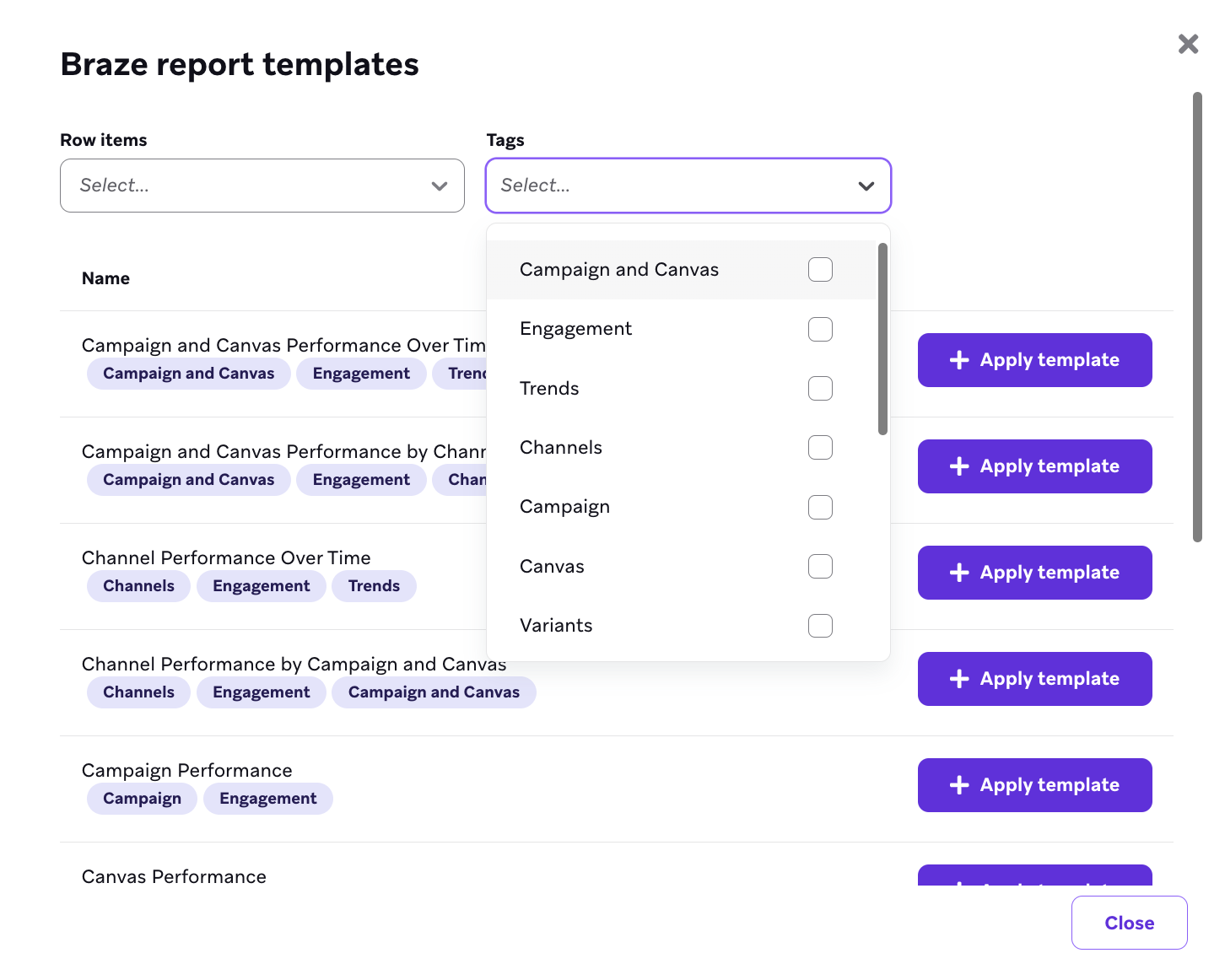
- Row items と Tags のドロップダウンを使用して、ユースケースに関連するレポートを見つけます。
- レポートの作成のステップ3以降に従って、ユースケースに合わせてレポートをさらにカスタマイズします。
レポートの作成
- Analytics > レポートビルダー (New) に移動します。
- Create New Report を選択します。
- 行ドロップダウンで、レポートの対象を選択します:
- キャンペーン
- キャンバス
- キャンペーンとキャンバス
- チャネル
- タグ
- 国(Shopify Markets)
- セグメント
- セグメントを行やドリルダウンとして使用する方法については、セグメントレポートを参照してください。
行の選択は、表示できる指標に影響します。たとえば、多変量の指標は、キャンバス、またはバリアントドリルダウン付きのキャンペーンについてレポートする場合にのみ表示できます。キャンペーンとキャンバスについてレポートする場合、それらのキャンペーンやキャンバスに多変量テストが含まれていても、これらの指標は表示できません。
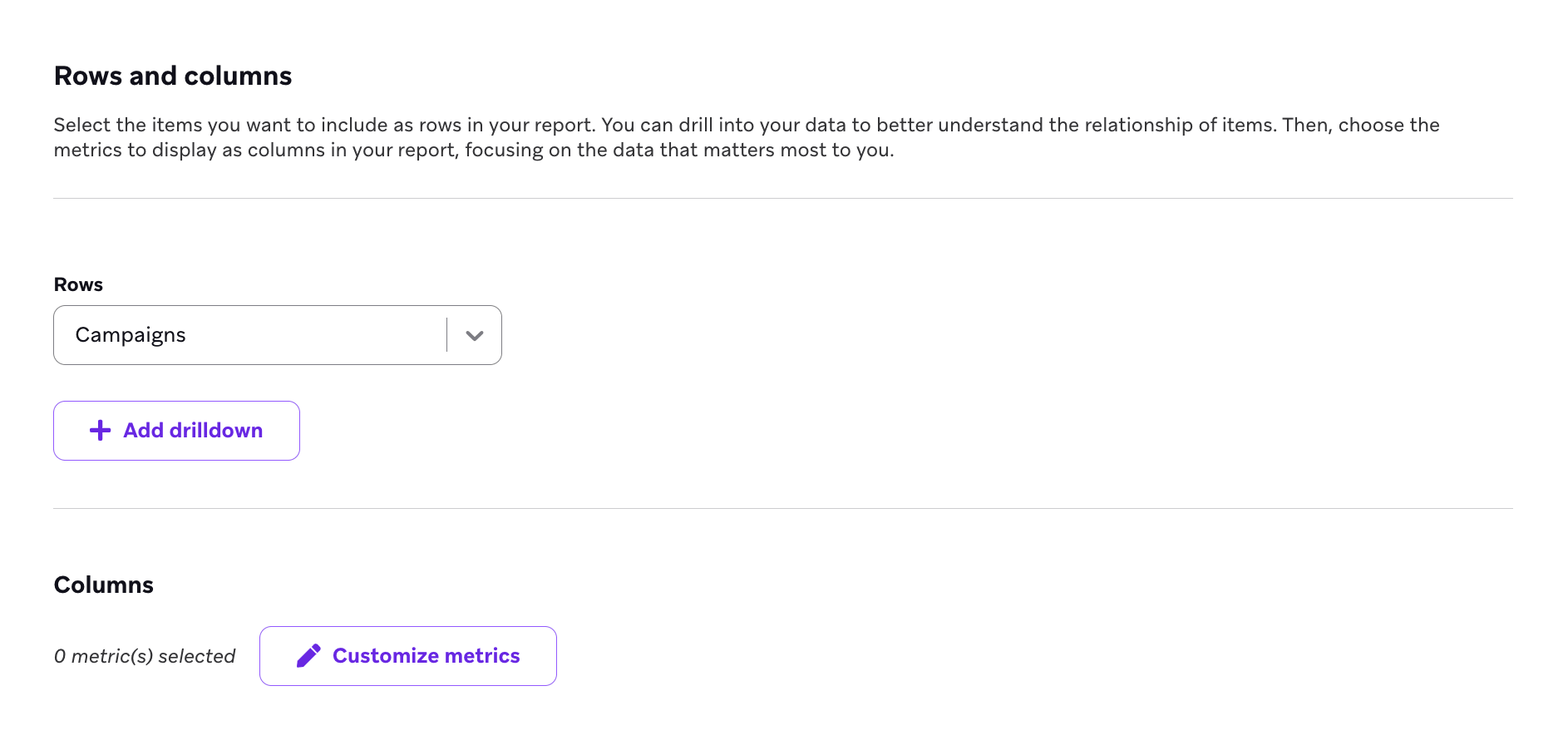
- (オプション)ドリルダウンを追加を選択して、データをより詳細なビューに分割します:
- チャネル
- 日付
- データを小さな時間範囲に分割するために使用します。たとえば、キャンペーンの日別パフォーマンスに関心がある場合は、次の構成を選択します:
- 行: キャンペーン
- グループ: 日付
- 間隔: 日
- データを小さな時間範囲に分割するために使用します。たとえば、キャンペーンの日別パフォーマンスに関心がある場合は、次の構成を選択します:
- バリアント
- キャンペーンとキャンバス
- 国(Shopify Markets)
- 行がキャンペーン、キャンバス、またはキャンペーンとキャンバスの場合に利用できます。
- セグメント

- 列セクションで、指標をカスタマイズを選択します。
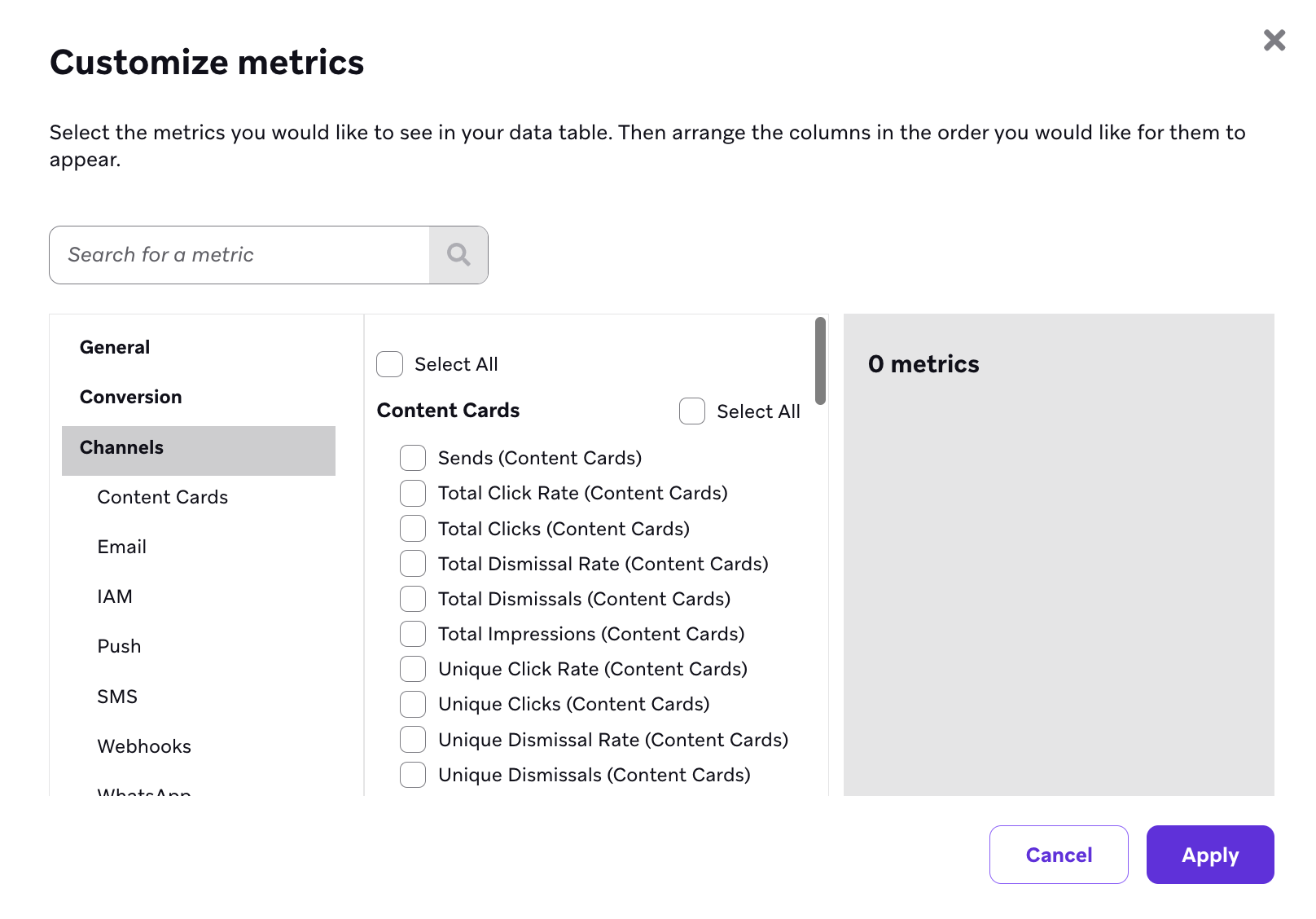
- カテゴリ別に指標を閲覧し、対応するチェックボックスを選択してレポートに指標を追加します。
- 一般でタグを選択すると、レポートの各行のキャンペーンまたはキャンバスに適用されたタグが含まれます。
- ドットアイコンを上下にドラッグして、指標と列の順序を変更できます。
- レポートコンテンツで、レポートに含めるデータの日付範囲を設定します。
- 次に、ステップ3の選択に応じて、キャンペーン、キャンバス、またはその両方をレポートに手動または自動で追加します。
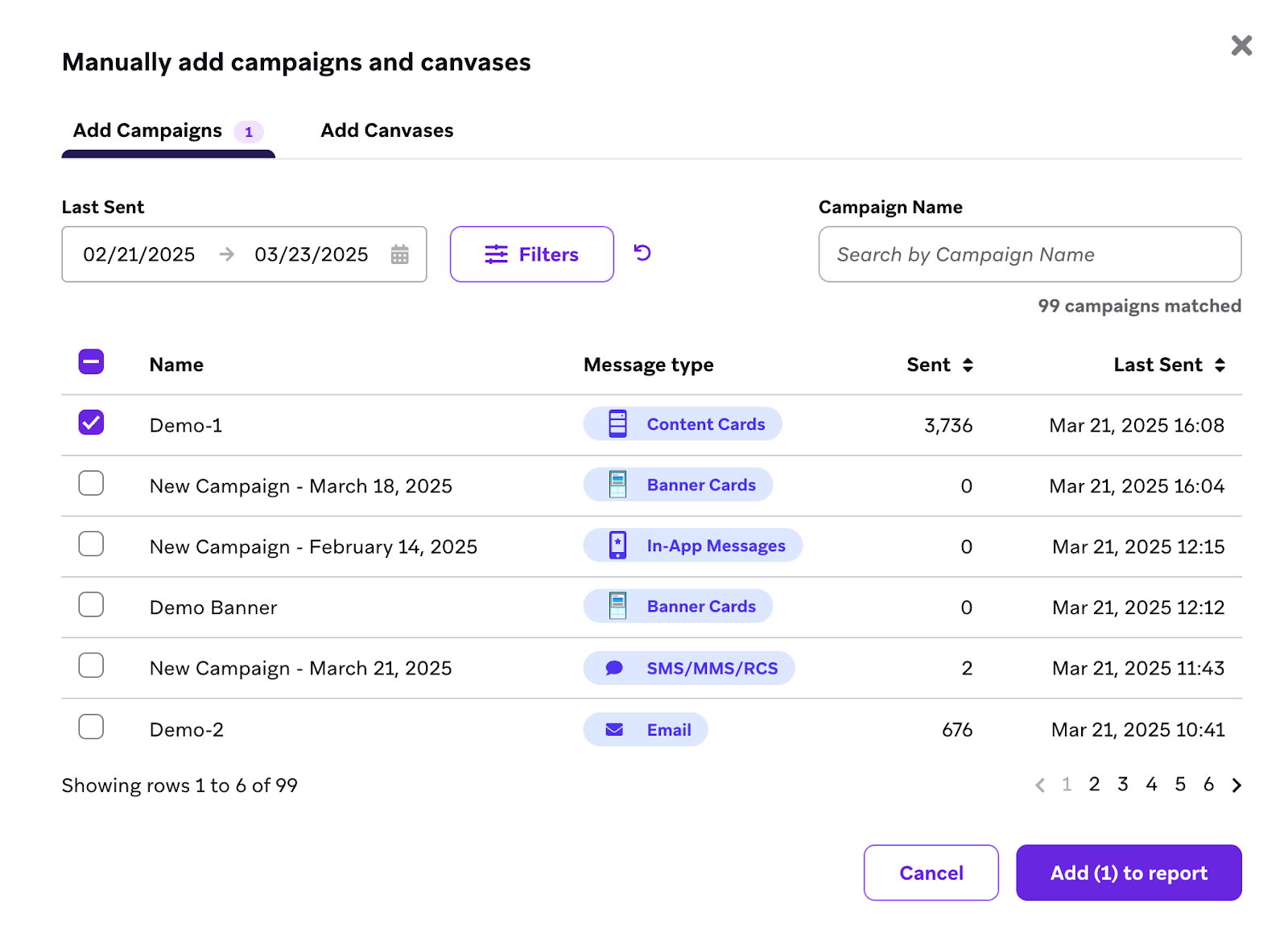
- 手動で追加: 最終送信日付やタグ、チャネルのフィルターを使用するか、キャンペーンまたはキャンバス名を検索して、レポートに含める各キャンペーンまたはキャンバスを選択します。
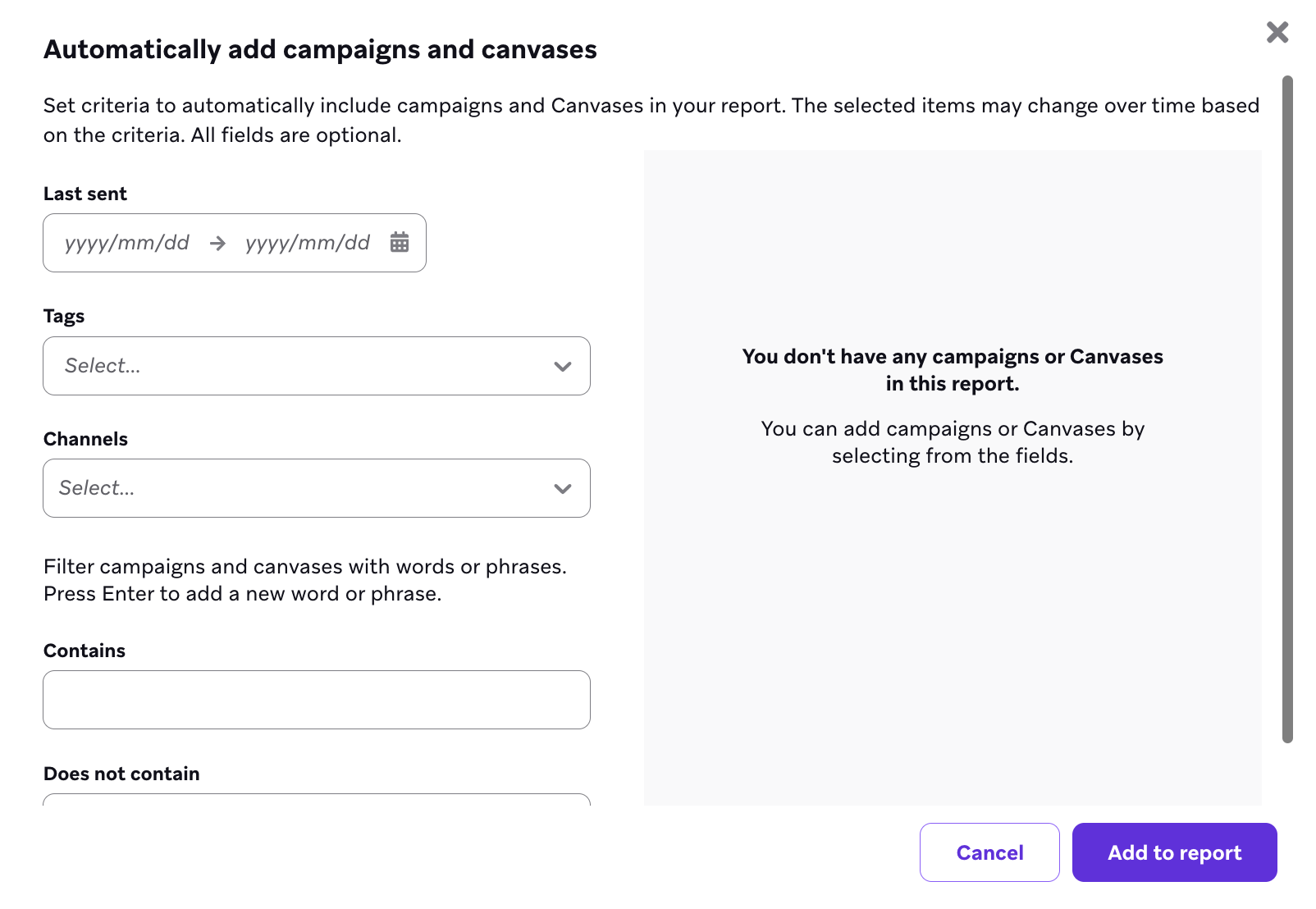
- 自動で追加: レポートに含めるキャンペーンまたはキャンバスのルールを設定します。このページで少なくとも1つのフィールドを選択する必要があります。
- この画面で設定した条件を満たす追加のキャンペーンまたはキャンバスは、レポートの将来の実行時に自動的に追加されます。
- チャネルドロップダウンにはバナーのオプションがないため、チャネルルールを使用してバナーキャンペーンやキャンバスを自動的に追加することはできません。ただし、レポート指標にバナーKPIを含めることは可能です。
- 手動で追加: 最終送信日付やタグ、チャネルのフィルターを使用するか、キャンペーンまたはキャンバス名を検索して、レポートに含める各キャンペーンまたはキャンバスを選択します。
- 保存して実行を選択してレポートを実行します。

レポートの実行には、設定段階で選択した日付範囲やキャンペーンまたはキャンバスの数に応じて、数分かかる場合があります。
指標の利用可能範囲
行の選択によって、選択できる指標が変わります。
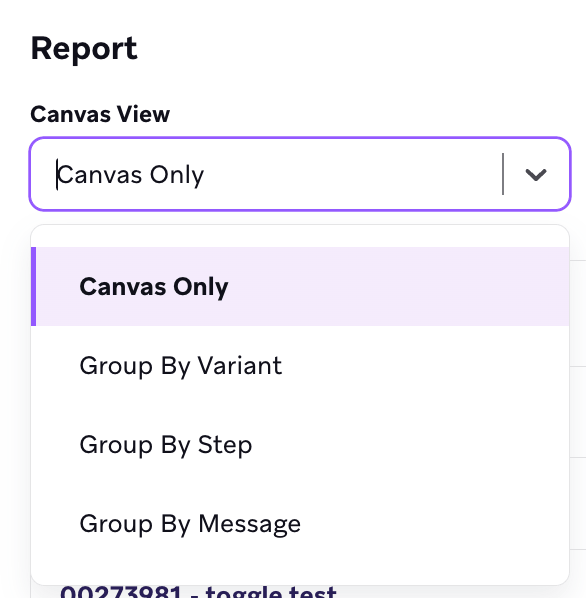
キャンバスのバリアントやステップに関するレポートを作成する場合は、行にキャンバスを選択し、ドリルダウンフィールドを空のままにするか、日付を選択してください。レポートを実行すると、結果ページにキャンバスビューのドロップダウンが表示され、キャンバスのみの指標を表示したり、バリアント、ステップ、またはメッセージ別に指標をグループ化したりできます。
レポートの編集時、プレビューテーブルには最大50行が表示されます。すべての行を表示するには、レポートを実行してページネーション付きの結果ページ(1ページあたり100行)で確認するか、完全なデータセットをCSVとしてエクスポートしてください。
| 指標 | 説明 |
|---|---|
| コンバージョン指標 | キャンペーン、キャンバス、キャンペーンとキャンバスで利用できます。 |
| エントリ | キャンペーン、キャンバス、キャンペーンとキャンバス、タグで利用できます。 |
| 最終送信日 | キャンペーン、キャンバス、キャンペーンとキャンバスで利用できます。スケジュールされたキャンペーンのみ表示されます。アクションベースまたはAPIトリガーのキャンペーンでは表示されません。 |
| タグ | キャンペーン、キャンバス、キャンペーンとキャンバスで利用できます。各キャンペーンまたはキャンバスに適用されたタグを一覧表示します。メッセージに複数のタグがある場合、セミコロン区切りのリストとして表示されます。 |
| 送信数 | 関連する各チャネルで利用できます。 |
| 送信メッセージ数 | キャンペーン、キャンバス、キャンペーンとキャンバス、タグで利用できます。 |
| 件名 | バリアントドリルダウン付きのメールキャンペーン、キャンバス、およびバリアントドリルダウン付きのキャンバスで利用できます。 |
| 合計収益 | キャンペーン、キャンバス、キャンペーンとキャンバス、タグで利用できます。チャネルドリルダウンでは利用できません。国(Shopifyマーケット)が行またはドリルダウンの場合は利用できません。 |
| ユニークインプレッション | キャンペーン、キャンバス、キャンペーンとキャンバス、タグで利用できます。 |
| ユニーク受信者 | キャンペーン、キャンバス、キャンペーンとキャンバス、タグで利用できます。チャネルドリルダウンでは利用できません。 |
| 収益(Shopifyマーケット) | 国(Shopifyマーケット)が行またはドリルダウンの場合に利用できます。Shopify注文イベントに基づく国レベルの収益で、注文の表示通貨で表示されます。キャンペーンまたはキャンバスの国別パフォーマンステーブルの合計収益と一致します。 |
| 購入数(Shopifyマーケット) | 国(Shopifyマーケット)が行またはドリルダウンの場合に利用できます。Shopify注文イベントに基づく国レベルの購入数です。キャンペーンまたはキャンバスの国別パフォーマンステーブルの購入数と一致します。 |
国(Shopifyマーケット)
国(Shopifyマーケット)は、Shopifyマーケットレポートが有効になっているワークスペースでのみ表示されます。これにより、キャンペーンおよびキャンバスの分析における国別パフォーマンステーブルが利用可能になります。国はShopify注文から取得されます。注文に国がない場合、Brazeはユーザープロファイルの国を使用します。どちらも利用できない場合、その行はデフォルトマーケットとして表示されます。
国(Shopifyマーケット)が行またはドリルダウンとして選択されている場合、収益(Shopifyマーケット)と購入数(Shopifyマーケット)のみ利用できます。その他すべての指標は、空白値を返すのではなく、指標セレクターで利用不可になります。
国レベルのデータはShopifyマーケットの注文イベントから取得されます:
- 各行には国と通貨の組み合わせが表示され、キャンペーンおよびキャンバスの分析における国別パフォーマンステーブルと一致します。
- 国レベルの収益と購入数は、同じキャンペーンまたはキャンバスの国別パフォーマンステーブルと一致します。国が不明な行は、レポートビルダーではデフォルトマーケットと表示されます(分析テーブルでは不明と表示される場合があります)。
- 国(Shopifyマーケット)をドリルダウンとして追加すると、選択したキャンペーンまたはキャンバスに関連するすべての国が返されます。
国(Shopifyマーケット)を主要な行とする場合、少なくとも1つの国を選択してください(最大25まで)。オプションで日付またはキャンペーンとキャンバスでドリルダウンできます。
削除されたメッセージバリアント
レポートをキャンペーンまたはキャンバス別に分類した場合、削除されたメッセージバリアントの統計は表示されません。ただし、チャネルレベルの合計には、バリアントが削除されたかどうかに関係なく、すべての統計が含まれます。例えば、メールの送信数にはすべてのメール送信が含まれますが、これらの統計をキャンペーン別に分類すると、削除されたメッセージバリアントの送信がフィルタリングされるため、数値が低くなる場合があります。
同じレポート内で、メッセージバリアントが送信後に削除された場合、ユニーク受信者がユニークインプレッションより多くなることがあります。キャンペーンレベルのユニーク受信者には、削除されたバリアントを受信したユーザーが含まれる一方、ユニークインプレッションはメッセージレベルの集計で削除されたバリアントの統計を除外するためです。
レポートの表示
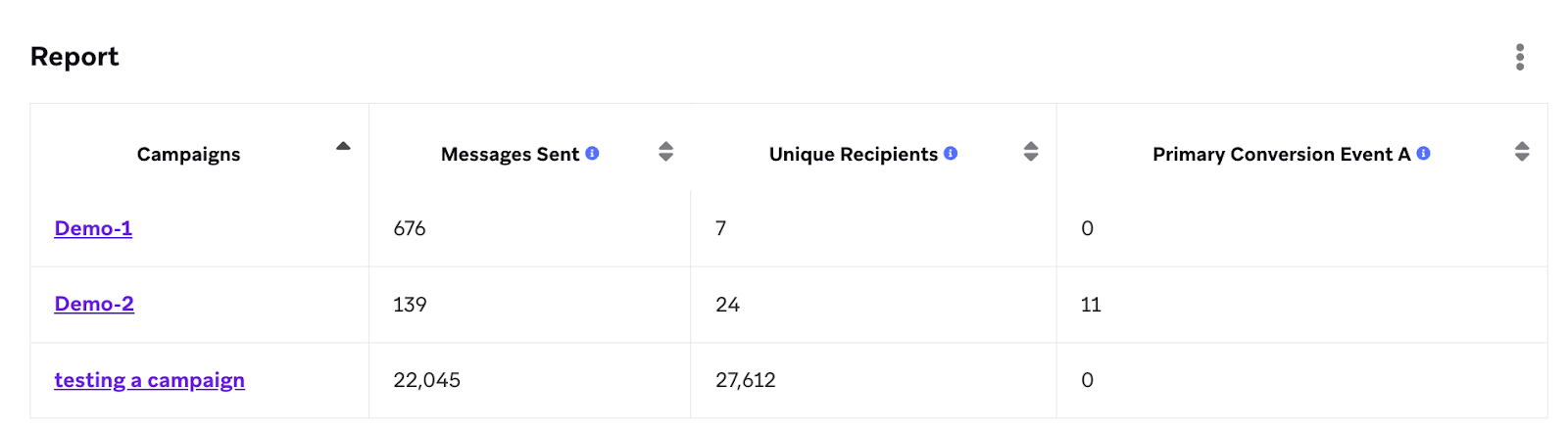
レポートを実行した後、レポート結果ページでテーブル形式で結果を確認できます。
レポートチャートの作成
ページの下部で、チャートタイプを選択し、チャートの指標を設定することで、データのチャートを作成できます。デフォルトでは、最初の指標が表示されます。
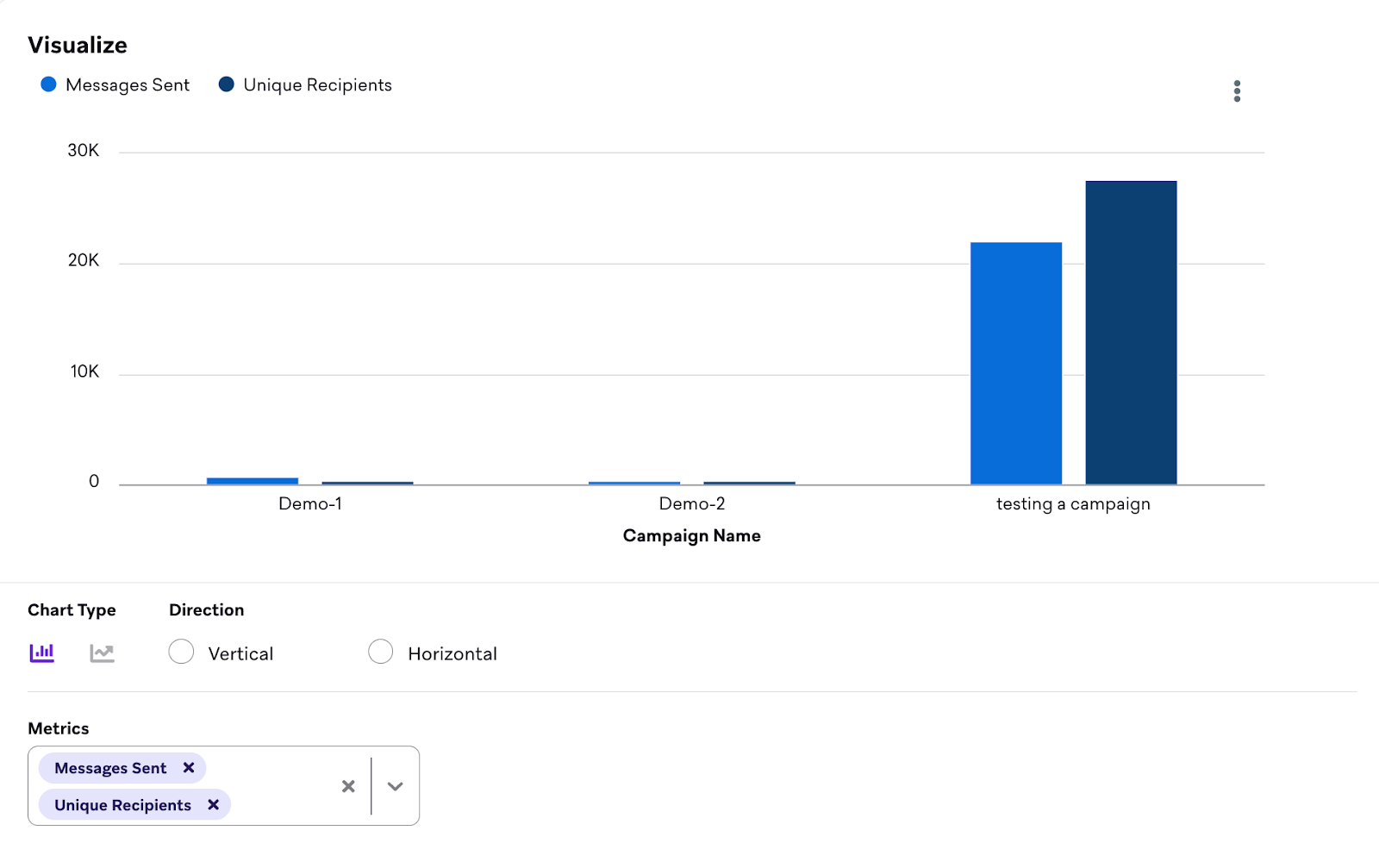
折れ線グラフを作成するには、レポートの設定時にドリルダウンオプションとして日付を選択します。これにより、経時的なトレンドが表示されます。
レポートチャートのダウンロード
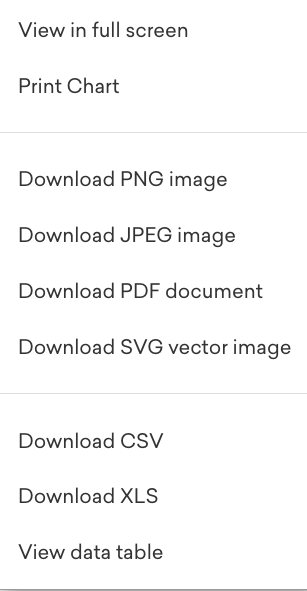
レポートチャートの画像をダウンロードするには、ドットアイコンを選択し、ダウンロードオプションを選択します。
レポートの共有
レポートのダッシュボードリンクを共有するには、共有を選択し、以下のオプションのいずれかを選択します。
- リンクを共有:リンクをコピーして共有します。
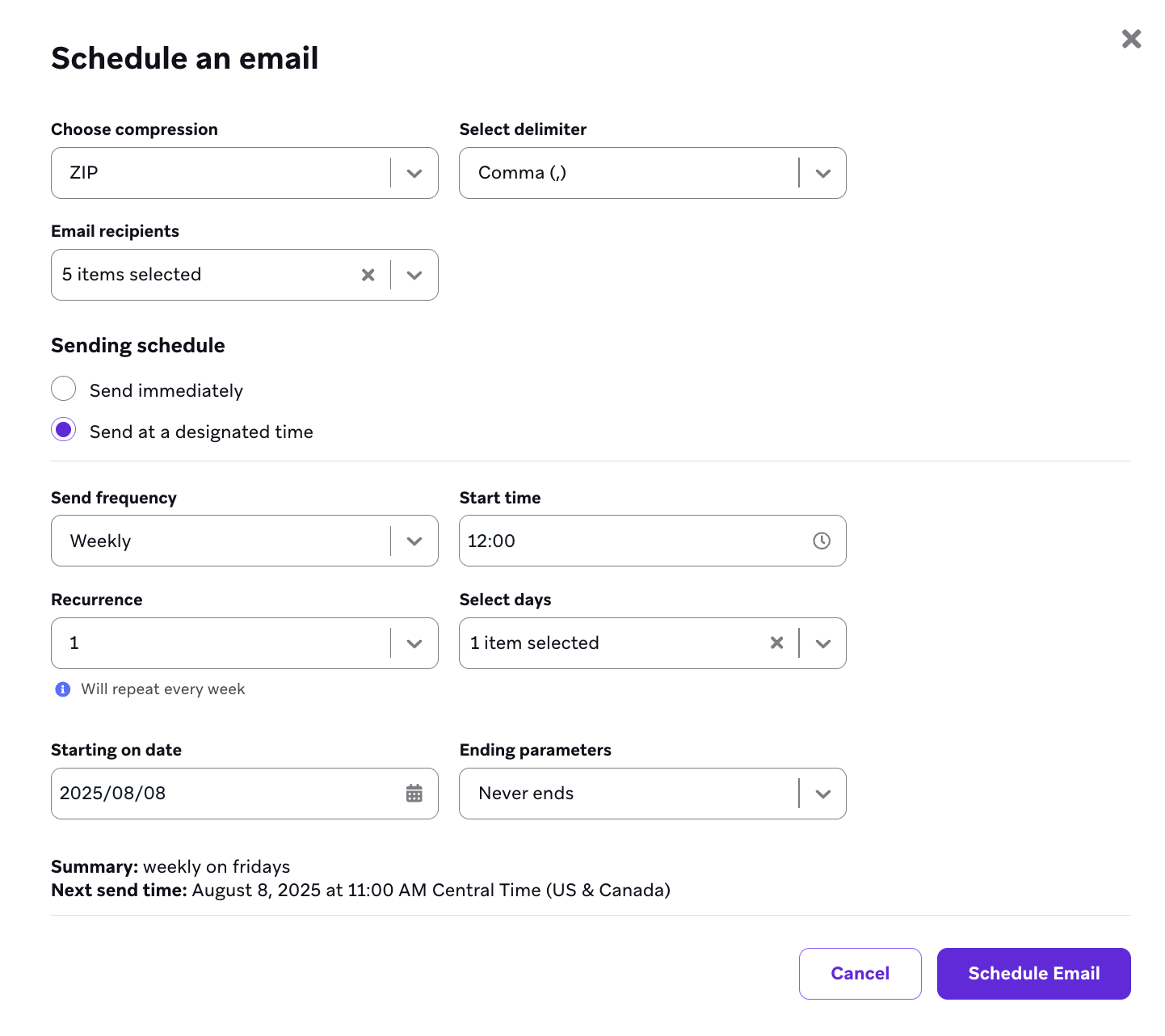
- メールを送信またはスケジュール:ダウンロードリンクを含むメールを即時または指定した時間に送信します。ダウンロードリンクは1時間で期限切れになります。メール受信者ドロップダウンにリストされている会社ユーザーから受信者を選択するか、その他のメールアドレスを入力できます。
メール受信者ドロップダウンにはBrazeの会社ユーザーのみが表示され、そのメールアドレスはレポートスケジュール間で保存されます。外部のメールアドレスは、新しいレポートスケジュールを作成するたびに手動で入力する必要があります。パートナーの連絡先など、外部の受信者に頻繁にレポートを送信する場合は、適切な権限を持つ会社ユーザーとして追加することを検討してください。これにより、そのアドレスがドロップダウンに表示されるようになります。
- CSVをダウンロード:レポートのCSVをダウンロードします。
レポートをダッシュボードに追加する
- レポートテーブルの上部にあるドットアイコンを選択します。
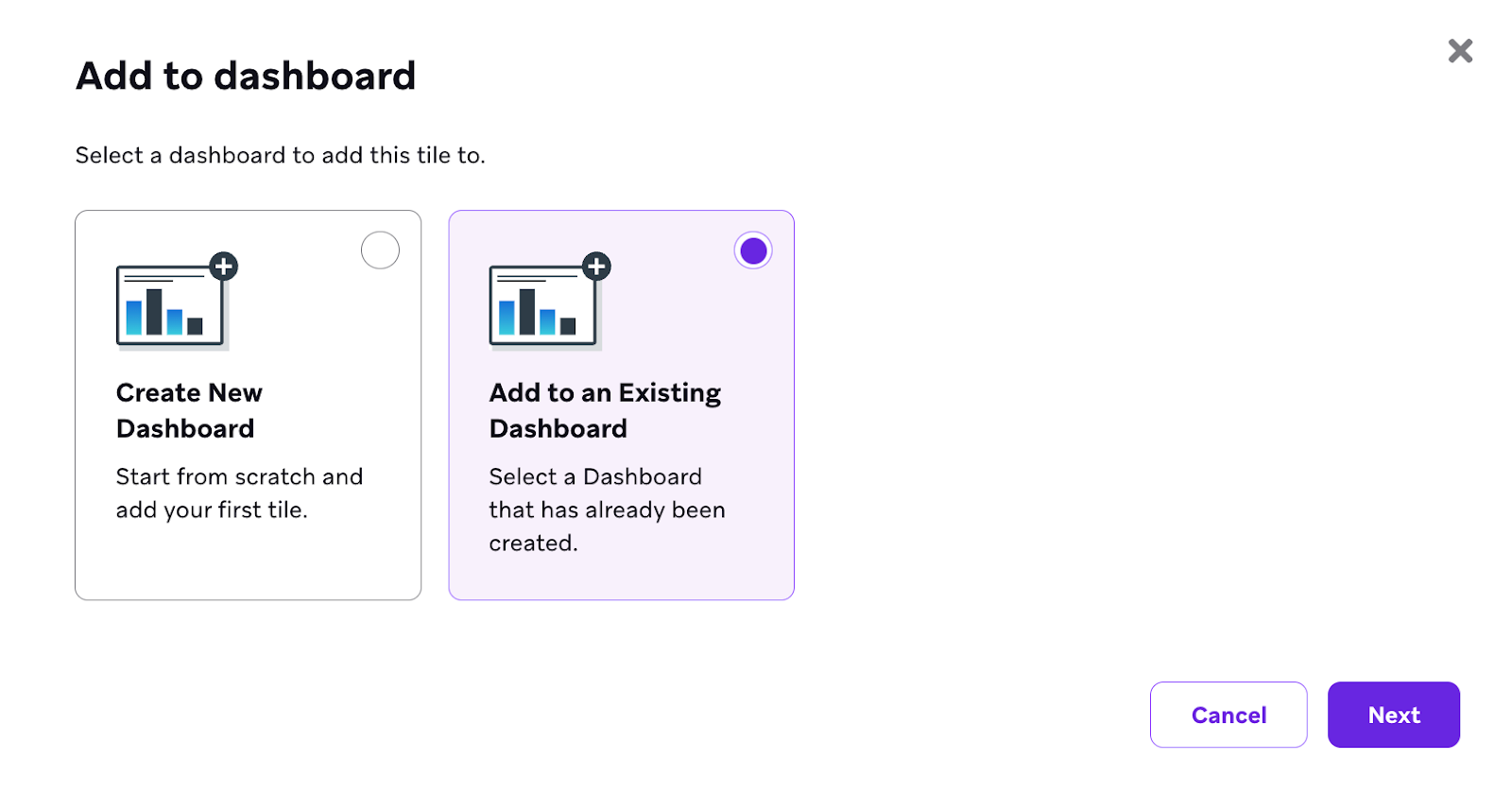
- ダッシュボードに追加を選択します。
- 新しいダッシュボードを作成するか、既存のダッシュボードに追加するかを選択します。
- ダッシュボードの構築について詳しくは、ダッシュボードビルダーのステップに従ってください。
チームの権限
レポートビルダーのレポートは、キャンペーンやキャンバスのようなチーム割り当てをサポートしていません。レポートを作成する際に、保存したレポートを特定のチームに制限することはできません。
チームレベルの「ダッシュボードレポートの表示」権限(ワークスペースレベルではなく)を持つユーザーは引き続きレポートビルダーを使用できますが、レポートの表示は制限されます。
- これらのユーザーは、選択されたすべてのキャンペーンとキャンバスが自分のチームに割り当てられているレポートのみを表示できます。
- チャネルまたはCountries (Shopify Markets)を行として使用するレポートは非表示になります。
- 自動選択を使用してキャンペーンやキャンバスを追加するレポートは非表示になります。これは、レポート実行時に追加される可能性のあるメッセージに対して、Brazeがチームアクセスを検証できないためです。
レポートビルダー(レガシー)では、レポートに追加できるキャンペーンやキャンバスをチームごとにスコープしますが、保存されたレポートはレポートビルダー(新)と同じ方法でリストからフィルタリングされません。権限の設定については、ユーザー権限の設定およびチームを参照してください。
トラブルシューティング
レポートにキャンペーンまたはキャンバスの送信が表示されない
キャンペーンまたはキャンバスは、その最終送信日が設定した最終送信日のウィンドウ内に該当する場合にレポートに表示されます。送信数やその他の指標は、データ表示期間の日付範囲内のアクティビティに対してのみ反映されます。データ表示期間中にメッセージが送信されなかった場合でも、そのキャンペーンまたはキャンバスは送信数ゼロで行に表示されることがあります。
たとえば、最終送信日が2025年1月1日〜2025年4月14日に設定されているためキャンペーンが含まれているが、データ表示期間が2024年12月1日〜2025年1月14日の場合を考えます。そのキャンペーンが12月や1月に送信がなかったとしても、送信指標なしでテーブルに表示されます。
ダウンロードリンクの有効期限が切れている
レポートのダウンロードリンクは1時間後に有効期限が切れます。リンクの有効期限が切れた場合は、新しいレポートを生成し、1時間以内にダウンロードしてください。有効期限を延長する方法はありません。
Amazon S3バケットがパートナー連携で接続されている場合、S3バケットを直接参照することで、以前のレポートからデータを取得できる場合があります。