データウェアハウスストレージの連携
このページでは、Brazeのクラウドデータ取り込み(CDI)を使用して、関連するデータをSnowflake、Redshift、BigQuery、およびDatabricksの連携と同期する方法について説明します。
データ整理のガイダンス
各 CDI 同期では、ユーザー属性、カスタムイベント、購入イベント、カタログアイテムなど、一度に1つのデータタイプを更新します。ソーステーブルまたはビューを設定する際は、同期の計画に合わせてデータを整理してください。
- データタイプごとに1つのテーブル:データタイプごとに個別のテーブルまたはビュー (
user_attributes、custom_events、purchasesなど) を作成すると、データが明確に分離され、異なる同期スケジュールやデータ定義を管理しやすくなります。 - 共有ソーステーブル:ビジュアルマッパーモードまたは SQL マッパーモードを使用する場合、複数の同期で同じソーステーブルからデータを取得できます。たとえば、属性の同期とイベントの同期で同じテーブルをクエリできますが、Braze ダッシュボードでは属性用とイベント用に個別の同期を作成する必要があります。各同期は、必要な列のみをマッピングまたはクエリします。
データパイプラインと管理するユースケースの数に合ったアプローチを選択してください。どちらのパターンも、ユースケースの拡大に対応できます。
データウェアハウス統合の設定
クラウドデータ取り込みの統合には、Braze側とデータウェアハウスインスタンス側の両方で設定が必要です。次のステップに従って統合を設定します。
- Snowflakeインスタンスで、Brazeに同期するテーブルまたはビューを設定します。
- ロールとウェアハウスを作成し、BrazeがWorkload Identity FederationまたはRSAキーペアで認証するユーザーを作成します。
- Brazeダッシュボードで新しいSnowflakeソースを作成します。キーペアの場合は、Brazeが提供する公開キーをSnowflakeユーザーに追加します。Workload Identity Federationの場合は、認証情報フォームに表示されるステートメントをSnowflakeワークシートで実行します。
- Brazeダッシュボードで同期を作成し、統合をテストして同期を開始します。

Snowflakeクイックスタートガイドでは、サンプルコードを提供し、Snowflake StreamsとCDIを使用してBrazeにデータを同期する自動パイプラインを作成するために必要なステップを順を追って説明しています。
- 同期するRedshiftテーブルへのBrazeのアクセスが許可されていることを確認します。Brazeはインターネット経由でRedshiftに接続します。
- Redshiftインスタンスで、Brazeに同期するテーブルまたはビューを設定します。
- Brazeダッシュボードで新しいソースと同期を作成します。
- 統合をテストし、同期を開始します。

同期ごとに処理される行数は、ウェアハウスのパフォーマンス、ネットワークレイテンシー、および同期クエリに一致する新しいデータの量によって異なります。ダッシュボードの統合の同期履歴を使用すると、最近の実行の所要時間と行数を確認できます。
- BrazeがWorkload Identity Federationまたはサービスアカウントキーを介してアクセスするサービスアカウントを作成し、同期するデータを含むBigQueryプロジェクトとデータセットへのアクセスを許可します。
- BigQueryアカウントで、Brazeに同期するテーブルまたはビューを設定します。
- Brazeダッシュボードで新しいソースと同期を作成します。
- 統合をテストし、同期を開始します。
- OAuthマシン間 (M2M) 認証用のサービスプリンシパル、またはパーソナルアクセストークンを作成し、同期するデータを含むDatabricksのカタログとスキーマへのアクセスを許可します。
- Databricksアカウントで、Brazeに同期するテーブルまたはビューを設定します。
- Brazeダッシュボードで新しいソースと同期を作成します。
- 統合をテストし、同期を開始します。

BrazeがClassicおよびPro SQLインスタンスに接続する際に、2~5分のウォームアップ時間が発生する場合があります。これにより、接続の設定時やテスト時、およびスケジュールされた同期の開始時に遅延が生じる可能性があります。サーバーレスSQLインスタンスを使用すると、ウォームアップ時間が最小限に抑えられ、クエリのスループットが向上しますが、統合コストがわずかに高くなる場合があります。
- サービスプリンシパルを作成し、Fabric APIへのアクセス権を付与します。
- 共有ワークスペースを設定し、サービスプリンシパルにそのワークスペースへのアクセス権を付与します。
- 共有Fabricワークスペースで、Brazeに同期するテーブルまたはビューを設定します。
- Brazeダッシュボードで新しいソースと同期を作成します。
- 統合をテストし、同期を開始します。
ステップ1:テーブルまたはビューを設定する
このセクションのステップでは、PAYLOAD列を含むテーブルを作成します。データ定義ステップでビジュアルを使用して列をマッピングする場合や、SQLでクエリを記述する場合は、代わりに既存のテーブルまたはビューを使用できます。その場合は、お使いのウェアハウスのテーブル作成ステップをスキップし、同期するテーブルまたはビューへの読み取りアクセス権をBrazeに付与してください。各オプションの比較については、データ定義オプションを選択するを参照してください。
PAYLOAD列を使用する場合、ソーステーブルまたはビューには、次のセクションのタブでお使いのウェアハウス向けに記載されていない列 (監査用やハッシュ化用など) を含めることができます。Brazeはそれらのタブに記載されている列のみを読み取ります。その他の列は、クラウドデータ取り込みの同期では使用されません。
ステップ1.1:テーブルを設定する
CREATE DATABASE BRAZE_CLOUD_PRODUCTION;
CREATE SCHEMA BRAZE_CLOUD_PRODUCTION.INGESTION;
CREATE OR REPLACE TABLE BRAZE_CLOUD_PRODUCTION.INGESTION.USERS_ATTRIBUTES_SYNC (
UPDATED_AT TIMESTAMP_NTZ(9) NOT NULL DEFAULT SYSDATE(),
--at least one of external_id, alias_name and alias_label, email, phone, or braze_id is required
EXTERNAL_ID VARCHAR(16777216),
--if using user alias, both alias_name and alias_label are required
ALIAS_LABEL VARCHAR(16777216),
ALIAS_NAME VARCHAR(16777216),
--braze_id can only be used to update existing users created through the Braze SDK
BRAZE_ID VARCHAR(16777216),
--If you include both email and phone, email is used as the primary identifier
EMAIL VARCHAR(16777216),
PHONE VARCHAR(16777216),
PAYLOAD VARCHAR(16777216) NOT NULL
);
データベース、スキーマ、テーブルには任意の名前を付けられますが、列名は前述の定義と一致させる必要があります。
UPDATED_AT- この行がテーブルで更新された時刻、またはテーブルに追加された時刻です。Brazeは、UPDATED_ATが最後に同期された値より後の行を同期します。新しい行が同じタイムスタンプを共有している場合、境界のタイムスタンプとまったく同じ時刻の行が再同期されることがあります。- ユーザー識別子列 - テーブルには1つ以上のユーザー識別子列を含めることができます。各行には識別子を1つだけ含める必要があります (
external_id、alias_nameとalias_labelの組み合わせ、braze_id、email、phoneのいずれか)。ソーステーブルには、1つ、2つ、3つ、4つ、または5つすべての識別子タイプの列を含めることができます。EXTERNAL_ID- 更新するユーザーを識別します。Brazeで使用されているexternal_idの値と一致する必要があります。ALIAS_NAMEとALIAS_LABEL- この2つの列でユーザーエイリアスオブジェクトを作成します。alias_nameは一意の識別子である必要があり、alias_labelはエイリアスのタイプを指定します。ユーザーは異なるラベルを持つ複数のエイリアスを持てますが、alias_labelごとに持てるalias_nameは1つだけです。BRAZE_ID- Brazeのユーザー識別子です。これはBraze SDKによって生成されるもので、クラウドデータ取り込みではBraze IDを使用して新しいユーザーを作成することはできません。新しいユーザーを作成するには、外部ユーザーIDまたはユーザーエイリアスを指定してください。EMAIL- ユーザーのメールアドレスです。同じメールアドレスを持つプロファイルが複数存在する場合は、最も最近更新されたプロファイルが優先的に更新されます。メールと電話番号の両方を含める場合は、メールがプライマリ識別子として使用されます。PHONE- ユーザーの電話番号です。同じ電話番号を持つプロファイルが複数存在する場合は、最も最近更新されたプロファイルが優先的に更新されます。
PAYLOAD- Brazeのユーザーに同期するフィールドのJSON文字列です。
ステップ1.2:ロールとデータベース権限を設定する
CREATE ROLE BRAZE_INGESTION_ROLE;
GRANT USAGE ON DATABASE BRAZE_CLOUD_PRODUCTION TO ROLE BRAZE_INGESTION_ROLE;
GRANT USAGE ON SCHEMA BRAZE_CLOUD_PRODUCTION.INGESTION TO ROLE BRAZE_INGESTION_ROLE;
GRANT SELECT ON TABLE BRAZE_CLOUD_PRODUCTION.INGESTION.USERS_ATTRIBUTES_SYNC TO ROLE BRAZE_INGESTION_ROLE;
名前は必要に応じて変更できますが、権限は前述の例と一致させる必要があります。
ステップ1.3:ウェアハウスを設定してBrazeロールにアクセス権を付与する
CREATE WAREHOUSE BRAZE_INGESTION_WAREHOUSE;
GRANT USAGE ON WAREHOUSE BRAZE_INGESTION_WAREHOUSE TO ROLE BRAZE_INGESTION_ROLE;
ウェアハウスではauto-resumeフラグをオンにする必要があります。オンにしない場合は、クエリの実行時にBrazeがウェアハウスをオンにできるよう、ウェアハウスに対する追加のOPERATE権限をBrazeに付与してください。
ステップ1.4:ユーザーを設定する
Brazeは、次のいずれかの方法でSnowflakeに認証します。
- Workload Identity Federation: Brazeは、Snowflake用のBrazeのAWS IDにバインドされた
TYPE = SERVICEユーザーとして接続します。このユーザーにはパスワードもRSAキーもありません。 - キーペア: BrazeはRSAキーペアで接続します。Brazeが生成した公開キーをSnowflakeユーザーに追加します。
既存のRSAキーペア認証情報は引き続き機能するため、移行する必要はありません。いずれか1つの方法に従ってください。
ステップ1.2とステップ1.3のロール、ウェアハウス、データベースの権限付与を作成します。Snowflakeアカウントでネットワークポリシーを使用している場合は、ステップ1.5の説明に従ってBrazeのIPアドレスを許可します。
Snowflake認証情報フォームからサービスユーザーを作成し、そのステートメントをSnowflakeワークシートで実行します。ステートメントの内容と実行場所については、Workload Identity Federation用にSnowflakeを設定するを参照してください。
CREATE USER BRAZE_INGESTION_USER;
GRANT ROLE BRAZE_INGESTION_ROLE TO USER BRAZE_INGESTION_USER;
このステップの後、接続情報をBrazeと共有し、公開キーをユーザーに追加します。
異なるワークスペースを同じSnowflakeアカウントに接続する場合は、統合を作成するBrazeワークスペースごとに一意のユーザーを作成する必要があります。ワークスペース内では統合間で同じユーザーを再利用できますが、同じSnowflakeアカウントのユーザーがワークスペース間で重複していると、統合の作成に失敗します。
ステップ1.5:SnowflakeのネットワークポリシーでBrazeのIPを許可する (オプション)
Snowflakeアカウントの設定によっては、Snowflakeのネットワークポリシーで次のIPアドレスを許可する必要がある場合があります。これを有効にする方法の詳細については、ネットワークポリシーの変更に関するSnowflakeの関連ドキュメントを参照してください。
インスタンスUS-01、US-02、US-03、US-04、US-05、US-06、US-07の場合、関連するIPアドレスは次のとおりです。
23.21.118.19134.206.23.17350.16.249.952.4.160.21454.87.8.3454.156.35.25152.54.89.23818.205.178.15
インスタンスUS-08の場合、関連するIPアドレスは次のとおりです。
52.151.246.5152.170.163.18240.76.166.15740.76.166.17040.76.166.16740.76.166.16140.76.166.15640.76.166.16640.76.166.16040.88.51.7452.154.67.1740.76.166.8040.76.166.8440.76.166.8540.76.166.8140.76.166.7140.76.166.14440.76.166.145
インスタンスUS-10の場合、関連するIPアドレスは次のとおりです。
100.25.232.16435.168.86.17952.7.44.1173.92.153.1835.172.3.12950.19.162.19
インスタンスEU-01とEU-02の場合、関連するIPアドレスは次のとおりです。
52.58.142.24252.29.193.12135.158.29.22818.157.135.973.123.166.463.64.27.363.65.88.253.68.144.1883.70.107.88
インスタンスAU-01の場合、関連するIPアドレスは次のとおりです。
13.210.1.14513.211.70.15913.238.45.5452.65.73.16754.153.242.23954.206.45.213
インスタンスID-01の場合、関連するIPアドレスは次のとおりです。
108.136.157.246108.137.30.20716.78.128.7116.78.14.13416.78.162.20843.218.73.35
インスタンスJP-01の場合、関連するIPアドレスは次のとおりです。
13.159.155.21254.199.221.24113.192.23.1654.250.120.13918.181.114.2323.114.38.100
インスタンスKR-01の場合、関連するIPアドレスは次のとおりです。
43.200.215.452.79.67.17552.79.113.603.34.212.9254.116.134.2313.37.197.225
ステップ1.1:テーブルを設定する
必要に応じて、ソーステーブルを格納する新しいデータベースとスキーマを設定します。
CREATE DATABASE BRAZE_CLOUD_PRODUCTION;
CREATE SCHEMA BRAZE_CLOUD_PRODUCTION.INGESTION;
CDI統合に使用するテーブル (またはビュー) を作成します。
CREATE TABLE BRAZE_CLOUD_PRODUCTION.INGESTION.USERS_ATTRIBUTES_SYNC (
updated_at timestamptz default sysdate,
--at least one of external_id, alias_name and alias_label, or braze_id is required
external_id varchar,
--if using user alias, both alias_name and alias_label are required
alias_label varchar,
alias_name varchar,
--braze_id can only be used to update existing users created through the Braze SDK
braze_id varchar,
--If you include both email and phone, email is used as the primary identifier
email varchar,
phone varchar,
payload varchar(max)
)
データベース、スキーマ、テーブルには任意の名前を付けられますが、列名は前述の定義と一致させる必要があります。
UPDATED_AT- この行がテーブルで更新された時刻、またはテーブルに追加された時刻です。Brazeは、UPDATED_ATが最後に同期された値より後の行を同期します。新しい行が同じタイムスタンプを共有している場合、境界のタイムスタンプとまったく同じ時刻の行が再同期されることがあります。- ユーザー識別子列 - テーブルには1つ以上のユーザー識別子列を含めることができます。各行には識別子を1つだけ含める必要があります (
external_id、alias_nameとalias_labelの組み合わせ、braze_id、email、phoneのいずれか)。ソーステーブルには、1つ、2つ、3つ、4つ、または5つすべての識別子タイプの列を含めることができます。EXTERNAL_ID- 更新するユーザーを識別します。Brazeで使用されているexternal_idの値と一致する必要があります。ALIAS_NAMEとALIAS_LABEL- この2つの列でユーザーエイリアスオブジェクトを作成します。alias_nameは一意の識別子である必要があり、alias_labelはエイリアスのタイプを指定します。ユーザーは異なるラベルを持つ複数のエイリアスを持てますが、alias_labelごとに持てるalias_nameは1つだけです。BRAZE_ID- Brazeのユーザー識別子です。これはBraze SDKによって生成されるもので、クラウドデータ取り込みではBraze IDを使用して新しいユーザーを作成することはできません。新しいユーザーを作成するには、外部ユーザーIDまたはユーザーエイリアスを指定してください。EMAIL- ユーザーのメールアドレスです。同じメールアドレスを持つプロファイルが複数存在する場合は、最も最近更新されたプロファイルが優先的に更新されます。メールと電話番号の両方を含める場合は、メールがプライマリ識別子として使用されます。PHONE- ユーザーの電話番号です。同じ電話番号を持つプロファイルが複数存在する場合は、最も最近更新されたプロファイルが優先的に更新されます。
PAYLOAD- Brazeのユーザーに同期するフィールドのJSON文字列です。
ステップ1.2:ユーザーを作成して権限を付与する
CREATE USER braze_user PASSWORD '{password}';
GRANT USAGE ON SCHEMA BRAZE_CLOUD_PRODUCTION.INGESTION to braze_user;
GRANT SELECT ON TABLE USERS_ATTRIBUTES_SYNC TO braze_user;
これらは、このユーザーに必要な最小限の権限です。複数のCDI統合を作成する場合は、スキーマに権限を付与するか、グループを使用して権限を管理することをお勧めします。
ステップ1.3:BrazeのIPへのアクセスを許可する
ファイアウォールやその他のネットワークポリシーがある場合は、RedshiftインスタンスへのネットワークアクセスをBrazeに付与する必要があります。RedshiftのURLエンドポイントの例は「example-cluster.ap-northeast-2.redshift.amazonaws.com」です。
重要な注意点は次のとおりです。
- BrazeがRedshiftのデータにアクセスできるよう、セキュリティグループの変更も必要になる場合があります。
- 表内のIPと、Redshiftクラスターへのクエリに使用するポート (デフォルトは5439) でのインバウンドトラフィックを明示的に許可してください。インバウンドルールが「すべて許可」に設定されている場合でも、このポートでのRedshift TCP接続を明示的に許可する必要があります。
- Brazeがクラスターに接続するには、Redshiftクラスターのエンドポイントがパブリックにアクセス可能である必要があります。
- Redshiftクラスターをパブリックにアクセス可能にしたくない場合は、VPCとEC2インスタンスを設定し、SSHトンネルを使用してRedshiftのデータにアクセスできます。詳細については、AWS Knowledge Centerの投稿を参照してください。
Brazeダッシュボードのリージョンに対応する次のIPからのアクセスを許可します。
インスタンスUS-01、US-02、US-03、US-04、US-05、US-06、US-07の場合、関連するIPアドレスは次のとおりです。
23.21.118.19134.206.23.17350.16.249.952.4.160.21454.87.8.3454.156.35.25152.54.89.23818.205.178.15
インスタンスUS-08の場合、関連するIPアドレスは次のとおりです。
52.151.246.5152.170.163.18240.76.166.15740.76.166.17040.76.166.16740.76.166.16140.76.166.15640.76.166.16640.76.166.16040.88.51.7452.154.67.1740.76.166.8040.76.166.8440.76.166.8540.76.166.8140.76.166.7140.76.166.14440.76.166.145
インスタンスUS-10の場合、関連するIPアドレスは次のとおりです。
100.25.232.16435.168.86.17952.7.44.1173.92.153.1835.172.3.12950.19.162.19
インスタンスEU-01とEU-02の場合、関連するIPアドレスは次のとおりです。
52.58.142.24252.29.193.12135.158.29.22818.157.135.973.123.166.463.64.27.363.65.88.253.68.144.1883.70.107.88
インスタンスAU-01の場合、関連するIPアドレスは次のとおりです。
13.210.1.14513.211.70.15913.238.45.5452.65.73.16754.153.242.23954.206.45.213
インスタンスID-01の場合、関連するIPアドレスは次のとおりです。
108.136.157.246108.137.30.20716.78.128.7116.78.14.13416.78.162.20843.218.73.35
インスタンスJP-01の場合、関連するIPアドレスは次のとおりです。
13.159.155.21254.199.221.24113.192.23.1654.250.120.13918.181.114.2323.114.38.100
インスタンスKR-01の場合、関連するIPアドレスは次のとおりです。
43.200.215.452.79.67.17552.79.113.603.34.212.9254.116.134.2313.37.197.225
ステップ1.1:テーブルを設定する
必要に応じて、ソーステーブルを格納する新しいプロジェクトまたはデータセットを設定します。
CREATE SCHEMA BRAZE-CLOUD-PRODUCTION.INGESTION;
次のフィールドを含む、CDI統合に使用するテーブルを1つ以上作成します。
CREATE TABLE `BRAZE-CLOUD-PRODUCTION.INGESTION.USERS_ATTRIBUTES_SYNC`
(
updated_at TIMESTAMP DEFAULT current_timestamp,
--At least one of external_id, alias_name and alias_label, or braze_id is required
external_id STRING,
--If using user alias, both alias_name and alias_label are required
alias_name STRING,
alias_label STRING,
--braze_id can only be used to update existing users created through the Braze SDK
braze_id STRING,
--If you include both email and phone, email is used as the primary identifier
email STRING,
phone STRING,
payload JSON
);
| フィールド名 | タイプ | モード |
|---|---|---|
UPDATED_AT |
TIMESTAMP | REQUIRED |
PAYLOAD |
JSON | REQUIRED |
EXTERNAL_ID |
STRING | NULLABLE |
ALIAS_NAME |
STRING | NULLABLE |
ALIAS_LABEL |
STRING | NULLABLE |
BRAZE_ID |
STRING | NULLABLE |
EMAIL |
STRING | NULLABLE |
PHONE |
STRING | NULLABLE |
プロジェクト、データセット、テーブルには任意の名前を付けられますが、列名は前述の定義と一致させる必要があります。
UPDATED_AT- この行がテーブルで更新された時刻、またはテーブルに追加された時刻です。Brazeは、UPDATED_ATが最後に同期された値より後の行を同期します。新しい行が同じタイムスタンプを共有している場合、境界のタイムスタンプとまったく同じ時刻の行が再同期されることがあります。- ユーザー識別子列 - テーブルには1つ以上のユーザー識別子列を含めることができます。各行には識別子を1つだけ含める必要があります (
external_id、alias_nameとalias_labelの組み合わせ、braze_id、email、phoneのいずれか)。ソーステーブルには、1つ、2つ、3つ、4つ、または5つすべての識別子タイプの列を含めることができます。EXTERNAL_ID- 更新するユーザーを識別します。Brazeで使用されているexternal_idの値と一致する必要があります。ALIAS_NAMEとALIAS_LABEL- この2つの列でユーザーエイリアスオブジェクトを作成します。alias_nameは一意の識別子である必要があり、alias_labelはエイリアスのタイプを指定します。ユーザーは異なるラベルを持つ複数のエイリアスを持てますが、alias_labelごとに持てるalias_nameは1つだけです。BRAZE_ID- Brazeのユーザー識別子です。これはBraze SDKによって生成されるもので、クラウドデータ取り込みではBraze IDを使用して新しいユーザーを作成することはできません。新しいユーザーを作成するには、外部ユーザーIDまたはユーザーエイリアスを指定してください。EMAIL- ユーザーのメールアドレスです。同じメールアドレスを持つプロファイルが複数存在する場合は、最も最近更新されたプロファイルが優先的に更新されます。メールと電話番号の両方を含める場合は、メールがプライマリ識別子として使用されます。PHONE- ユーザーの電話番号です。同じ電話番号を持つプロファイルが複数存在する場合は、最も最近更新されたプロファイルが優先的に更新されます。
PAYLOAD- Brazeのユーザーに同期するフィールドのJSON文字列です。
BigQueryのパーティショニング
CDIはBigQueryのパーティションをサポートしています。UPDATED_ATの関数でパーティション分割すると (データセットのサイズに応じて、日、週、時間単位の粒度など)、BigQueryはスキャンする必要のあるデータを絞り込めます。これにより、非常に大きなテーブルのパフォーマンスと効率が向上します。
他のフィールドではパーティション分割しないでください。さまざまな構成をテストして、お使いのデータに最適な設定を見つけてください。
すべてのCDIクエリはUPDATED_ATでフィルタリングしますが、この動作は変更される可能性があります。クエリにこの句を含めることを前提としないようにテーブルスキーマを設計してください。
詳細については、BigQueryのパーティショニングに関するドキュメントを参照してください。
ステップ1.2:Braze用の認証情報を作成する
Brazeがテーブルに接続してデータを読み取るために使用するサービスアカウントをGCPで作成します。サービスアカウントには次の権限が必要です。
- BigQuery Connection User: Brazeが接続できるようにします
- BigQuery User: クエリの実行、データセットメタデータの読み取り、テーブルの一覧表示を行うためのアクセス権をBrazeに付与します。
- BigQuery Data Viewer: データセットとその内容を表示するためのアクセス権をBrazeに付与します。
- BigQuery Job User: ジョブを実行するためのアクセス権をBrazeに付与します
Brazeは、次のいずれかの認証方法でサービスアカウントにアクセスできます。
- Workload Identity Federation: Brazeは短期間有効なIDでサービスアカウントの権限を借用するため、キーを作成またはアップロードする必要はありません。
- サービスアカウントキー: サービスアカウントのJSONキーをBrazeにアップロードします。
既存のサービスアカウントキー認証情報は引き続き機能するため、移行する必要はありません。1つのWorkload Identity Federation認証情報で、BigQueryソースとGoogle Cloud Storageソースの両方に対応できます。
ワークロードアイデンティティプール、プロバイダー、サービスアカウントを設定し、Brazeのプリンシパルをサービスアカウントにバインドします。手順については、Workload Identity Federation用にGoogle Cloudを設定するを参照してください。Google Cloud StorageソースでWorkload Identity Federationをすでに設定している場合は、設定を繰り返す必要はありません。このステップに記載されている権限を既存のサービスアカウントに付与してください。
サービスアカウントを作成して権限を付与したら、JSONキーを生成します。詳細については、サービスアカウントキーの作成と削除を参照してください。このキーは、後のステップでBrazeダッシュボードにアップロードします。
ステップ1.3:BrazeのIPへのアクセスを許可する
ネットワークポリシーを設定している場合は、BigQueryインスタンスへのネットワークアクセスをBrazeに付与する必要があります。Brazeダッシュボードのリージョンに対応する次のIPからのアクセスを許可します。
インスタンスUS-01、US-02、US-03、US-04、US-05、US-06、US-07の場合、関連するIPアドレスは次のとおりです。
23.21.118.19134.206.23.17350.16.249.952.4.160.21454.87.8.3454.156.35.25152.54.89.23818.205.178.15
インスタンスUS-08の場合、関連するIPアドレスは次のとおりです。
52.151.246.5152.170.163.18240.76.166.15740.76.166.17040.76.166.16740.76.166.16140.76.166.15640.76.166.16640.76.166.16040.88.51.7452.154.67.1740.76.166.8040.76.166.8440.76.166.8540.76.166.8140.76.166.7140.76.166.14440.76.166.145
インスタンスUS-10の場合、関連するIPアドレスは次のとおりです。
100.25.232.16435.168.86.17952.7.44.1173.92.153.1835.172.3.12950.19.162.19
インスタンスEU-01とEU-02の場合、関連するIPアドレスは次のとおりです。
52.58.142.24252.29.193.12135.158.29.22818.157.135.973.123.166.463.64.27.363.65.88.253.68.144.1883.70.107.88
インスタンスAU-01の場合、関連するIPアドレスは次のとおりです。
13.210.1.14513.211.70.15913.238.45.5452.65.73.16754.153.242.23954.206.45.213
インスタンスID-01の場合、関連するIPアドレスは次のとおりです。
108.136.157.246108.137.30.20716.78.128.7116.78.14.13416.78.162.20843.218.73.35
インスタンスJP-01の場合、関連するIPアドレスは次のとおりです。
13.159.155.21254.199.221.24113.192.23.1654.250.120.13918.181.114.2323.114.38.100
インスタンスKR-01の場合、関連するIPアドレスは次のとおりです。
43.200.215.452.79.67.17552.79.113.603.34.212.9254.116.134.2313.37.197.225
ステップ1.1:テーブルを設定する
必要に応じて、ソーステーブルを格納する新しいカタログまたはスキーマを設定します。
CREATE SCHEMA BRAZE-CLOUD-PRODUCTION.INGESTION;
次のフィールドを含む、CDI統合に使用するテーブルを1つ以上作成します。
CREATE TABLE `BRAZE-CLOUD-PRODUCTION.INGESTION.USERS_ATTRIBUTES_SYNC`
(
updated_at TIMESTAMP DEFAULT current_timestamp(),
--At least one of external_id, alias_name and alias_label, or braze_id is required
external_id STRING,
--If using user alias, both alias_name and alias_label are required
alias_name STRING,
alias_label STRING,
--braze_id can only be used to update existing users created through the Braze SDK
braze_id STRING,
--If you include both email and phone, email is used as the primary identifier
email STRING,
phone STRING,
payload STRING, STRUCT, or MAP
);
| フィールド名 | タイプ | モード |
|---|---|---|
UPDATED_AT |
TIMESTAMP | REQUIRED |
PAYLOAD |
STRING、STRUCT、または MAP | REQUIRED |
EXTERNAL_ID |
STRING | NULLABLE |
ALIAS_NAME |
STRING | NULLABLE |
ALIAS_LABEL |
STRING | NULLABLE |
BRAZE_ID |
STRING | NULLABLE |
EMAIL |
STRING | NULLABLE |
PHONE |
STRING | NULLABLE |
スキーマとテーブルには任意の名前を付けられますが、列名は前述の定義と一致させる必要があります。
UPDATED_AT- この行がテーブルで更新された時刻、またはテーブルに追加された時刻です。Brazeは、UPDATED_ATが最後に同期された値より後の行を同期します。新しい行が同じタイムスタンプを共有している場合、境界のタイムスタンプとまったく同じ時刻の行が再同期されることがあります。- ユーザー識別子列 - テーブルには1つ以上のユーザー識別子列を含めることができます。各行には識別子を1つだけ含める必要があります (
external_id、alias_nameとalias_labelの組み合わせ、braze_id、email、phoneのいずれか)。ソーステーブルには、1つ、2つ、3つ、4つ、または5つすべての識別子タイプの列を含めることができます。EXTERNAL_ID- 更新するユーザーを識別します。Brazeで使用されているexternal_idの値と一致する必要があります。ALIAS_NAMEとALIAS_LABEL- この2つの列でユーザーエイリアスオブジェクトを作成します。alias_nameは一意の識別子である必要があり、alias_labelはエイリアスのタイプを指定します。ユーザーは異なるラベルを持つ複数のエイリアスを持てますが、alias_labelごとに持てるalias_nameは1つだけです。BRAZE_ID- Brazeのユーザー識別子です。これはBraze SDKによって生成されるもので、クラウドデータ取り込みではBraze IDを使用して新しいユーザーを作成することはできません。新しいユーザーを作成するには、外部ユーザーIDまたはユーザーエイリアスを指定してください。EMAIL- ユーザーのメールアドレスです。同じメールアドレスを持つプロファイルが複数存在する場合は、最も最近更新されたプロファイルが優先的に更新されます。メールと電話番号の両方を含める場合は、メールがプライマリ識別子として使用されます。PHONE- ユーザーの電話番号です。同じ電話番号を持つプロファイルが複数存在する場合は、最も最近更新されたプロファイルが優先的に更新されます。
PAYLOAD- Brazeのユーザーに同期するフィールドの文字列または構造体です。
ステップ1.2:Braze用の認証情報を作成する
Brazeは、次のいずれかの認証方法でDatabricksに接続できます。
- OAuth M2M (推奨): Brazeは、クライアントIDとクライアントシークレットを使用して、Databricksのサービスプリンシパルとして認証します。Databricksは、クラウドデータ取り込みのような無人の接続にはOAuth M2M認証を推奨しています。
- パーソナルアクセストークン: Brazeは、Databricksワークスペースで生成されたトークンで認証します。
既存のパーソナルアクセストークン認証情報は引き続き機能するため、移行する必要はありません。ただし、パーソナルアクセストークンはワークスペース管理者が設定したスケジュールで期限切れになることが多く、トークンの有効期限が切れると同期が停止します。既存のソースをOAuth M2Mに移行するには、OAuth M2M認証情報を作成し、ソースの編集時にその認証情報を選択します。
Brazeは、OAuth M2M認証を使用するサービスプリンシパルでDatabricksワークスペースに接続します。Brazeが使用する新しいサービスプリンシパルを作成し、SQLウェアハウスとソーステーブルへのアクセス権を付与します。Brazeが接続するには、次の情報が必要です。
- サービスプリンシパルのクライアントID (アプリケーションIDとも呼ばれます)
- Brazeが認証に使用するクライアントシークレット
サービスプリンシパルを作成する
- Databricksワークスペースで、上部バーのユーザー名を選択し、Settingsを選択します。
- Identity and accessに移動し、Service principalsの横にあるManageを選択します。
- Add service principal > Add newを選択します。
- 「Braze CDI」など、サービスプリンシパルを識別しやすい名前を入力し、Addを選択します。
- 作成したサービスプリンシパルを選択します。Configurationsタブで、Databricks SQL accessが選択されていることを確認します。
クライアントシークレットを生成する
- サービスプリンシパルのページでSecretsタブを選択し、Generate secretを選択します。
- シークレットの有効期間を日数で入力します。Databricksで許可される最大有効期間は730日です。
- Generateを選択します。
- SecretとClient IDの値をコピーし、Doneを選択します。
クライアントIDとシークレットは、認証情報の作成ステップでBrazeダッシュボードに入力するまで安全な場所に保管してください。Databricksではシークレットが一度しか表示されません。
Databricksでは、サービスプリンシパルのシークレットに無期限の有効期間を設定できません。Brazeへのデータフローを維持するため、有効期限が切れる前にシークレットを置き換えることを忘れないでください。手順については、クライアントシークレットを更新するを参照してください。
SQLウェアハウスへのアクセス権を付与する
BrazeにはSQLウェアハウスでクエリを実行する権限が必要ですが、ワークスペース管理者のアクセス権は必要ありません。
- サイドバーでSQL Warehousesを選択し、Brazeに使用させるウェアハウスを選択します。
- Permissionsを選択します。
- 作成したサービスプリンシパルを検索して選択します。
- 権限のドロップダウンでCan useを選択し、Addを選択します。
ソーステーブルへのアクセス権を付与する
ステップ1.1で設定したカタログ、スキーマ、テーブルへの読み取りアクセス権をサービスプリンシパルに付与します。権限の付与先には、サービスプリンシパルのアプリケーションID (クライアントIDと同じ値) を使用します。
GRANT USE CATALOG ON CATALOG `BRAZE-CLOUD-PRODUCTION` TO `APPLICATION_ID`;
GRANT USE SCHEMA ON SCHEMA `BRAZE-CLOUD-PRODUCTION`.INGESTION TO `APPLICATION_ID`;
GRANT SELECT ON TABLE `BRAZE-CLOUD-PRODUCTION`.INGESTION.USERS_ATTRIBUTES_SYNC TO `APPLICATION_ID`;
APPLICATION_IDをサービスプリンシパルのアプリケーションIDに置き換えてください。その他の名前は必要に応じて変更できますが、権限は前述の例と一致させる必要があります。
クライアントシークレットを更新する
Brazeは認証情報ごとに1つのクライアントシークレットを保存します。シークレットを更新すると、その認証情報を使用するすべてのソースと同期が新しいシークレットに切り替わります。シークレットを置き換えるには、次の手順を実行します。
- Databricksで、クライアントシークレットを生成するの手順に従って、サービスプリンシパルの新しいシークレットを生成します。古いシークレットはステップ6まで保持してください。
- Brazeダッシュボードでデータ設定 > クラウドデータ取り込み > 認証情報に移動し、OAuth M2M認証情報を選択します。使用元セクションには、この認証情報を使用するすべてのソースと同期が一覧表示されます。
- この認証情報を使用する同期を一時停止するか、いずれの同期も実行がスケジュールされていない時間帯に更新を行うよう計画します。これにより、認証情報の更新中に同期が開始されるのを防げます。
- 認証情報を編集を選択し、新しいクライアントシークレットを入力して保存を選択します。変更は、この認証情報を使用するすべてのソースと同期に適用されます。
- 一時停止した同期を再開します。
- Brazeが新しいシークレットを保存したら、Databricksで古いシークレットを削除します。
BrazeがDatabricksにアクセスするには、パーソナルアクセストークンを作成する必要があります。
- Databricksワークスペースで、上部バーのDatabricksユーザー名を選択し、ドロップダウンからUser Settingsを選択します。
- Access tokensタブでGenerate new tokenを選択します。
- 「Braze CDI」など、このトークンを識別しやすいコメントを入力し、Lifetime (days) ボックスを空欄のままにして、トークンの有効期間を無期限に変更します。
- Generateを選択します。
- 表示されたトークンをコピーし、Doneを選択します。
トークンは、認証情報の作成ステップでBrazeダッシュボードに入力するまで安全な場所に保管してください。
ステップ1.3:BrazeのIPへのアクセスを許可する
ネットワークポリシーを設定している場合は、DatabricksインスタンスへのネットワークアクセスをBrazeに付与する必要があります。Brazeダッシュボードのリージョンに対応する次のIPからのアクセスを許可します。
インスタンスUS-01、US-02、US-03、US-04、US-05、US-06、US-07の場合、関連するIPアドレスは次のとおりです。
23.21.118.19134.206.23.17350.16.249.952.4.160.21454.87.8.3454.156.35.25152.54.89.23818.205.178.15
インスタンスUS-08の場合、関連するIPアドレスは次のとおりです。
52.151.246.5152.170.163.18240.76.166.15740.76.166.17040.76.166.16740.76.166.16140.76.166.15640.76.166.16640.76.166.16040.88.51.7452.154.67.1740.76.166.8040.76.166.8440.76.166.8540.76.166.8140.76.166.7140.76.166.14440.76.166.145
インスタンスUS-10の場合、関連するIPアドレスは次のとおりです。
100.25.232.16435.168.86.17952.7.44.1173.92.153.1835.172.3.12950.19.162.19
インスタンスEU-01とEU-02の場合、関連するIPアドレスは次のとおりです。
52.58.142.24252.29.193.12135.158.29.22818.157.135.973.123.166.463.64.27.363.65.88.253.68.144.1883.70.107.88
インスタンスAU-01の場合、関連するIPアドレスは次のとおりです。
13.210.1.14513.211.70.15913.238.45.5452.65.73.16754.153.242.23954.206.45.213
インスタンスID-01の場合、関連するIPアドレスは次のとおりです。
108.136.157.246108.137.30.20716.78.128.7116.78.14.13416.78.162.20843.218.73.35
インスタンスJP-01の場合、関連するIPアドレスは次のとおりです。
13.159.155.21254.199.221.24113.192.23.1654.250.120.13918.181.114.2323.114.38.100
インスタンスKR-01の場合、関連するIPアドレスは次のとおりです。
43.200.215.452.79.67.17552.79.113.603.34.212.9254.116.134.2313.37.197.225
ステップ1.1:サービスプリンシパルを設定してアクセス権を付与する
Brazeは、Entra ID認証を使用するサービスプリンシパルでFabricウェアハウスに接続します。Brazeが使用する新しいサービスプリンシパルを作成し、必要に応じてFabricリソースへのアクセス権を付与します。Brazeが接続するには、次の情報が必要です。
- AzureアカウントのテナントID(ディレクトリとも呼ばれます)
- サービスプリンシパルのプリンシパルID(アプリケーションIDとも呼ばれます)
- Brazeが認証に使用するクライアントシークレット
- Azureポータルで、Microsoft Entra管理センターに移動し、App Registrationsを選択します。
- Identity > Applications > App registrationsの下にある+ New registrationを選択します。
- 名前を入力し、サポートされるアカウントの種類として
Accounts in this organizational directory onlyを選択します。次に、Registerを選択します。 - 作成したアプリケーション(サービスプリンシパル)を選択し、Certificates & secrets > + New client secretに移動します。
- シークレットの説明を入力し、シークレットの有効期限を設定します。次に、Addを選択します。
- 作成されたクライアントシークレットをメモしておき、Brazeの設定で使用します。
Azureでは、サービスプリンシパルのシークレットに無期限の有効期限を設定できません。Brazeへのデータフローを維持するため、有効期限が切れる前に認証情報を更新することを忘れないでください。
ステップ1.2:Fabricリソースへのアクセス権を付与する
BrazeがFabricインスタンスに接続できるようアクセス権を付与します。Fabric管理ポータルで、Settings > Governance and insights > Admin portal > Tenant settingsに移動します。
- Developer settingsでService principals can use Fabric APIsを有効にし、BrazeがMicrosoft Entra IDを使用して接続できるようにします。
- OneLake settingsでUsers can access data stored in OneLake with apps external to Fabricを有効にし、サービスプリンシパルが外部アプリからデータにアクセスできるようにします。
ステップ1.3:共有ワークスペースを設定してアクセス権を付与する
Brazeに接続するFabricリソースは、すべて共有ワークスペースに配置する必要があります。デフォルトのMy Workspaceのみを使用している場合は、新しい共有ワークスペースを作成します。
- ナビゲーションメニューでWorkspacesを選択し、+ New workspaceを選択します。
- ワークスペースのNameを入力し、Applyを選択します。
共有ワークスペースを用意したら、サービスプリンシパルにアクセス権を付与します。
- ワークスペースを選択し、Manage Accessを選択します。
- + Add people or groupsを選択します。
- ステップ1.1で作成したサービスプリンシパルの名前を検索して選択します。表示されない場合は、ステップ1.2でService principals can use Fabric APIs設定を有効にしたことを確認してください。
- ロールのドロップダウンでContributorを選択します。
これで、サービスプリンシパルは、Brazeで使用するウェアハウスを含め、このワークスペース内のFabricウェアハウスリソースにSQLエンドポイント経由でアクセスできるようになります。
ステップ1.4:テーブルを設定する
Brazeは、Fabric Warehouseのテーブルとビューの両方をサポートしています。新しいウェアハウスを作成する必要がある場合は、ステップ1.3の共有ワークスペース内に作成してください。FabricコンソールでCreate > Data Warehouse > Warehouseに移動します。
CREATE OR ALTER TABLE [warehouse].[schema].[CDI_table_name]
(
UPDATED_AT DATETIME2(6) NOT NULL,
PAYLOAD VARCHAR NOT NULL,
--at least one of external_id, alias_name and alias_label, email, phone, or braze_id is required
EXTERNAL_ID VARCHAR,
--if using user alias, both alias_name and alias_label are required
ALIAS_NAME VARCHAR,
ALIAS_LABEL VARCHAR,
--braze_id can only be used to update existing users created through the Braze SDK
BRAZE_ID VARCHAR,
--If you include both email and phone, email is used as the primary identifier
EMAIL VARCHAR,
PHONE VARCHAR
)
GO
ウェアハウス、スキーマ、テーブルまたはビューには任意の名前を付けられますが、列名は前述の定義と一致させる必要があります。
UPDATED_AT- この行がテーブルで更新された時刻、またはテーブルに追加された時刻です。Brazeは、UPDATED_ATが最後に同期された値より後の行を同期します。新しい行が同じタイムスタンプを共有している場合、境界のタイムスタンプとまったく同じ時刻の行が再同期されることがあります。- ユーザー識別子列 - テーブルには1つ以上のユーザー識別子列を含めることができます。各行には識別子を1つだけ含める必要があります (
external_id、alias_nameとalias_labelの組み合わせ、braze_id、email、phoneのいずれか)。ソーステーブルには、1つ、2つ、3つ、4つ、または5つすべての識別子タイプの列を含めることができます。EXTERNAL_ID- 更新するユーザーを識別します。Brazeで使用されているexternal_idの値と一致する必要があります。ALIAS_NAMEとALIAS_LABEL- この2つの列でユーザーエイリアスオブジェクトを作成します。alias_nameは一意の識別子である必要があり、alias_labelはエイリアスのタイプを指定します。ユーザーは異なるラベルを持つ複数のエイリアスを持てますが、alias_labelごとに持てるalias_nameは1つだけです。BRAZE_ID- Brazeのユーザー識別子です。これはBraze SDKによって生成されるもので、クラウドデータ取り込みではBraze IDを使用して新しいユーザーを作成することはできません。新しいユーザーを作成するには、外部ユーザーIDまたはユーザーエイリアスを指定してください。EMAIL- ユーザーのメールアドレスです。同じメールアドレスを持つプロファイルが複数存在する場合は、最も最近更新されたプロファイルが優先的に更新されます。メールと電話番号の両方を含める場合は、メールがプライマリ識別子として使用されます。PHONE- ユーザーの電話番号です。同じ電話番号を持つプロファイルが複数存在する場合は、最も最近更新されたプロファイルが優先的に更新されます。
PAYLOAD- Brazeのユーザーに同期するフィールドのJSON文字列です。
ステップ1.5:ウェアハウスの接続文字列を取得する
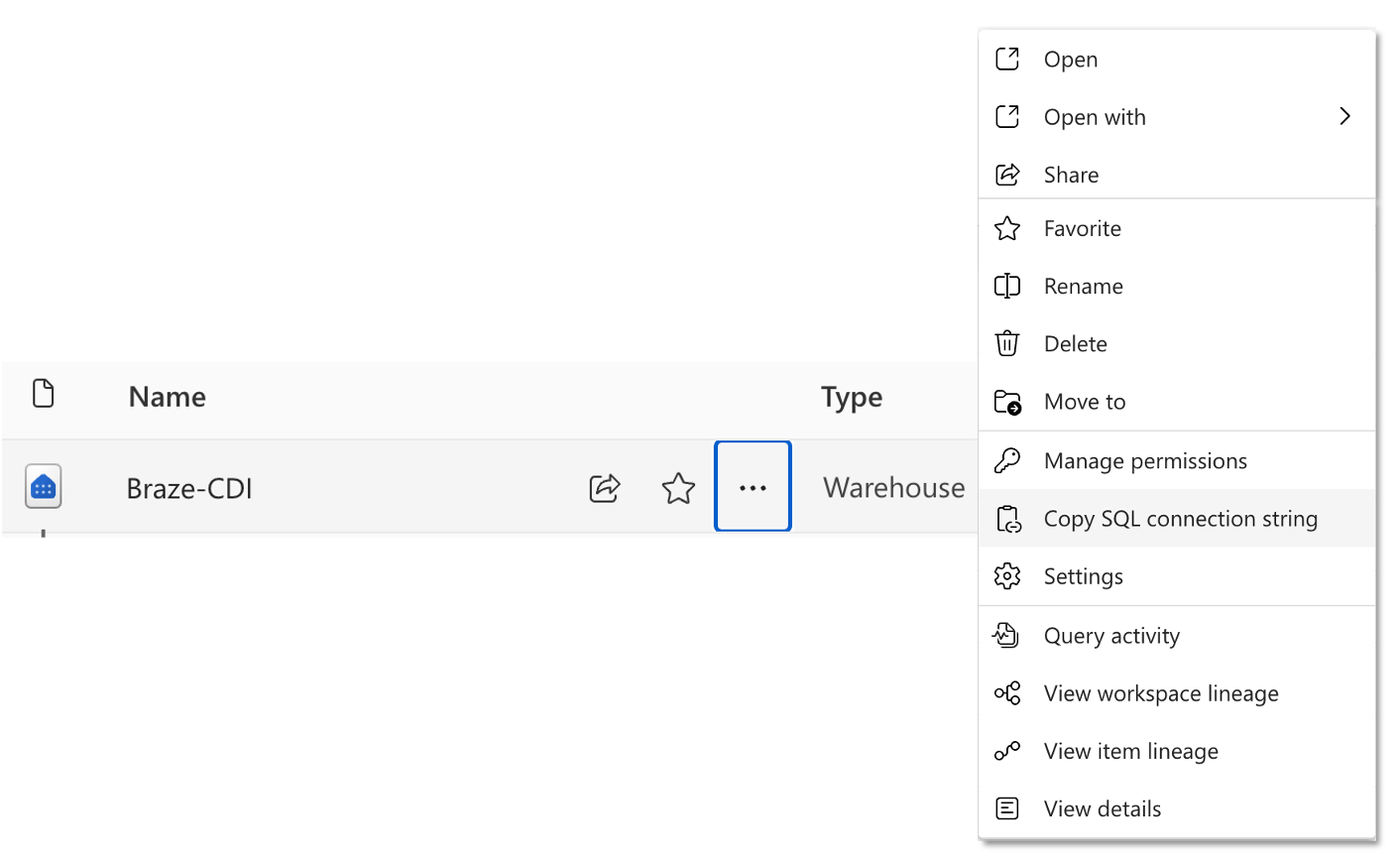
ウェアハウスのSQLエンドポイントを取得するには、Fabricでworkspaceに移動し、項目リストのウェアハウス名にカーソルを合わせて、Copy SQL connection stringを選択します。
ステップ1.6:ファイアウォールでBrazeのIPを許可する (オプション)
Microsoft Fabricアカウントの設定によっては、Brazeからのトラフィックを許可するために、ファイアウォールで次のIPアドレスを許可する必要がある場合があります。これを有効にする方法の詳細については、Entra条件付きアクセスに関する関連ドキュメントを参照してください。
インスタンスUS-01、US-02、US-03、US-04、US-05、US-06、US-07の場合、関連するIPアドレスは次のとおりです。
23.21.118.19134.206.23.17350.16.249.952.4.160.21454.87.8.3454.156.35.25152.54.89.23818.205.178.15
インスタンスUS-08の場合、関連するIPアドレスは次のとおりです。
52.151.246.5152.170.163.18240.76.166.15740.76.166.17040.76.166.16740.76.166.16140.76.166.15640.76.166.16640.76.166.16040.88.51.7452.154.67.1740.76.166.8040.76.166.8440.76.166.8540.76.166.8140.76.166.7140.76.166.14440.76.166.145
インスタンスUS-10の場合、関連するIPアドレスは次のとおりです。
100.25.232.16435.168.86.17952.7.44.1173.92.153.1835.172.3.12950.19.162.19
インスタンスEU-01とEU-02の場合、関連するIPアドレスは次のとおりです。
52.58.142.24252.29.193.12135.158.29.22818.157.135.973.123.166.463.64.27.363.65.88.253.68.144.1883.70.107.88
インスタンスAU-01の場合、関連するIPアドレスは次のとおりです。
13.210.1.14513.211.70.15913.238.45.5452.65.73.16754.153.242.23954.206.45.213
インスタンスID-01の場合、関連するIPアドレスは次のとおりです。
108.136.157.246108.137.30.20716.78.128.7116.78.14.13416.78.162.20843.218.73.35
インスタンスJP-01の場合、関連するIPアドレスは次のとおりです。
13.159.155.21254.199.221.24113.192.23.1654.250.120.13918.181.114.2323.114.38.100
インスタンスKR-01の場合、関連するIPアドレスは次のとおりです。
43.200.215.452.79.67.17552.79.113.603.34.212.9254.116.134.2313.37.197.225
ステップ2:Brazeダッシュボードで新しいソースを作成する
Brazeダッシュボードでデータ設定 > クラウドデータ取り込み > ソースに移動し、データソースを追加を選択してからSnowflakeを選択します。
ステップ2.1:Snowflakeの接続情報を追加する
ソースの名前を決めます。認証情報名を入力し、ステップ1.4で作成したユーザーに合わせてWorkload Identity Federationまたはキーペアを選択します。
続行する前に、Snowflake アカウントロケーターに入力する値を確認してください。
Snowflake アカウントロケーターフィールドには、Snowflakeのアカウント識別子を入力します。myorganization-myaccountのように、アカウント識別子の値のみを入力してください。https://、.snowflakecomputing.com、パスは含めないでください。
Snowflakeのアカウント識別子を確認するには、次の手順を実行します。
- Snowsightでアカウントメニューを選択します。
- View account detailsを選択します。
- Account identifierの値をコピーします。
- SnowflakeのURLからコピーする場合は、
.snowflakecomputing.comより前の値のみを使用します。
ステップ2.2:Snowflakeユーザーを認証する
認証情報フォームで、次のステップを順番に完了します。
- アカウントロケーター、ユーザー名、ロールを入力します。
- ユーザーを作成またはユーザーを変更を選択し、使用可能になったらステートメントをコピーを選択します。
- そのステートメントをSnowflakeワークシートで実行します。ステートメントの内容については、Workload Identity Federation用にSnowflakeを設定するを参照してください。
- Brazeに戻り、認証情報を保存を選択します。
- ウェアハウス、データベース、スキーマを入力し、接続をテストを選択してからソースに接続を選択します。
アカウントロケーター、ユーザー名、ロールを入力し、認証情報を保存してRSAキーを生成を選択します。Snowflakeで、ダッシュボードに表示される公開キーをBraze用に作成したユーザーに追加します。
この方法の詳細については、Snowflakeのドキュメントを参照してください。キーをローテーションしたい場合は、いつでもBrazeで新しいキーペアを生成し、新しい公開キーを取得できます。
ALTER USER BRAZE_INGESTION_USER SET RSA_PUBLIC_KEY='MIIBIjANBgkqhkiG9w0BA...';
後でキーをローテーションするには、データ設定 > クラウドデータ取り込み > 認証情報に移動し、Snowflake データアクセス認証情報の下にある認証情報を開いて、認証情報をローテーションを選択します。詳細モーダルについては、Snowflake認証情報を確認するを参照してください。
Snowflakeにキーを追加したら、接続をテストを選択し、ソースに接続を選択します。
Brazeダッシュボードでデータ設定 > クラウドデータ取り込み > ソースに移動し、データソースを追加を選択してからAmazon Redshiftを選択します。
ステップ2.1:Redshiftの接続情報とソーステーブルを追加する
ソースの名前を決め、Redshiftの認証情報と構成を入力します。プライベートネットワークトンネルを使用している場合は、スライダーを切り替えてトンネル情報を入力します。その後、次のステップに進みます。
Amazon Redshiftではデータベース識別子に追加の文字を使用できますが、Brazeダッシュボードのデータベース名フィールドには、英字 (A–Z、a–z)、数字 (0–9)、アンダースコア (_) のみを入力できます。
ステップ2.2:接続をテストしてソースに接続する
次に、接続をテストを選択します。成功したら残りの設定を完了し、ソースに接続を選択します。接続に失敗した場合は、問題のトラブルシューティングに役立つエラーメッセージが表示されます。
トラブルシューティング:無効なスナップショット識別子
接続をテストの実行中や同期の設定中にBrazeがInvalid snapshot identifierエラーを返した場合、ソースオブジェクトへのクエリ時に使用されるスナップショット参照をRedshiftが解決できていません。
Redshiftにおけるスナップショットとは、クラスターの特定時点のバックアップです。各スナップショットには、Redshiftがそのバックアップ状態を参照するために使用する一意の識別子があります。詳細については、Amazon Redshiftのスナップショットとバックアップを参照してください。
このエラーは、スナップショットのコピー、復元、レプリケーション関連の操作中など、Brazeがソースオブジェクトを検証している間にメタデータが変更された場合に発生することがあります。詳細については、別のAWSリージョンへのスナップショットのコピーとスナップショットからのクラスターの復元を参照してください。
トラブルシューティングするには、次の手順を実行します。
- クラスターエンドポイント、データベース、スキーマ、オブジェクト名など、Brazeのソース設定を確認します。
- Redshiftで同じクエリを直接実行し、テーブルまたはビューが読み取り可能で安定していることを確認します。
- 実行中のスナップショット、復元、サイズ変更、レプリケーションのアクティビティが完了してから再試行します。
- 問題が解決しない場合は、頻繁に変更されるベーステーブルの代わりにマテリアライズドビューに対してクエリを実行します。
マテリアライズドビューは、スケジュールに沿って更新できる事前計算済みのクエリ結果を保存するため、CDI同期の読み取りをより安定させることができます。詳細については、Amazon Redshiftのマテリアライズドビューを参照してください。
例:
CREATE MATERIALIZED VIEW ingestion.users_attributes_mv AS
SELECT updated_at, external_id, alias_label, alias_name, braze_id, email, phone, payload
FROM ingestion.users_attributes_sync;
REFRESH MATERIALIZED VIEW ingestion.users_attributes_mv;
マテリアライズドビューを作成したら、ベーステーブルの代わりにマテリアライズドビューの名前をBraze CDI同期のソースオブジェクトとして使用します。
Brazeダッシュボードでデータ設定 > クラウドデータ取り込み > ソースに移動し、データソースを追加を選択してからGoogle BigQueryを選択します。
ステップ2.1:BigQueryの接続情報とソーステーブルを追加する
ソースの名前を入力し、BigQueryの認証情報と構成を入力します。
- 認証情報名には、Brazeでこの認証情報を識別しやすいラベルを入力します。
- 認証方法として、ステップ1.2で作成した認証情報に合わせてWorkload Identity Federationまたはサービスアカウントキーを選択します。
- Workload Identity Federationの場合は、Google Cloudの設定用にBrazeプリンシパル ARNをコピーし、プロジェクト番号、ワークロードアイデンティティプール ID、プロバイダー ID、サービスアカウントのメールを入力します。サービスアカウントキーの場合は、JSONキーをアップロードします。
その後、残りの構成フィールドを入力します。
ステップ2.2:接続をテストしてソースに接続する
次に、接続をテストを選択します。成功したら残りの設定を完了し、ソースに接続を選択します。接続に失敗した場合は、問題のトラブルシューティングに役立つエラーメッセージが表示されます。
Brazeダッシュボードでデータ設定 > クラウドデータ取り込み > ソースに移動し、データソースを追加を選択してからDatabricksを選択します。
ステップ2.1:Databricksの接続情報とソーステーブルを追加する
ソースの名前を入力し、Databricksの認証情報と構成を入力します。
- 認証情報名には、Brazeでこの認証情報を識別しやすいラベルを入力します。
- 認証方式で、ステップ1.2で作成した認証情報に合わせてOAuth M2Mまたはパーソナルアクセストークンを選択します。
- OAuth M2Mの場合は、サービスプリンシパルのクライアント IDとクライアントシークレットを入力します。パーソナルアクセストークンの場合は、アクセストークンを入力します。
その後、次のステップに進みます。
ステップ2.2:接続をテストしてソースに接続する
次に、接続をテストを選択します。成功したら残りの設定を完了し、ソースに接続を選択します。接続に失敗した場合は、問題のトラブルシューティングに役立つエラーメッセージが表示されます。
ソースを作成するには、ソースのテストに成功する必要があります。作成ページを閉じると、ソースは保存されません。
Brazeダッシュボードで、データ設定 > クラウドデータ取り込み > ソースに移動し、データソースを追加を選択してからMicrosoft Fabricを選択します。
ステップ2.1:クラウドデータ取り込みの同期を設定する
ソースの名前を決め、Microsoft Fabricの認証情報と構成を入力します。
- 認証情報名は、Brazeでこの認証情報に付けるラベルです。わかりやすい値を設定できます
- テナントID、プリンシパルID、クライアントシークレット、接続文字列の取得方法の詳細については、セクション1のステップを参照してください
ステップ2.2:接続をテストしてソースに接続する
次に、接続をテストを選択します。成功したら残りの設定を完了し、ソースに接続を選択します。接続に失敗した場合は、問題のトラブルシューティングに役立つエラーメッセージが表示されます。
ソースを作成するには、ソースのテストに成功する必要があります。作成ページを閉じると、ソースは保存されません。
ステップ3:Brazeダッシュボードで新しい同期を作成する
データ設定 > クラウドデータ取り込み > 同期に移動し、データ同期を作成を選択します。
ステップ3.1:同期の詳細を設定してデータを定義する
同期の名前を入力します。次に、アクティブなソースと同期データタイプを選択します。続いて、ビジュアルまたはテーブルを選択してソーステーブルを入力するか、SQLを選択してカスタムSQLクエリを記述します。最後に、プレビューと検証を選択します。
検証が成功すると、データのプレビューが表示されます。次へ: 通知を選択して続行します。検証に失敗した場合は、問題のトラブルシューティングに役立つエラーメッセージが表示されます。
次のステップに進むには、同期の検証に成功する必要があります。同期の作成ページを閉じる必要がある場合は、下書きとして保存を選択して作業内容を保存してください。
ステップ3.2:通知設定を追加する
同期エラー通知の連絡先メールアドレスを入力します。Brazeはこの連絡先情報を使用して、テーブルへのアクセスが予期せず失われた場合などの統合エラーに関する通知を送信します。
連絡先メールアドレスには、テーブルの欠落や権限の問題など、グローバルまたは同期レベルのエラーの通知のみが送信されます。行レベルの問題は通知されません。グローバルエラーは、同期の実行を妨げる接続上の重大な問題を示します。
このような問題には次のものがあります。
- 接続の問題
- リソースの不足
- 権限の問題
- カタログ階層の容量不足 (カタログ同期のみ)
ステップ3.3:スケジュール
最後に、同期を非定期または定期に設定します。
非定期の同期は、ダッシュボードで今すぐ同期を選択したとき、または同期をトリガーするエンドポイントを呼び出したときにのみ実行されます。
定期的な同期は、最短で5分ごと、最長で月1回の頻度で実行できます。デフォルトでは、ダッシュボードで設定できる最短間隔は15分です。これにより、ウェアハウスのコンピューティングコストとリクエスト量を管理しやすくなります。最短5分ごとに同期するには、Brazeサポートまたはカスタマーサクセスマネージャーにお問い合わせください。Brazeは定期的な同期をUTCでスケジュールします。
ステップ3.1:同期の詳細を設定してデータを定義する
同期の名前を入力します。次に、アクティブなソースと同期データタイプを選択します。続いて、ビジュアルまたはテーブルを選択してソーステーブルを入力するか、SQLを選択してカスタムSQLクエリを記述します。最後に、プレビューと検証を選択します。
検証が成功すると、データのプレビューが表示されます。次へ: 通知を選択して続行します。検証に失敗した場合は、問題のトラブルシューティングに役立つエラーメッセージが表示されます。
次のステップに進むには、同期の検証に成功する必要があります。同期の作成ページを閉じる必要がある場合は、下書きとして保存を選択して作業内容を保存してください。
ステップ3.2:通知設定を追加する
同期エラー通知の連絡先メールアドレスを入力します。Brazeはこの連絡先情報を使用して、テーブルへのアクセスが予期せず失われた場合などの統合エラーに関する通知を送信します。
連絡先メールアドレスには、テーブルの欠落や権限の問題など、グローバルまたは同期レベルのエラーの通知のみが送信されます。行レベルの問題は通知されません。グローバルエラーは、同期の実行を妨げる接続上の重大な問題を示します。
このような問題には次のものがあります。
- 接続の問題
- リソースの不足
- 権限の問題
- カタログ階層の容量不足 (カタログ同期のみ)
ステップ3.3:スケジュール
最後に、同期を非定期または定期に設定します。
非定期の同期は、ダッシュボードで今すぐ同期を選択したとき、または同期をトリガーするエンドポイントを呼び出したときにのみ実行されます。
定期的な同期は、最短で5分ごと、最長で月1回の頻度で実行できます。デフォルトでは、ダッシュボードで設定できる最短間隔は15分です。これにより、ウェアハウスのコンピューティングコストとリクエスト量を管理しやすくなります。最短5分ごとに同期するには、Brazeサポートまたはカスタマーサクセスマネージャーにお問い合わせください。Brazeは定期的な同期をUTCでスケジュールします。
ステップ3.1:同期の詳細を設定してデータを定義する
同期の名前を入力します。次に、アクティブなソースと同期データタイプを選択します。続いて、ビジュアルまたはテーブルを選択してソーステーブルを入力するか、SQLを選択してカスタムSQLクエリを記述します。最後に、プレビューと検証を選択します。
検証が成功すると、データのプレビューが表示されます。次へ: 通知を選択して続行します。検証に失敗した場合は、問題のトラブルシューティングに役立つエラーメッセージが表示されます。
次のステップに進むには、同期の検証に成功する必要があります。同期の作成ページを閉じる必要がある場合は、下書きとして保存を選択して作業内容を保存してください。
ステップ3.2:通知設定を追加する
同期エラー通知の連絡先メールアドレスを入力します。Brazeはこの連絡先情報を使用して、テーブルへのアクセスが予期せず失われた場合などの統合エラーに関する通知を送信します。
連絡先メールアドレスには、テーブルの欠落や権限の問題など、グローバルまたは同期レベルのエラーの通知のみが送信されます。行レベルの問題は通知されません。グローバルエラーは、同期の実行を妨げる接続上の重大な問題を示します。このような問題には次のものがあります。
- 接続の問題
- リソースの不足
- 権限の問題
- カタログ階層の容量不足 (カタログ同期のみ)
ステップ3.3:スケジュール
最後に、同期を非定期または定期に設定します。
非定期の同期は、ダッシュボードで今すぐ同期を選択したとき、または同期をトリガーするエンドポイントを呼び出したときにのみ実行されます。
定期的な同期は、最短で5分ごと、最長で月1回の頻度で実行できます。デフォルトでは、ダッシュボードで設定できる最短間隔は15分です。これにより、ウェアハウスのコンピューティングコストとリクエスト量を管理しやすくなります。最短5分ごとに同期するには、Brazeサポートまたはカスタマーサクセスマネージャーにお問い合わせください。Brazeは定期的な同期をUTCでスケジュールします。
ステップ3.1:同期の詳細を設定してデータを定義する
同期の名前を入力します。次に、アクティブなソースと同期データタイプを選択します。続いて、ビジュアルまたはテーブルを選択してソーステーブルを入力するか、SQLを選択してカスタムSQLクエリを記述します。最後に、プレビューと検証を選択します。
検証が成功すると、データのプレビューが表示されます。次へ: 通知を選択して続行します。検証に失敗した場合は、問題のトラブルシューティングに役立つエラーメッセージが表示されます。
次のステップに進むには、同期の検証に成功する必要があります。同期の作成ページを閉じる必要がある場合は、下書きとして保存を選択して作業内容を保存してください。
ステップ3.2:通知設定を追加する
同期エラー通知の連絡先メールアドレスを入力します。Brazeはこの連絡先情報を使用して、テーブルへのアクセスが予期せず失われた場合などの統合エラーに関する通知を送信します。
連絡先メールアドレスには、テーブルの欠落や権限の問題など、グローバルまたは同期レベルのエラーの通知のみが送信されます。行レベルの問題は通知されません。グローバルエラーは、同期の実行を妨げる接続上の重大な問題を示します。
このような問題には次のものがあります。
- 接続の問題
- リソースの不足
- 権限の問題
- カタログ階層の容量不足 (カタログ同期のみ)
ステップ3.3:スケジュール
最後に、同期を非定期または定期に設定します。
非定期の同期は、ダッシュボードで今すぐ同期を選択したとき、または同期をトリガーするエンドポイントを呼び出したときにのみ実行されます。
定期的な同期は、最短で5分ごと、最長で月1回の頻度で実行できます。デフォルトでは、ダッシュボードで設定できる最短間隔は15分です。これにより、ウェアハウスのコンピューティングコストとリクエスト量を管理しやすくなります。最短5分ごとに同期するには、Brazeサポートまたはカスタマーサクセスマネージャーにお問い合わせください。Brazeは定期的な同期をUTCでスケジュールします。
ステップ3.1:同期の詳細を設定してデータを定義する
同期の名前を入力します。次に、アクティブなソースと同期データタイプを選択します。続いて、ビジュアルまたはテーブルを選択してソーステーブルを入力するか、SQLを選択してカスタムSQLクエリを記述します。最後に、プレビューと検証を選択します。
検証が成功すると、データのプレビューが表示されます。次へ: 通知を選択して続行します。検証に失敗した場合は、問題のトラブルシューティングに役立つエラーメッセージが表示されます。
次のステップに進むには、同期の検証に成功する必要があります。同期の作成ページを閉じる必要がある場合は、下書きとして保存を選択して作業内容を保存してください。
ステップ3.2:通知設定を追加する
同期エラー通知の連絡先メールアドレスを入力します。Brazeはこの連絡先情報を使用して、テーブルへのアクセスが予期せず失われた場合などの統合エラーに関する通知を送信します。
連絡先メールアドレスには、テーブルの欠落や権限の問題など、グローバルまたは同期レベルのエラーの通知のみが送信されます。行レベルの問題は通知されません。グローバルエラーは、同期の実行を妨げる接続上の重大な問題を示します。
このような問題には次のものがあります。
- 接続の問題
- リソースの不足
- 権限の問題
- カタログ階層の容量不足 (カタログ同期のみ)
ステップ3.3:スケジュール
最後に、同期を非定期または定期に設定します。
非定期の同期は、ダッシュボードで今すぐ同期を選択したとき、または同期をトリガーするエンドポイントを呼び出したときにのみ実行されます。
定期的な同期は、最短で5分ごと、最長で月1回の頻度で実行できます。デフォルトでは、ダッシュボードで設定できる最短間隔は15分です。これにより、ウェアハウスのコンピューティングコストとリクエスト量を管理しやすくなります。最短5分ごとに同期するには、Brazeサポートまたはカスタマーサクセスマネージャーにお問い合わせください。Brazeは定期的な同期をUTCでスケジュールします。
統合を下書きからアクティブ状態に移行するには、統合の検証に成功する必要があります。作成ページを閉じても統合は保存されるため、詳細ページに戻って変更や検証を行えます。
追加の統合またはユーザーを設定する(オプション)
Brazeでは複数の統合を設定できます。追加の同期を作成する際、Snowflakeアカウントに接続する場合は既存の認証情報を再利用できます。
統合間で同じキーペアのユーザーとロールを再利用する場合、公開キーを再度追加する必要はありません。Workload Identity Federationの認証情報には、追加する公開キーはありません。
Brazeでは複数の統合を設定できます。追加の同期を作成する際、同じRedshiftアカウントに接続する場合は既存の認証情報を再利用できます。
統合間で同じユーザーを再利用する場合、そのユーザーをすべてのアクティブな同期から削除するまで、Brazeダッシュボードでユーザーを削除することはできません。
Brazeでは複数の統合を設定できます。追加の同期を作成する際、同じBigQueryアカウントに接続する場合は既存の認証情報を再利用できます。
統合間で同じユーザーを再利用する場合、そのユーザーをすべてのアクティブな同期から削除するまで、Brazeダッシュボードでユーザーを削除することはできません。
Brazeでは複数の統合を設定できます。追加の同期を作成する際、同じDatabricksアカウントに接続する場合は既存の認証情報を再利用できます。
統合間で同じユーザーを再利用する場合、そのユーザーをすべてのアクティブな同期から削除するまで、Brazeダッシュボードでユーザーを削除することはできません。
Brazeでは複数の統合を設定できます。追加の同期を作成する際、同じFabricアカウントに接続する場合は既存の認証情報を再利用できます。
統合間で同じユーザーを再利用する場合、そのユーザーをすべてのアクティブな同期から削除するまで、Brazeダッシュボードでユーザーを削除することはできません。
同期の実行
有効化すると、同期は設定時に構成したスケジュールで実行されます。スケジュール外で同期を実行したい場合や、最新のデータを取得したい場合は、今すぐ同期を選択します。この実行は、定期的にスケジュールされた今後の同期には影響しません。データの更新時に同期を自動的に開始するには、パイプラインから同期のトリガーエンドポイントを呼び出します。
有効化すると、同期は設定時に構成したスケジュールで実行されます。スケジュール外で同期を実行したい場合や、最新のデータを取得したい場合は、今すぐ同期を選択します。この実行は、定期的にスケジュールされた今後の同期には影響しません。データの更新時に同期を自動的に開始するには、パイプラインから同期のトリガーエンドポイントを呼び出します。
有効化すると、同期は設定時に構成したスケジュールで実行されます。スケジュール外で同期を実行したい場合や、最新のデータを取得したい場合は、今すぐ同期を選択します。この実行は、定期的にスケジュールされた今後の同期には影響しません。データの更新時に同期を自動的に開始するには、パイプラインから同期のトリガーエンドポイントを呼び出します。
有効化すると、同期は設定時に構成したスケジュールで実行されます。スケジュール外で同期を実行したい場合や、最新のデータを取得したい場合は、今すぐ同期を選択します。この実行は、定期的にスケジュールされた今後の同期には影響しません。データの更新時に同期を自動的に開始するには、パイプラインから同期のトリガーエンドポイントを呼び出します。
有効化すると、同期は設定時に構成したスケジュールで実行されます。スケジュール外で同期を実行したい場合や、最新のデータを取得したい場合は、今すぐ同期を選択します。この実行は、定期的にスケジュールされた今後の同期には影響しません。データの更新時に同期を自動的に開始するには、パイプラインから同期のトリガーエンドポイントを呼び出します。