Brazeの権限
権限セットの作成、ロールの作成、ユーザー権限の編集、ユーザー権限のエクスポートの方法を学び、ユーザーが最も必要とするワークスペースと機能にのみアクセスできるようにしましょう。
権限セットの作成
権限セットを使用して、特定の分野やアクションに関連する権限をまとめることができます。異なるワークスペースで同じアクセスを必要とするダッシュボードユーザーに権限セットを適用できます。権限セットを作成するには、設定 > ユーザー管理 > 権限セットに移動し、権限セットを作成を選択します。各権限の説明については、権限の一覧を参照してください。
| 名前 | 権限 |
|---|---|
| 開発者 | 「View API Keys」、「Edit API Keys」、「View Internal Groups」、「Edit Internal Groups」、「View Message Activity Log」、「View Event User Log」、「View API identifiers」、「View API Usage Dashboard」、「View API Limits」、「View API Usage Alerts」、「Edit API Usage Alerts」、「View SDK Debugger」、「Edit SDK Debugger」 |
| マーケター | 「View キャンペーン」、「Edit キャンペーン」、「Archive キャンペーン」、「View キャンバス」、「Edit キャンバス」、「Archive キャンバス」、「View Frequency Capping Rules」、「Edit Frequency Capping Rules」、「View Message Prioritization Settings」、「Edit Message Prioritization Settings」、「View Content Blocks」、「View Feature Flags」、「Edit Feature Flags」、「Archive Feature Flags」、「View セグメント」、「Edit セグメント」、「Edit Global Control Group」、「View IAM Templates」、「Edit IAM Templates」、「Archive IAM Templates」、「View Email Templates」、「Edit Email Templates」、「Archive Email Templates」、「View Webhook Templates」、「Edit Webhook Templates」、「Archive Webhook Templates」、「View Email Link Templates」、「Edit Email Link Templates」、「View Media Library Assets」、「View Locations」、「Edit Locations」、「Archive Locations」、「View Promotion Codes」、「Edit Promotion Codes」、「Export Promotion Codes」、「View Preference Centers」、「Edit Preference Centers」、「Edit Dashboard Reports」、「View Banner Templates」、「View Localization Settings」、「Use Operator」、「View Decisioning Studio Agents」 |
| ユーザー管理 | 「Edit Dashboard Users」、「View Teams」、「Edit Teams」、「Archive Teams」 |
ロールの作成
ロールを使用すると、個別のカスタム権限や権限セットとワークスペースアクセスコントロールを組み合わせることで、より構造化された管理が可能になります。これは、1つのダッシュボードに多数のブランドや地域別ワークスペースが存在する場合に特に便利です。ロールを使用すると、ダッシュボードユーザーを適切なワークスペースに追加し、関連する権限を直接付与できます。ロールを作成するには、設定 > ユーザー管理 > ロールに移動し、ロールを作成を選択します。各権限の説明については、権限一覧を参照してください。
| ロール名 | ワークスペース | 権限 |
|---|---|---|
| マーケター - ファッションブランド | [DEV] Fashion Brand, [QA] Fashion Brand, [PROD] Fashion Brand | 「マーケター PROD」権限セット |
| マーケター - スキンケアブランド | [DEV] Skincare Brand, [QA] Skincare Brand, [PROD] Skincare Brand | 「キャンペーンを表示」、「キャンペーンを編集」、「キャンペーンをアーカイブ」、「キャンバスを表示」、「キャンバスを編集」、「キャンバスをアーカイブ」、「Content Blocksを表示」、「Content Blocksを編集」、「Content Blocksをアーカイブ」、「Content Blocksを起動」、「フィーチャーフラグを表示」、「フィーチャーフラグを編集」、「フィーチャーフラグをアーカイブ」、「セグメントを表示」、「セグメントを編集」、「バナーテンプレートを表示」、「バナーテンプレートを編集」、「メールテンプレートを表示」、「メールテンプレートを編集」、「メディアライブラリアセットを表示」、「メディアライブラリアセットを編集」、「メディアライブラリアセットを削除」、「ロケーションを表示」、「ロケーションを編集」、「ロケーションをアーカイブ」、「プロモーションコードを表示」、「プロモーションコードを編集」、「プロモーションコードをエクスポート」、「ユーザー設定センターを表示」、「ユーザー設定センターを編集」 |
| ユーザー管理 - 全ブランド | [DEV] Fashion Brand, [QA] Fashion Brand, [PROD] Fashion Brand, [DEV] Skincare Brand, [QA] Skincare Brand, [PROD] Skincare Brand | 「ダッシュボードユーザーを編集」、「Teamsを表示」、「Teamsを編集」、「Teamsをアーカイブ」 |
権限セットとロールはTeamsとどのように異なりますか?
Teams、権限セット、ユーザーロールを使用して、Braze内での会社ユーザーのアクセスと責任を管理できます。各機能には、権限とアクセスコントロールの異なるコレクションが含まれています。
主な違い
大まかに言えば、各機能にはそれぞれ異なるスコープがあります。
- 権限セットは、会社ユーザーがすべてのワークスペースで何ができるかをコントロールします。
- ロールは、会社ユーザーが特定のワークスペースで何ができるかをコントロールします。
- Teamsは、会社ユーザーがメッセージで到達できるオーディエンスをコントロールします。
| 機能 | できること | アクセス の 範囲 |
|---|---|---|
| 権限セット | 特定の分野やアクション(「開発者」や「マーケター」向けなど)に関連する権限をまとめ、異なるワークスペースで同じ権限を必要とする会社ユーザーに適用します。 | 全社 |
| ロール | 個別のカスタム権限や権限セットとワークスペースアクセスコントロールを組み合わせます(例:「マーケター - ファッションブランド」では、ユーザーはマーケターとしてのロールに関連する特定の権限を持ち、「ファッションブランド」ワークスペースに限定されます)。その後、会社ユーザーにロールを割り当て、関連する権限とワークスペースへのアクセスを直接付与します。 このレベルのアクセス権を持つユーザーは、通常、1つのダッシュボードに多数のブランドや地域別ワークスペースが存在する、より厳格にコントロールされた環境におけるマネージャーです。 |
特定のワークスペース |
| Teams | 会社ユーザーのリソースへのアクセスを、オーディエンス(顧客基盤のロケーション、言語、カスタム属性など)に基づいて制限します。 このレベルのアクセス権を持つユーザーは、通常、担当するブランド内の特定の範囲に責任を持ちます。例えば、多言語ブランド向けに言語固有のコンテンツを作成するといった業務です。 |
特定のダッシュボード |
ユーザー権限をTeamsに追加する際の考慮事項
Brazeダッシュボードで権限を保存しようとする際、特にワークスペースへのユーザーの追加・削除やTeamへの追加時に問題が発生する場合があります。ユーザーの権限がワークスペースレベルで既に持っている権限と同一の場合、Save/Update Usersボタンがグレーアウトすることがあります。この制限は、すべてのユーザーがワークスペース全体と同じ権限を持っている場合、Teamを設ける利点がないために存在します。
同じ権限を維持しながらユーザーをTeamに追加するには、ワークスペースレベルでは権限を割り当てないでください。代わりに、チームレベルでのみ権限を割り当ててください。
制限付きユーザー
制限付きユーザーには、企業管理者やワークスペース管理者と比較して制限がある一方で、Brazeダッシュボードの特定の側面を管理できる権限があります。
| スコープ | 説明 |
|---|---|
| 権限 | 制限付きユーザーは、「ダッシュボードユーザーの編集」権限を持っている場合、他の制限付きユーザーの権限を編集できます。また、新しい制限付きユーザーを作成し、権限セットを変更することもできます。ただし、企業管理者アカウントの作成や管理はできません。 |
| ロールの制限 | 制限付きユーザーが「ワークスペース管理者」以外のすべての権限を持っている場合でも、通常ワークスペース管理者に付与される他のすべての権限にアクセスできます。 |
| 権限の可視性 | 制限付きユーザーが1つのワークスペース(Devなど)に対して「ダッシュボードユーザーの編集」権限を持っているが、別のワークスペース(Prodなど)には持っていない場合、ダッシュボードユーザーの詳細ページにProdワークスペースの権限は表示されません。 |
制限付きユーザーの比較
| 制限付きユーザーの種類 | 説明 |
|---|---|
| ワークスペース管理者 | ワークスペース管理者はワークスペースの管理に固有の権限を持っていますが、企業管理者と同じ権限は持っていません。制限付きユーザーは、必要な権限がチェックされている場合、ワークスペース管理者と同様の権限を継承できます。 |
| 管理者(企業管理者) | 企業管理者は、ダッシュボードユーザーの削除を含むより広い権限を持っています。ただし、自分自身のアカウントを削除することはできず、そのアクションには別の企業管理者に連絡する必要があります。 |
| 閲覧専用アクセス | キャンペーンページなどダッシュボードの一部にアクセスするには、ユーザーに閲覧権限が割り当てられている必要があります。 |
制限付きアクセスエラー
ユーザーが「このページにアクセスするには「ランディングページの閲覧」権限が必要です」のようなメッセージに遭遇することがあります。このような場合、ユーザーとアカウント管理者は必要な権限が付与されていることを確認してください。付与されている場合は、ユーザーの権限を一度無効にしてから再度有効にすることで問題の解決を試みてください。

ダッシュボードユーザーの権限を別のダッシュボードユーザーにマージまたはインポートすることはできません。
ユーザー権限のニュアンス
ダッシュボードアクセスを割り当てる際には、以下の動作に注意してください。
- ワークスペース管理者と企業管理者: ワークスペース管理者は、割り当てられたワークスペース内の権限を管理します。企業管理者は、他のダッシュボードユーザーの削除を含む、企業全体の権限を持ちます。
- 制限付きユーザー:「ダッシュボードユーザーの編集」権限を持つ制限付きユーザーは、他の制限付きユーザーを管理できますが、企業管理者アカウントの作成や管理はできません。
- ダッシュボードユーザーの管理スコープ: ユーザー詳細ページでは、編集者がアクセスできるワークスペースの権限のみが表示されます。あるワークスペースでユーザーを編集できる制限付きユーザーでも、別のワークスペースの権限チェックボックスは表示されない場合があります。
- 権限の割り当てボタン: ユーザーを編集する際に、そのユーザーが管理可能なすべてのワークスペースに対してワークスペースレベルの権限または権限セットを既に持っている場合、Assign permissions ボタンは表示されなくなります。これは、ワークスペースレベルで割り当てるワークスペースが残っていないために発生します。
- ユーザーデータのエクスポート: ユーザーデータのエクスポートには、エクスポート権限に加えてワークスペースレベルのアクセスが必要です。
- 複合権限: 一部の領域では、複数の権限が必要です。たとえば、テクノロジーパートナーの設定には、通常、パートナーアクセスと関連するワークスペース機能の基本的な読み取り権限の両方が必要です。
- ユーザーデータのインポートと更新: この権限には、ダッシュボードのユーザーレコードだけでなく、インポートフローを通じたアプリユーザープロファイルの編集機能も含まれます。
ユーザーの権限を編集する
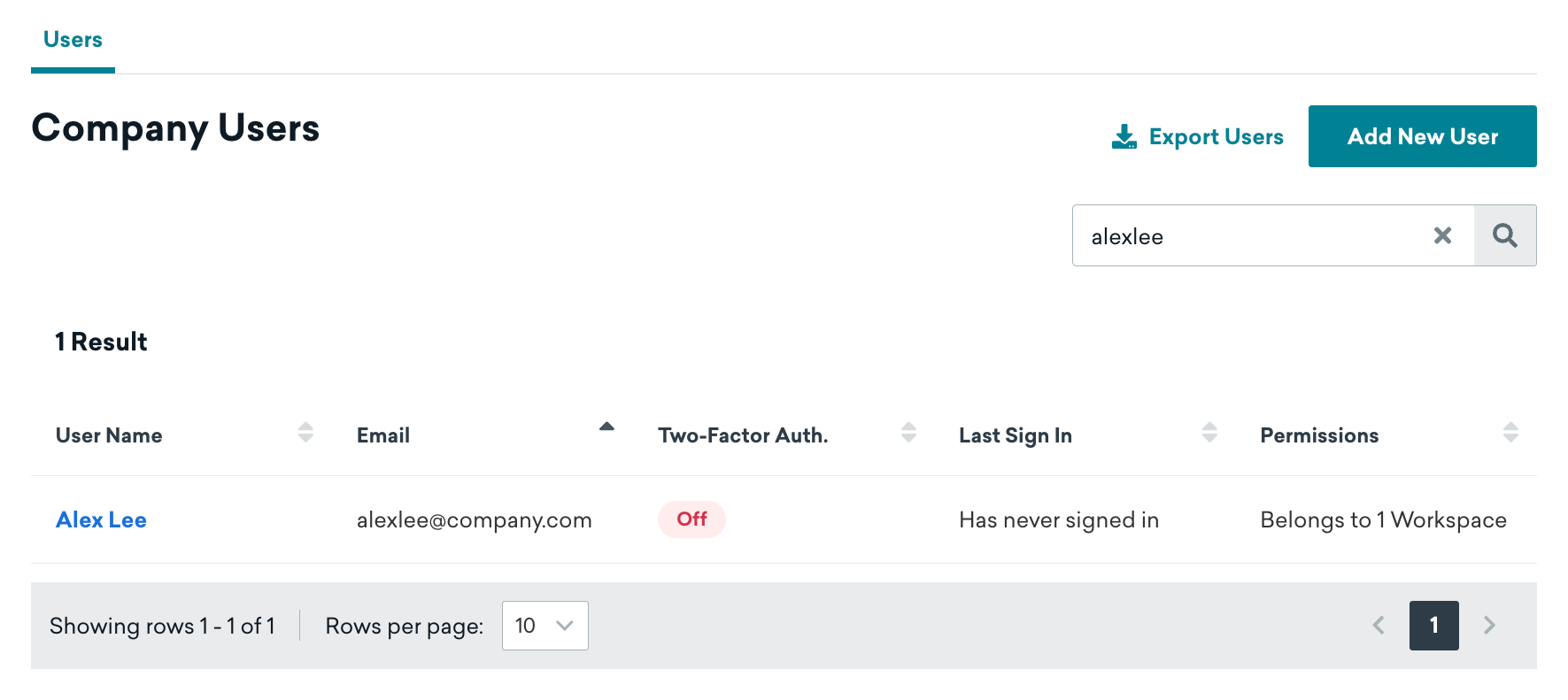
ユーザーの現在の管理者、企業、またはワークスペースの権限を編集するには、設定 > ユーザー管理 > 会社ユーザーに移動し、対象のユーザー名を選択します。
管理者
管理者はすべての機能にアクセスでき、企業設定を変更できます。管理者は以下のことが可能です:
管理者権限を付与または削除するには、このユーザーは管理者ですを選択し、ユーザーを更新を選択します。

企業
ユーザーの以下の企業レベルの権限を管理するには、各権限の横にあるチェックボックスをオンまたはオフにします。完了したら、ユーザーを更新を選択します。
| 権限名 | 説明 |
|---|---|
| 企業設定の管理 | ユーザーが権限設定と送信者認証を変更できるようにします。 |
| ワークスペースの作成と削除 | ユーザーがワークスペースを作成および削除できるようにします。 |
ワークスペース
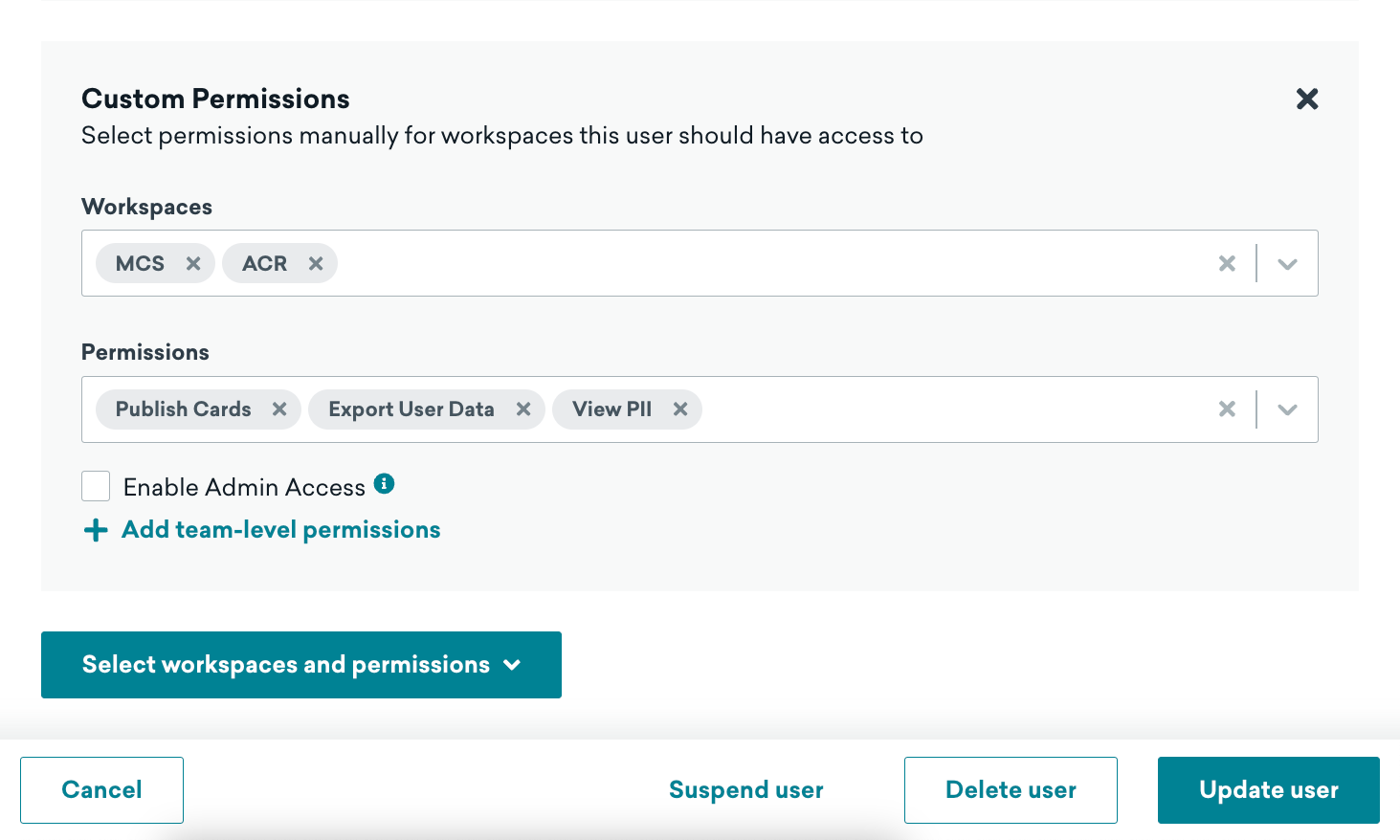
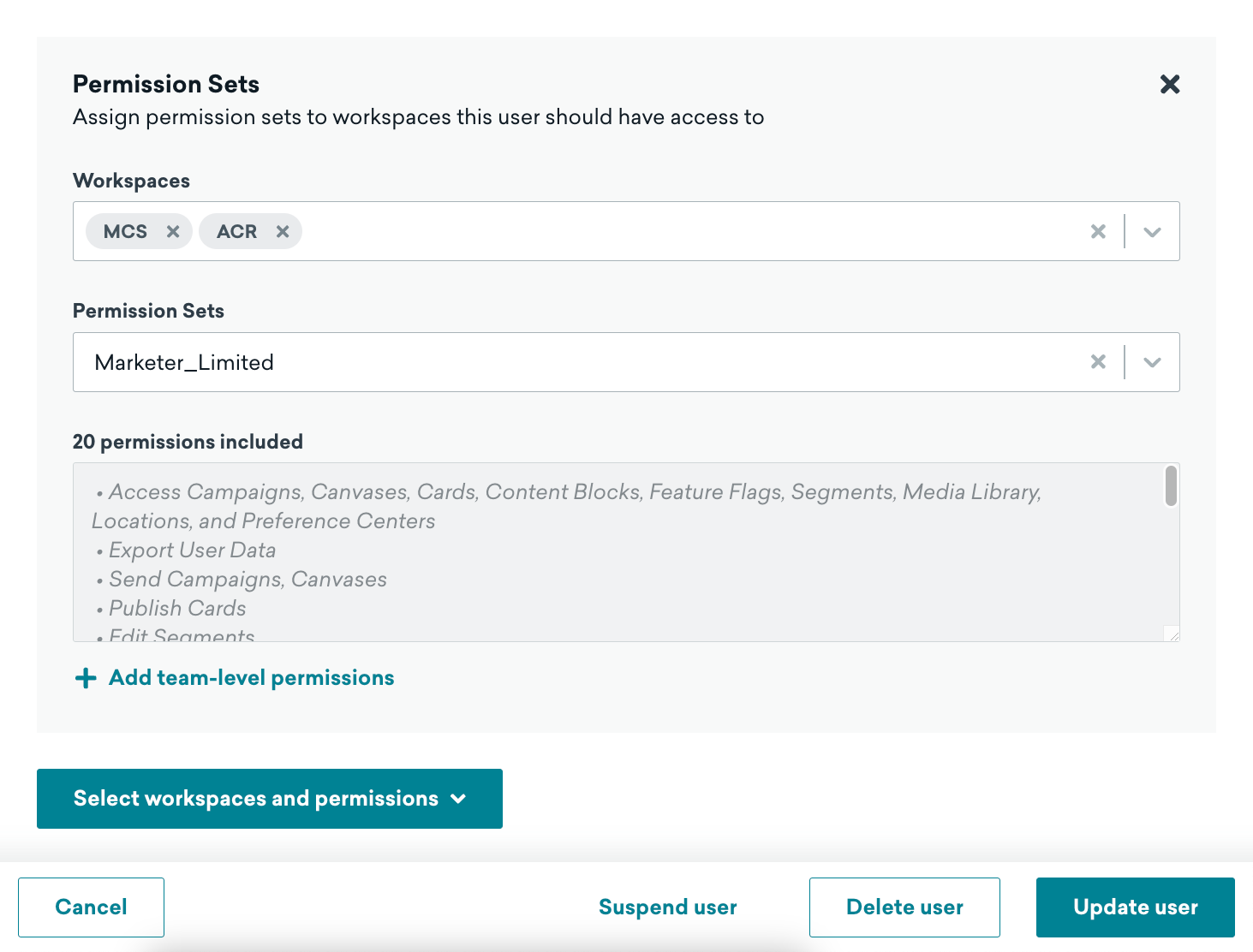
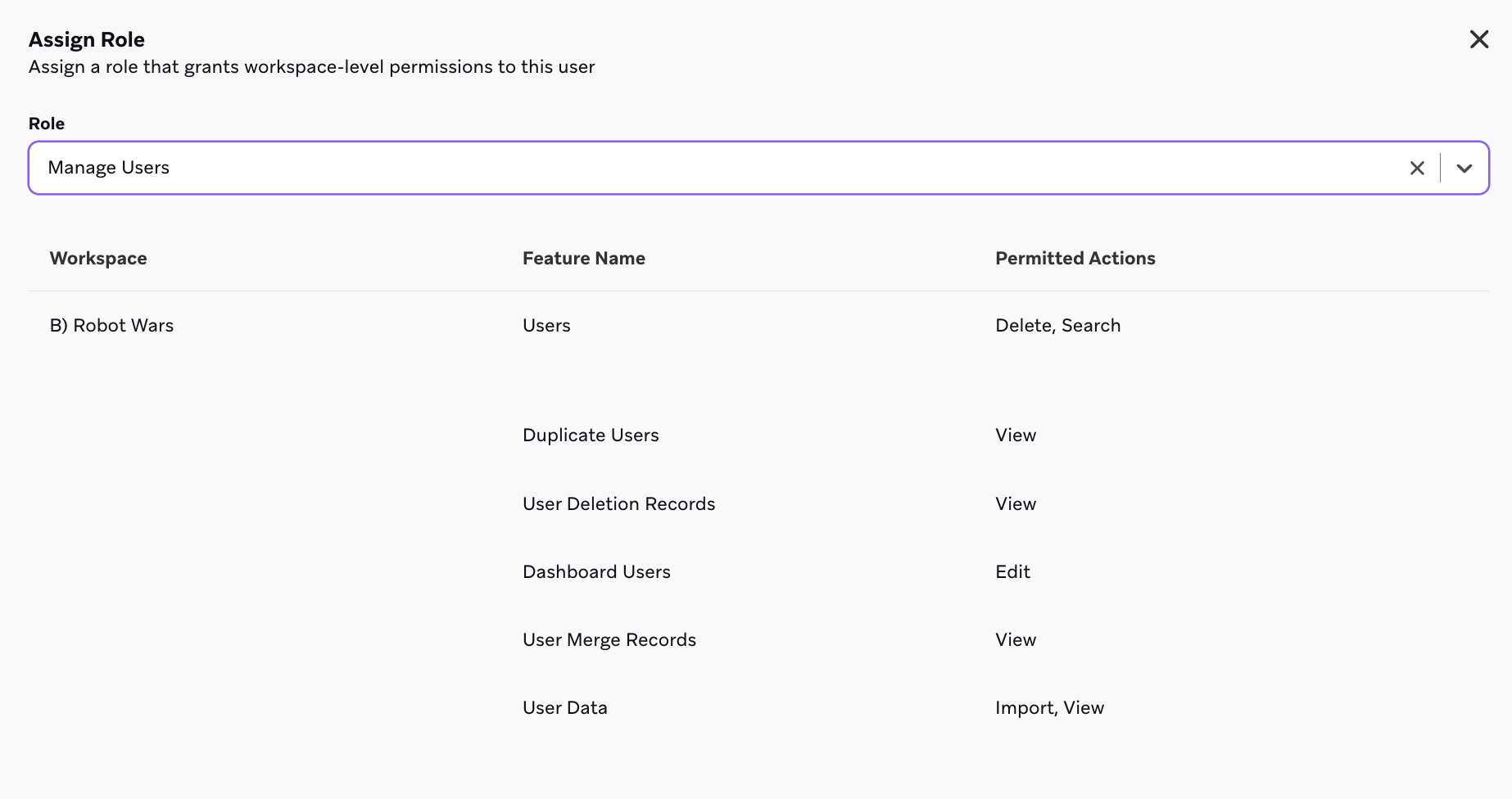
Brazeでユーザーが所属する各ワークスペースに対して、異なる権限を付与できます。ワークスペースレベルの権限を管理するには、ワークスペースと権限を選択を選択し、手動で権限を選択するか、以前作成した権限セットまたはロールを割り当てます。異なるワークスペースに対して異なる権限を付与する必要がある場合は、このプロセスを必要な回数だけ繰り返してください。各権限の説明については、権限の一覧を参照してください。
ワークスペースで、ドロップダウンから1つまたは複数のワークスペースを選択します。次に、権限で、1つまたは複数の権限を選択します。選択したワークスペースに対してのみ、これらの権限が割り当てられます。オプションとして、代わりにこのワークスペースのすべての権限を付与したい場合は、ワークスペース管理者アクセスを割り当てるを選択できます。
完了したら、ユーザーを更新を選択します。
ワークスペースで、ドロップダウンから1つまたは複数のワークスペースを選択します。次に、権限セットで、1つの権限セットを選択します。選択したワークスペースに対してのみ、これらの権限が割り当てられます。
完了したら、ユーザーを更新を選択します。
ワークスペースで、ドロップダウンから1つまたは複数のワークスペースを選択します。次に、ロールで、1つのロールを選択します。選択したワークスペースに対してのみ、これらの権限が割り当てられます。
完了したら、ユーザーを更新を選択します。
ユーザー権限のエクスポート
ユーザーとその権限のリストをダウンロードするには、設定 > ユーザー管理 > 会社ユーザーに移動し、ユーザーをエクスポートを選択します。まもなくCSVファイルがメールアドレスに送信されます。
権限一覧
メッセージング
| 製品領域 | 権限 | 定義 |
|---|---|---|
| キャンペーン | View キャンペーン | キャンペーンを表示します |
| キャンペーン | Launch キャンペーン | 既存のキャンペーンを開始、停止、一時停止、または再開します |
| キャンペーン | Archive キャンペーン | キャンペーンをアーカイブに移動します |
| キャンペーン | Edit キャンペーン | キャンペーンを作成および更新します。この権限により、特定のキャンペーンをワークスペースレベルのメッセージングコントロール(ワークスペースのサイレント時間、メッセージの優先順位付け、フリークエンシーキャップなど)にオプトインまたはオプトアウトすることもできます。 |
| キャンペーン | Approve and Deny キャンペーン | キャンペーンを承認または却下します。この権限を適用するには、キャンペーンの承認ワークフローを有効にする必要があります。 |
| キャンバス | View キャンバス | キャンバスを表示します |
| キャンバス | Archive キャンバス | キャンバスをアーカイブに移動します |
| キャンバス | Edit キャンバス | キャンバスを作成および更新します。この権限により、特定のキャンバスをワークスペースレベルのメッセージングコントロール(ワークスペースのサイレント時間、メッセージの優先順位付け、フリークエンシーキャップなど)にオプトインまたはオプトアウトすることもできます。 |
| キャンバス | Launch キャンバス | 既存のキャンバスを開始、停止、一時停止、または再開します |
| キャンバス | Approve and Deny キャンバス | キャンバスを承認または却下します。この権限を適用するには、キャンバスの承認ワークフローを有効にする必要があります。 |
| フィーチャーフラグ | View Feature Flags | フィーチャーフラグを表示します |
| フィーチャーフラグ | Archive Feature Flags | フィーチャーフラグをアーカイブに移動します |
| フィーチャーフラグ | Edit Feature Flags | フィーチャーフラグを作成および更新します |
| フリークエンシーキャップ | View Frequency Capping Rules | フリークエンシーキャップルールを表示します |
| フリークエンシーキャップ | Edit Frequency Capping Rules | フリークエンシーキャップルールを作成および更新します |
| ランディングページ | View Landing Pages | ランディングページを表示します |
| ランディングページ | Publish Landing Pages | 下書きのランディングページを有効にします |
| ランディングページ | Edit Landing Page Drafts | ランディングページの下書きを作成および保存します |
| メッセージアーカイブ設定 | View Message Archiving Settings | 変更せずにメッセージアーカイブ設定を表示します |
| メッセージアーカイブ設定 | Edit Message Archiving Settings | メッセージアーカイブ設定を作成および更新します |
| メッセージの優先順位付け | View Message Prioritization Settings | 変更せずにメッセージの優先順位付け設定を表示します |
| メッセージの優先順位付け | Edit Message Prioritization Settings | メッセージの優先順位付け設定を作成および更新します |
| メッセージの優先順位付け | Delete Message Prioritization Settings | メッセージの優先順位付け設定を削除します |
| サイレント時間 | View Quiet Hours Settings | 変更せずにワークスペースのサイレント時間設定を表示します |
| サイレント時間 | Edit Quiet Hours Settings | ワークスペースのサイレント時間設定を作成および更新します |
| WhatsApp Flows | View WhatsApp Flows | すべてのWhatsApp Flowsを表示します |
オーディエンス
| 製品領域 | 権限 | 定義 |
|---|---|---|
| グローバルコントロールグループ | View Global Control Group | グローバルコントロールグループの設定ページを表示します |
| グローバルコントロールグループ | Edit Global Control Group | グローバルコントロールグループの変更を作成および保存します。「Edit Global Control Group」権限を持つユーザーには、「Edit キャンペーン」と「Edit キャンバス」の権限も付与する必要があります。「Edit Global Control Group」権限を持つユーザーには、「View Global Control Group」権限も付与されます。 |
| ロケーション | Archive Locations | ロケーションをアーカイブに移動します |
| ロケーション | View Locations | ロケーションを表示します |
| ロケーション | Edit Locations | ロケーションを作成および編集します |
| セグメント | View セグメント | セグメントを表示します。「Edit セグメント」または「Archive セグメント」権限を持つには、「View セグメント」権限が必要です |
| セグメント | Archive セグメント | セグメントのアーカイブおよびアーカイブ解除を行います。「Archive セグメント」権限を持つユーザーには、「View セグメント」権限も付与する必要があります |
| セグメント | Edit セグメント | セグメントを作成および更新します。「Edit セグメント」権限を持つユーザーには、「View セグメント」権限も付与する必要があります |
| ユーザーデータ | View Import Users | 変更せずにCSVユーザーインポートを表示します |
| ユーザーデータ | Import Users | ダッシュボードにユーザーをアップロードします |
| ユーザーデータ | Edit User Data | ユーザーデータを作成および更新します |
| ユーザーデータ | Export User Data | ダッシュボードからユーザーをダウンロードします |
| 重複ユーザー | View User Merge Records | ユーザーマージレコードの一覧を表示します |
| ユーザー | View User Profiles (PII Redacted) | PII準拠の方法でユーザープロファイルを表示します。この権限を持つユーザーは、「View Custom Attributes Marked as PII」権限も持っていない限り、PIIとしてマークされたカスタム属性を参照するキャンペーンを保存または開始できません。 「View User Profiles (PII Redacted)」権限は使用前に有効にする必要があります。ワークスペースで有効にするには、カスタマーサクセスマネージャーにお問い合わせください。 |
| ユーザー | View User Event Properties | ユーザープロファイルのイベント履歴タブでイベントプロパティを表示します |
| 重複ユーザー | Merge Duplicate Users | 重複ユーザーを1人のユーザーに統合します。マージ後、重複は削除されます |
| ユーザー削除 | View User Deletion Records | ユーザー削除レコードの一覧を表示します |
| ユーザー削除 | Delete Users | ダッシュボードからユーザーを個別またはまとめて完全に削除します |
テンプレート
| 製品領域 | 権限 | 定義 |
|---|---|---|
| バナーテンプレート | View Banner Templates | バナーテンプレートを表示します |
| バナーテンプレート | Archive Banner Templates | バナーテンプレートをアーカイブに移動します |
| バナーテンプレート | Edit Banner Templates | バナーテンプレートを作成および更新します |
| キャンバステンプレート | View キャンバス Templates | キャンバステンプレートを表示します |
| キャンバステンプレート | Archive キャンバス Templates | キャンバステンプレートをアーカイブに移動します |
| キャンバステンプレート | Create and Edit キャンバス Templates | キャンバステンプレートを作成および更新します |
| Content Blocks | View Content Blocks | Content Blocksを表示します |
| Content Blocks | Launch Content Blocks | Content Blocksの下書きを公開し、公開済みContent Blocksを編集、アーカイブ、およびアーカイブ解除します |
| Content Blocks | Archive Content Blocks | Content Blocksをアーカイブに移動します |
| Content Blocks | Edit Content Blocks | Content Blocksを作成し、下書きのContent Blocksを編集します |
| メールリンクテンプレート | View Email Link Templates | 変更せずにリンクテンプレートを表示します |
| メールリンクテンプレート | Edit Email Link Templates | リンクテンプレートを作成および更新します |
| メールテンプレート | View Email Templates | メールテンプレートを表示します |
| メールテンプレート | Archive Email Templates | メールテンプレートをアーカイブに移動します |
| メールテンプレート | Edit Email Templates | メールテンプレートを作成および更新します |
| IAMテンプレート | View IAM Templates | 変更せずにアプリ内メッセージテンプレートを表示します |
| IAMテンプレート | Archive IAM Templates | IAMテンプレートをアーカイブに移動します |
| IAMテンプレート | Edit IAM Templates | アプリ内メッセージテンプレートを作成および更新します |
| ランディングページテンプレート | View Landing Page Templates | ランディングページテンプレートを表示します |
| ランディングページテンプレート | Archive Landing Page Template | ランディングページテンプレートをアーカイブに移動します |
| ランディングページテンプレート | Edit Landing Page Templates | ランディングページテンプレートを作成および更新します |
| Webhookテンプレート | View Webhook Templates | 変更せずにWebhookテンプレートを表示します |
| Webhookテンプレート | Archive Webhook Templates | Webhookテンプレートをアーカイブに移動します |
| Webhookテンプレート | Edit Webhook Templates | Webhookテンプレートを作成および更新します |
| WhatsAppメッセージテンプレート | View WhatsApp Message Templates | WhatsAppメッセージテンプレートをユーザーが表示できるようにします |
| WhatsAppメッセージテンプレート | Edit WhatsApp Message Templates | テンプレートビルダーでWhatsAppメッセージテンプレートをユーザーが作成できるようにします。この機能は現在早期アクセス中です。 |
| MetaのWhatsAppメッセージテンプレート | View WhatsApp Message Templates From Meta | すべてのWhatsAppテンプレートを表示します |
パートナー連携
| 製品領域 | 権限 | 定義 |
|---|---|---|
| Currents連携 | View Currents Integrations | Currents連携およびデータ共有(Snowflake Data SharingとDatabricks Delta Sharing)を表示します |
| Currents連携 | Edit Currents Integrations | Currents連携およびデータ共有の共有を作成、更新、および削除します |
| テクノロジーパートナー | Edit Technology Partners | テクノロジーパートナーを作成および更新します |
データ設定
| 製品領域 | 権限 | 定義 |
|---|---|---|
| カタログ | View Catalogs | カタログとセレクションを表示します |
| カタログ | Delete Catalogs | カタログを完全に削除します |
| カタログ | Export Catalogs | ダッシュボードからカタログをダウンロードします |
| カタログ | Edit Catalogs | カタログとセレクションを作成および更新します |
| Cloud Data Ingestion | Edit Cloud Data Ingestion | ソースと同期を作成、更新、および削除します |
| カスタム属性 | View Custom Attributes | カスタム属性と使用レポートを表示します |
| カスタム属性 | Export Custom Attributes | ダッシュボードからカスタム属性をダウンロードします |
| カスタム属性 | Delete Custom Attributes | カスタム属性を完全に削除します |
| カスタム属性 | Blocklist Custom Attributes | ダッシュボードでの使用を制限するブロックリストにカスタム属性を追加します |
| カスタム属性 | Edit Custom Attributes | カスタム属性を作成および更新します |
| カスタムイベントプロパティのセグメンテーション | Edit Custom Event Property Segmentation | カスタムイベントプロパティのセグメンテーションを有効または無効にします |
| カスタムイベント | View Custom Events | カスタムイベントと使用レポートを表示し、日次分析レポートメールにカスタムイベントを追加します |
| カスタムイベント | Export Custom Events | ダッシュボードからカスタムイベントをダウンロードします |
| PII | View PII | PIIを表示します |
| カスタムイベント | Delete Custom Events | カスタムイベントを完全に削除します |
| カスタムイベント | Blocklist Custom Events | ダッシュボードでの使用を制限するブロックリストにカスタムイベントを追加します |
| カスタムイベント | Edit Custom Events | カスタムイベントを作成および更新します |
| 製品 | View Products | 製品を表示します |
| 製品 | Blocklist Products | ダッシュボードでの使用を制限するブロックリストに製品を追加します |
| 製品 | Edit Products | 製品を作成および更新します |
| 購入プロパティのセグメンテーション | Edit Purchase Property Segmentation | 購入イベントプロパティのセグメンテーションを有効または無効にします |
設定
| 製品領域 | 権限 | 定義 |
|---|---|---|
| API識別子 | View API identifiers | API識別子およびその他の識別子を表示します |
| APIキー | View API Keys | APIキーを表示します |
| APIキー | Edit API Keys | APIキーを作成および更新します |
| APIリミット | View API Limits | APIレート制限を表示します |
| API使用量アラート | View API Usage Alerts | API使用量アラートを表示します |
| API使用量アラート | Edit API Usage Alerts | API使用量アラートを作成および更新します |
| API使用量データ | View API Usage Dashboard | API使用量ダッシュボードを表示します |
| アプリ設定 | Edit App Settings | アプリ設定内でアプリを作成、編集、および更新します |
| アプリ設定 | View App Settings | アプリ設定ページを表示します |
| Audience Sync設定 | View Audience Sync Settings | 接続されているAudience Syncパートナーのすべての設定を表示します |
| ダッシュボードユーザー | Edit Dashboard Users | 会社ユーザーを表示、作成、および編集します |
| メール設定 | View Email Settings | メール設定を表示します |
| メール設定 | Edit Email Settings | メール設定を有効にして更新します |
| イベントユーザーログ | View Event User Log | イベントユーザーログを表示します |
| 内部グループ | View Internal User Groups | 内部グループを表示します |
| 内部グループ | Delete Internal User Groups | 内部グループを削除します |
| 内部グループ | Edit Internal User Groups | 内部グループを作成および更新します |
| メッセージアクティビティログ | View Message Activity Log | メッセージアクティビティログを表示します |
| 多言語設定 | View Localization Settings | 多言語ロケール設定ページを表示します |
| 多言語設定 | Delete Localization Settings | 多言語ロケールを削除します |
| 多言語設定 | Edit Localization Settings | 多言語ロケールを作成します |
| ユーザー設定センター | View Preference Centers | ユーザー設定センターを表示します |
| ユーザー設定センター | Edit Preference Centers | ユーザー設定センターを作成および更新します |
| ユーザー設定センター | Launch Preference Centers | 下書きのユーザー設定センターを有効にするか、既存のものを更新します |
| プッシュ設定 | View Push Settings | プッシュ設定を表示します |
| プッシュ設定 | Edit Push Settings | プッシュ設定を作成および更新します |
| SDKデバッガー | View SDK Debugger | SDKデバッガーまたはデバッグセッションを表示します |
| SDKデバッガー | Edit SDK Debugger | SDKデバッガーセッションを作成およびダウンロードします |
| タグ | View Tags | タグを表示します |
| タグ | Delete Tags | タグを完全に削除します |
| タグ | Edit Tags | タグを作成および更新します |
| Teams | View Teams | Teamsを表示します |
| Teams | Archive Teams | Teamsをアーカイブに移動します |
| Teams | Edit Teams | Teamsを作成および更新します |
| WhatsApp設定 | View WhatsApp Settings | すべてのWhatsAppチャネル設定を表示します |
Decisioning Studio
| 製品領域 | 権限 | 定義 |
|---|---|---|
| Decisioning Studioエージェント | View Decisioning Studio Agent | 変更せずにDecisioning Studioエージェントの構成を表示します |
| Decisioning Studioオーディエンス | View Decisioning Studio Audience | Decisioning Studioエージェントの構成サマリーでオーディエンスの詳細を表示します |
その他
| 製品領域 | 権限 | 定義 |
|---|---|---|
| アプリ使用状況 | View Usage Data | 使用データを表示します |
| 請求 | View Billing Details | 請求の詳細を表示します |
| カスタムエージェント | View Agent Console AI Agents | カスタムAIエージェントをユーザーが表示できるようにします |
| カスタムエージェント | Archive Agent Console AI Agents | カスタムAIエージェントをユーザーがアーカイブできるようにします |
| カスタムエージェント | Edit Agent Console AI Agents | カスタムAIエージェントをユーザーが作成および更新できるようにします |
| PIIとしてマークされたカスタム属性 | View Custom Attributes Marked as PII | PIIとしてマークされたカスタム属性を表示します |
| ダッシュボードレポート | View Dashboard Reports | 変更せずにレポートを表示します |
| ダッシュボードレポート | Delete Dashboard Reports | レポートを完全に削除します |
| ダッシュボードレポート | Edit Dashboard Reports | レポートを作成および更新します |
| ドメイン設定 | Edit Domain Settings | 認証済みドメインの下に委任ドメインとカスタムドメインを追加します |
| フィールドレベル暗号化 | Edit Identifier Field-Level Encryption | フィールドレベル暗号化設定を有効にして更新します |
| メディアライブラリアセット | View Media Library Assets | メディアライブラリアセットを表示します |
| メディアライブラリアセット | Delete Media Library Assets | UIからメディアライブラリアセットを削除します。削除されたアセットは、参照しているメッセージが壊れないよう、Brazeによるホスティングが継続されます。アセットを完全に削除するには、Brazeサポートにお問い合わせください。 |
| メディアライブラリアセット | Edit Media Library Assets | メディアライブラリアセットを作成および更新します |
| メディアライブラリアセット | Replace Media Library Assets | 既存のメディアライブラリアセットのファイルを、URLとアセットIDを維持したまま置き換えます |
| メッセージングレート制限 | View Messaging Rate Limits | ワークスペースレベルのメッセージングレート制限を表示します |
| メッセージングレート制限 | Edit Messaging Rate Limits | ワークスペースレベルのメッセージングレート制限を設定および編集します |
| オペレーター | Use BrazeAI OperatorTM | Braze Operatorにアクセスし、質問への回答、設定のナビゲーション、問題のトラブルシューティング、アイデアのブレインストーミングに使用します |
| プレースメント | View Placements | バナーのプレースメントを表示します |
| プレースメント | Archive Placements | バナーのプレースメントをアーカイブに移動します |
| プレースメント | Edit Placements | バナーのプレースメントを作成および更新します |
| プロモーションコード | View Promotion Codes | プロモーションコードを表示します |
| プロモーションコード | Export Promotion Codes | ダッシュボードからプロモーションコードのリストをダウンロードします |
| プロモーションコード | Edit Promotion Codes | プロモーションコードを作成および更新します |
| 購読グループ | Edit Subscriptions | 購読グループを作成および更新します |
| データ変換 | Edit Data Transformation | データ変換を作成および更新します |
| データ変換 | View Data Transformation | データ変換を表示します |
| サポートチケット | Create Support Ticket | サポートチケットを作成および更新します |