Divisão de decisão
O componente de divisão de decisão no Canvas permite entregar experiências personalizadas e em tempo real para seus usuários.
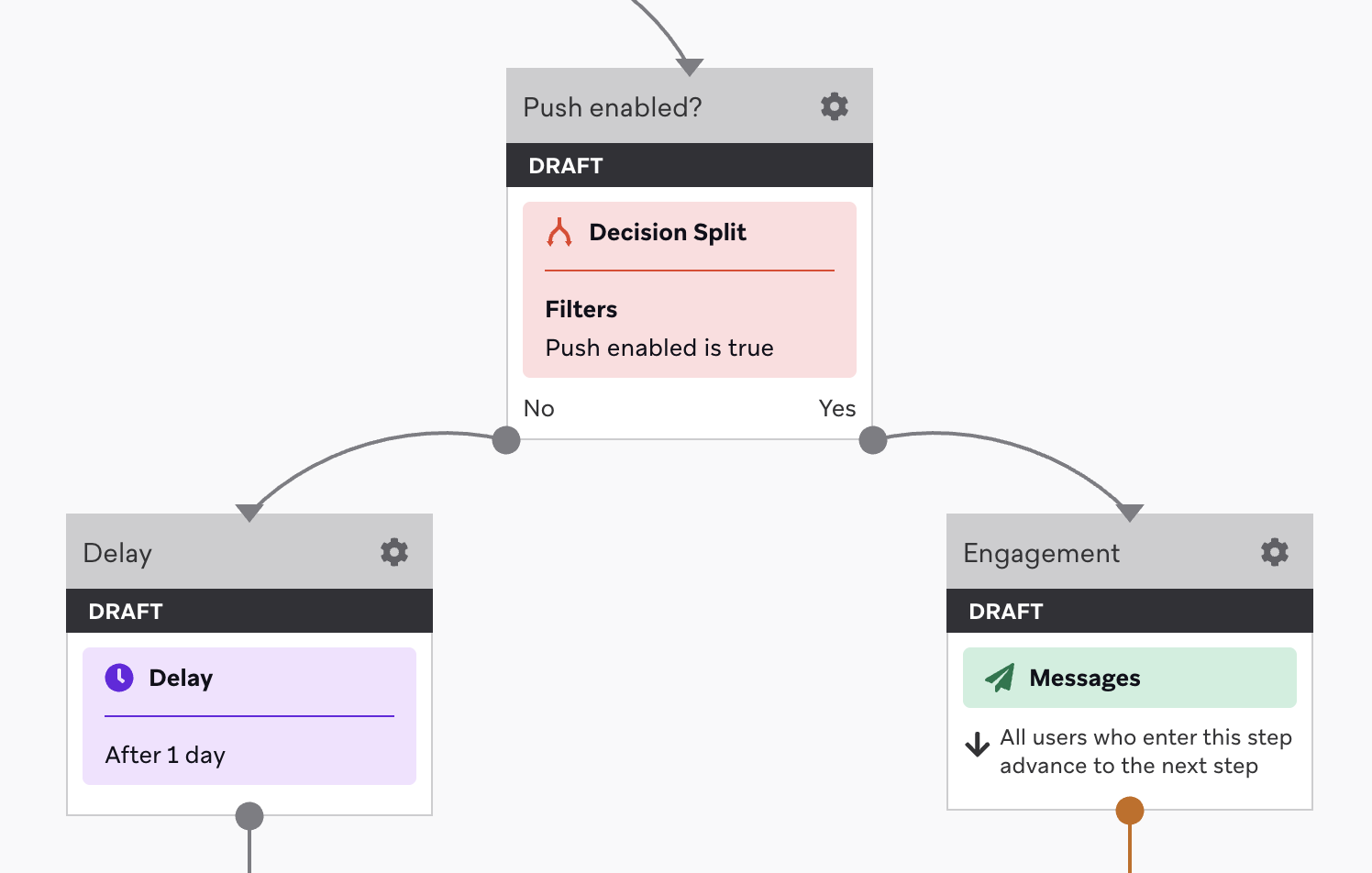
Esse componente pode ser usado para criar ramificações no Canvas com base em se um usuário corresponde a uma consulta.
Criar uma divisão de decisão
Para criar uma divisão de decisão no seu fluxo de trabalho, adicione uma etapa ao seu Canvas. Em seguida, arraste e solte o componente da barra lateral, ou selecione o botão de mais na parte inferior de uma etapa e selecione Decision Split.
Defina sua divisão
Como você quer dividir seus usuários? Você pode usar Segments e filtros para traçar essa linha. Essencialmente, você está criando uma consulta true ou false que avalia seus usuários e os direciona para uma etapa ou outra. Você deve usar pelo menos um Segment ou um filtro. Não é necessário usar ambos.
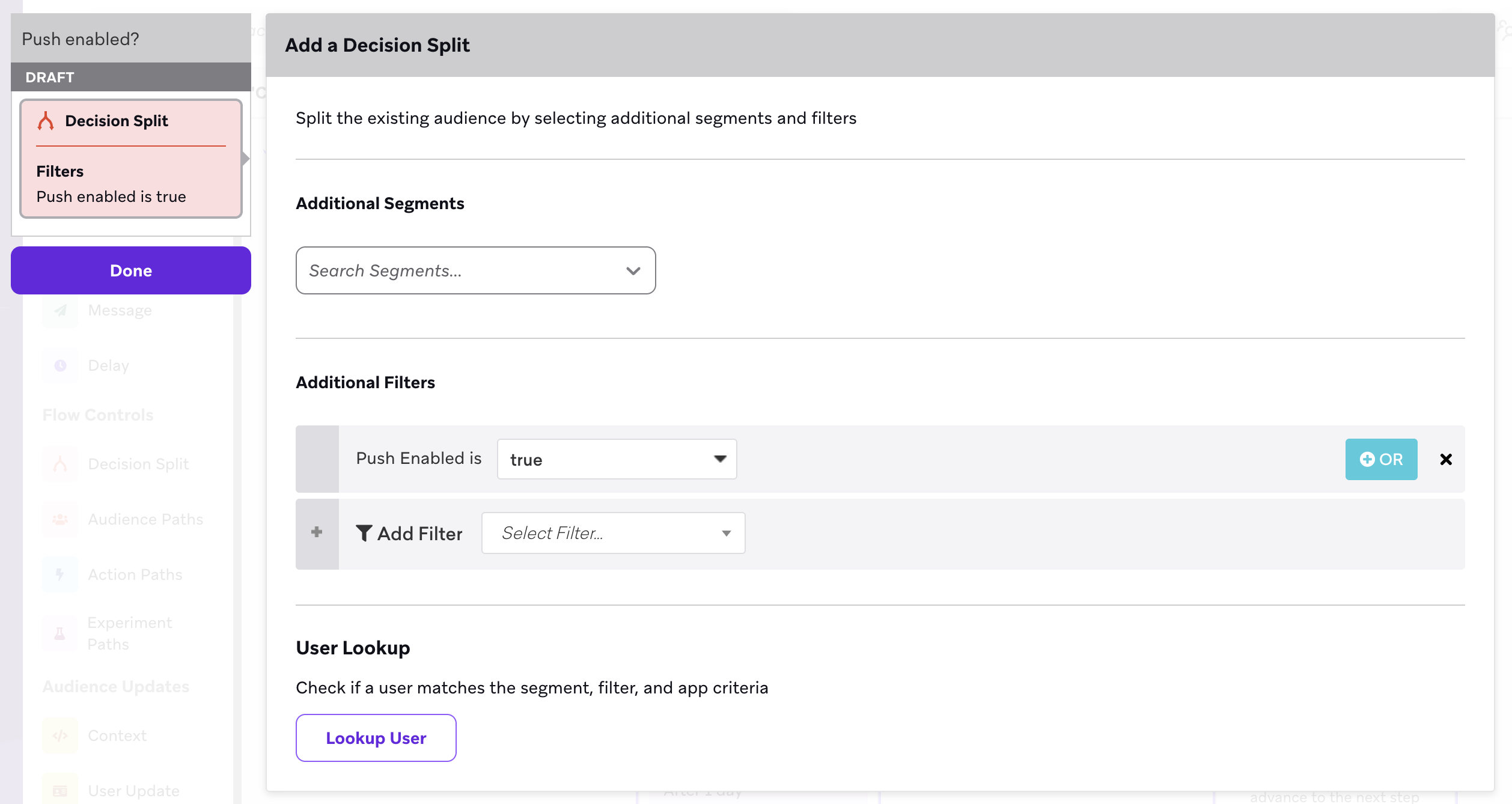

Por padrão, os Segments e filtros de uma etapa de divisão de decisão são verificados logo após o recebimento de uma etapa anterior, a menos que você adicione uma postergação.
Filtros de redirecionamento em Canvas com reentrada
Os filtros de redirecionamento em uma etapa de divisão de decisão, como Clicked/Opened Step In This Canvas, avaliam o engajamento em todas as entradas do Canvas de um usuário, incluindo entradas anteriores. Por exemplo, se um usuário interagiu com uma etapa durante uma entrada anterior, a divisão de decisão reconhece essa interação quando ele reentra no Canvas.
Para Canvas com reentrada ativada, use uma etapa de jornadas de ação com o disparador Interact with Step quando você precisar avaliar o engajamento apenas durante a entrada atual do Canvas dentro de uma janela de tempo. As jornadas de ação contam apenas as interações que ocorrem durante a janela de avaliação da etapa.
Use a divisão de decisão
Use uma divisão de decisão para enviar usuários por jornadas diferentes com base em Segments, atributos ou elegibilidade de canal — por exemplo, se eles podem receber push.
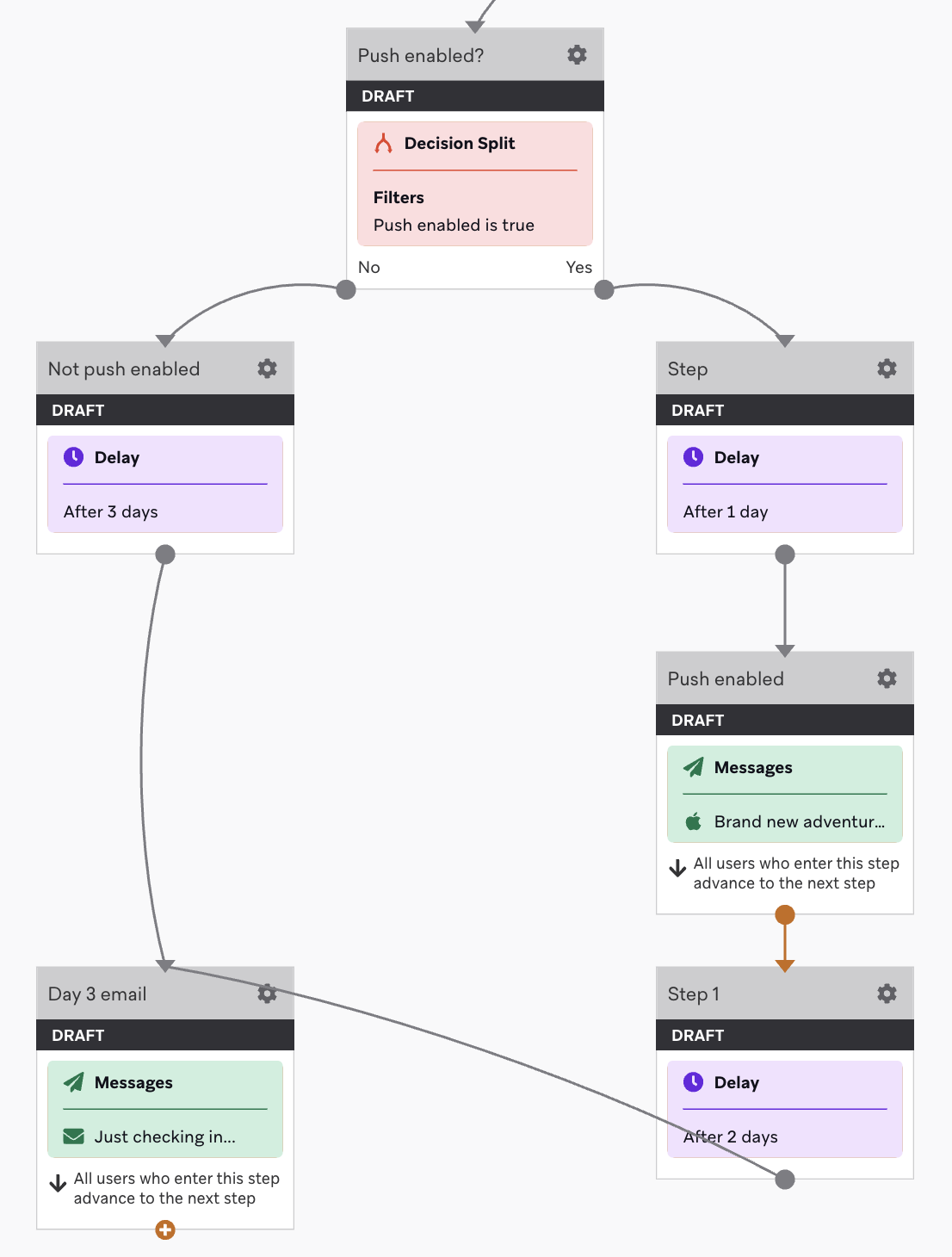
Por exemplo, a Steppington, uma marca fictícia de fitness, usa uma divisão de decisão em seu Canvas de integração. Após um e-mail de boas-vindas, o Canvas pergunta Push enabled? com o filtro Foreground Push Enabled igual a true:
- Sim: Os usuários esperam um dia, recebem uma notificação por push, esperam mais dois dias e recebem um e-mail do Dia 3.
- Não: Os usuários esperam três dias e recebem o mesmo e-mail do Dia 3.
Ambas as jornadas chegam ao e-mail do Dia 3 cerca de três dias após a divisão. Você também pode adicionar uma mensagem no app na jornada “Não” para incentivar os usuários a ativar o push.
Se não houver nenhuma etapa após uma das jornadas, os usuários que seguirem por ela sairão do Canvas.
Análise de dados
Consulte a tabela a seguir para descrições da análise de dados desta etapa:
| Métrica | Descrição |
|---|---|
| Entrou | O número total de vezes que a etapa foi acessada. Se o seu Canvas tem reelegibilidade e um usuário entra em uma etapa de divisão de decisão duas vezes, duas entradas são registradas. |
| Sim | O número de entradas que atenderam aos critérios especificados e seguiram pela jornada “sim”. |
| Não | O número de entradas que não atenderam aos critérios especificados e seguiram pela jornada “não”. |