Configure seu agente do Decisioning Studio Go
Este artigo descreve como configurar um agente do Decisioning Studio Go com o fluxo de configuração self-service no dashboard da Braze.
Para uma visão geral de como o Decisioning Studio Go funciona, consulte BrazeAI Decisioning Studio Go. Para confirmar se seu programa é adequado antes de configurar um agente, consulte Exemplos para o Decisioning Studio Go.
Pré-requisitos
Confirme que você tem o seguinte pronto:
- Um Segment para o seu público de entrada que não esteja sendo usado ativamente em outro Canvas ou Campaign
- Pelo menos um modelo de e-mail
- O conteúdo das variantes que você deseja testar, como linhas de assunto alternativas, CTAs e imagens de destaque. Você pode criar variantes durante a configuração, mas tê-las prontas acelera o processo
- Acesso ao espaço de trabalho com permissões para configurar agentes de AI Decisioning
Se o seu espaço de trabalho não foi provisionado para o Decisioning Studio Go, você não verá a opção de configuração de agente na guia AI Decisioning. Entre em contato com o seu CSM para obter acesso.
Etapa 1: Configure seu agente
- No dashboard da Braze, acesse a guia AI Decisioning.
- Selecione Create Agent.
- Dê ao seu agente um nome que o diferencie de outros agentes no seu espaço de trabalho. Um exemplo seria “Membros Fidelidade—Engajamento Semanal” em vez de “Agente de E-mail”.
- (Opcional) Adicione uma descrição para fornecer contexto que você ou um colega de equipe possam precisar depois. Isso pode incluir para que o agente serve, qual Segment ele direciona e como é o sucesso.
O agente otimiza o criativo do seu e-mail para maximizar o engajamento genuíno, medido pela atividade de cliques significativos por usuário. Os cliques passam por múltiplos filtros de validação independentes que filtram atividades automatizadas e cliques relacionados a cancelamento de inscrição, de modo que o sinal reflete o interesse real do cliente em vez do volume bruto de cliques.
Etapa 2: Selecione o público-alvo
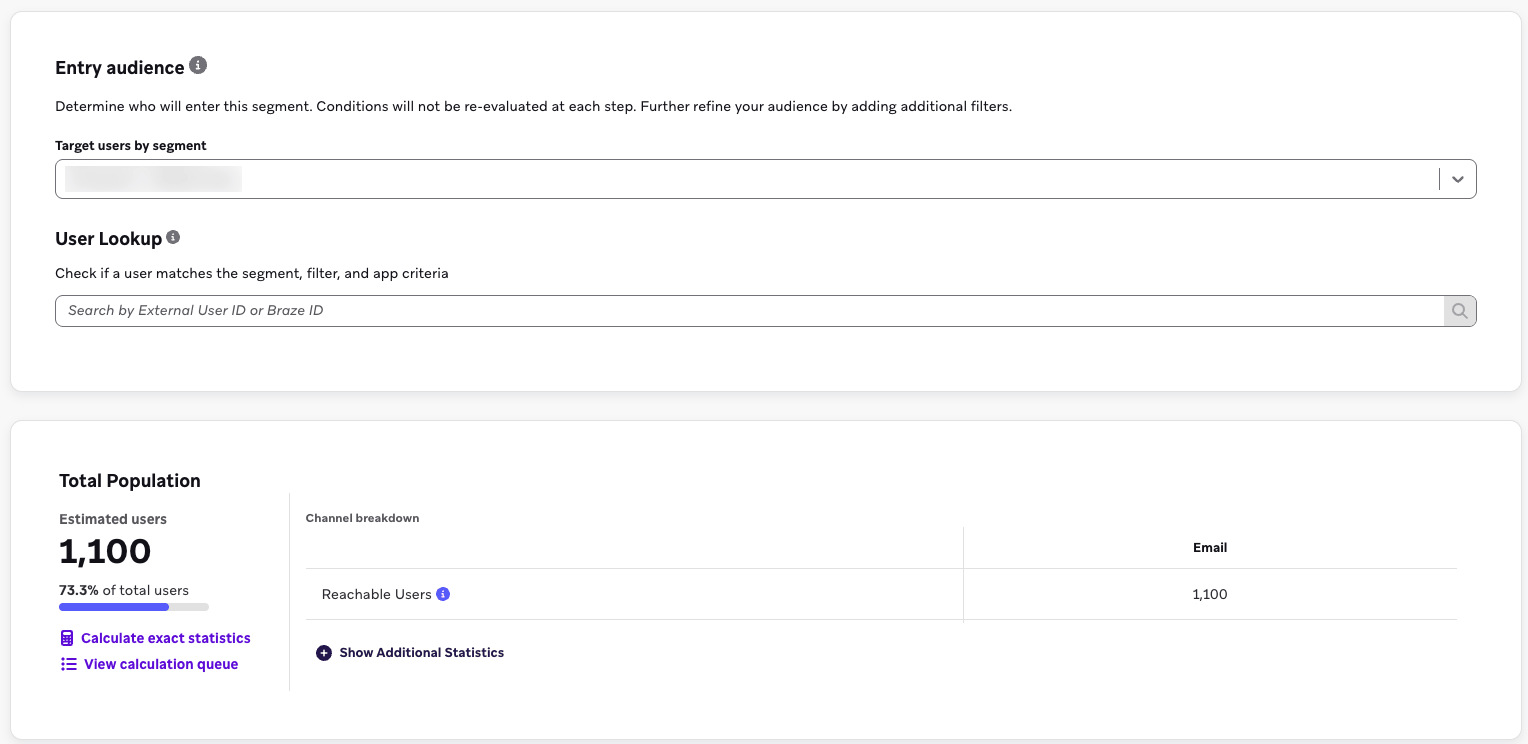
Selecione o Segment da Braze para o qual seu agente envia mensagens. Os usuários nesse Segment são automaticamente divididos em dois grupos:
- Grupo do Decisioning Studio: Recebe conteúdo de e-mail otimizado por IA. O agente escolhe a melhor combinação de variantes para cada usuário.
- Grupo de controle aleatório: No mínimo, 5% do Segment. Recebe combinações selecionadas aleatoriamente das mesmas opções em dias selecionados aleatoriamente. Esse grupo é obrigatório.
Por que um Segment dedicado é importante
Se os usuários no Segment selecionado também recebem mensagens de outros Canvas ou Campaigns, o engajamento que o agente observa é afetado por essas outras mensagens. O agente não consegue distinguir se um usuário clicou por causa de suas decisões ou por outro motivo. Um alerta é exibido se o Segment selecionado estiver em uso em outro lugar. Você pode prosseguir, mas espere resultados com mais ruído.
Busca de usuários
Use a Busca de usuários para verificar se usuários específicos atendem aos critérios do seu Segment. Isso é útil para validar a definição do seu Segment.
Filtros de público
Filtros de público não são compatíveis nesta versão. Se você precisar de critérios de direcionamento adicionais, crie um Segment com esses filtros aplicados e, em seguida, selecione esse Segment como seu público de entrada.
Integrar com Canvas existentes
Para usar o Decisioning Studio Go dentro de uma jornada mais ampla:
- Crie um Segment dedicado para os usuários que devem estar no agente.
- No seu Canvas, use uma etapa de Atualização de Usuário para adicionar o usuário a esse Segment no momento certo da jornada.
- Confirme que os usuários saem do Canvas para que o agente (e não o Canvas) cuide do envio de e-mails para todos no Segment a partir desse ponto.
Etapa 3: Configure o cronograma
Determine quando o agente tem permissão para enviar.
Etapa 3.1: Determine a frequência de envio
Selecione com que frequência os usuários recebem e-mails deste agente — por exemplo, três vezes por semana. Esta é uma seleção única. O agente não otimiza entre diferentes frequências; ele escolhe dias e horários dentro da frequência que você definir.
Etapa 3.2: Selecione os dias da semana
Escolha em quais dias o agente pode enviar. Você deve selecionar pelo menos tantos dias quanto a frequência exige (se o agente envia três vezes por semana, selecione pelo menos três dias; selecionar mais dias dá ao agente mais flexibilidade). O agente otimiza dentro desse conjunto, escolhendo os melhores dias para cada usuário. Para máxima flexibilidade, selecione todos os sete dias.
Etapa 3.3: Defina o horário de silêncio
Especifique os horários em que o agente não deve enviar. O horário de silêncio utiliza o fuso local do usuário. O uso mais comum é bloquear envios durante a madrugada e o início da manhã. Fora do horário de silêncio, o agente agenda os envios nos horários com maior probabilidade de gerar cliques para cada usuário.
Etapa 3.4: Defina regras de limite de frequência
Suas regras de limite de frequência podem ser aplicadas no nível do agente:
- Aplicar limite de frequência: Impede que o agente envie para um usuário quando o limite de frequência dele for atingido. Dependendo de como suas regras estão configuradas, esse limite pode ser aplicado no nível do usuário individual ou no nível geral da conta. Em ambos os casos, as mensagens não são enviadas para esse usuário enquanto o limite estiver atingido.
- Contar para o limite: Escolha se os envios deste agente contam para o limite geral do usuário.

Se o seu limite de frequência protege a experiência do usuário, os envios do agente já são direcionados e talvez não seja necessário contá-los para o limite. Se o seu limite controla o volume geral de envios ou gastos, provavelmente você vai querer que eles sejam contabilizados. Seu CSM ou consultor de soluções pode ajudar a confirmar a abordagem certa para o seu espaço de trabalho.
Etapa 4: Adicionar conteúdo e modelos
Defina com o que o agente terá para trabalhar:
- Criativos base: Os modelos de e-mail completos. O agente primeiro escolhe qual criativo base enviar para um determinado usuário.
- Componentes criativos: Os elementos específicos dentro de um criativo base — linha de assunto, CTA e imagem principal — que o agente personaliza por usuário.
Você pode criar criativos base de duas formas:
- Usando o criador padrão de e-mail da Braze.
- Importando um e-mail de um Canvas ou Campaign existente.
Use um único criativo base ou vários. Com um criativo base, o agente personaliza apenas os componentes dentro dele. Com vários criativos base — por exemplo, um casual, um formal e um promocional — o agente também escolhe qual criativo base é o mais adequado para cada usuário. O agente também pode escolher entre vários criativos base sem componentes criativos adicionais.
Etapa 4.1: Marcar pontos de personalização com tags Liquid
Para cada componente que você deseja que o agente personalize, substitua o conteúdo estático no seu criativo base por uma Liquid tag do menu de personalização. Em seguida, forneça as opções de variante na seção Componentes criativos.
Os componentes compatíveis nesta versão são:
- Linha de assunto: Substitua a linha de assunto em Sending Settings pela Liquid tag de linha de assunto.
- CTA: Substitua o texto do botão no corpo do e-mail pela Liquid tag de CTA.
- Imagem: Substitua a URL da imagem principal pela Liquid tag de imagem.

Content Blocks não são compatíveis como pontos de substituição para componentes personalizados. Coloque sua linha de assunto, CTA e imagem personalizados diretamente no corpo do e-mail, e não dentro de um bloco de conteúdo.
Etapa 4.2: Adicionar variantes
Na seção Componentes criativos, adicione as opções de variante para cada ponto de personalização:
- Múltiplas opções de linha de assunto
- Múltiplas opções de texto de CTA
- Múltiplas URLs de imagem
Cada variante pode ser associada a criativos base específicos ou disponibilizada para todos os criativos base. Por exemplo, se você tem um criativo base promovendo uma liquidação e outro promovendo novidades, pode restringir a linha de assunto Don't miss our biggest savings of the year apenas ao criativo de liquidação, mantendo o CTA Just dropped disponível para ambos.
As imagens devem ser selecionadas da biblioteca de mídia da Braze. Se houver uma imagem que você deseja usar, faça o upload dela na biblioteca de mídia primeiro.
Etapa 4.3: Pré-visualizar e testar
Conforme você adiciona mais conteúdo, pré-visualize e teste sua mensagem usando a prévia dinâmica que mostra como diferentes combinações de variantes são renderizadas. Isso é útil para identificar e resolver problemas de renderização antes do lançamento. Após seus criativos base e variantes estarem configurados, você pode ver uma lista completa de todas as combinações que o agente tem permissão para enviar.
Você também pode enviar um teste da mensagem para você ou para um colega. Os envios de teste exibem a combinação de variantes específica que você selecionar, não o que o agente escolheria para um determinado usuário.
Etapa 5: Defina restrições
As restrições impedem que o agente envie conteúdo repetitivo para o mesmo usuário. Os seguintes níveis estão disponíveis:
- Nível de criativo base: Impede que o mesmo criativo base seja enviado a um usuário mais de uma vez dentro de um período que você define. Útil quando cada criativo base é diferente o suficiente para que repeti-lo dentro de, por exemplo, uma semana pareceria repetitivo.
- Nível de linha de assunto: Impede que a mesma linha de assunto seja enviada a um usuário mais de uma vez dentro de um período que você define. Útil quando as linhas de assunto são o sinal de repetição mais visível.
Restrições no nível de variante para imagens ou CTAs específicos não são compatíveis nesta versão.
Etapa 6: Revisar e lançar
A tela Review exibe sua configuração completa: público e divisão do grupo de controle aleatório, cronograma, criativos base, contagem de variantes e restrições ativas. Revise e resolva quaisquer avisos de validação (por exemplo, sobreposição de Segment com outra Campaign) que apareçam nesta seção.
Selecione Launch para ativar o agente. Ele passa de Draft para Active e começa a enviar no próximo dia elegível.
Após o lançamento
Período de treinamento
Quando seu agente é lançado, ele entra em um período de treinamento. Um indicador de treinamento é exibido na interface de relatórios. O desempenho pode oscilar nos primeiros dias enquanto o agente explora combinações. Os e-mails continuam sendo enviados enquanto ele aprende. Não há período de espera.
Mudanças significativas no desempenho aparecem após o agente sair do treinamento e entrar na personalização ativa. Os relatórios indicam quando essa transição acontece, para que você sempre saiba em qual etapa seu agente está.
Visualizações de relatórios
A interface de relatórios oferece três visualizações principais:
| Visualização | Descrição |
|---|---|
| Performance | Taxas de cliques, métricas de engajamento e o aumento do grupo do Decisioning Studio em relação ao grupo de controle aleatório. |
| Configuration | As configurações atuais do agente — útil para confirmar o que está em execução. |
| Agent preferences | Contagens de quantas vezes cada variante foi escolhida pelo agente, mostrando para o que o agente está gravitando em relação ao seu público. |
Os detalhamentos em nível de elemento mostram como linhas de assunto, CTAs e imagens individuais performam em todas as combinações.
Editar um agente ativo
Acesse a visualização Configuration para modificar público, cronograma, criativos ou restrições após o lançamento. A visualização Configuration mostra um resumo das mudanças. Promova as mudanças antes que entrem em vigor. Adicionar novas variantes não reinicia o treinamento do agente nas variantes existentes; apenas adiciona novas opções ao menu do agente.
Pausar ou parar
O ciclo de vida de um agente é Draft > Active > Stopped. Selecione Stop a qualquer momento para interromper um agente; ele para de enviar e é retomado quando você o reativa.
Referência
A tabela a seguir resume as áreas do Decisioning Studio Go e os detalhes relacionados.
| Área | Detalhes |
|---|---|
| Canal | Somente e-mail |
| Métrica de conversão | Somente cliques (cliques diários únicos por usuário) |
| Pontos de personalização | Linha de assunto, CTA, imagem principal (por criativo base) |
| Público | Um Segment da Braze, com controle aleatório obrigatório (mínimo de 5%) |
| Frequência | Seleção única (sem decisão de frequência) |
| Envios de teste | Pelo criador da Braze |
| Relatórios | Visualizações de Performance, Configuração e Preferências do agente, além de detalhamentos por elemento |
Considerações
- Content Blocks não são aceitos como pontos de substituição de personalização.
- URLs de imagens devem ser adicionados manualmente. No momento, a integração com a biblioteca de mídia não é compatível.
- Filtros de público não são aceitos além da seleção de Segment.
- Personalização de corpo do texto, pré-cabeçalho e cabeçalho ainda não estão disponíveis.
Solução de problemas
Entre em contato com seu CSM ou consultor de soluções para obter ajuda com configuração de agentes, análise de desempenho ou design de programas.
Para perguntas comuns, consulte o FAQ do Decisioning Studio Go.