OneLogin
O OneLogin é uma plataforma de identidade em nuvem que fornece uma solução abrangente para o gerenciamento de identidades de usuários. O OneLogin se integra a aplicativos na nuvem e no local usando SAML 2.0, para login único (SSO), provisionamento de usuários, autenticação multifator e muito mais.
Requisitos
Ao configurar, será solicitado que você forneça um URL de login e um URL do Assertion Consumer Service (ACS).
| Requisito | Detalhes |
|---|---|
| URL do Assertion Consumer Service (ACS) | https://<SUBDOMAIN>.braze.com/auth/saml/callback Para domínios da União Europeia, o URL do ACS é https://<SUBDOMAIN>.braze.eu/auth/saml/callback. |
| Entity ID | braze_dashboard por padrão. Se o seu IdP exigir um Entity ID específico da empresa, ative Custom Entity ID em Security Settings e use braze_dashboard_<companyID>. |
| Domínio da Braze | Você precisará do seu domínio da Braze para configurar a Braze no OneLogin. Se a sua instância for US-01, será necessário inserir o URL do seu dashboard no dashboard do OneLogin. Por exemplo, se o URL do seu dashboard for https://dashboard-01.braze.com, você precisará inserir dashboard-01.braze.com. |
| Chave de API do RelayState | Para ativar o login pelo IdP, acesse Configurações > Configuração e teste > APIs e identificadores, abra a guia API Keys e crie uma chave de API com permissões sso.saml.login. Para ver as etapas, consulte Configurando seu RelayState. |
Login iniciado pelo IdP no OneLogin
Etapa 1: Configurar o app da Braze
- Faça login no OneLogin. Clique em Administration.
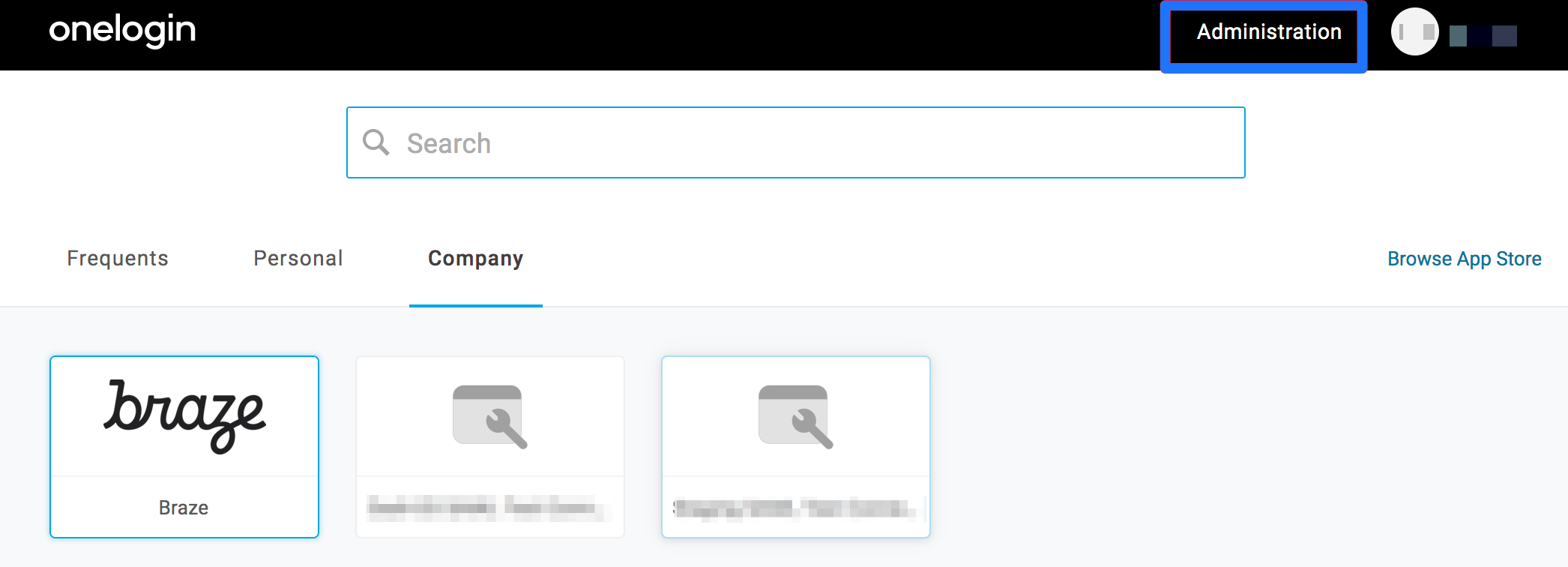
- Acesse Apps > Add Apps na barra de navegação superior. Pesquise por “Braze” e selecione o app da Braze.

- Salve o app da Braze na sua empresa.
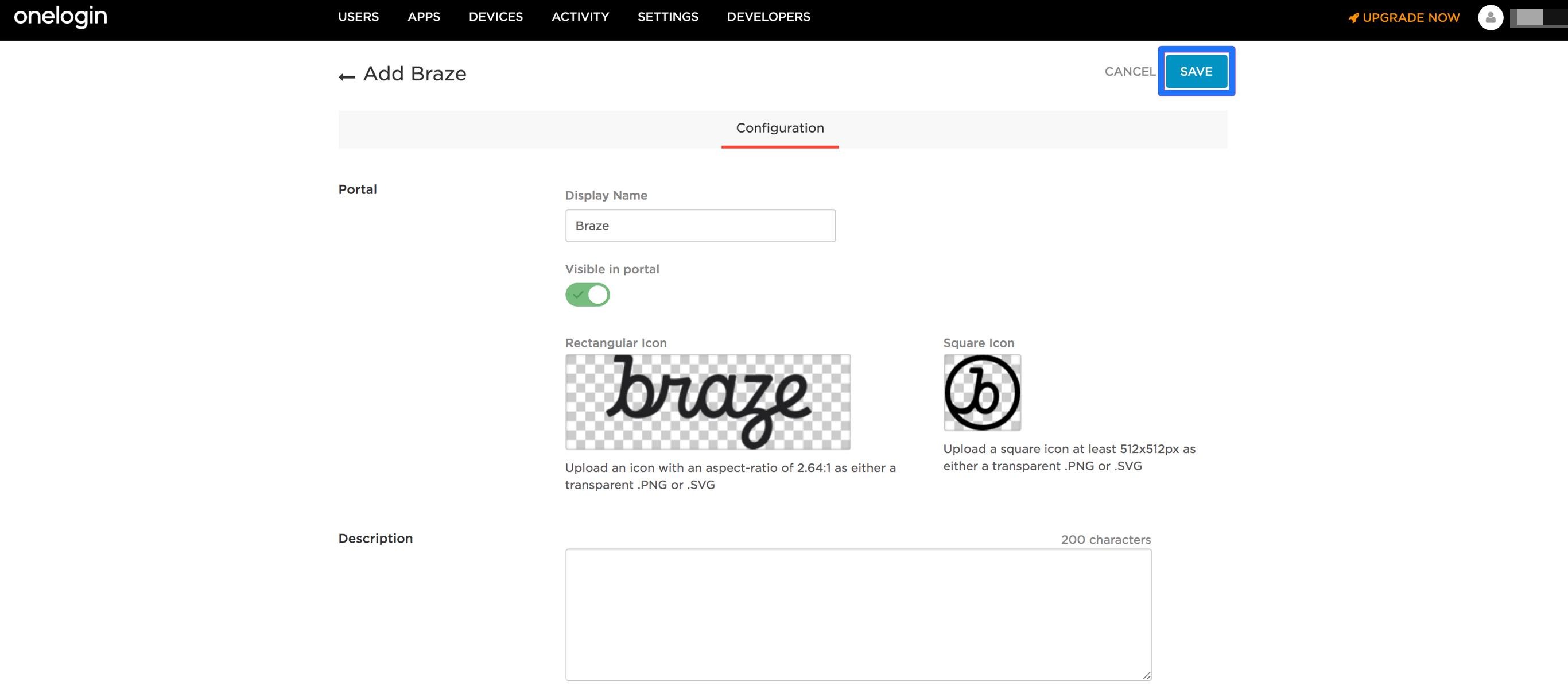
- Após salvar, acesse Configuration e adicione o seu Braze Domain e a chave de API RelayState. Se o seu IdP exigir um Entity ID específico da empresa, configure também a ACS URL (
https://<SUBDOMAIN>.braze.com/auth/saml/callback) e o Entity ID na configuração de SAML SSO.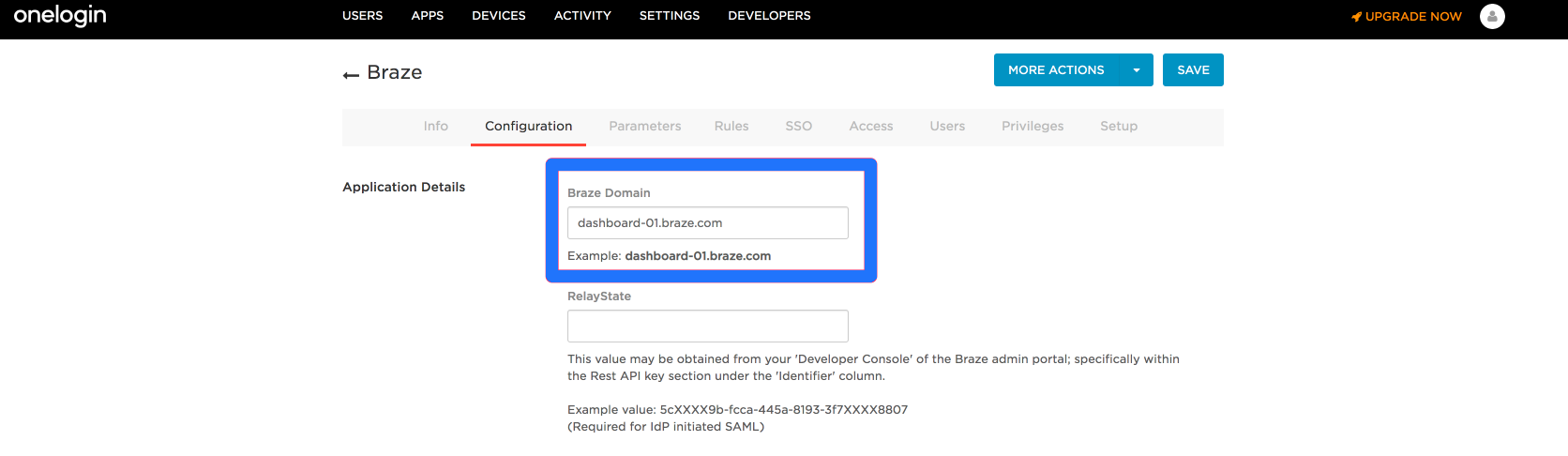
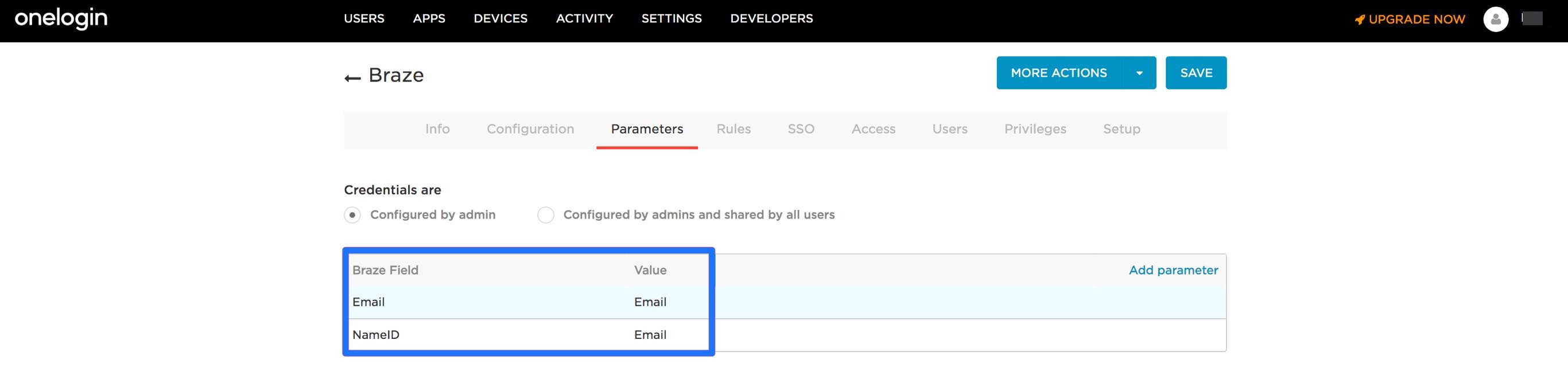
- A Braze espera as asserções SAML em um formato específico. Em Parameters, os atributos compatíveis com a Braze já devem estar preenchidos. Verifique se estão corretos.
- Copie o Certificate e o SAML 2.0 Endpoint (HTTP) necessários para configurar o dashboard da Braze na guia SSO.

Etapa 2: Configurar o OneLogin na Braze
Depois de configurar a Braze no seu OneLogin, eles fornecerão uma URL de destino (SAML 2.0 Endpoint (HTTP)) e um certificado x.509 para inserir na sua conta da Braze.
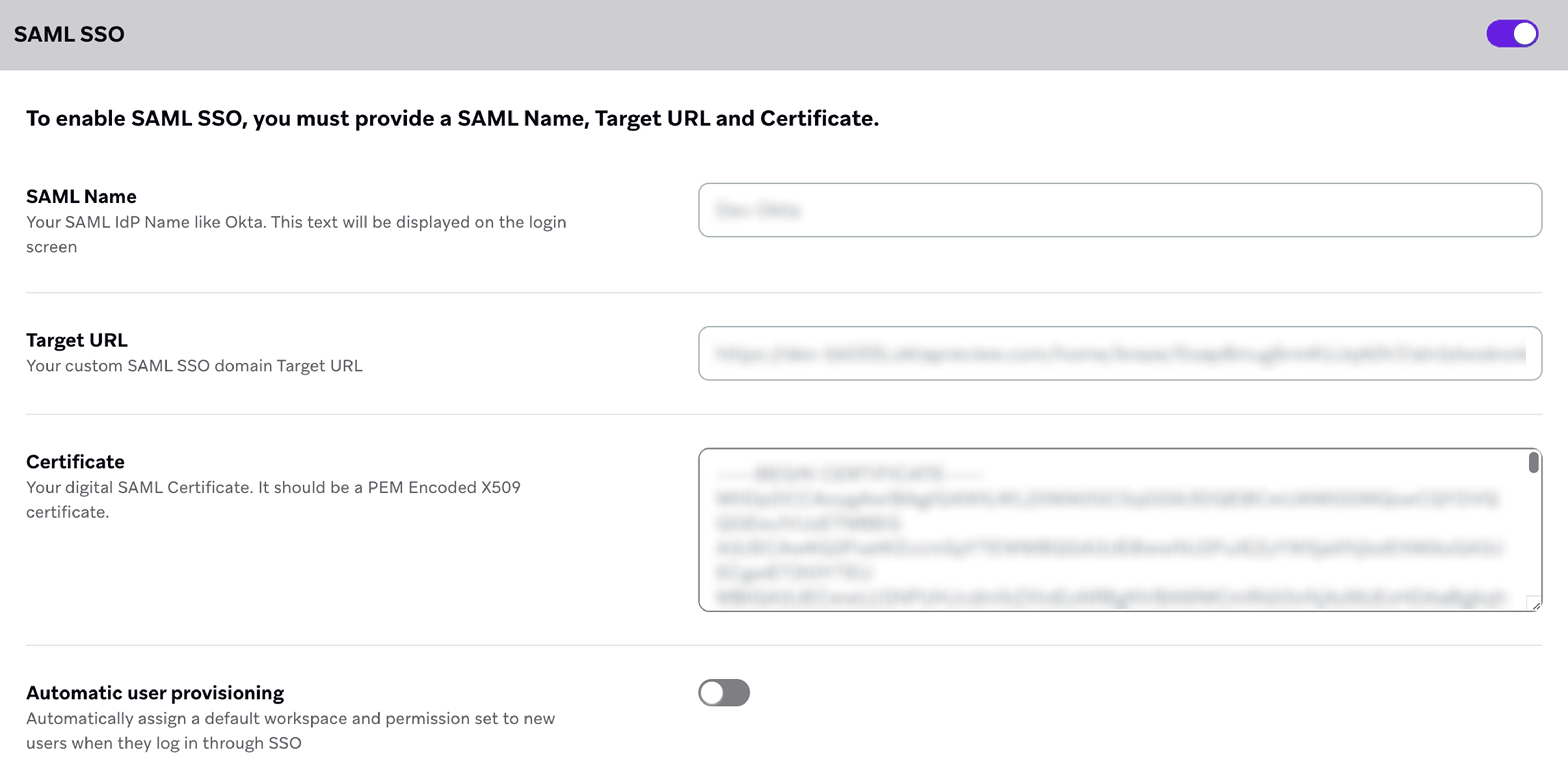
Após o gerente da sua conta ativar o SAML SSO para a sua conta, acesse Configurações > Configurações da empresa > Configurações de administrador > Configurações de segurança e alterne a seção SAML SSO para ATIVADO.
Nesta página, insira o seguinte:
| Requisito | Detalhes |
|---|---|
SAML Name |
Isso aparecerá como o texto do botão na tela de login. Normalmente é o nome do seu provedor de identidade, como “OneLogin”. |
Target URL |
Esta é a URL SAML 2.0 Endpoint (HTTP) fornecida pelo OneLogin. |
Certificate |
O certificado x.509 codificado em PEM é fornecido pelo seu OneLogin. |
Se o seu IdP exigir um Entity ID específico da empresa, ative Custom Entity ID em Configurações de segurança, copie o valor gerado e cole-o no campo Entity ID do OneLogin. Consulte Custom Entity ID no artigo de configuração de SAML SSO.

Se você deseja que os usuários da sua conta da Braze façam login apenas com SAML SSO, é possível restringir a autenticação por login único em Configurações > Configurações da empresa > Configurações de administrador > Configurações de segurança.
Próximas etapas
Depois que o SSO do OneLogin estiver funcionando:
- Exija login somente por SAML SSO se o login por senha precisar ser desativado.
- Configure o provisionamento just-in-time de SAML para criar automaticamente usuários do dashboard no primeiro login pelo IdP.
- Use Obtendo um rastreamento SAML se os usuários encontrarem erros de login.