エンゲージメントレポート
エンゲージメントレポートを使用すると、キャンペーンやキャンバスの特定のメッセージからエンゲージメント統計を取得し、希望の時間にメールで受け取ることができます。
エンゲージメントレポートでは、メールレポートに含めるキャンペーンやキャンバスを手動で選択するか、ルールを指定して関連するキャンペーンやキャンバスを自動的に選択できます。
選択したキャンペーンやキャンバスの数に関係なく、最大2つのCSVファイルが生成されます。1つはすべてのキャンペーンデータ用、もう1つはすべてのキャンバスデータ用です。これらのCSVファイルには、レポートメール内に埋め込まれたリンクからアクセスできます。エンゲージメントレポートはBrazeダッシュボードには保存されません。
一部のデータは、個々のキャンペーンバリアントやキャンバスステップのレベルではなく、キャンペーンまたはキャンバスのレベルで集計されます。起動後にキャンバスステップを削除すると、エンゲージメントレポートからもデータが削除されます。

レポートを再実行して、更新された統計を生成できます。
前提条件
エンゲージメントレポートを実行するには、ワークスペースで次の権限が必要です。
| 権限 | 許可される操作 |
|---|---|
| 「ダッシュボードレポートを編集」 | エンゲージメントレポートを開き、レポートを作成、編集、実行します |
| 「キャンペーンを表示」 | エンゲージメントレポートにキャンペーンを含めます |
| 「キャンバスを表示」 | エンゲージメントレポートにキャンバスを含めます |
新しいレポートを作成する
ステップ1: レポートを作成する
ダッシュボードアカウントで、分析 > エンゲージメントレポートに移動します。+ 新規レポートを作成を選択します。
ステップ2: メッセージを追加する
レポートにまとめたいキャンペーンとキャンバスのメッセージを追加します。メッセージは次の2つの方法で選択できます。
- キャンペーンとキャンバスを手動で選択する
- 特定のルールに基づいてキャンペーンとキャンバスを自動的に選択する

キャンペーンまたはキャンバスを手動で選択する
このオプションでは、レポートに含めたいキャンペーンやキャンバスを自由に選択できます。
キャンペーンまたはキャンバスを自動的に選択する
このオプションでは、特定のタグを含むすべてのメッセージを自動的に含めることができます。リストされたタグのいずれか1つ、またはすべてを持つメッセージをターゲットにできます。このオプションは、定期的なレポートを設定していて、エンゲージメントメッセージに定期的にタグを付けている場合に便利です。

レポートを生成するには、タグが少なくとも1つのキャンペーンまたはキャンバスに一致している必要があります。特定のルールに基づいてキャンペーンとキャンバスを自動的に選択を使用してエラーが表示された場合は、少なくとも1つのキャンペーンまたはキャンバスがタグやその他のフィルターに一致していることを確認してください (たとえば、リストされたすべてのタグを必須にしている場合、一致するすべてのメッセージにすべてのタグが付いている必要があります)。
ステップ3: 統計を追加する
統計を追加ステップでは、選択したキャンペーンまたはキャンバスの種類に応じた統計が表示されます。たとえば、メールメッセージを選択した場合は、関連するメールの統計のみを表示できます。メールとプッシュを組み合わせて選択した場合は、その2つのチャネルの統計を表示できます。
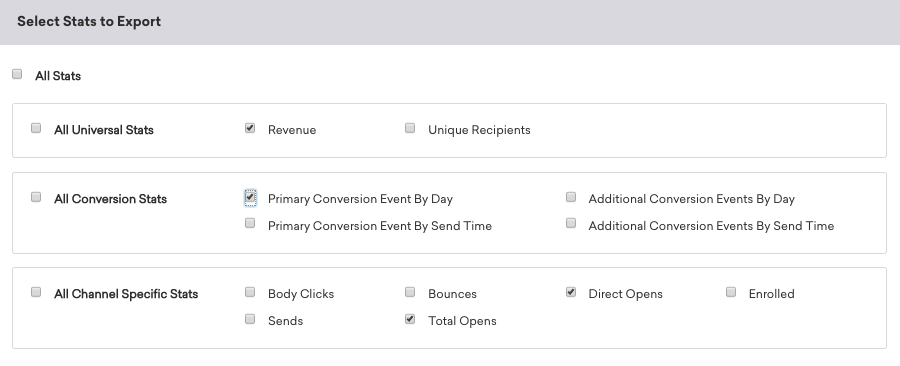
エンゲージメントレポートは、ワークスペースレベルではなく、キャンペーンまたはキャンバスごとにデータを集計します。ワークスペース全体のチャネル別の送信数やインプレッション数など、アクティブなすべてのキャンペーンとキャンバスにわたる送信数やインプレッション数の合計を監視するには、レポートビルダーを使用してください。

キャリアへの送信数は非推奨ですが、すでに利用しているユーザーには引き続きサポートされます。
| チャネル | 利用可能な統計 |
|---|---|
| メール | 送信数、開封数、ユニーク開封数、クリック数、ユニーククリック数、開封後クリック率、購読解除数、バウンス数、配信数、スパム報告数 |
| プッシュ | 送信数、開封数、間接開封数、バウンス数、本文クリック数 |
| Web プッシュ | 送信数、開封数、バウンス数、本文クリック数 |
| アプリ内メッセージ | インプレッション数、クリック数、1番目のボタンのクリック数、2番目のボタンのクリック数 |
| Webhook | 送信数、エラー数 |
| SMS | 送信数、キャリアへの送信数、確認済み配信数、配信失敗数、拒否数 |
ステップ4: レポートの設定を完了する
レポートに名前を付け、レポートの形式を選択し、受信者を選択します。デフォルトでは、エンゲージメントレポートはデータがカンマ区切り (各データがカンマで区切られた形式) の ZIP ファイルとして送信されます。
次の圧縮オプションと区切り文字オプションから選択できます。
- 圧縮: ZIP、非圧縮、または gzip
- 区切り文字: カンマ (
,)、コロン (:)、セミコロン (;)、またはパイプ (|)
統計は、レポートで指定された期間についてのみ収集されます。正確な開封率とクリック率の統計を受け取るには、キャンペーンとキャンバスの送信イベントが実行された時期を含む期間を選択してください。
期間を選択する
デフォルトでは、表示されるデータ範囲は会社のタイムゾーンに基づき、選択した最も古いメッセージから現在の日付までとなります。日付のドロップダウンを選択してカスタム範囲を指定するか、次のラジオボタンを選択し、利用可能なドロップダウンオプションで期間を定義することで、これをカスタマイズできます。
データの表示方法を選択する
デフォルトでは、エンゲージメントレポートに表示されるデータは日次 (1日単位) です。このデータを異なる間隔で表示するには、レポートのデータを集計する日数または週数を明示的に選択します。これにより、日次の指標ではなく、週、月、四半期などの単位でエンゲージメントを表示できます。時間を基準とした集計では不十分な場合は、キャンペーンまたはキャンバスのレベルでデータをエクスポートすることもできます。
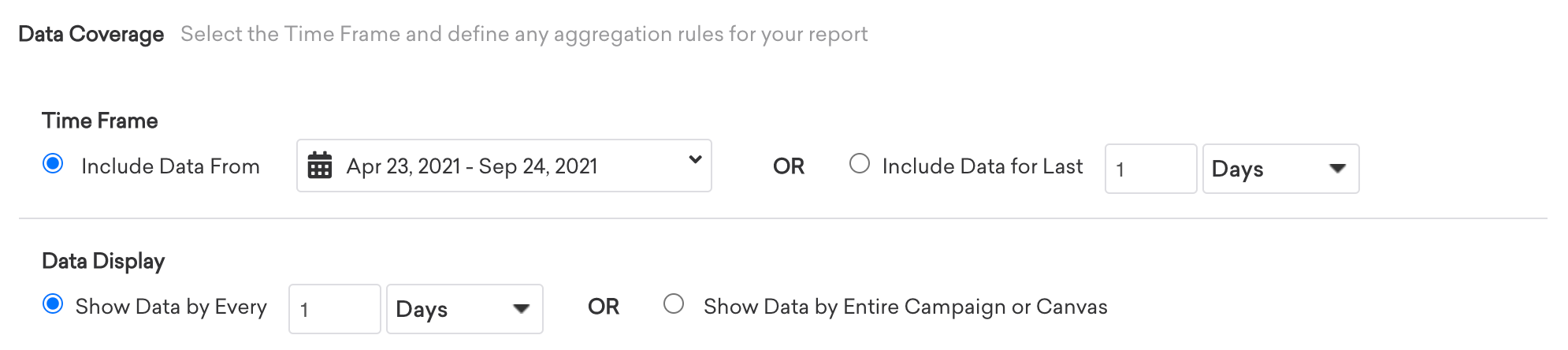
キャンペーンまたはキャンバス全体でデータを表示
キャンペーンまたはキャンバス全体でデータを表示を選択すると、Braze はレポートの期間全体にわたって、1,825日 (5年) 単位のチャンクで指標を集計します。
期間が複数のチャンクにまたがる場合、同じキャンペーンまたはキャンバスについて、日付列の日付が異なる複数の行が表示されることがあります。一部の行には、期間の後半に記録された指標 (購読解除数など) のみが含まれる場合があります。また、日付は初回送信日だけでなくエクスポート内のチャンクの境界を反映するため、ワークスペースで送信を開始するより何年も前の日付になることもあります。
日付列を、選択したキャンペーンとキャンバスが実際に送信された時期に合わせるには、選択した最も古いメッセージまでさかのぼるデフォルトの範囲のままにせず、期間を選択するのレポート開始日を、ファイルに含めたい最も早い日付 (通常はそれらのメッセージの送信が開始された日) に設定してください。
エクスポートされた CSV では、最初の列が日付です。
- キャンペーンまたはキャンバス全体でデータを表示: 日付は、レポート期間の開始日またはその期間内のチャンクの境界であり、キャンペーンまたはキャンバスの開始日ではありません。
- X日または X週ごとにデータを表示: 各行の日付は、その集計期間内のイベントが発生した時期を反映します。
レポートをスケジュールする
レポートのスケジュールには2つのオプションがあります。
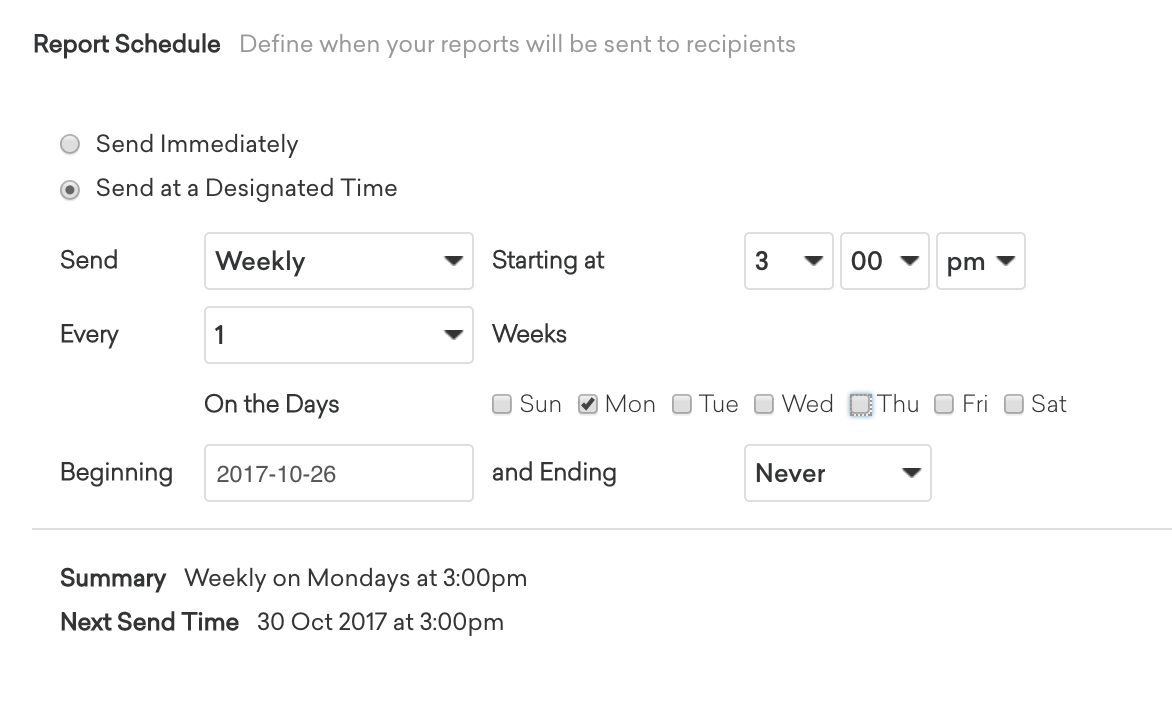
- すぐに送信: レポートの開始後、Braze はこのレポートをすぐに送信します。
- 指定した時間に送信: このオプションでは、レポートを受け取る頻度を柔軟に選択できます。指定した日数、週数、または月数ごとにこのレポートを送信するよう選択できます。また、レポートの送信を停止する時期も定義できます。
ステップ5: 確認して開始する
レポート設定の最終ステップでは、構成したオプションの概要が表示専用で示されます。レポートを確認し、問題がなければレポートを開始を選択します。
ステップ6: メールを確認する
選択した時間またはスケジュールで、レポートへのリンクが記載されたメールが届きます。これらのリンクは、レポートの送信から1時間後に有効期限が切れます。提供されたリンクを選択すると、CSV ファイル (すべてのキャンペーンにつき1つ) を含む ZIP ファイルが自動的にダウンロードされます。
レポートには、設定プロセスの統計を追加セクションで選択したすべての統計が含まれます。
トラブルシューティング
エンゲージメントレポートの指標がメールパフォーマンスダッシュボードと異なる
エンゲージメントレポートとメールパフォーマンスダッシュボードは、同じメール指標の定義を使用しています。どちらも開封とクリックを各イベントが発生した日に帰属させます。また、どちらもユニーク開封数とユニーククリック数を1日ごとの7日間ユニークカウントとして計算し、選択した期間全体で合計します。定義については、チャネルパフォーマンスダッシュボードのページにあるメール指標と指標の計算方法を参照してください。
同じキャンペーンと期間で合計値がまだ異なる場合は、以下を確認してください。
| 確認項目 | 重要な理由 |
|---|---|
| 期間とタイムゾーン | 両方が同じタイムゾーンで同じ暦日を対象にしている必要があります。 |
| キャンペーンまたはキャンバスの選択 | メールパフォーマンスダッシュボードは、ワークスペース全体のメールアクティビティを集計します。エンゲージメントレポートには、選択したキャンペーンまたはキャンバスのみが含まれます。 |
| 日次の行とレポートの合計 | データ表示でエクスポートが日次の行に分割されている場合は、それらの行を合計してから、同じ期間のダッシュボードの合計値と比較してください。 |
エンゲージメントレポートの数値をメールパフォーマンスダッシュボードではなく、キャンペーンやキャンバスの分析と比較する場合は、差異が生じやすくなります。キャンペーンとキャンバスのページでは、イベント日ベースの開封数やクリック数と並んで、送信日ベースの指標 (送信日に帰属する送信数やコンバージョン数など) が表示されることがあります。エンゲージメントレポートがキャンバスまたはキャンペーンの指標と一致しないを参照してください。
エンゲージメントレポートがキャンバスまたはキャンペーンの指標と一致しない
期間の不一致
キャンバスの送信が1回だけの場合でも、エンゲージメントレポートの日付がキャンバスまたはキャンペーンの分析の日付と一致していることを確認してください (例: どちらも12月1日~15日を対象にしている)。エンゲージメントレポートの設定でデータ表示を確認し、正しいキャンバスまたはキャンペーンを表示していることを確かめてください。データ表示が X 日ごとにデータを表示するよう設定されている場合、各ステップで指標が記録された日付ごとに1行が出力されます。
スプレッドシートで合計値がおかしいと感じる場合は、エクスポートに適用している余分なフィルターを解除してください。日次の行を合計すると、同じ期間のキャンバスまたはキャンペーンの合計値と照合できます。
日次、週次、またはその他の定期的な区切りではなく、キャンペーンまたはキャンバス全体で行を集計したい場合は、データ表示をキャンペーンまたはキャンバス全体でデータを表示に設定してください。CSVの行数や日付がおかしい場合は、キャンペーンまたはキャンバス全体でデータを表示を参照してください。
HTMLアプリ内メッセージでのボタンクリックの重複
HTMLアプリ内メッセージを使用していて、エンゲージメントレポートの本文クリックが多く見える場合は、クリックのログを2回記録している可能性があります。たとえば、同じ操作に対して、一般的な本文クリックとして brazeBridge.logClick() を呼び出し、さらに brazeBridge.logClick('body click') (または別のID) も呼び出しているケースです。マークアップ内で brazeBridge.logClick( を検索し、コントロールごとに1つのパターンに統一してください。推奨される使用方法については、ボタントラッキングを参照してください。
メールで送信されたエンゲージメントレポートのリンク切れ
スケジュールされたエンゲージメントレポートのメール内のリンクがメールクライアントで正しく開かない場合は、次の手順を試してください。
- レポートをGmailの受信トレイに転送し、Google Chromeでリンクを開きます。
- エンゲージメントレポートの設定で、レポートスケジュールが想定どおりのタイミングで送信されるよう設定されていることを確認します (例: 遅延スケジュールではなく、レポートの生成直後に送信する)。