KakaoTalkのセットアップ
この記事では、ユーザーのセットアップ、ユーザーIDの照合、KakaoTalkテストユーザーの作成など、BrazeでKakaoTalkメッセージングチャネルをセットアップする方法について説明します。
前提条件
| 要件 | 説明 |
|---|---|
| サポートされているKakaoTalkパートナーのアカウント | KakaoTalkメッセージングチャネルを使用するには、サポートされているKakaoTalkパートナー(CJ OliveNetworksまたはInfobip)のアカウントが必要です。 |
| KakaoTalkビジネスチャネル | Brazeを通じてKakaoTalkメッセージを送信するには、KakaoTalkアカウントがKakaoTalkビジネスチャネルである必要があります。アカウントを作成すると、デフォルトのステータスはベーシックになります。アカウントをビジネスチャネルにするには、事業者確認を行い、関連するドキュメントを提出する必要があります。 |
| KakaoTalk Sender Key | 有効なKakaoTalk Sender Key。 |
| 連絡先電話番号 | KakaoTalkチャネル管理者の連絡先電話番号。 |
| BrazeクラスターIPの許可リスト登録 | すべての顧客にIP許可リストの登録が必要です。KakaoTalkをBrazeに連携する前に、お使いのクラスターのBraze IPアドレスを登録してください。 |
Braze IPアドレスの登録
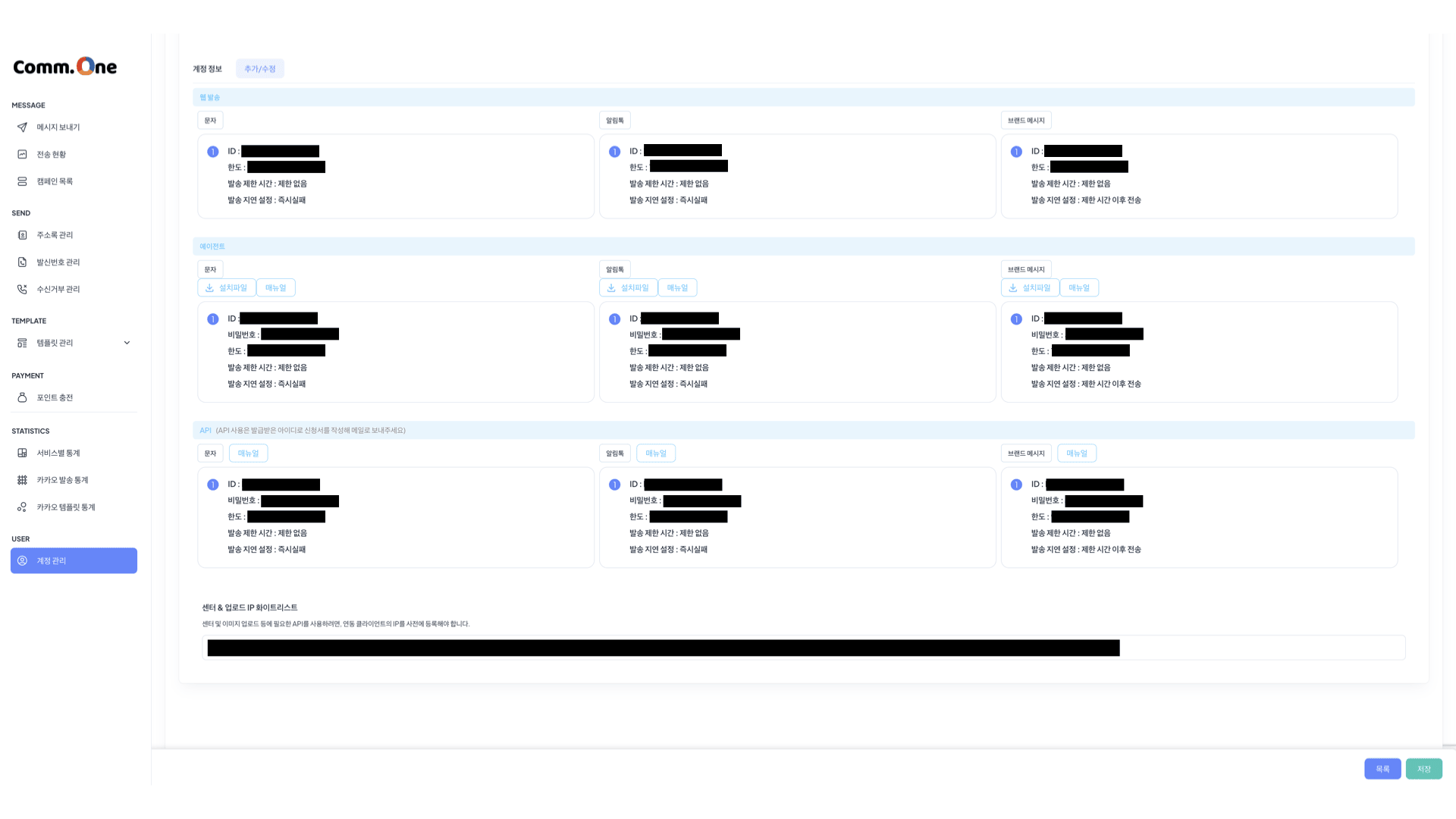
Comm.Oneダッシュボードで、お使いのクラスターのBraze IPアドレスを登録します。
- Comm.OneダッシュボードでAccount Management (계정 관리)に移動し、メニューアイコンを選択してから、View Details (자세히보기)を選択します。
- Center & Upload IP Allowlist (센터&업로드 IP 화이트리스트)を選択します。
- お使いのBrazeクラスターのIPアドレスを追加します。クラスター別のIPの完全なリストについては、IP許可リストを参照してください。
KakaoTalkアカウントの種類
| アカウントの種類 | 説明 |
|---|---|
| ベーシックチャネル | どの組織でも設定できる標準的なKakaoTalkチャネルです。KakaoTalkを通じたブロードキャストメッセージングと1:1チャットが可能です。 |
| ビジネスチャネル | アップグレードされた、事業者確認済みのKakaoTalkチャネルで、申請と確認プロセスが必要です。以下のような拡張機能を提供します。
|
ビジネスチャネルの申請
申請を開始する前に、以下のビジネス関連書類を準備してください:
- 韓国事業者登録証
- 事業者代表者の身分証明書
- 在職証明書
- 業種別許認可証

KakaoTalkチャネルの情報(チャネル名、プロフィール画像など)は、公式に提出した書類の情報と完全に一致している必要があります。
書類を準備したら、以下のステップに従ってください:
- KakaoTalkチャネル管理センターにログインします。
- アップグレードしたい既存のKakaoTalkチャネルを選択します。
- Management (관리)セクションで、Business Channel Application (비즈니스 채널 신청)のオプションを選択します。
- ApplyまたはRequest button (신청)を選択してプロセスを開始します。
- 必要な情報を入力します。
- 審査結果の通知をお待ちください。
KakaoTalkを連携する
KakaoTalkチャネルをBrazeに接続する
- パートナー連携 > テクノロジーパートナーに移動し、KakaoTalkプロバイダーを選択します。
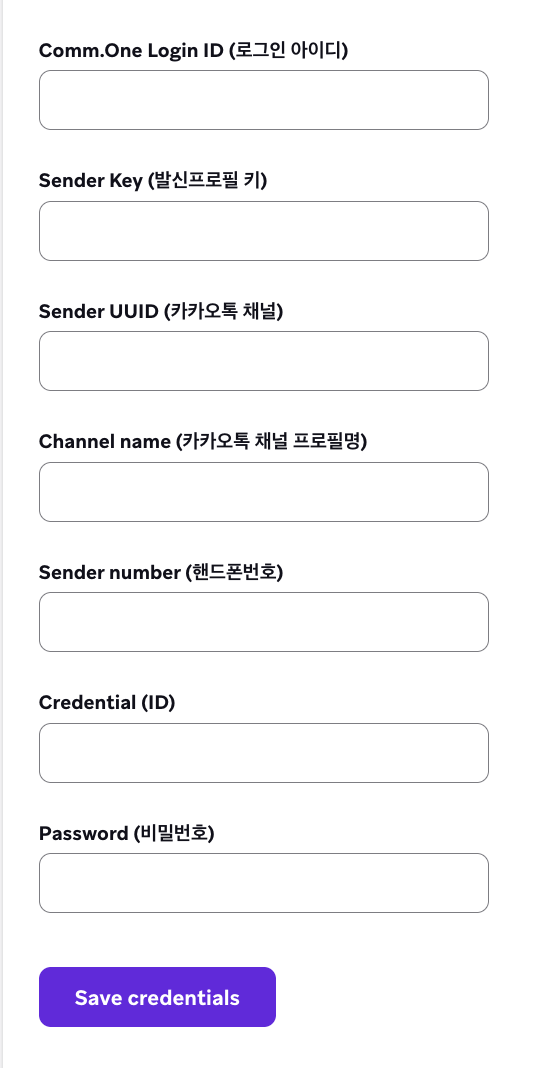
- プロバイダーに必要な認証情報を収集し(次のセクションを参照)、テクノロジーパートナーページに入力して保存します。
- 新しく保存した認証情報を使用して送信します。
CJ OliveNetworks
Comm.Oneダッシュボードにアクセスし、以下の情報を収集します。
| フィールド | 場所 |
|---|---|
| Comm.One Login ID (로그인 아이디) | プロファイルを選択します。 |
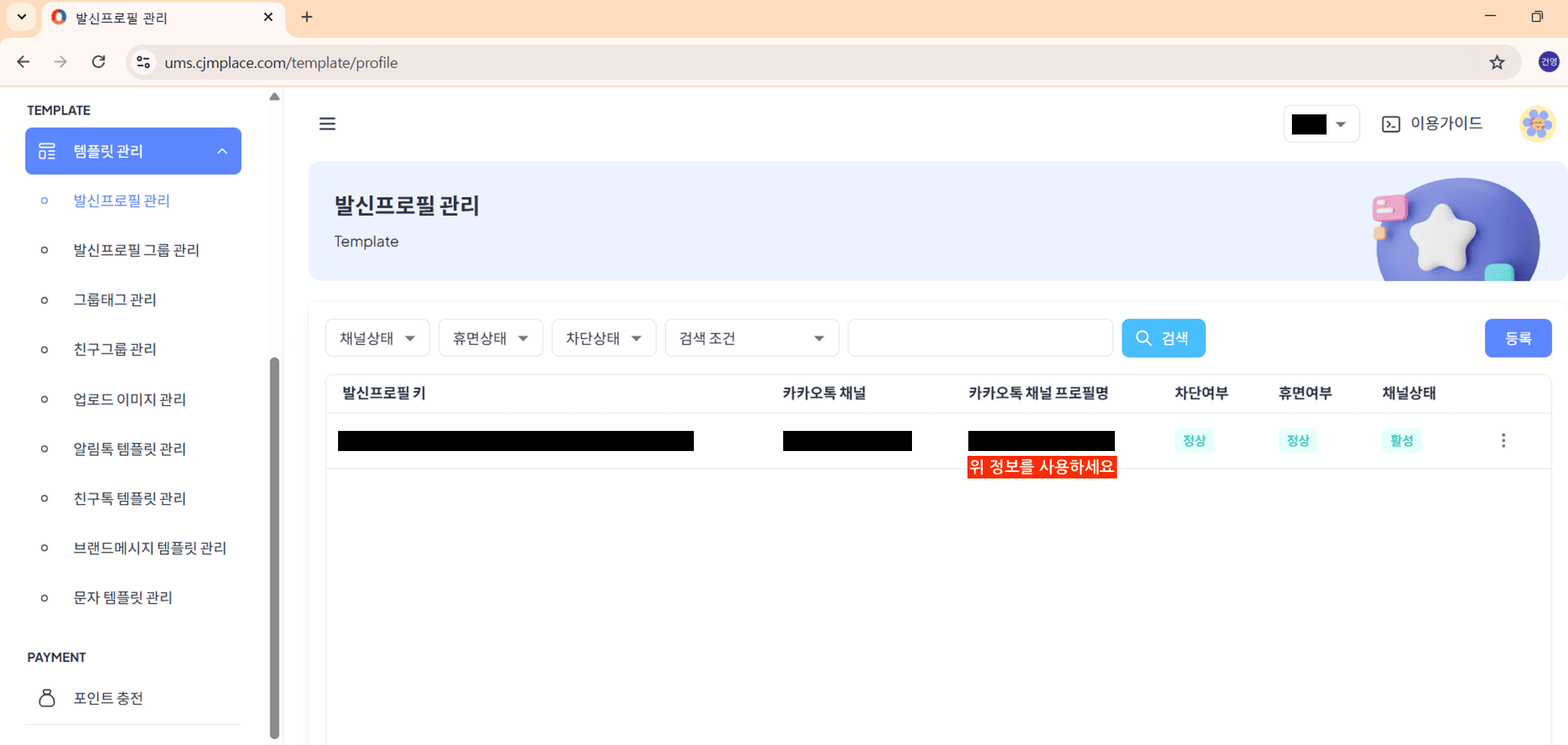
| Sender Key (발신프로필 키) | Template Management (템플릿 관리) > Sender Profile Management (발신프로필 관리)に移動します。 |
| Channel name (카카오톡 채널 프로필명) | Comm.Oneダッシュボードで、Template Management (템플릿 관리) > Sender Profile Management (발신프로필 관리)に移動します。 |
| Sender number (연락처) |
|
| Credential (ID) & Password (비밀번호) | Sender number (사업자 등록번호)と同じ場所に移動し、API > Brand Message (브랜드 메시지)に移動します。 |
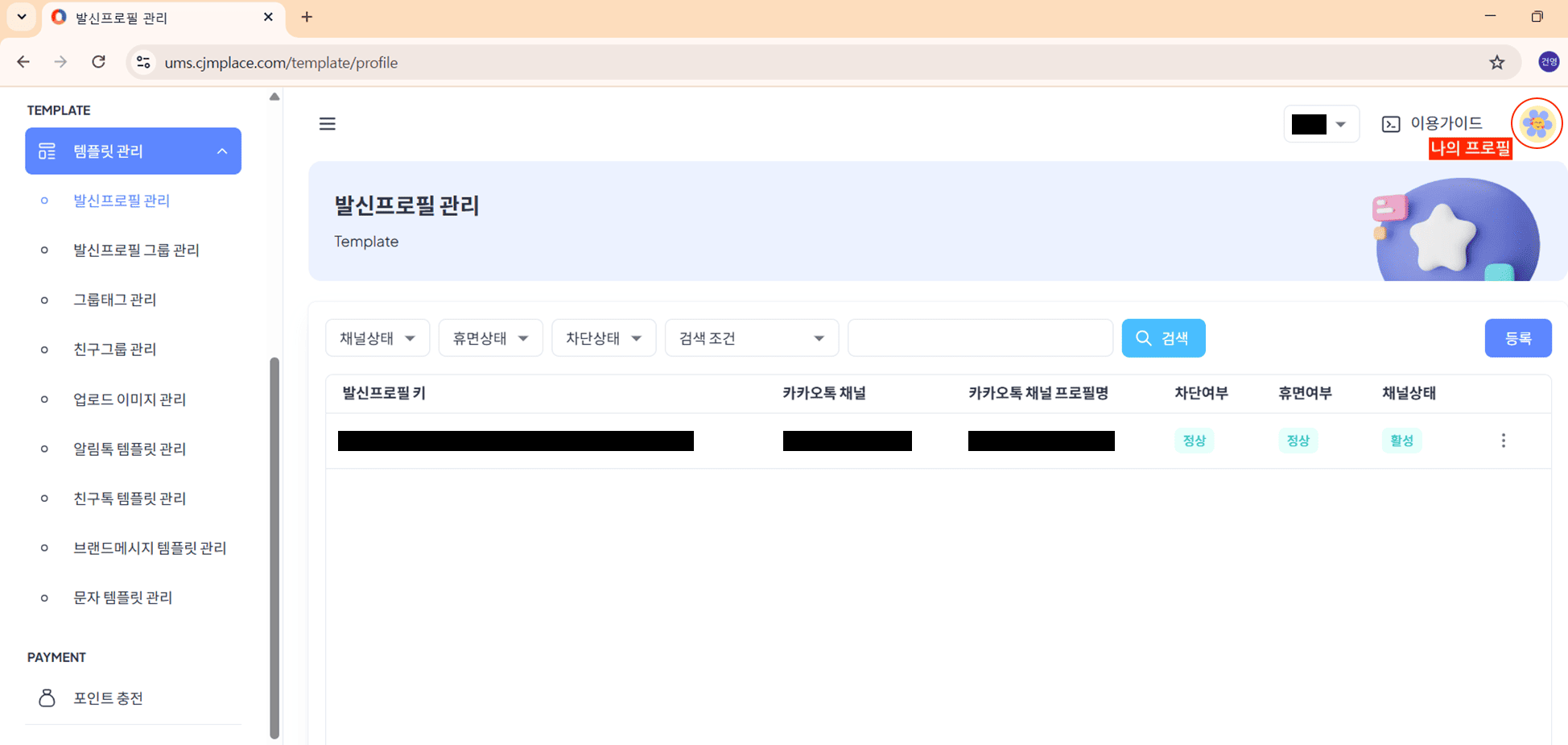
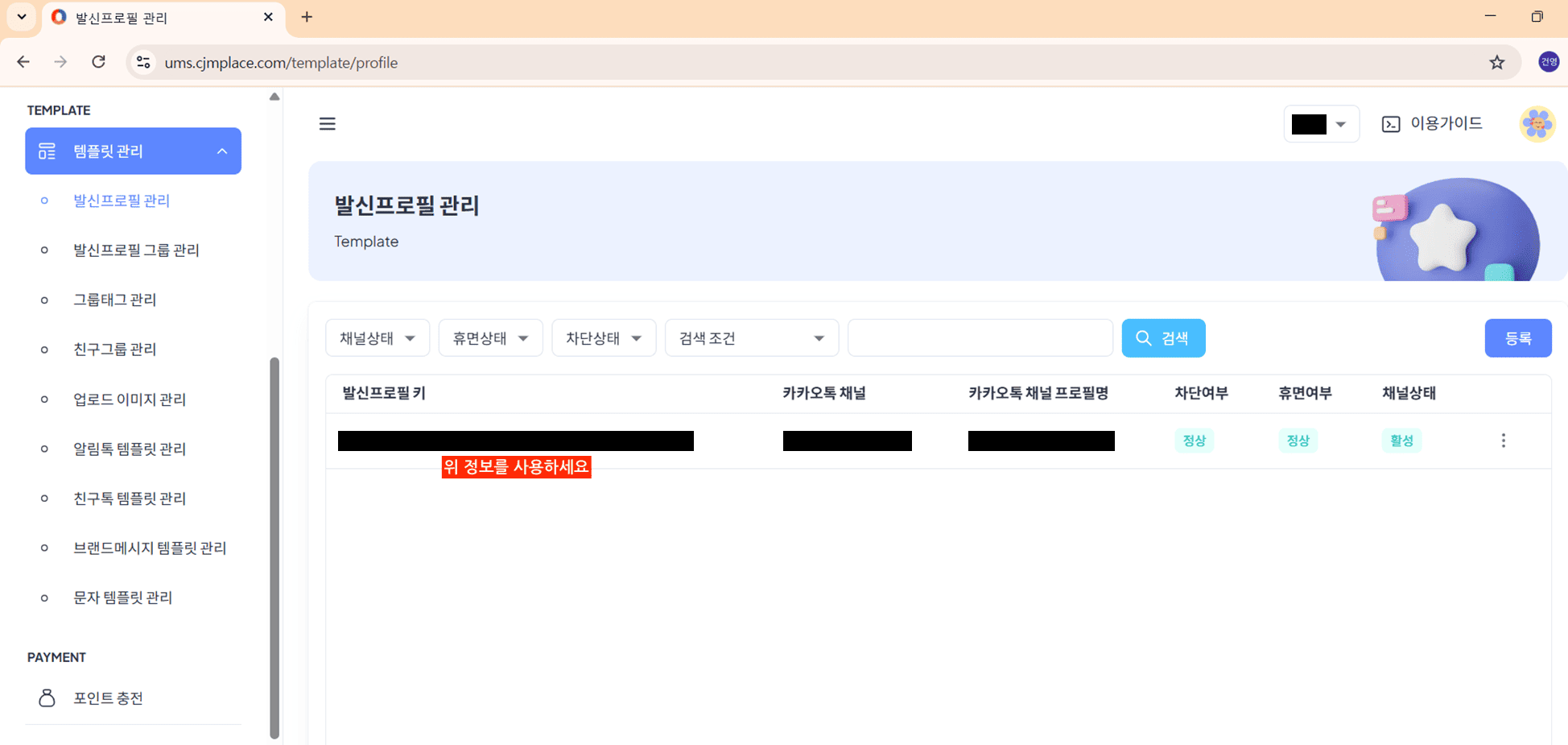
KakaoTalkのSender Keyは、一度に1つのワークスペースにのみ連携できます。同じSender Keyを別のワークスペースで使用するには、まず元のワークスペースでKakaoTalk購読グループをアーカイブしてから、Brazeサポートに連絡して連携を削除してもらう必要があります。Brazeが連携を削除した後、新しいワークスペースで連携を設定できます。
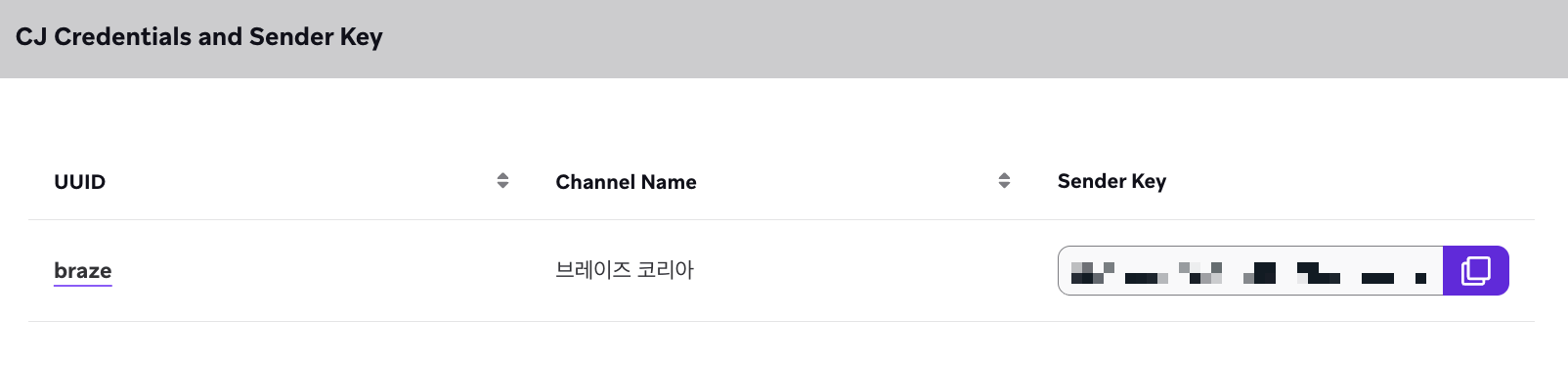
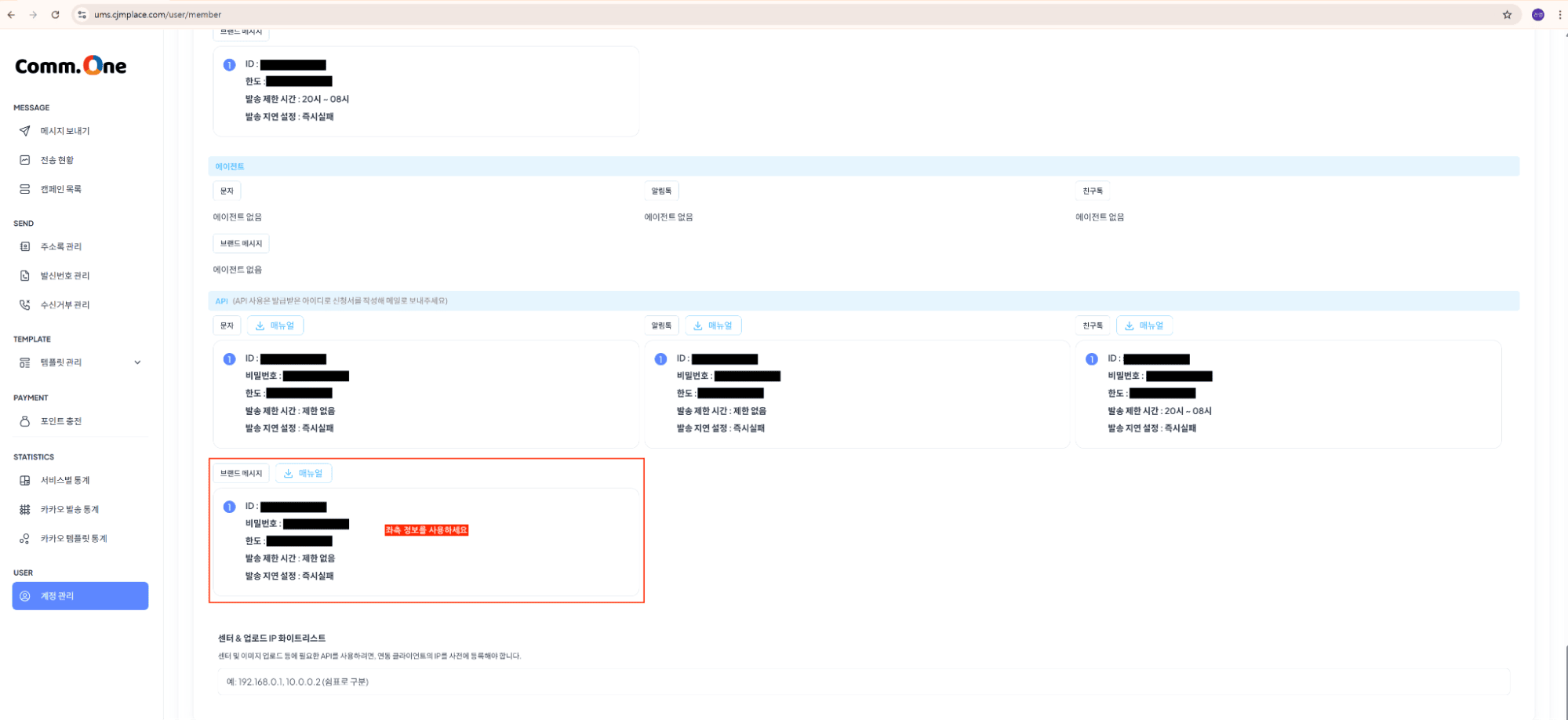

1つの共通IDにマッピングされたチャネルのみ登録できます。
Infobip
InfobipダッシュボードとKakaoTalk Channel Admin Centerにアクセスし、以下の情報を収集します。
| フィールド | 場所 |
|---|---|
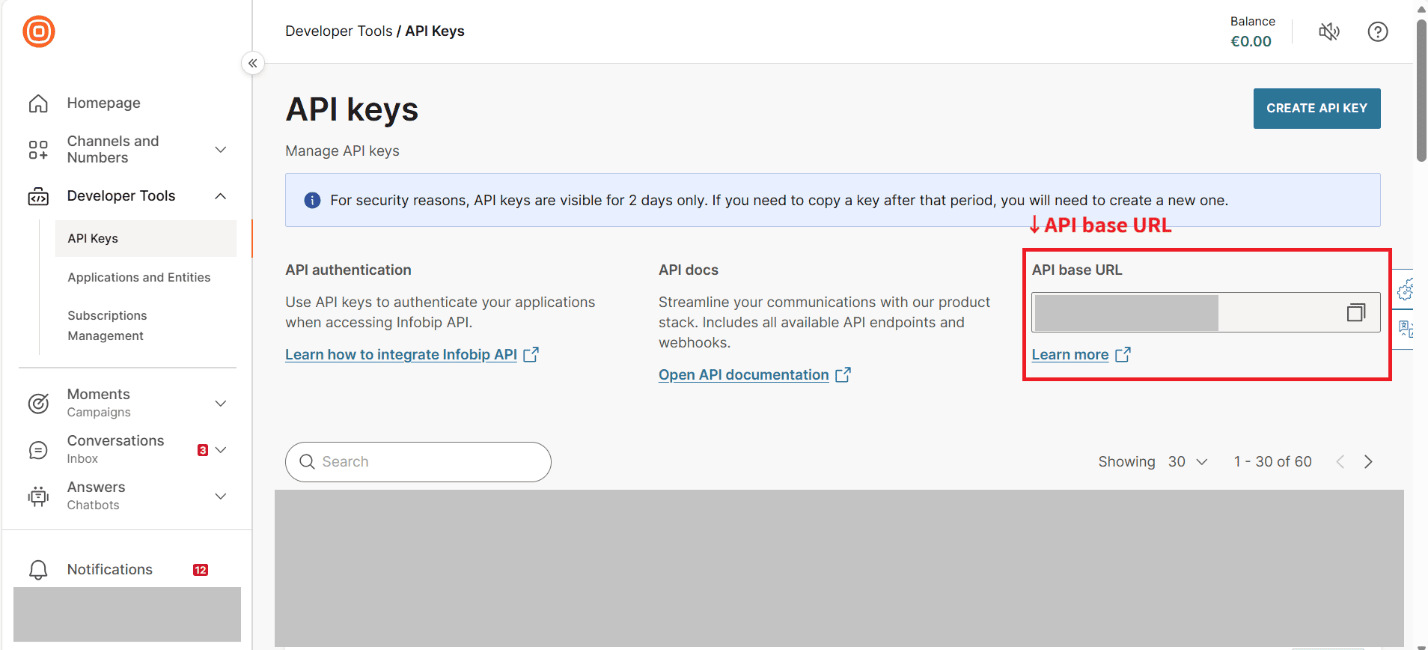
| API Base URL | Infobipポータルで、Developer Tools > API Keysに移動します。 |
| APIキー | Infobipポータルで、Developer Tools > API Keysに移動します。 |
| Sender name / Sender key | Infobipポータルで、Channels and Numbers > Channelsに移動し、Sendersタブを選択します。 |
| Sender profile UUID | KakaoTalk Channel Admin Centerで、Channelsに移動し、チャネル情報ウィンドウでSearch IDを見つけます。 |
| Channel name | KakaoTalk Channel Admin Centerで、同じチャネル情報ウィンドウでチャネル名を見つけます。 |
APIキーとベースURL
- Infobipポータルで、Developer Tools > API Keysを選択します。
- API keysページで、API base URLをコピーします。
- CREATE API KEYを選択します。
- Nameを入力し、Expiration dateを選択してから、KakaoTalkに必要なAPIスコープを選択します。これらのスコープは、キーが実行できるInfobip APIアクションを制御します。
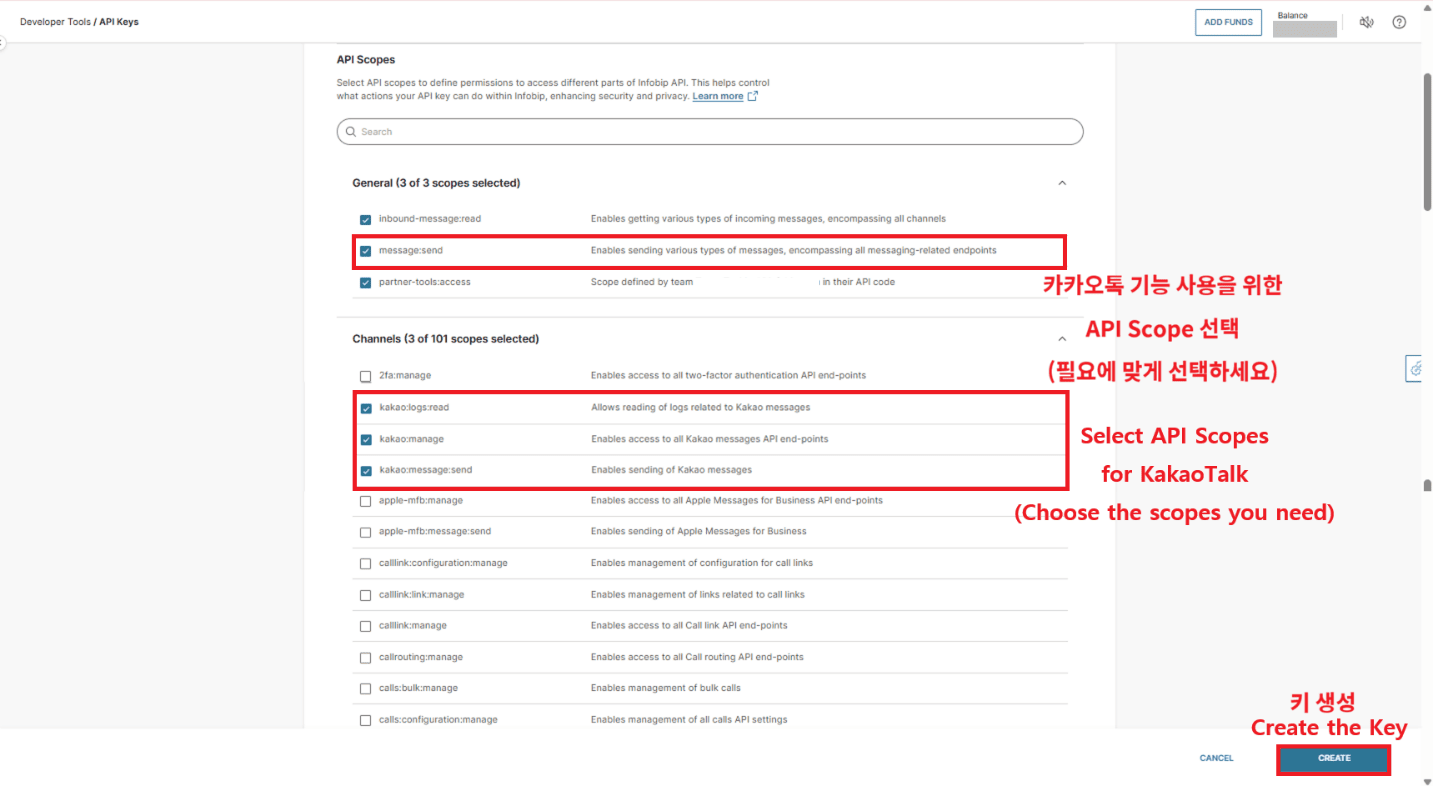
- CREATEを選択してキーを生成します。
- 生成されたキーをコピーします。このページに戻って名前、有効期限、またはAPIスコープを更新できます。
Sender profile UUIDとチャネル名
- KakaoTalk Channel Admin Centerで、Channelsを選択します。
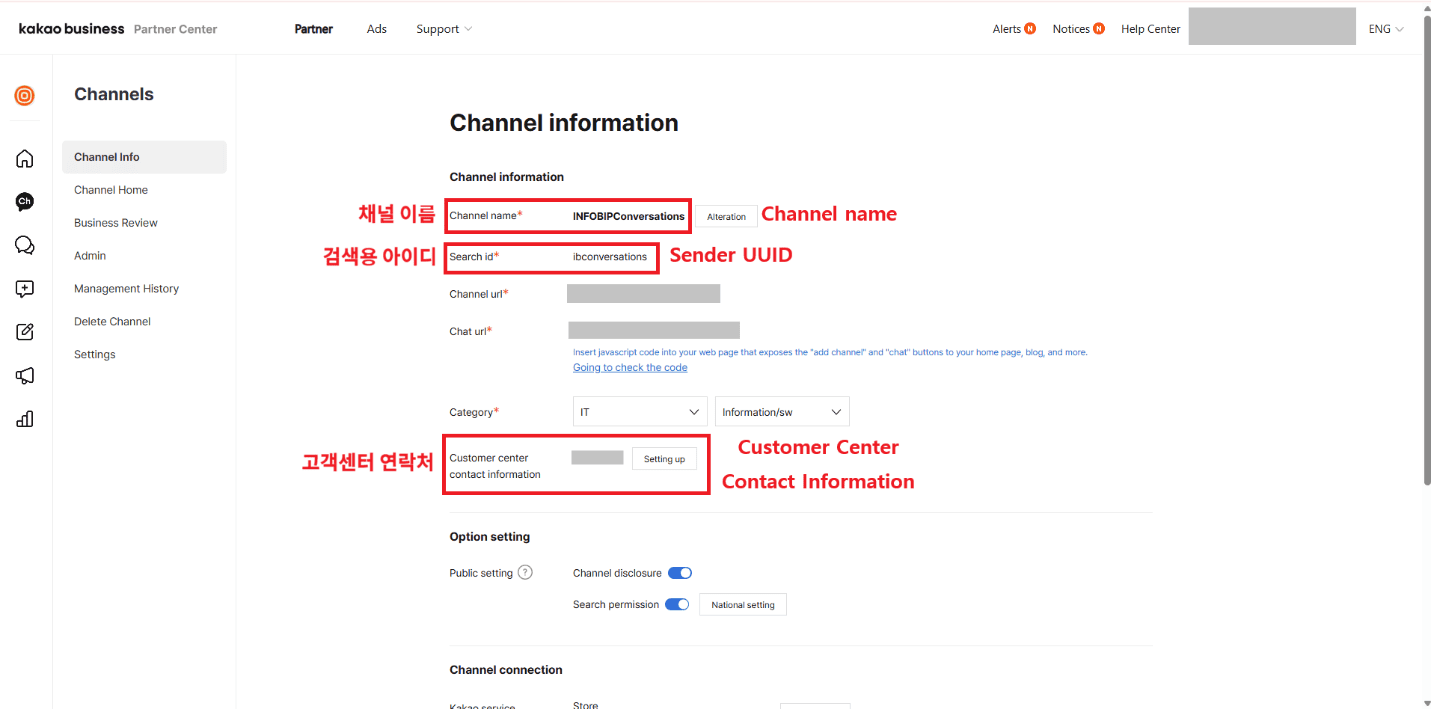
- Channel Informationウィンドウで、Channel nameとSearch id(sender UUID)を見つけます。
- Customer center contact informationを入力します。これは広告メッセージの送信時に必要です。
- 別のチャネルを表示するには、メニュー上部のチャネルアイコンを選択します。
- My channelリストで、表示したいチャネルを選択し、前のステップを繰り返します。
ユーザープロファイルの設定
ユーザープロファイルには、KakaoTalkを通じてメッセージを送信するためにE.164形式の電話番号が必要です。電話番号はユーザープロファイルに表示されます。KakaoTalkでは電話番号がE.164形式(例:+821025749774)である必要があります。これは、複数の形式の電話番号を受け付ける他のメッセージングチャネルとは異なります。
電話番号のインポート
CSVのアップロードまたはAPIの使用により電話番号をインポートしてユーザーを作成します。インポートする前に電話番号がE.164形式であることを確認してください。