エージェントスタンダード
エージェントスタンダードは、Brazeのキャンペーンやキャンバスに対してエンタープライズポリシーやガードレールを適用するためのルールおよびルールセットです。スタンダードを設定する際には、オペレーターがルールの下書き作成をサポートします。キャンペーンやキャンバスを開始する前に、スタンダードに照らしてエージェントによる評価を実行し、ブランドガイドライン、組織の規約、技術要件を検証できます。Braze Agentsの概要については、Braze Agentsを参照してください。
エージェントスタンダードによって手動での監視の負担が軽減され、Brazeが送信するすべてのメッセージが正確で、コンプライアンスに準拠し、開始できる状態になります。

エージェントコンソールのエージェントスタンダードは現在ベータ版です。このベータへの参加に興味がある場合は、Brazeのアカウントマネージャーにお問い合わせください。
仕組み
Agentic Standardsには、キャンペーン Standardsとキャンバス Standardsの2種類があります。スタンダードを作成する際は、「ルールセット」にグループ化された特定のルールを定義します。これらのルールはリリース前に評価されます。
一般的なマーケティングニーズに対応する事前構築済みのルールセットから選択することも、チーム固有のカスタムルールを作成することもできます。設定が完了したら、評価プレビューペインで、ワークスペース内の既存のキャンペーンやキャンバスに対してスタンダードをテストできます。エージェントによる評価では、検出結果をカテゴリ別にまとめた詳細なレポートが提供されます。
エージェント標準を作成する
キャンペーンスタンダードは、1 回限りのキャンペーンと定期的なキャンペーンにルールを適用します。キャンバススタンダードは、複数ステップのカスタマージャーニーにルールを適用します。どちらのタイプも、詳細の設定とプレビューの手順は同じです。キャンバススタンダードには、ステップごとのチェックを行う 2 つ目のルールステップがあります。
ステップ 1: スタンダードのタイプを選択する
スタンダードを作成するには、エージェントコンソール > Agentic Standards に移動します。Agentic Standardを作成を選択し、ドロップダウンメニューからキャンペーンスタンダードを選択します。
ステップ 2: 詳細を設定する
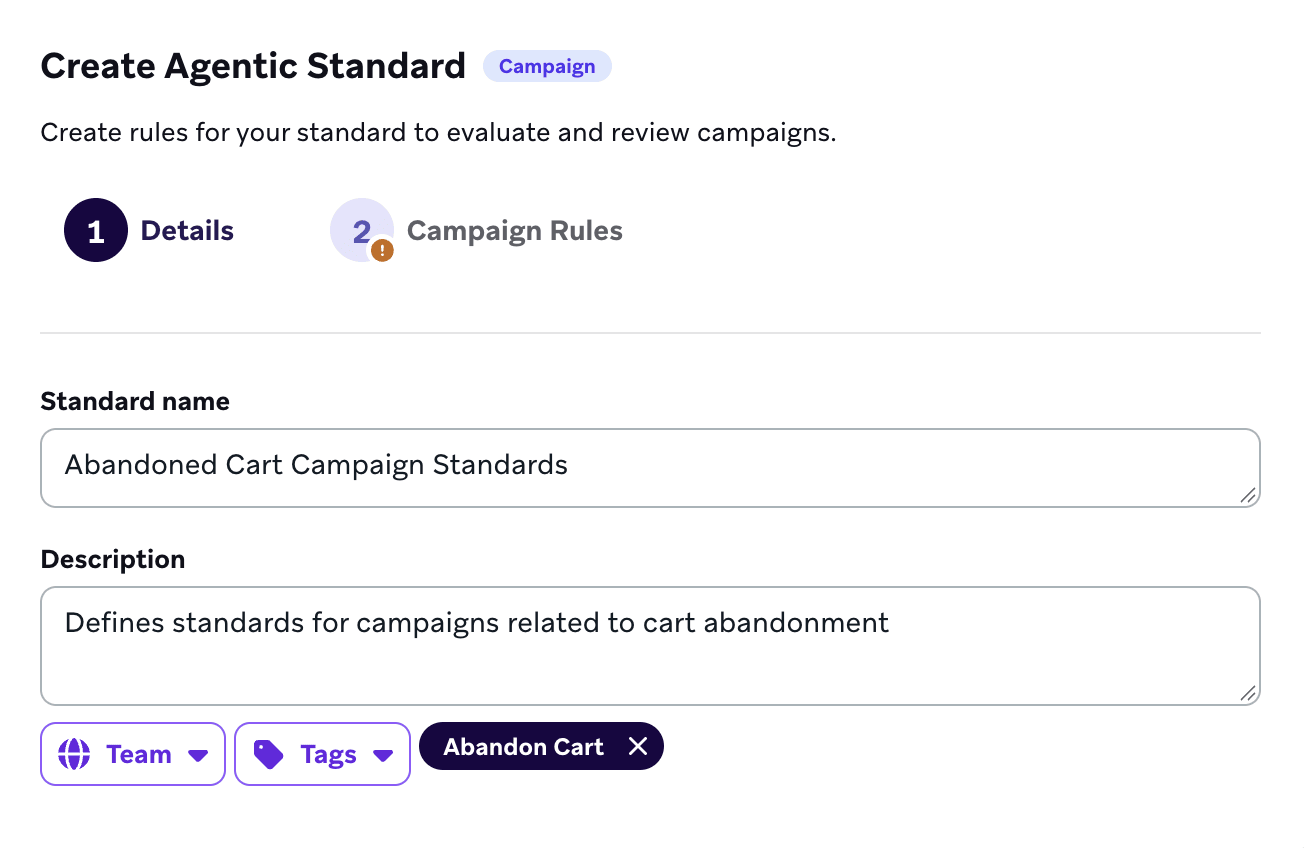
次に、スタンダードの詳細を設定します。
- チームが目的を理解しやすいように、名前と説明を入力します。
- (オプション) スタンダードを絞り込むためのタグを追加します。
- (オプション) チームを割り当てて、このスタンダードを適用するキャンペーンの範囲を指定します。
ステップ 3: キャンペーンルールを設定する
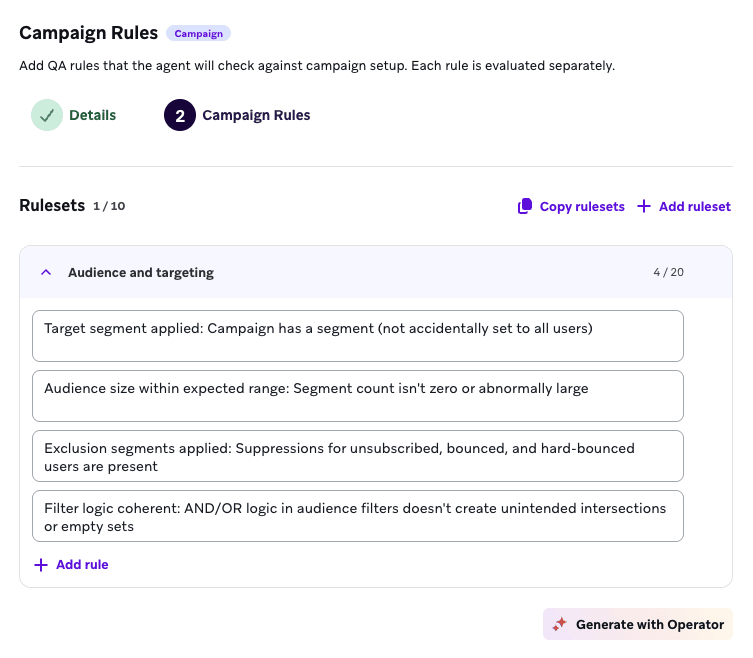
キャンペーンルールステップで、このスタンダードの一部として適用するルールを定義します。1 つのスタンダードに最大 15 個のルールセットを追加でき、1 つのルールセットに最大 20 個のルールを追加できます。
ルールは次のいずれかを選択して作成できます。
- ファイルから生成: 既存のチェックリストやポリシーを含む PDF、TXT、Markdown、または CSV ファイルをアップロードします。Braze は Braze Auto モデルを使用して、その内容を Agentic Standards で評価できるルールとルールセットに変換します。
- ルールセットを追加: ルールを一から作成します。
ルールセットを追加を選択すると、次のカテゴリーが表示されます。
- キャンペーンの設定: 命名規則、タグ、コンバージョントラッキングを検証します。
- オーディエンスとターゲティング: セグメント、除外条件、オーディエンスサイズをチェックします。
- コンテンツとコピー: テキストの品質、文字数制限、メッセージの完全性に関する要件を定義します。
- リンクとトラッキング: URL、CTA、ディープリンク、UTM パラメーターを検証します。
- パーソナライゼーションとダイナミックなコンテンツ: Liquid のロジックとフォールバック値のチェックを定義します。
- コンプライアンスと配信到達性: 法的義務と送信の安全対策に関する要件を定義します。
- カスタムルール: カスタムルールセットを作成を選択して、事前設定されたどのカテゴリーにも明確に当てはまらない独自の要件を定義します。

ルールの表現方法がわからない場合は、Operatorで生成を選択すると、Operator が要件に基づいて具体的なロジックの作成をサポートします。
ステップ 4: スタンダードをテストする
Braze のキャンペーンでスタンダードを使用する前に、評価プレビューペインを使用してエージェントによる評価をシミュレートします。
- ドロップダウンメニューから、テストケースとして使用する既存のキャンペーンを選択します。
- すべてのルールセットをテストするか、特定のルールセットをテストするかを選択します。
- レスポンスをシミュレートを選択します。
次に、結果を確認します。評価はキャンペーンに対して実行され、結果が次のカテゴリーで表示されます。
- 合格: これらのルールは正常に満たされています。たとえば、命名規則が想定どおりのパターンに一致していることを評価で確認できます。
- 警告: 対応が必要になる可能性がある、重大ではない問題です。たとえば、Webhook キャンペーンに対してメールのルールセットをテストしている場合、送信者名は該当しないという警告がエージェントによる評価で表示されることがあります。
- 不合格: リリース前に修正すべき重大な問題です。たとえば、スケジュールされた日付が過去になっている場合や、必須の組織タグが欠けている場合などです。
ステップ 1: スタンダードのタイプを選択する
スタンダードを作成するには、エージェントコンソール > Agentic Standards に移動します。Agentic Standardを作成を選択し、ドロップダウンメニューからキャンバススタンダードを選択します。
ステップ 2: 詳細を設定する
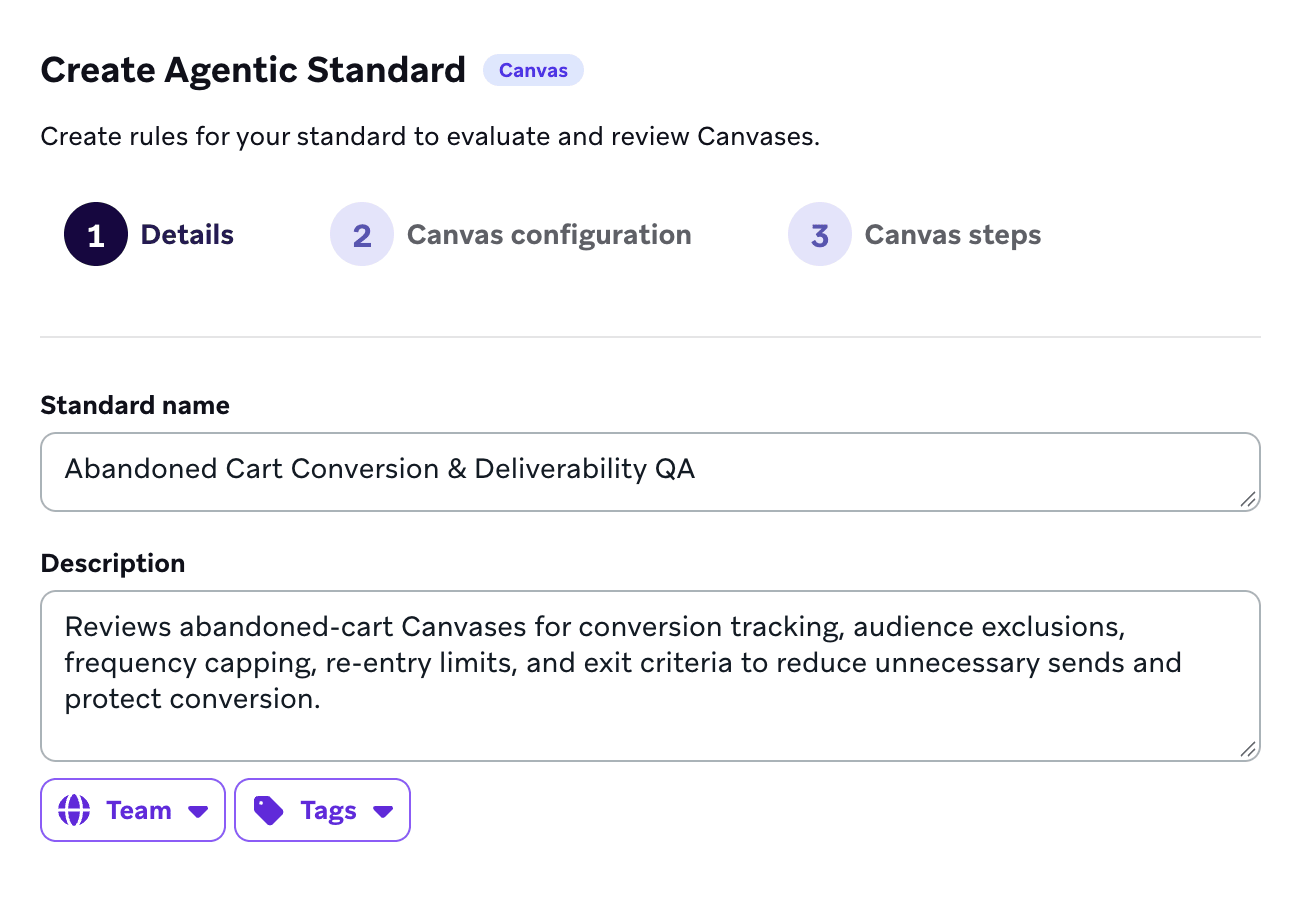
次に、スタンダードの詳細を設定します。
- チームが目的を理解しやすいように、名前と説明を入力します。
- (オプション) スタンダードを絞り込むためのタグを追加します。
- (オプション) チームを割り当てて、このスタンダードを適用するキャンバスの範囲を指定します。
ステップ 3: キャンバス設定ルールを設定する
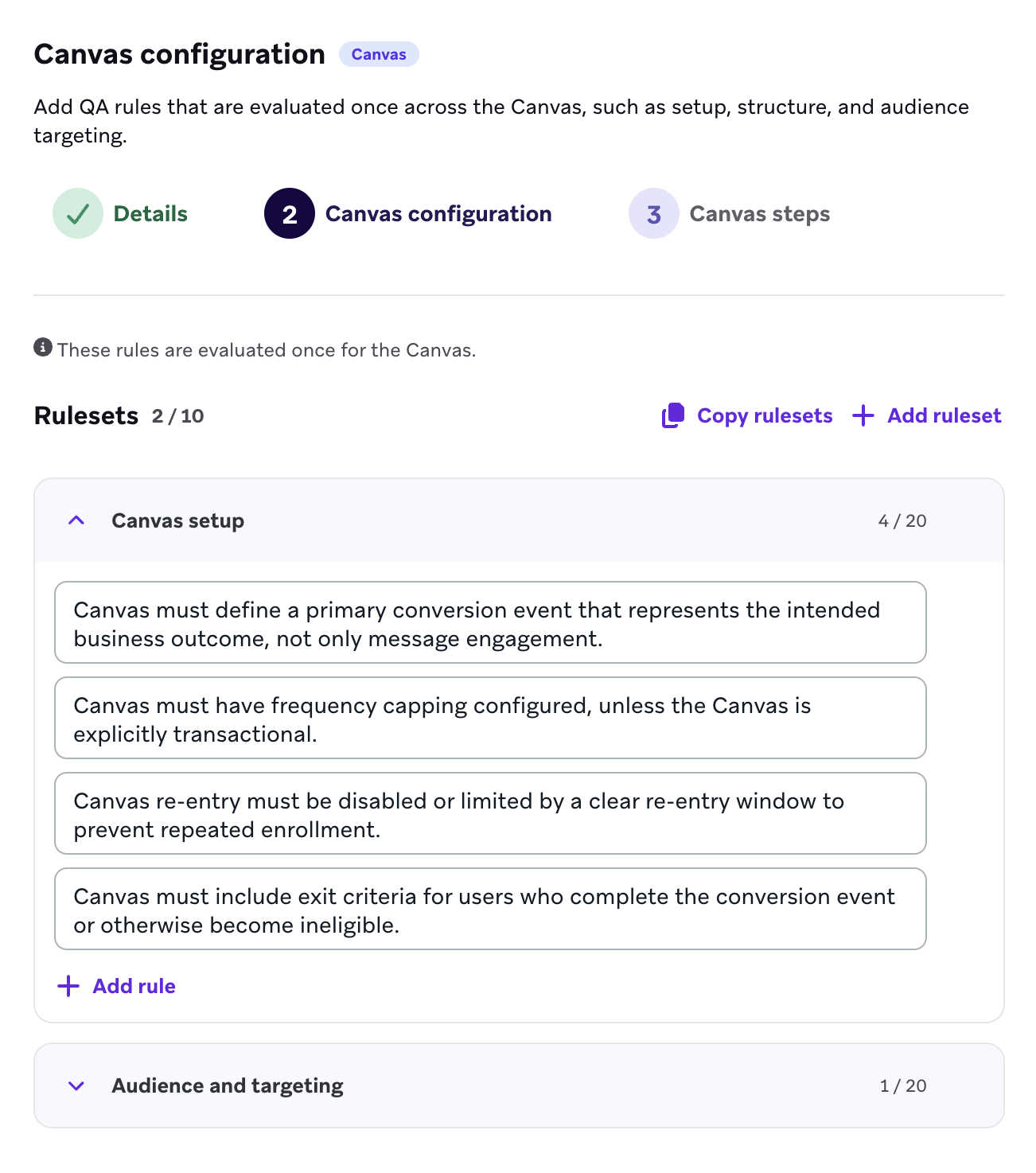
キャンバス設定ステップで、キャンバス全体に対して 1 回評価されるルールを定義します。両方のルールステップを合わせて 1 つのスタンダードに最大 15 個のルールセットを追加でき、1 つのルールセットに最大 20 個のルールを追加できます。
ルールは次のいずれかを選択して作成できます。
- ファイルから生成: 既存のチェックリストやポリシーを含む PDF、TXT、Markdown、または CSV ファイルをアップロードします。Braze は Braze Auto モデルを使用して、その内容を Agentic Standards で評価できるルールとルールセットに変換します。
- ルールセットを追加: ルールを一から作成します。
ルールセットを追加を選択すると、次のカテゴリーが表示されます。
- キャンバスの設定: 命名規則、タグ、コンバージョンイベント、エントリスケジュール、再エントリの設定を検証します。
- キャンバスの構造: フローの接続、分岐、遅延、終了条件を検証します。
- オーディエンスとターゲティング: セグメント、除外条件、エントリ制限、オーディエンスサイズをチェックします。
- カスタムルール: カスタムルールセットを作成を選択して、事前設定されたどのカテゴリーにも明確に当てはまらない独自の要件を定義します。
ステップ 4: キャンバスステップルールを設定する
キャンバスステップステップで、ジャーニー内の個々のステップに対して評価されるルールを定義します。これらのルールセットは、キャンバス内の該当するすべてのステップに対して実行されます。たとえば、メッセージステップのルールセットは各メッセージステップで実行され、オーディエンスパスのルールセットは各オーディエンスパスステップで実行されます。
ルールセットを追加を選択し、ステップタイプを選ぶと、次のカテゴリーが表示されます。
- メッセージおよびコンテンツオプティマイザーのステップ
- コンテンツとコピー: テキストの品質、文字数制限、メッセージの完全性に関する要件を定義します。
- リンクとトラッキング: URL、CTA、ディープリンク、UTM パラメーターを検証します。
- パーソナライゼーションとダイナミックなコンテンツ: Liquid のロジックとフォールバック値のチェックを定義します。
- コンプライアンスと配信到達性: 法的義務と送信の安全対策に関する要件を定義します。
- オーディエンスパス
- パスと優先度: パスのラベル、狭い条件から広い条件への順序付け、意図した優先度を検証します。
- パスのカバレッジとギャップ: フォールバックパス、行き止まり、到達不能な分岐をチェックします。
- 評価のタイミングと遅延: ルックバック期間、遅延のタイミング、再エントリの動作を検証します。
- ターゲティングデータの品質: 属性の値、形式、欠損値の処理をチェックします。
- ダウンストリームの配信準備: チャネルの適合性、同意要件、フリークエンシーキャップの影響を検証します。
どちらのステップタイプでも、カスタムルールを作成することもできます。
ルールの表現方法がわからない場合は、Operatorで生成を選択すると、Operator が要件に基づいて具体的なロジックの作成をサポートします。
ステップ 5: スタンダードをテストする
Braze のキャンバスでスタンダードを使用する前に、評価プレビューペインを使用してエージェントによる評価をシミュレートします。
- ドロップダウンメニューから、テストケースとして使用する既存のキャンバスを選択します。
- すべてのルールセットをテストするか、特定のルールセットをテストするかを選択します。
- レスポンスをシミュレートを選択します。
次に、結果を確認します。評価はキャンバスに対して実行され、結果が次のカテゴリーで表示されます。
- 合格: これらのルールは正常に満たされています。たとえば、命名規則が想定どおりのパターンに一致していることを評価で確認できます。
- 警告: 対応が必要になる可能性がある、重大ではない問題です。たとえば、プッシュ通知のメッセージステップのみを含むキャンバスに対してメールのルールセットをテストしている場合、送信者名は該当しないという警告がエージェントによる評価で表示されることがあります。
- 不合格: リリース前に修正すべき重大な問題です。たとえば、エントリスケジュールが過去になっている場合、必須の組織タグが欠けている場合、終了条件が設定されていない場合などです。
Agentic Standardsを使用する
キャンペーンスタンダードまたはキャンバススタンダードを設定すると、最終レビューの過程でキャンペーンやキャンバスの評価に使用できます。これにより、ユーザーへの送信前やユーザーがジャーニーにエントリする前に、メッセージングがすべての要件を満たしていることを確認できます。
評価を実行する
自動評価を実行するには、キャンペーン作成ワークフローのレビューの概要ステップに移動します。
- Agentic Standardsセクションに移動し、ドロップダウンメニューから目的のスタンダードを選択します。
- 評価を実行を選択します。
最初の評価を実行した後にキャンペーンを変更した場合は、評価を再実行を選択して結果を更新します。
自動評価を実行するには、キャンバス作成ワークフローの概要ステップに移動します。
- Agentic Standardsセクションに移動し、ドロップダウンメニューから目的のスタンダードを選択します。
- 評価する対象を選択します。
- 構成のみ: キャンバスの構成ステップにあるキャンバス全体のルールセットを評価します。
- ステップのみ: キャンバスのステップステップにあるステップごとのルールセットを評価します。
- 評価を実行: 構成とステップの両方を評価します。
- 評価を実行を選択します。
最初の評価を実行した後にキャンバスを変更した場合は、評価を再実行を選択して結果を更新します。
キャンバス全体ではなく、特定のステップのみを評価することもできます。ステップの編集中にキャンバスビルダーからステップ単位の実行を開始するか、概要ステップでステップに移動を選択してから、対象のステップで評価を再実行を選択します。完全な結果は概要ステップに表示されます。
評価結果を確認する
評価が完了すると、合格、不合格、警告、無視の各カテゴリーで結果の概要が表示されます。
レート制限エラーにより評価が失敗した場合は、再試行を選択します。
不合格タブには、満たされなかったルールが一覧表示されます。各不合格項目について、スタンダードは以下を提示します。
- ルール: チェック対象となる具体的な基準 (「スペルと文法のチェック」など)。
- 理由: チェックが不合格になった理由の説明。たとえば、オーストラリア英語のスペル「personalised」ではなく「personalized」が使用されていることや、遅延ステップがチームの最小待機時間よりも短いことが評価で特定される場合があります。
合格タブには、正しく守られたすべてのルールが一覧表示されます。これにより、不快な言葉の検出や命名規則の検証などのチェックをクリアしたことを確認できます。
警告タブには、対応が必要になる可能性のある重大ではない問題が一覧表示されます。たとえば、Webhookキャンペーンや、アプリ内メッセージステップのみを含むキャンバスに対してメールのルールセットをテストしている場合、差出人名が適用されないという警告が評価で表示されることがあります。
無視タブには、現在の評価実行でスキップすることを選択した問題が一覧表示されます。
問題を解決または無視する
特定されたすべての不合格や警告について、開始前にどのように対応するかを決めることができます。問題の横にある解決を選択し、以下のオプションから選択します。
- 修正済みとしてマーク: 評価の提案に基づいてキャンペーンやキャンバスの構成、ジャーニーの構造、またはコピーを更新した後に選択します。
- この問題を無視: 今回の実行に限り、この問題をスキップする場合に選択します。意図的に基準から外れている場合や、評価の提案が当てはまらない可能性があるエッジケースで役立ちます。
- BrazeAI Operatorに質問: Operatorを使用して問題を修正する場合に選択します。
すべての重大な問題が解決または無視されると、キャンペーンやキャンバスの開始に進むことができます。
ベストプラクティス
- テンプレートから始める: まずは設定、リンクとトラッキング用の構築済みルールセットを使用してください。これらは最も一般的な手動エラーをカバーし、エージェントによる評価に適切なコンテキストを与えます。
- 具体的に記述する: カスタムルールを作成する際は、「正しい」状態の明確な例を示してください。たとえば、「命名規則を確認する」と書く代わりに、「キャンペーンまたはキャンバスの名前は現在の年で始まる (例: 2026_)」のように記述してみてください。
- 結果がわかっているものでテストする: 評価プレビューで、すべてのルールに合格するはずのキャンペーンまたはキャンバスと、特定のルールに不合格となるはずのものに対してテストします。これにより、ローンチ時にルールを頼りにする前に、ルールが正確に評価されることを確認できます。
- 頻繁に改善する: ブランドガイドラインや内部プロセスが変わったら、キャンペーン Standard と キャンバス Standard のルールセットを更新して、自動チェックを常に適切な状態に保ってください。