eCommerce 추천 이벤트 사용 방법
이 페이지에서는 Braze eCommerce 캔버스 템플릿 사용 방법을 포함하여, 플랫폼 전반에서 eCommerce 추천 이벤트를 사용하는 방법과 위치를 다룹니다.

eCommerce 추천 이벤트는 현재 얼리 액세스 중입니다. 이 얼리 액세스에 참여하고 싶으시면 Braze 고객 성공 매니저에게 문의하세요.
새로운 Shopify 커넥터를 사용하고 있다면, eCommerce 추천 이벤트가 통합을 통해 자동으로 제공됩니다.
캔버스 템플릿 사용하기
캔버스 템플릿을 사용하려면:
- 메시징 > 캔버스로 이동합니다.
- 캔버스 생성 > 캔버스 템플릿 사용을 선택합니다.
- Braze 템플릿 탭에서 사용하려는 템플릿을 찾습니다. 템플릿 이름을 선택하면 미리보기할 수 있습니다.
- 사용하려는 템플릿에 대해 템플릿 적용을 선택합니다.
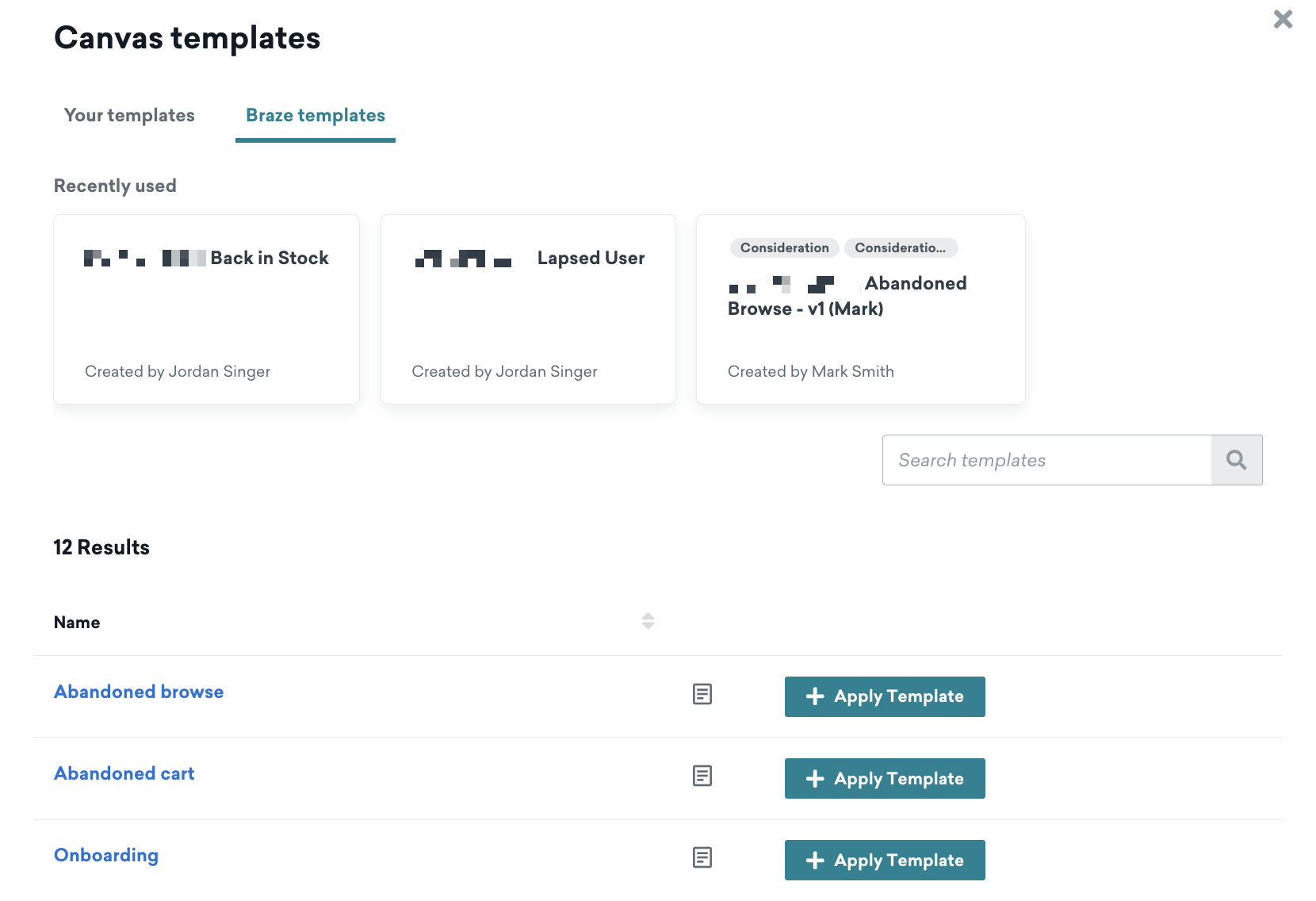
eCommerce 캔버스 템플릿
Braze는 네 가지 eCommerce 캔버스 템플릿을 제공합니다.
유기한 탐색
제품을 탐색했지만 장바구니에 추가하거나 주문하지 않은 사용자의 참여를 유도하려면 유기한 탐색 템플릿을 사용하세요.
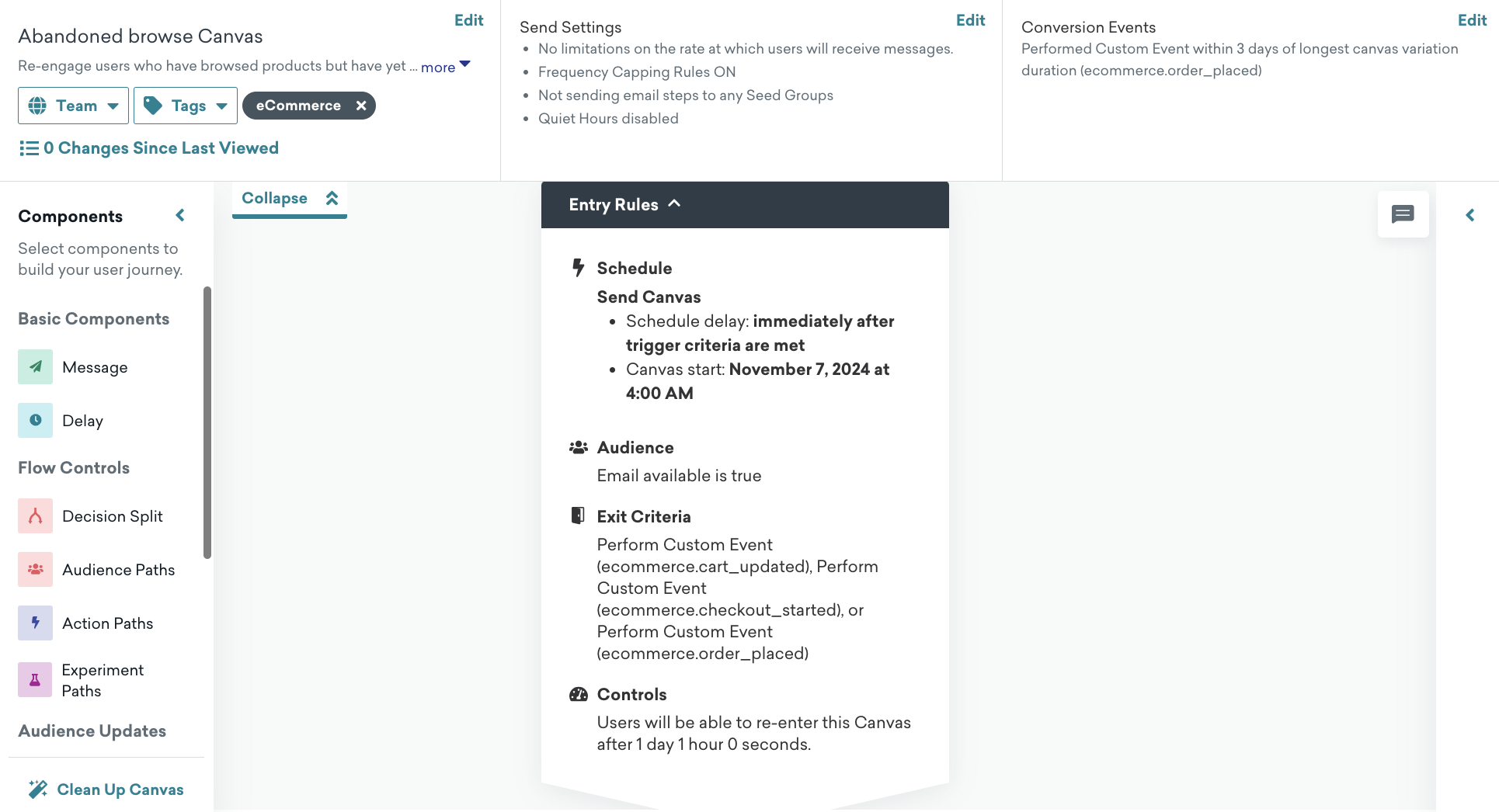
설정
Canvas 페이지에서 Use a Canvas Template > Braze templates를 선택한 다음 유기한 탐색 템플릿을 적용합니다.
기본 설정
Canvas에는 다음 설정이 미리 구성되어 있습니다:
- 기본 사항
- Canvas 이름: Abandoned browse
- 전환 이벤트:
ecommerce.order placed- 전환 마감일: 3일
- 진입 스케줄
- 사용자가
ecommerce.product_viewed이벤트를 수행할 때 액션 기반 - 시작 시간은 Canvas 템플릿을 생성하는 시점입니다
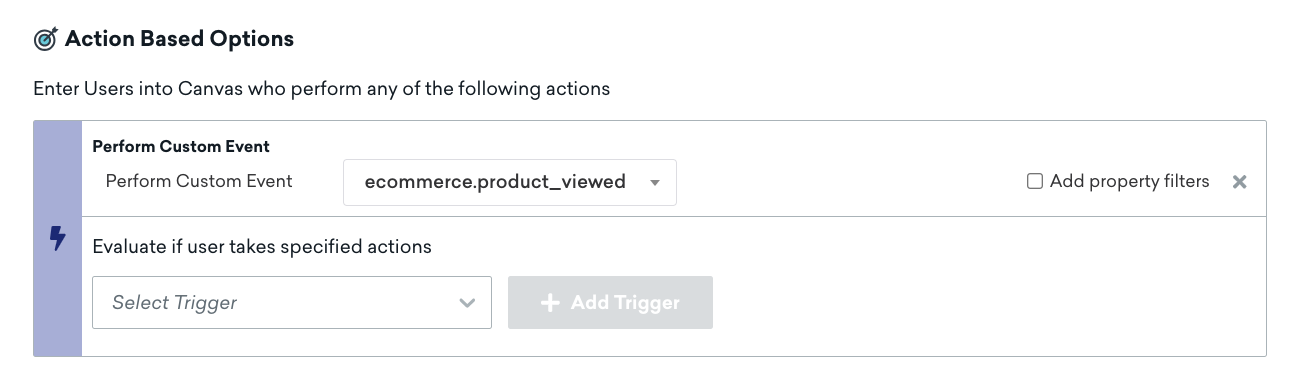
- 사용자가
- 타겟 오디언스
- 진입 오디언스
- 이메일이 비어 있지 않음
- 비즈니스 요구 사항에 맞게 진입 오디언스 기준을 수정할 수도 있습니다
- 진입 제어
- Canvas의 전체 기간이 완료된 후 사용자가 이 Canvas에 다시 진입할 수 있습니다
- 종료 기준
ecommerce.cart_updated,ecommerce.checkout_started또는ecommerce.order_placed수행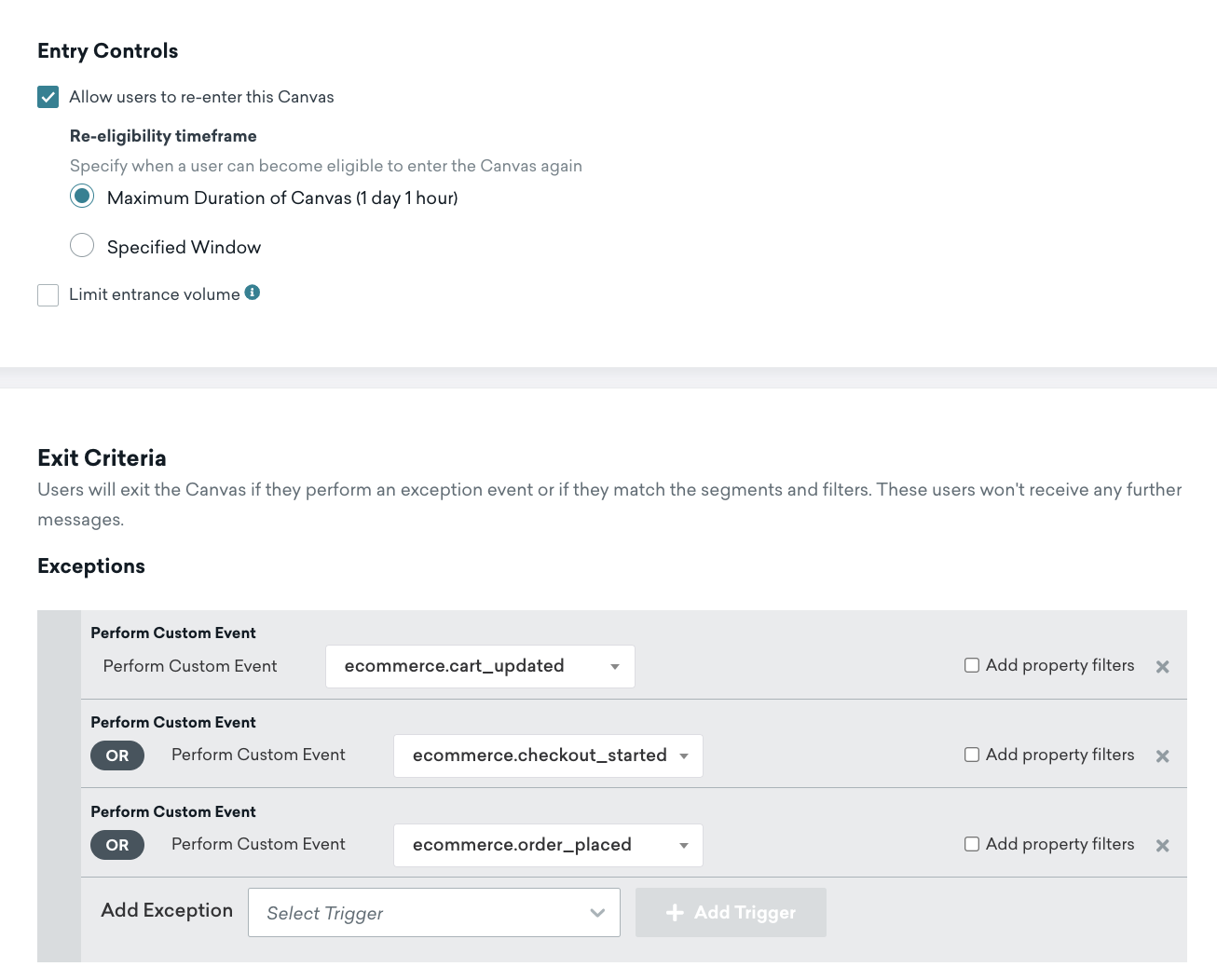
- 진입 오디언스
- 발송 설정
- 가입했거나 옵트인한 사용자
- 지연 단계
- 1시간 지연
- 메시지 단계
- 이메일 템플릿과 HTML 블록을 Liquid 템플릿 예시와 함께 검토하여 미리 작성된 템플릿의 메시지에 제품을 추가하세요. 자체 이메일 템플릿을 사용하는 경우 다음 섹션에서 설명하는 것처럼 Liquid 변수를 참조할 수도 있습니다.
이메일용 유기한 탐색 제품 개인화
다음은 유기한 탐색 이메일에 HTML 제품 블록을 추가하는 방법의 예시입니다.
1
2
3
4
5
6
7
8
9
10
11
<table style="width:100%">
  <tr>
    <th><img src="{{context.${image_url}}}" width="200" height="200"><img></th>
    <th align="left">
      <ul style="list-style-type: none">
        <li>Item: {{context.${product_name}}}</li>
        <li>Price: ${{context.${price}}}</li>
      </ul>
    </th>
  </tr>
</table>
제품 URL
1
{{context.${product_url}}}
유기한 장바구니
유기한 장바구니 템플릿을 사용하여 장바구니에 제품을 추가했지만 결제나 주문을 계속하지 않은 고객의 잠재적인 매출 손실에 대응하세요.
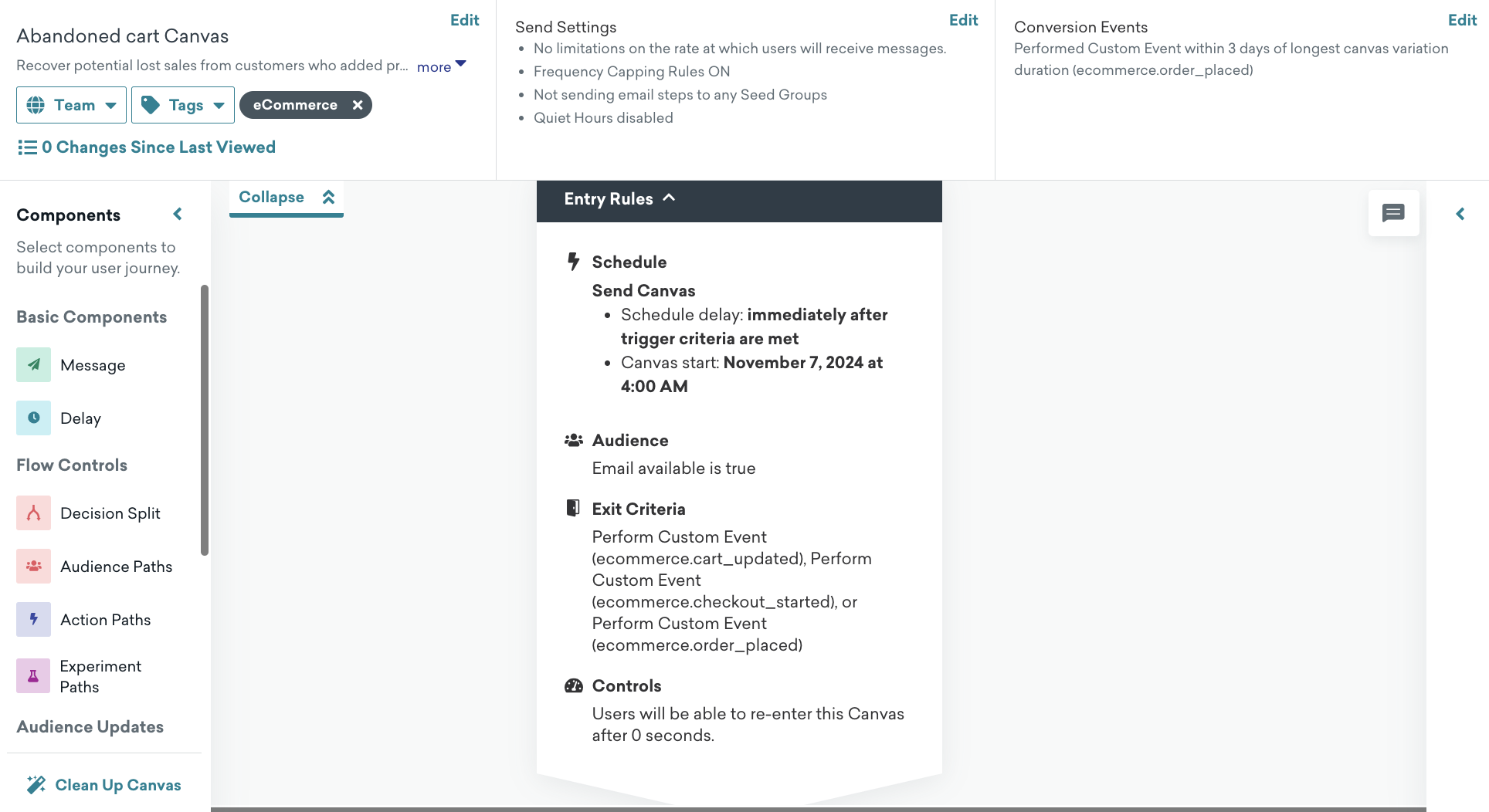
설정
Canvas 페이지에서 Use a Canvas Template > Braze templates를 선택한 다음 유기한 장바구니 템플릿을 적용합니다.
기본 설정
Canvas에는 다음 설정이 미리 구성되어 있습니다:
- 기본 사항
- Canvas 이름: Abandoned cart
- 전환 이벤트:
ecommerce.order_placed- 전환 마감일: 3일
- 진입 스케줄
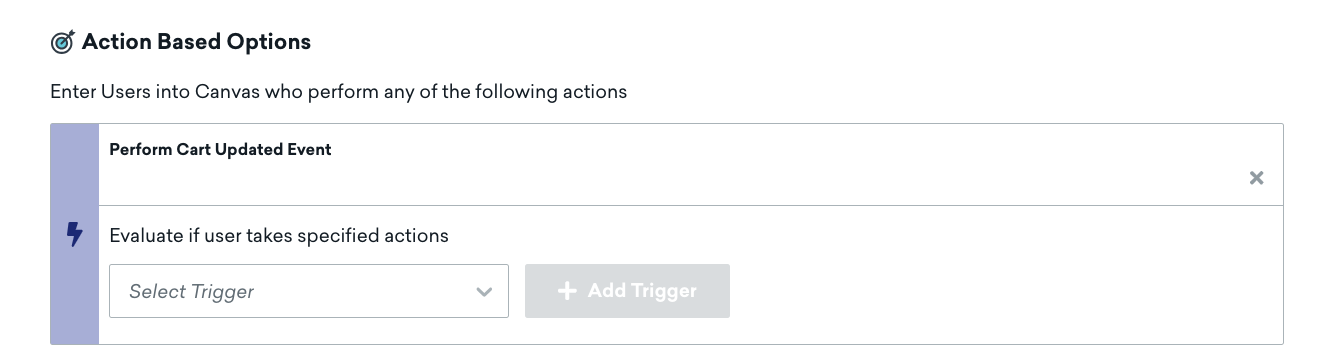
- 사용자가 Perform Cart Updated Event(드롭다운에 위치)를 트리거할 때 액션 기반 트리거
- 시작 시간은 Canvas 템플릿을 생성하는 시점입니다
- 타겟 오디언스
- 진입 오디언스
- 이 앱을 0회 이상 사용한 적이 있음
- 이메일이 비어 있지 않음
- 진입 제어
- 사용자가 즉시 Canvas 진입 자격을 다시 얻음
- 종료 기준
ecommerce.cart_updated,ecommerce.checkout_started또는ecommerce.order_placed수행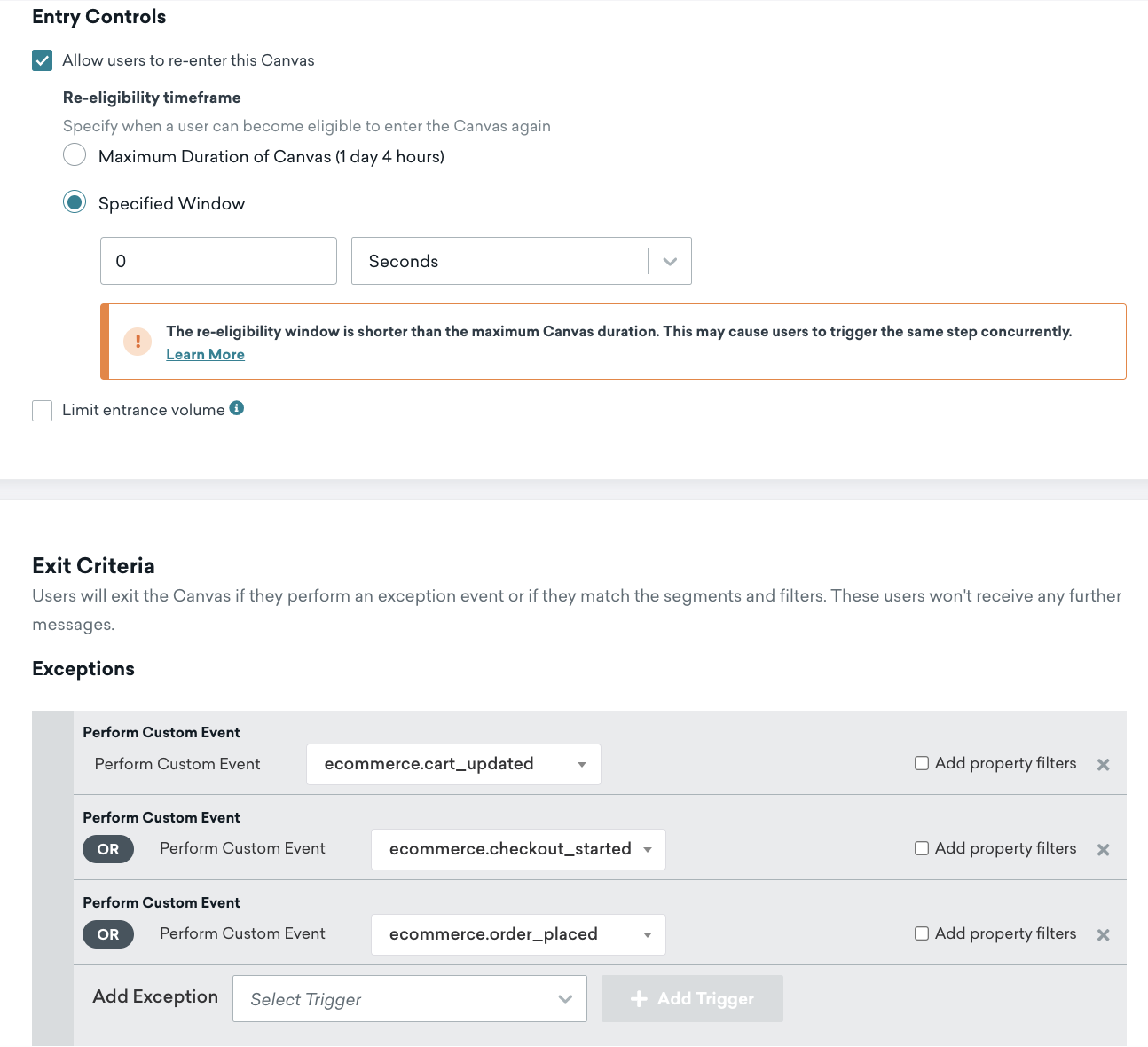
- 진입 오디언스
- 발송 설정
- 가입했거나 옵트인한 사용자
- 지연 단계
- 4시간 지연
- 메시지 단계
- 이메일 템플릿과 HTML 블록을 Liquid 템플릿 예시와 함께 검토하여 미리 작성된 템플릿의 메시지에 제품을 추가하세요. 자체 이메일 템플릿을 사용하는 경우 다음 섹션에서 설명하는 것처럼 Liquid 변수를 참조할 수도 있습니다.
유기한 장바구니 재진입 로직 작동 방식
사용자가 결제 프로세스를 시작하면 장바구니가 checkout_started로 표시됩니다. 그 시점 이후로 동일한 장바구니 ID를 사용하는 추가 장바구니 업데이트는 사용자가 유기한 장바구니 사용자 여정에 재진입할 자격을 부여하지 않습니다.
- 사용자가 장바구니에 항목을 추가하면 Canvas에 진입합니다.
- 항목을 추가하거나 업데이트할 때마다 Canvas에 재진입합니다—이를 통해 장바구니 데이터와 메시징이 최신 상태로 유지됩니다.
- 사용자가 결제 프로세스를 시작하면 장바구니에
checkout_started태그가 붙고 Canvas를 종료합니다. - 동일한 장바구니 ID를 사용하는 이후 장바구니 업데이트는 재진입을 트리거하지 않습니다. 이 장바구니가 이미 결제 단계로 이동했기 때문입니다.
사용자가 결제 사용자 여정으로 이동하면 대신 유기한 결제 Canvas의 타겟이 됩니다. 이 Canvas는 구매 여정에서 더 진행된 사용자를 위해 설계되었습니다.
이메일용 유기한 장바구니 제품 개인화
유기한 장바구니 사용자 여정에는 제품 개인화를 위한 특별한 shopping_cart Liquid 태그가 필요합니다.
다음은 shopping_cart Liquid 태그가 포함된 HTML 블록을 추가하여 이메일에 제품을 추가하는 방법의 예시입니다.
1
2
3
4
5
6
7
8
9
10
11
12
13
14
15
16
17
18
19
<table style="width:100%">
  {% shopping_cart {{context.${cart_id}}} %}
  {% for item in shopping_cart.products %}
  {% catalog_items <add_your_catalog_name> {{item.variant_id}} %}
  <tr>
    <th><img src="{{ items[0].variant_image_url }}" width="200" height="200"><img></th>
    <th align="left">
      <ul style="list-style-type: none">
        <li>Item: {{ item.product_name }}</li>
        <li>Price: ${{ item.price }}</li>
        <li>Quantity: ${{ item.quantity }}</li>
        <li>Variant ID: {{ item.variant_id }}</li>
        <li>Product URL:{{ item.product_url }}</li>
        <li>SKU: {{ item.metadata.sku }}</li>
      </ul>
    </th>
  </tr>
  {% endfor %}
</table>

Shopify를 사용하는 경우 카탈로그 이름을 추가하여 배리언트 이미지 URL을 가져오세요.
HTML 장바구니 URL
사용자를 장바구니로 다시 유도하려면 메타데이터 오브젝트 아래에 중첩된 이벤트 속성정보를 추가할 수 있습니다. 예를 들어:
1
{{context.${metadata}.cart_url}}
Shopify를 사용하는 경우 이 Liquid 템플릿을 사용하여 장바구니 URL을 생성하세요:
1
{{context.${source}}}/checkouts/cn/{{context.${cart_id}}}
유기한 결제
유기한 결제 템플릿을 사용하여 결제 프로세스를 시작했지만 주문하기 전에 이탈한 고객을 타겟팅하세요.
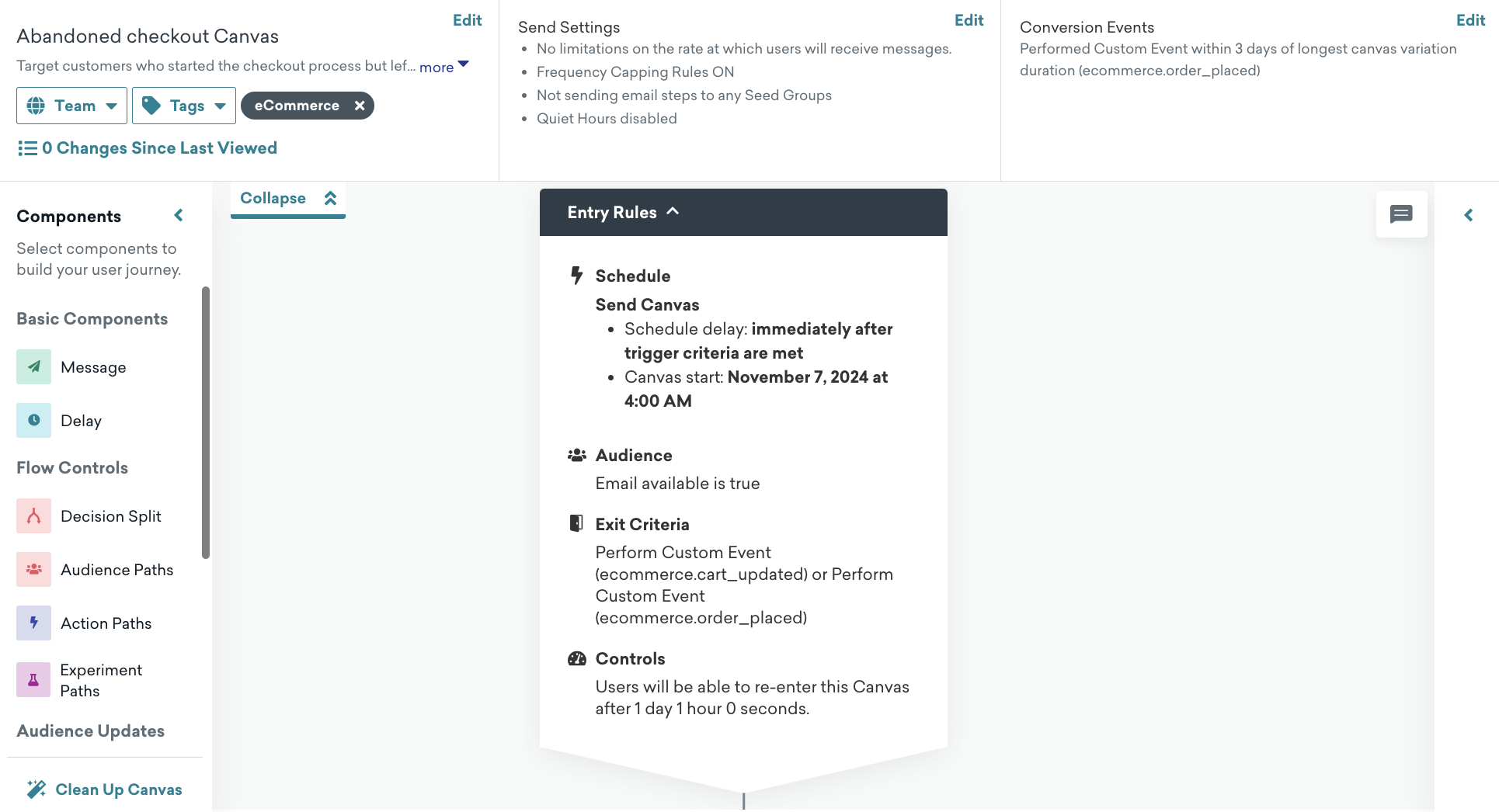
설정
Canvas 페이지에서 Use a Canvas Template > Braze templates를 선택한 다음 유기한 결제 템플릿을 적용합니다.
기본 설정
Canvas에는 다음 설정이 미리 구성되어 있습니다:
- 기본 사항
- Canvas 이름: Abandoned checkout
- 전환 이벤트:
ecommerce.order_placed- 전환 마감일: 3일
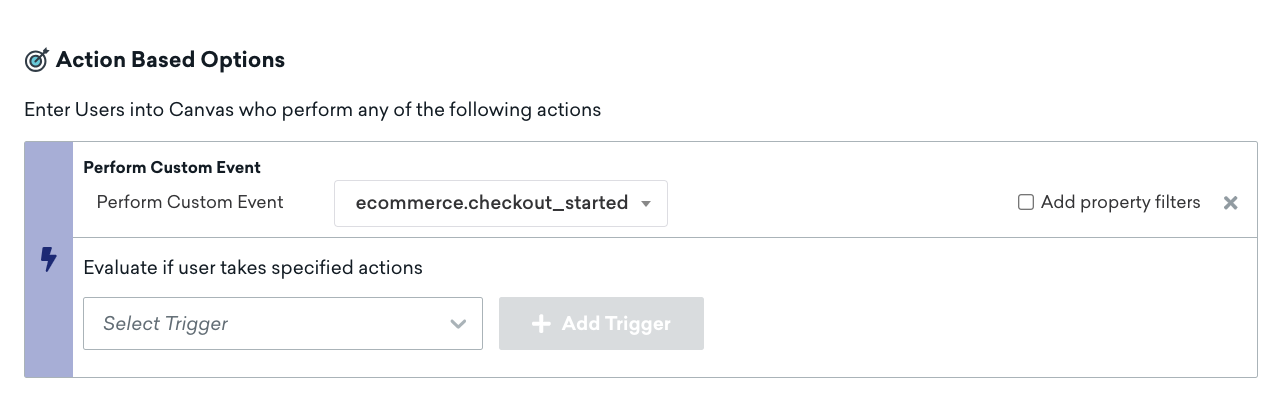
- 진입 스케줄
- 사용자가
ecommerce.checkout_started이벤트를 수행할 때 액션 기반 트리거 - 시작 시간은 Canvas 템플릿을 생성하는 시점입니다
- 사용자가
- 타겟 오디언스
- 진입 오디언스
- 이 앱을 0회 이상 사용한 적이 있음
- 이메일이 비어 있지 않음
- 진입 제어
- 사용자가 즉시 Canvas 진입 자격을 다시 얻음
- 종료 기준
ecommerce.order_placed이벤트 수행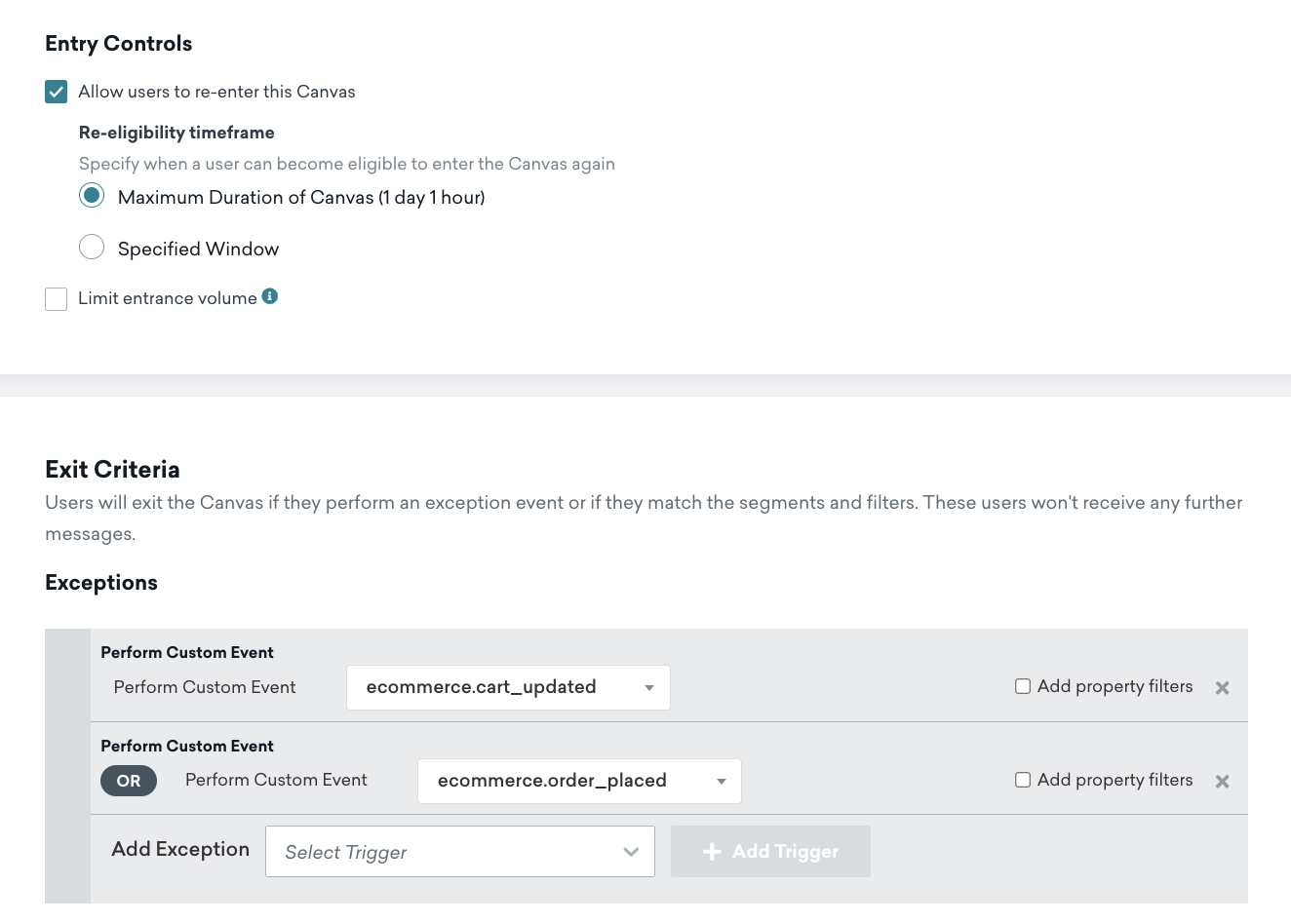
- 진입 오디언스
- 발송 설정
- 가입했거나 옵트인한 사용자
- 지연 단계
- 4시간 지연
- 메시지 단계
- 이메일 템플릿과 HTML 블록을 Liquid 템플릿 예시와 함께 검토하여 미리 작성된 템플릿의 메시지에 제품을 추가하세요. 자체 이메일 템플릿을 사용하는 경우 다음 섹션에서 설명하는 것처럼 Liquid 변수를 참조할 수도 있습니다.
이메일용 유기한 결제 개인화
유기한 결제 사용자 여정에는 제품 개인화를 위한 특별한 shopping_cart Liquid 태그가 필요합니다.
다음은 shopping_cart Liquid 태그가 포함된 HTML 블록을 추가하여 이메일에 제품을 추가하는 방법의 예시입니다.
1
2
3
4
5
6
7
8
9
10
11
12
13
14
15
16
17
18
<table style="width:100%">
  {% shopping_cart {{context.${cart_id}}} :abort_if_not_abandoned false %}
  {% for item in shopping_cart.products %}
  {% catalog_items <add_your_catalog_name> {{item.variant_id}} %}
  <tr>
    <th><img src="{{ items[0].variant_image_url }}" width="200" height="200"><img></th>
    <th align="left">
      <ul style="list-style-type: none">
        <li>Item: {{ item.product_name }}</li>
        <li>Price: ${{ item.price }}</li>
        <li>Quantity: ${{ item.quantity }}</li>
        <li>Variant ID: {{ item.variant_id }}</li>
        <li>Product URL:{{ item.product_url }}</li>
        <li>SKU: {{ item.metadata.sku }}</li>
      </ul>
    </th>
    {% endfor %}
</table>
abort_if_not_abandoned
abort_if_not_abandoned 파라미터는 유기한 결제 사용 사례에 특화되어 있으며, ecommerce.checkout_started 이벤트와 함께 shopping_cart Liquid 태그에서만 사용됩니다.
| 값 | 동작 |
|---|---|
true (기본값) |
장바구니가 유기되지 않은 경우, 즉 사용자가 이후 주문을 완료한 경우 메시지가 중단됩니다. |
false |
장바구니가 유기 상태가 아니더라도 메시지가 발송되어, 현재 결제 상태와 관계없이 이메일에 장바구니 세부 정보를 포함할 수 있습니다. |
발송 시점에 장바구니가 여전히 유기 상태인지 여부와 관계없이 결제 리마인더를 보내려면 abort_if_not_abandoned를 false로 설정하세요. 파라미터를 생략하거나 true로 설정하면 Braze는 이미 구매를 완료한 사용자에 대해 메시지를 중단합니다.
결제 URL
1
{{context.${metadata}.checkout_url}}
주문 확인 및 피드백 설문조사
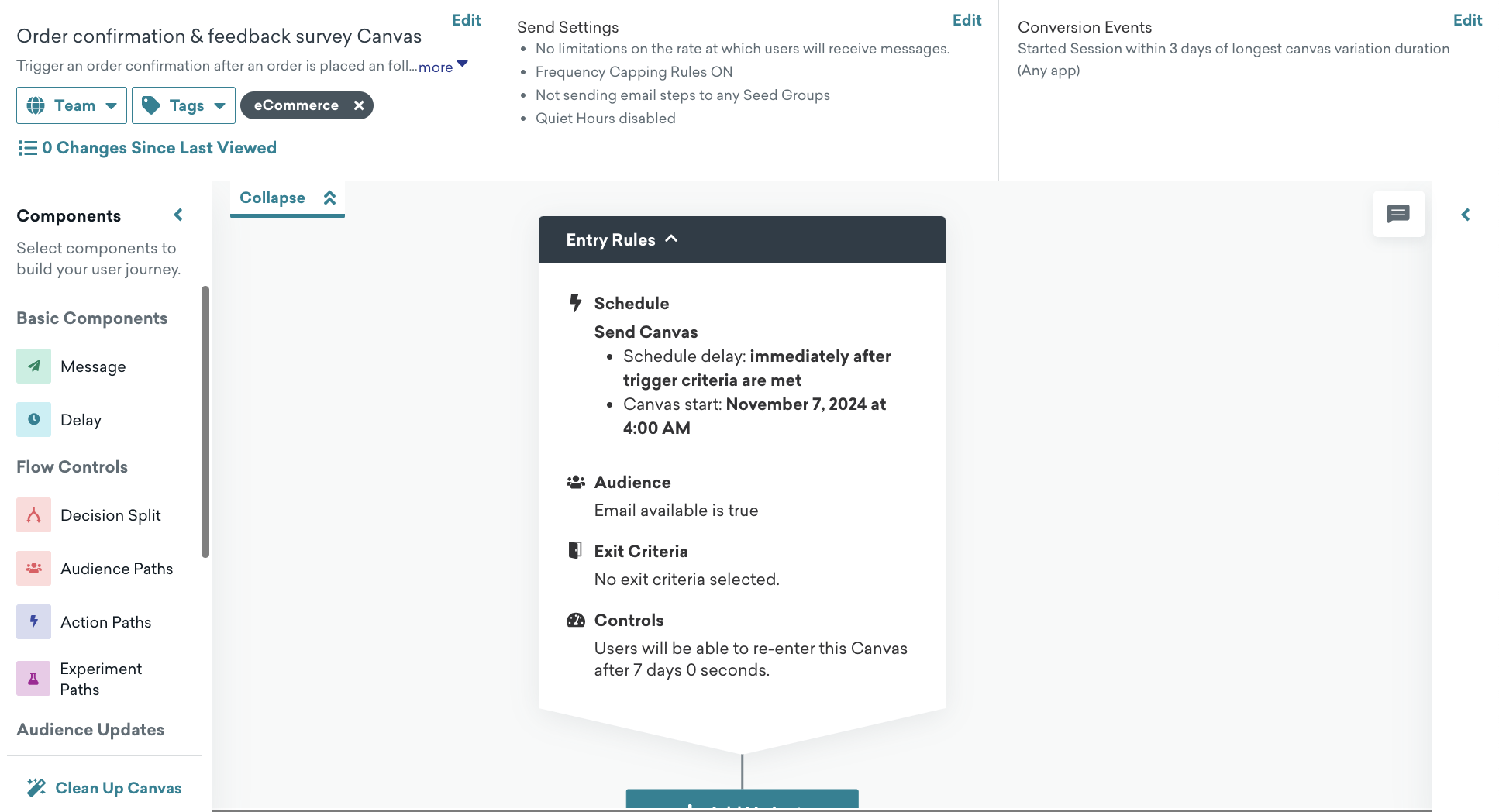
주문 확인 & 피드백 설문조사 템플릿을 사용하여 성공적인 주문을 확인하고 고객 만족을 향상시키세요.
설정
Canvas 페이지에서 Use a Canvas Template > Braze templates를 선택한 다음 주문 확인 & 피드백 설문조사 템플릿을 적용합니다.
기본 설정
Canvas에는 다음 설정이 미리 구성되어 있습니다:
- 기본 사항
- Canvas 이름: Order confirmation with feedback survey
- 전환 이벤트:
ecommerce.session_start- 전환 마감일: 10일
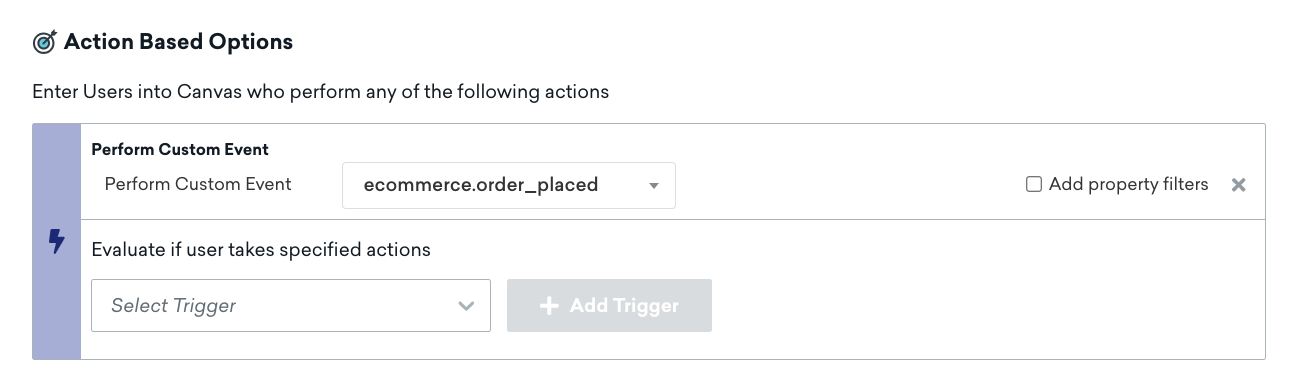
- 진입 스케줄
- 사용자가
ecommerce.cart_updated이벤트를 수행할 때 액션 기반 트리거 - 시작 시간은 Canvas 템플릿을 생성하는 시점입니다
- 사용자가
- 타겟 오디언스
- 진입 오디언스
- 이 앱을 0회 이상 사용한 적이 있음
- 이메일이 비어 있지 않음
- 진입 제어
- 사용자가 즉시 Canvas 진입 자격을 다시 얻음
- 종료 기준
- 해당 없음
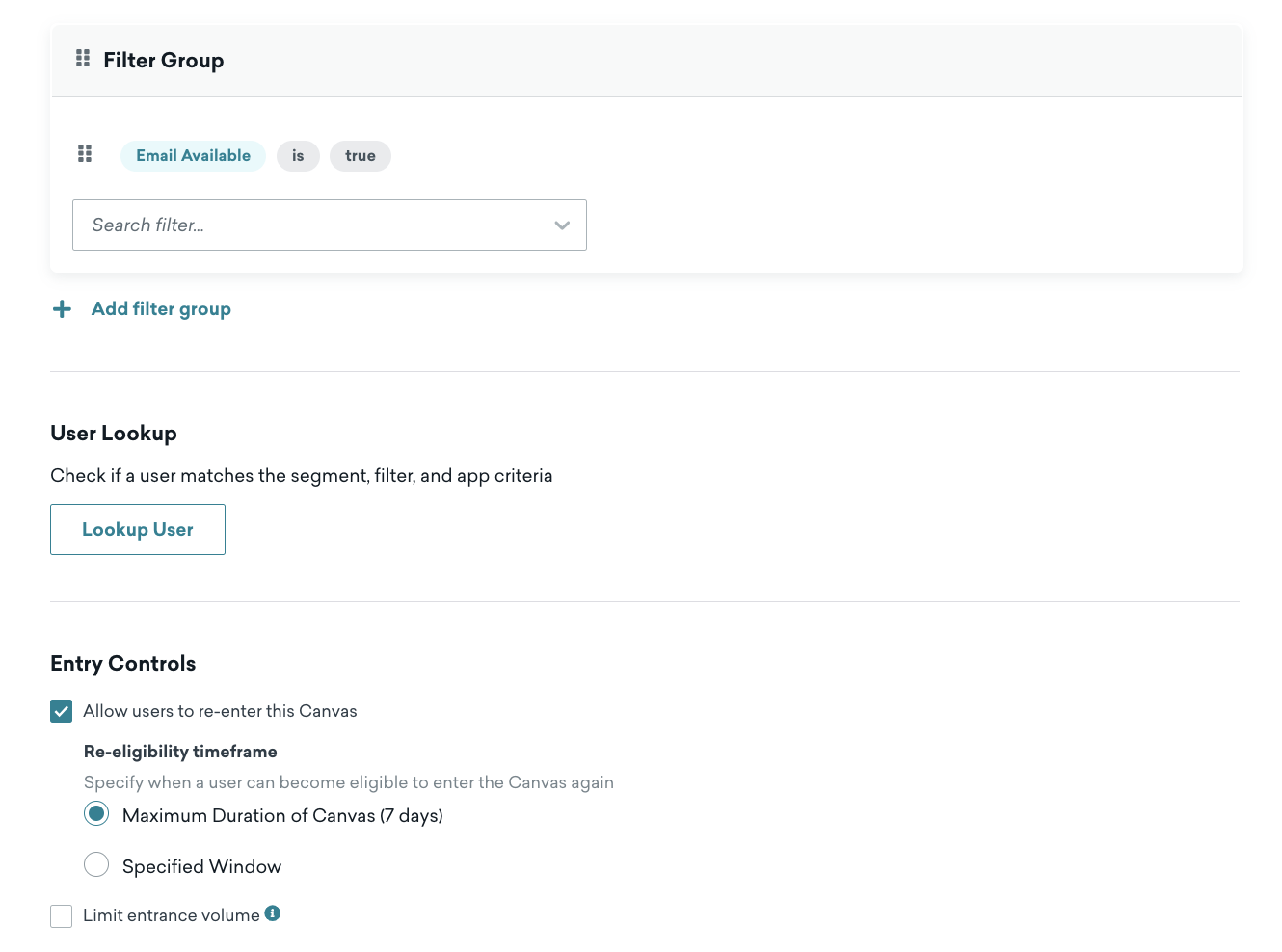
- 해당 없음
- 진입 오디언스
- 발송 설정
- 가입했거나 옵트인한 사용자
- 메시지 단계
- 이메일 템플릿과 HTML 블록을 Liquid 템플릿 예시와 함께 검토하여 미리 작성된 템플릿의 메시지에 제품을 추가하세요. 자체 이메일 템플릿을 사용하는 경우 다음 섹션에서 설명하는 것처럼 Liquid 변수를 참조할 수도 있습니다.
이메일용 주문 확인 개인화
다음은 주문이 접수된 후 주문 확인에 HTML 제품 블록을 추가하는 방법의 예시입니다.
1
2
3
4
5
6
7
8
9
10
11
12
13
14
15
<table style="width:100%">
  {% for item in {{context.${products}}} %}
  {% catalog_items <add_your_catalog_name> {{item.variant_id}} %}
  <tr>
    <th><img src="{{ items[0].variant_image_url }}" width="200" height="200" /></th>
    <th align="left">
      <ul style="list-style-type: none">
        <li>Item: {{item.product_name}}</li>
        <li>Price: {{item.price}}</li>
        <li>Quantity: {{item.quantity}}</li>
      </ul>
    </th>
  </tr>
  {% endfor %}
</table>
주문 상태 URL
1
{{context.${metadata}.order_status_url}}
메시지 개인화
Liquid는 Braze에서 사용하는 강력한 템플릿 언어로, 고객을 위한 동적이고 개인화된 콘텐츠를 만들 수 있습니다. Liquid 태그를 사용하면 고객 데이터, 제품 정보 및 기타 변수를 기반으로 메시지를 커스터마이즈하여 쇼핑 경험을 향상시키고 참여를 유도할 수 있습니다.
Liquid의 주요 기능
- 동적 콘텐츠: 이름, 주문 세부 정보, 선호도 등 고객별 정보를 메시지에 삽입합니다.
- 조건 로직: if/else 문을 사용하여 특정 조건(예: 고객 위치 및 구매 이력)에 따라 다른 콘텐츠를 표시합니다.
- 루프: 제품 또는 고객 데이터 컬렉션을 반복하여 항목의 목록이나 그리드를 표시합니다.
Liquid 시작하기
Liquid 태그를 사용하여 메시지를 개인화하려면 다음 리소스를 참조하세요:
- 사전 정의된 Liquid 태그가 포함된 Shopify 데이터 참조
- Liquid
세분화
Braze 세그먼트를 사용하여 특정 속성과 동작을 기반으로 타겟 고객 세그먼트를 만들고, 개인화된 메시징과 캠페인을 전달하세요. 이 강력한 기능을 통해 적절한 오디언스에게 적절한 메시지를 적절한 시간에 전달하여 고객과 효과적으로 소통할 수 있습니다.
세그먼트 시작에 대한 자세한 내용은 Braze 세그먼트 소개를 확인하세요.
추천 이벤트
eCommerce 이벤트는 추천 이벤트를 기반으로 합니다. 추천 이벤트는 더 구체적인 커스텀 이벤트이므로, 커스텀 이벤트 필터를 선택하여 추천 eCommerce 이벤트 이름을 검색할 수 있습니다.
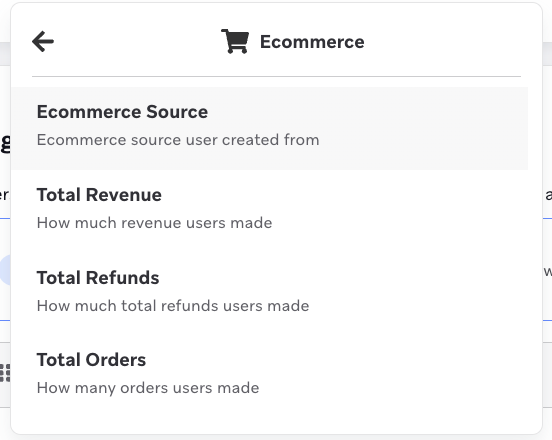
eCommerce 필터
세그먼터 내의 Ecommerce 섹션으로 이동하여 Ecommerce Source 및 Total Revenue와 같은 eCommerce 필터로 사용자를 세분화하세요.
eCommerce 필터 목록과 정의에 대해서는 세그먼트 필터를 참조하고 “eCommerce” 검색 카테고리를 선택하세요.
레거시 구매 이벤트는 지원 중단 상태(유지보수 모드)로 전환됩니다. 구매 이벤트는 계속 정상적으로 작동하지만, 전자상거래 추천 이벤트를 우선하여 구매 이벤트 위에 순수하게 새로운 기능이 추가되지 않습니다. 이 변경이 적용되면 Segment 필터가 더 이상 구매 동작 아래에 표시되지 않습니다.
현재 구매 이벤트를 사용 중인 경우 단계적 중단 계획에 대한 사전 공지를 받게 됩니다. 지금은 공식 지원 중단일까지 구매 이벤트를 계속 사용할 수 있습니다. 자세한 내용은 추천 이벤트 개요를 참조하세요.
중첩 이벤트 등록정보
중첩 이벤트 등록정보로 세분화하려면 세그먼트 확장을 활용할 수 있습니다. 예를 들어, 세그먼트 확장을 사용하여 지난 90일 동안 “SKU-123” 제품을 구매한 사용자를 찾을 수 있습니다.
분석
사용자 지정 이벤트 보고서
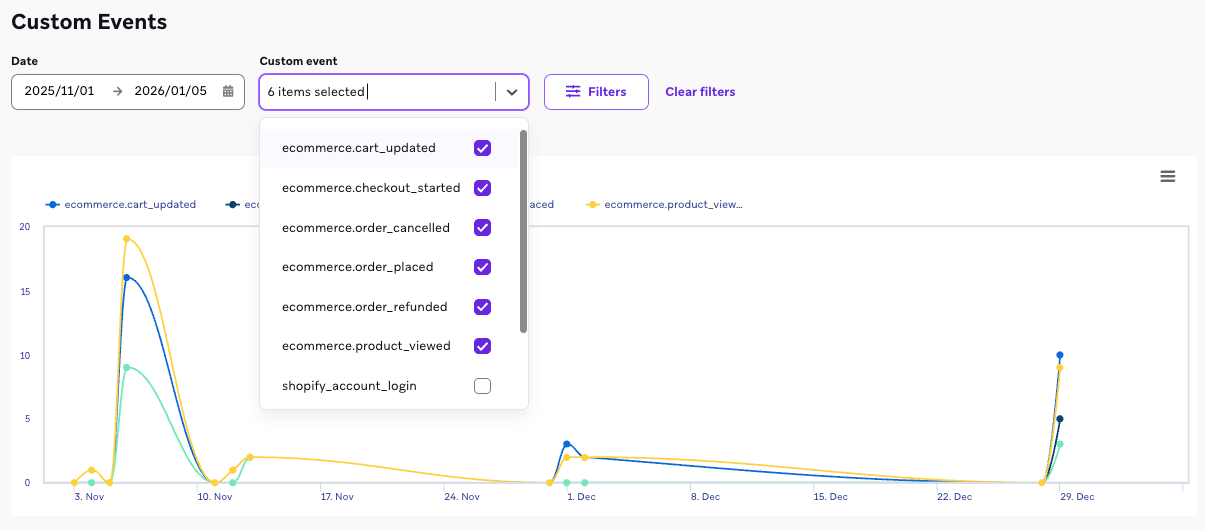
사용자 지정 이벤트 보고서에서 eCommerce 추천 이벤트 볼륨을 추적할 수 있습니다. 커스텀 이벤트 수행으로 필터한 다음, eCommerce 추천 이벤트 이름을 지정하여 시간에 따른 성과를 확인하세요.
대시보드
전환 대시보드
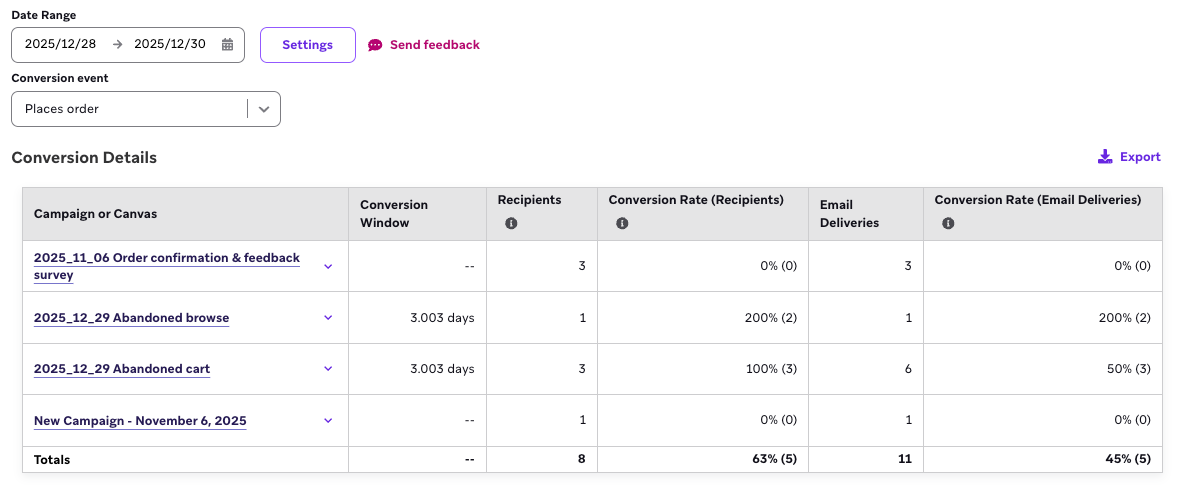
“Places Order” 전환 이벤트를 사용하여 캠페인 또는 캔버스를 시작한 후, 해당 전환 보고서를 생성하여 성과를 추적할 수 있습니다.
eCommerce 매출 대시보드
사용자가 주문하기 전에 마지막으로 상호작용한 캠페인 또는 캔버스에 기여된 매출에 대한 인사이트를 얻으려면, eCommerce 매출 대시보드를 사용하고 전환 기간을 선택하세요.
매출 보고서
이러한 새 이벤트의 데이터를 분석하려면 대시보드 빌더로 이동하여 eCommerce Revenue - Last Touch Attribution 대시보드를 확인하세요.