Rapports pour les SMS, MMS et RCS
Cet article de référence présente les indicateurs SMS, MMS et RCS utilisés dans Braze, ainsi que la manière de les consulter dans vos campagnes SMS, MMS et RCS.
Consultation des analyses
Une fois votre Campaign lancée, vous pouvez revenir à la page de détails de cette Campaign pour consulter les indicateurs clés. Accédez à la page Campaigns et sélectionnez votre Campaign pour ouvrir la page de détails. Pour les messages envoyés dans Canvas, consultez Analyse Canvas.

Vous cherchez les définitions des termes et indicateurs figurant dans votre rapport ? Consultez le Glossaire des indicateurs de rapport et filtrez par canal. Pour les définitions spécifiques aux e-mails, consultez le Glossaire d’analyse des e-mails.
Depuis l’onglet Campaign Analytics, vous pouvez consulter vos rapports dans une série de panneaux. Vous pouvez en voir plus ou moins que ceux répertoriés dans les sections suivantes, mais chacun a sa propre utilité.
Période
Par défaut, la période pour Campaign Analytics affiche les 90 derniers jours à partir de l’heure actuelle. Cela signifie que si la Campaign a été lancée il y a plus de 90 jours, les analyses afficheront « 0 » pour la période donnée. Pour consulter toutes les analyses des Campaigns plus anciennes, ajustez la période du rapport.
Détails de la Campaign
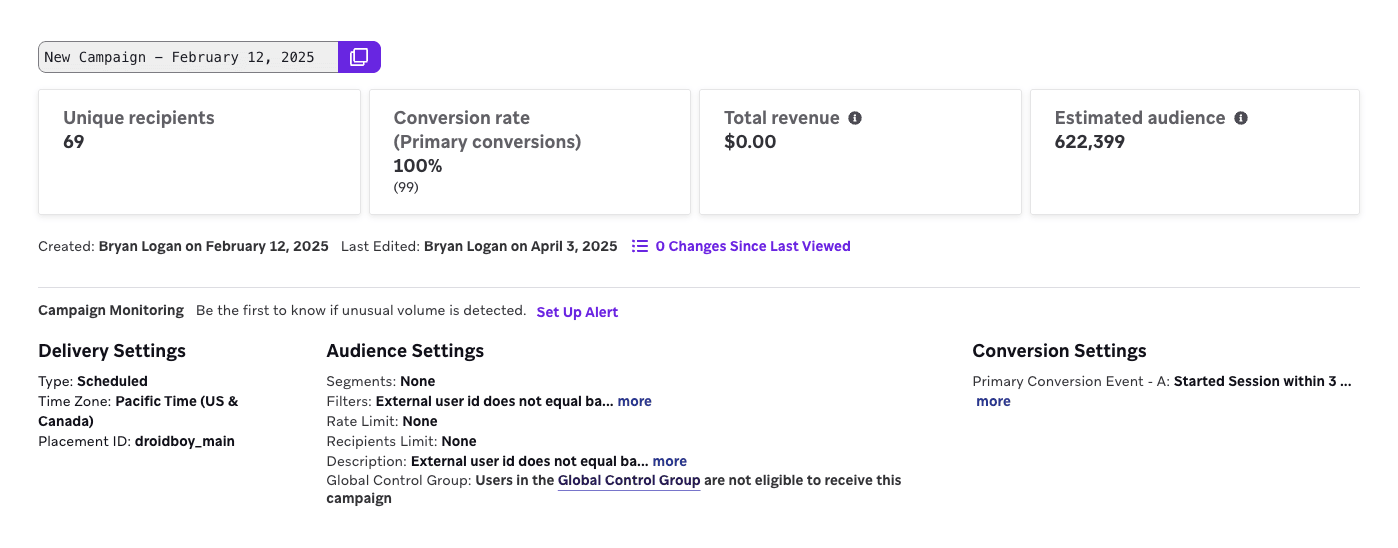
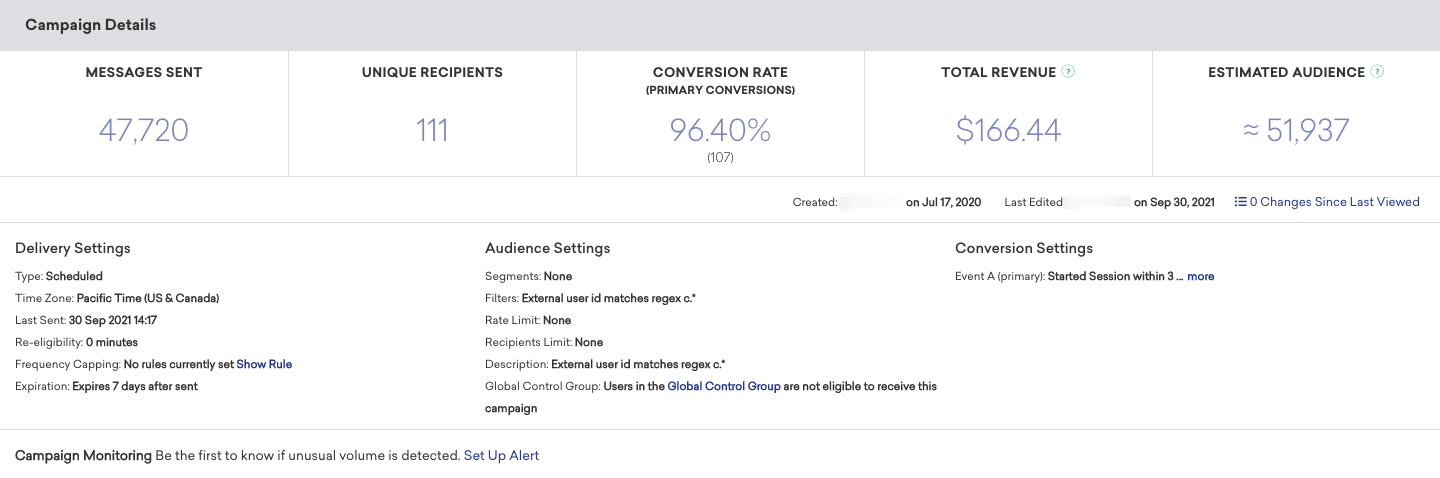
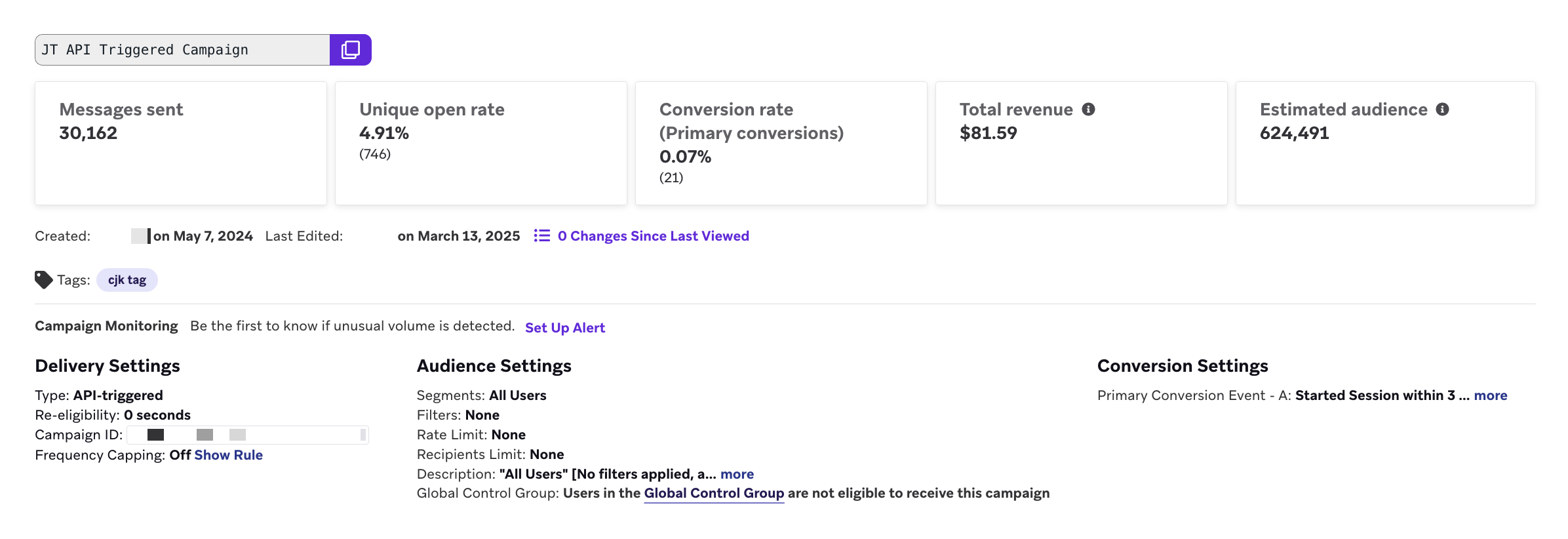
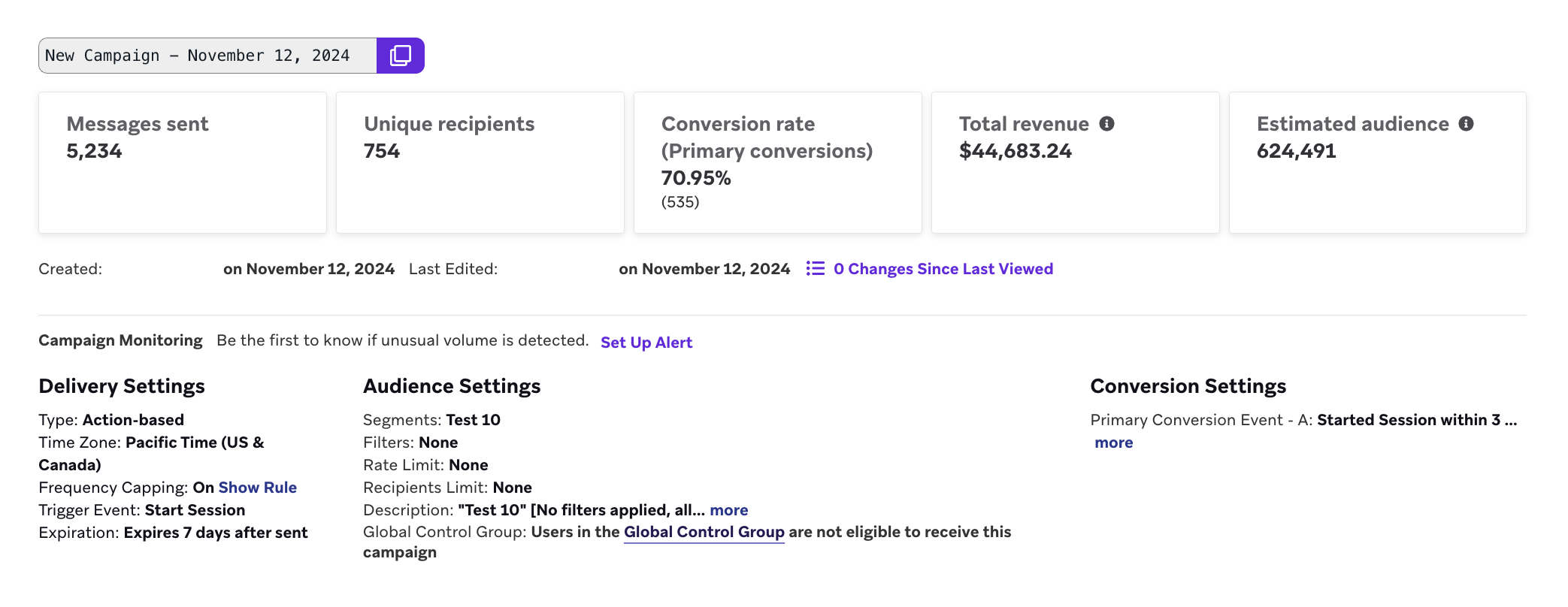
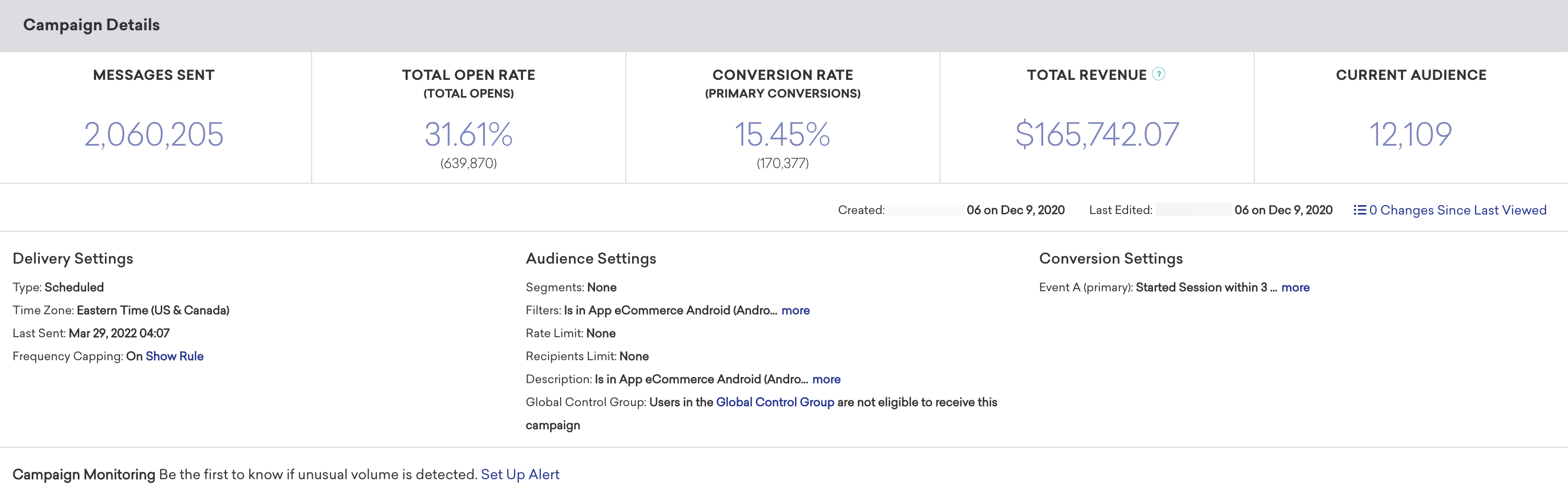
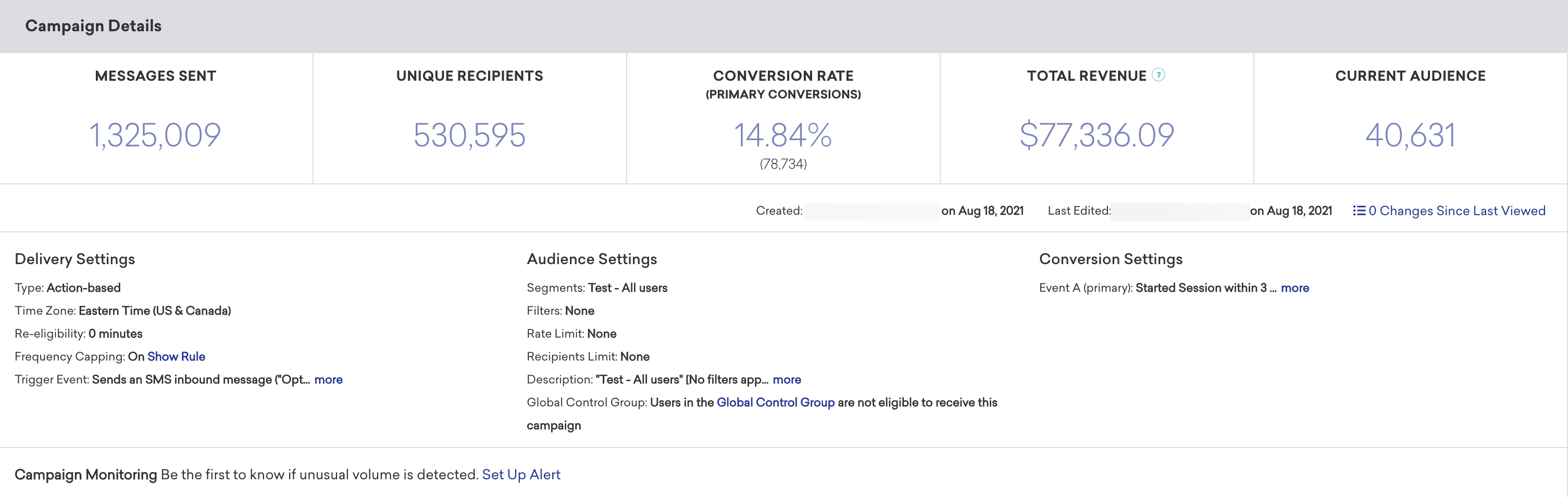
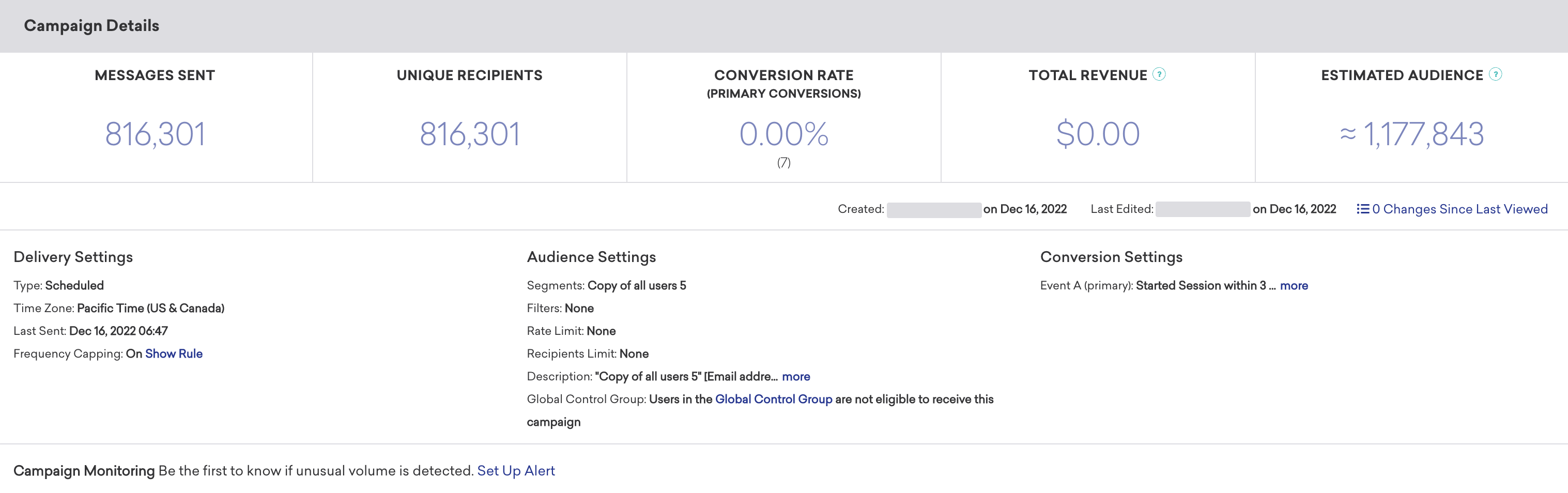
Le panneau Campaign Details présente un aperçu général des performances globales de votre message.
Consultez ce panneau pour voir les indicateurs globaux tels que le nombre de messages envoyés au nombre de destinataires, le taux de conversion principal et le chiffre d’affaires total généré par ce message. Vous pouvez également vérifier les paramètres de distribution, d’audience et de conversion depuis cette page.

Les chiffres d’analyse dans le tableau de bord et dans Snowflake peuvent légèrement différer. Braze calcule les chiffres dans le tableau de bord et enregistre les lignes dans Snowflake séparément. Snowflake est la source de données la plus précise, donc si vous constatez des écarts entre ces sources, nous vous recommandons de vous référer aux données Snowflake.
Audience estimée et audience actuelle
En fonction du nombre total d’utilisateurs dans votre espace de travail, le panneau Campaign Details étiquette les statistiques d’audience comme Current Audience ou Estimated Audience.
Le tableau suivant résume la signification de chaque étiquette.
| Étiquette | Quand elle est utilisée |
|---|---|
| Current Audience | L’espace de travail compte 50 000 utilisateurs ou moins. Braze effectue une analyse complète des profils de l’espace de travail pour la statistique par défaut, de sorte que la taille de l’audience affichée est un décompte actuel et non échantillonné (toujours soumis à la joignabilité des canaux, aux règles d’abonnement et aux autres options de ciblage). |
| Estimated Audience | L’espace de travail compte plus de 50 000 utilisateurs. Braze n’effectue pas un décompte complet de la base de données par défaut. La taille de l’audience est estimée à partir d’un échantillon et extrapolée, de manière similaire à la plage Reachable users dans le générateur de Segments. Des marges d’erreur sont attendues, en particulier pour les petits Segments en proportion de l’espace de travail. |
Pour plus de détails sur le comportement d’échantillonnage, le calcul des statistiques exactes et le ciblage des utilisateurs joignables, consultez Mesurer la taille d’un Segment.
Modifications depuis la dernière consultation
Le nombre de mises à jour apportées à la Campaign par d’autres membres de votre équipe est suivi par l’indicateur Changes Since Last Viewed sur la page d’aperçu de la Campaign. Sélectionnez Changes Since Last Viewed pour afficher un journal des modifications apportées au nom, à la planification, aux tags, au message, à l’audience, au statut d’approbation ou à la configuration d’accès de l’équipe de la Campaign. Pour chaque mise à jour, vous pouvez voir qui a effectué la modification et quand. Vous pouvez utiliser ce journal des modifications pour auditer les changements apportés à votre Campaign.
Rapports spécifiques aux canaux
Les onglets suivants couvrent les panneaux, indicateurs et résolutions de problèmes spécifiques à chaque canal. Sélectionnez un canal pour afficher les détails de ses rapports.
Rapports Banner
Performance des bannières
Le panneau Banner Performance indique le niveau de performance de votre message selon différentes dimensions. Ces indicateurs varient en fonction de votre canal de communication et selon que vous exécutez ou non un test multivarié.
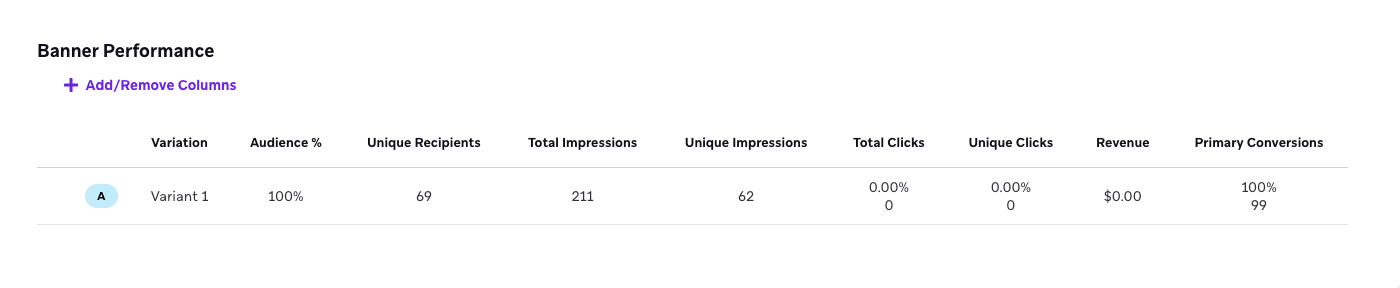
Si vous souhaitez simplifier votre vue, cliquez sur Add/Remove Columns et décochez les indicateurs de votre choix. Par défaut, tous les indicateurs sont affichés.
Indicateurs des bannières
Voici les indicateurs clés à suivre lors de l’examen des performances de votre campagne de bannières. Les clics et les impressions des bannières sont suivis automatiquement par le SDK.
Pour obtenir les définitions complètes de tous les indicateurs des bannières, reportez-vous au Glossaire des indicateurs de rapport et filtrez par bannières.
| Indicateur | Définition |
|---|---|
| Total Impressions | Le nombre total d’impressions correspond au nombre de fois qu’un message est affiché. Braze enregistre une impression uniquement lorsque le message devient visible pour l’utilisateur sur son écran. Par exemple, si un message est placé en bas d’une page, l’impression n’est enregistrée que lorsque l’utilisateur fait défiler la page et que le message apparaît à l’écran. Si un utilisateur voit le même message deux fois, deux impressions sont comptabilisées. Pour les bannières, les impressions sont enregistrées une fois par session utilisateur. Si la même bannière est affichée plusieurs fois au cours d’une même session, une seule impression est enregistrée. |
| Unique Impressions | Les impressions uniques correspondent au nombre total d’utilisateurs ayant consulté un message d’une Campaign donnée. Une impression n’est enregistrée que lorsque le message devient visible sur l’écran d’un utilisateur. Chaque utilisateur n’est compté qu’une seule fois. |
| Total Clicks | Le nombre total de clics correspond au nombre total (et au pourcentage) d’utilisateurs ayant cliqué dans le message distribué, qu’un même utilisateur ait cliqué plusieurs fois ou non. |
| Total Dismissals | Le nombre total de fermetures correspond au nombre total de fois où les utilisateurs ont fermé la bannière. Disponible uniquement pour les bannières dont le comportement de fermeture est activé. |
| Unique Clicks | Les clics uniques correspondent au nombre distinct de destinataires ayant cliqué au moins une fois sur un lien dans un message. Chaque utilisateur n’est compté qu’une seule fois. |
| Primary Conversions | Les conversions principales (A) ou l’événement de conversion principal correspondent au nombre de fois qu’un événement défini s’est produit après une interaction avec un message reçu d’une Campaign Braze ou après sa consultation. Vous définissez cet événement lors de la création de la Campaign. |
| Unique Daily Impressions |
Les impressions quotidiennes uniques correspondent au nombre d’utilisateurs uniques ayant consulté le message un jour donné. Ce compteur est réinitialisé chaque jour calendaire : un utilisateur qui consulte le même message deux jours différents est donc comptabilisé deux fois. Cet indicateur correspond à l’indicateur de facturation du même nom.
Étant donné qu’un spectateur peut avoir une impression quotidienne unique chaque jour, il est normal que ce chiffre soit supérieur au nombre d’impressions uniques. |
| Revenue | Le chiffre d’affaires est le chiffre d’affaires total, en dollars, généré par les destinataires de la Campaign au cours de la fenêtre de conversion principale définie. |
| Confidence | La confiance est le pourcentage de certitude qu’une variante donnée d’un message obtient de meilleurs résultats que le groupe de contrôle. |
Exemples de calcul des indicateurs des bannières
Plusieurs indicateurs permettent de mesurer la visibilité de votre message, notamment les impressions quotidiennes uniques et les impressions uniques. Prenons quelques exemples pour mieux comprendre ces indicateurs.
Supposons que vous consultiez une bannière aujourd’hui, puis la même bannière demain, et encore après-demain : vous serez comptabilisé trois fois comme impression quotidienne unique. En revanche, vous ne serez comptabilisé que pour une seule impression unique.
Autre exemple : supposons que vous observiez cinq impressions uniques sur une campagne de bannières. Cela signifie que seuls les appareils de cinq utilisateurs ont effectué toutes les étapes suivantes :
- Démarrage d’une session ou demande explicite de synchronisation des bannières par l’application (ou les deux)
- Navigation vers la vue des bannières
- Enregistrement d’une impression par le SDK et transmission au serveur
Les impressions quotidiennes uniques correspondent aux bannières effectivement vues.
Écarts entre les groupes de contrôle et les variantes
Lorsqu’une campagne de bannières utilise un groupe de contrôle, les impressions du groupe de contrôle peuvent être supérieures à celles des variantes, même lorsque l’audience est répartie de manière égale entre les groupes. Cet écart s’explique par une différence dans la manière dont les impressions sont enregistrées pour les bannières de contrôle et pour les variantes.
Les impressions de contrôle comme de variante nécessitent que l’emplacement de la bannière entre dans la zone visible. Les impressions de variante ne sont enregistrées que lorsque la bannière entière est visible à l’écran. Les impressions de contrôle peuvent être enregistrées dès que l’emplacement entre dans la zone visible, avant que la bannière entière ne soit visible pour une variante.
Rapports Content Cards
Quand les envois sont enregistrés
Le moment d’enregistrement d’un événement Envoyé pour les Content Cards dépend du type de distribution et du paramètre Card Creation.
Distribution planifiée
Pour les Content Cards planifiées, le moment d’enregistrement d’un événement Envoyé dépend du paramètre Card Creation :
- Au moment du lancement de la campagne : L’envoi est enregistré à l’heure d’envoi planifiée, lorsque la carte est inscrite dans le fil de l’utilisateur. Cela se produit que l’utilisateur ait ouvert l’application ou consulté la carte, ou non.
- À la première impression : L’envoi est enregistré la première fois que l’application demande la carte après l’heure d’envoi planifiée, lorsque la carte est créée à la demande.
Si votre campagne est configurée pour utiliser À la première impression (recommandé), le nombre d’envois dans l’analytique de campagne augmente progressivement à mesure que les applications individuelles demandent la carte. Si l’application ne demande jamais la carte (par exemple, si un utilisateur n’ouvre jamais l’application) avant l’expiration de celle-ci, aucun envoi n’est enregistré et la carte n’est jamais distribuée. Si votre campagne est configurée pour utiliser Au moment du lancement de la campagne, le nombre d’envois dans l’analytique de campagne augmente brusquement à l’heure planifiée.
Distribution par événement
Pour les Content Cards déclenchées par événement, l’envoi est enregistré peu après que l’utilisateur a effectué l’action déclencheuse, lorsque la carte est inscrite dans son fil. Cela se produit que l’utilisateur ait consulté la carte ou non.
Filtres Campaigns Received et de reciblage
Quel que soit le type de distribution ou le paramètre Card Creation, une campagne de Content Cards n’apparaît dans le profil de l’utilisateur sous Campaigns Received qu’une fois que celui-ci a effectivement consulté la carte dans l’application. Pour la même raison, les filtres de reciblage Last Received Any Message et Last Received Campaign se mettent à jour au moment de la consultation.
Groupes de contrôle
Pour mesurer l’impact d’une Content Card individuelle, vous pouvez ajouter un groupe de contrôle à un test A/B. Le panneau supérieur Campaign Details n’inclut pas les indicateurs de la variante du groupe de contrôle.
Performance des Content Cards
Le panneau Content Card Performance indique le niveau de performance de votre message selon différentes dimensions. Les indicateurs de ce panneau varient en fonction du canal de communication choisi et selon que vous exécutez ou non un test multivarié. Vous pouvez cliquer sur l’icône Preview pour visualiser votre message pour chaque variante ou canal.

Si vous souhaitez simplifier votre vue, cliquez sur Add/Remove Columns et décochez les indicateurs de votre choix. Par défaut, tous les indicateurs sont affichés.
Indicateurs des Content Cards
Voici une description de certains indicateurs clés que vous pouvez voir lors de l’examen des performances de vos messages. Pour obtenir les définitions complètes de tous les indicateurs des Content Cards, reportez-vous au Glossaire des indicateurs de rapport et filtrez par Content Cards.
| Indicateur | Définition |
|---|---|
| Messages Sent |
Messages envoyés est le nombre total de messages envoyés dans une Campaign. Après le lancement d’une Campaign planifiée, cet indicateur inclut tous les messages envoyés, même s’ils ne sont pas encore partis en raison de la limitation du débit. Cela ne signifie pas que le message a été reçu ou distribué sur un appareil, mais seulement qu’il a été envoyé.
Le calcul diffère selon l’option choisie pour la création de cartes :
|
| Total Impressions | Le nombre total d’impressions correspond au nombre de fois qu’un message est affiché. Braze enregistre une impression uniquement lorsque le message devient visible pour l’utilisateur sur son écran. Par exemple, si un message est placé en bas d’une page, l’impression n’est enregistrée que lorsque l’utilisateur fait défiler la page et que le message apparaît à l’écran. Si un utilisateur voit le même message deux fois, deux impressions sont comptabilisées. Ce compteur peut être incrémenté plusieurs fois pour un même utilisateur. |
| Unique Impressions | Les impressions uniques correspondent au nombre total d’utilisateurs ayant consulté un message d’une Campaign donnée. Une impression n’est enregistrée que lorsque le message devient visible sur l’écran d’un utilisateur. Ce compteur n’augmente pas la deuxième fois qu’un utilisateur consulte une Content Card. |
| Unique Daily Impressions |
Les impressions quotidiennes uniques correspondent au nombre d’utilisateurs uniques ayant consulté le message un jour donné. Ce compteur est réinitialisé chaque jour calendaire : un utilisateur qui consulte le même message deux jours différents est donc comptabilisé deux fois. Cet indicateur correspond à l’indicateur de facturation du même nom.
Étant donné qu’un utilisateur peut avoir une impression quotidienne unique chaque jour, il est normal que ce chiffre soit supérieur au nombre d’impressions uniques. |
| Unique Clicks | Les clics uniques correspondent au nombre distinct de destinataires ayant cliqué au moins une fois sur un lien dans un message. Ils sont mesurés par dispatch_id. Cela inclut les clics sur les liens de désabonnement fournis par Braze. |
| Unique Dismissals | Les fermetures uniques correspondent au nombre de destinataires uniques qui ont rejeté une Content Card d’une Campaign. Un utilisateur qui rejette plusieurs fois une Content Card d’une même Campaign représente une seule fermeture unique. |
L’enregistrement des impressions présente quelques nuances entre le web, Android et iOS. En règle générale, Braze enregistre une impression lorsqu’une carte est vue, c’est-à-dire après qu’un utilisateur a fait défiler son fil jusqu’à la Content Card concernée.
Impressions quotidiennes uniques et impressions uniques
Plusieurs indicateurs permettent de mesurer la visibilité de votre message, notamment les impressions quotidiennes uniques et les impressions uniques. Prenons quelques exemples pour mieux comprendre ces indicateurs.
Supposons que vous consultiez une Content Card aujourd’hui, puis que vous receviez une nouvelle carte de la même campagne demain, et encore après-demain : vous serez comptabilisé trois fois comme impression quotidienne unique. En revanche, vous ne serez comptabilisé que pour une seule impression unique. Vous serez également inclus dans le nombre de messages envoyés, car la carte était disponible sur votre appareil.
Autre exemple : supposons que vous observiez cinq impressions uniques sur une campagne de Content Cards affichant 150 000 messages envoyés. Cela signifie que la carte a été mise à disposition (côté serveur) d’une audience de 150 000 utilisateurs, mais que seuls les appareils de cinq utilisateurs ont effectué toutes les étapes suivantes après cet envoi :
- Démarrage d’une session ou demande explicite de synchronisation des Content Cards par l’application (ou les deux)
- Navigation vers la vue des Content Cards
- Enregistrement d’une impression par le SDK et transmission au serveur
Les messages envoyés correspondent aux Content Cards disponibles pour être vues, tandis que les impressions quotidiennes uniques correspondent aux Content Cards effectivement vues.
Rapports e-mail
Performances des e-mails
Le panneau Email Performance indique le niveau de performance de votre message selon différentes dimensions. Les indicateurs de ce panneau varient en fonction du canal de communication choisi et selon que vous exécutez ou non un test multivarié. Vous pouvez sélectionner l’icône Preview pour visualiser votre message pour chaque variante ou canal.
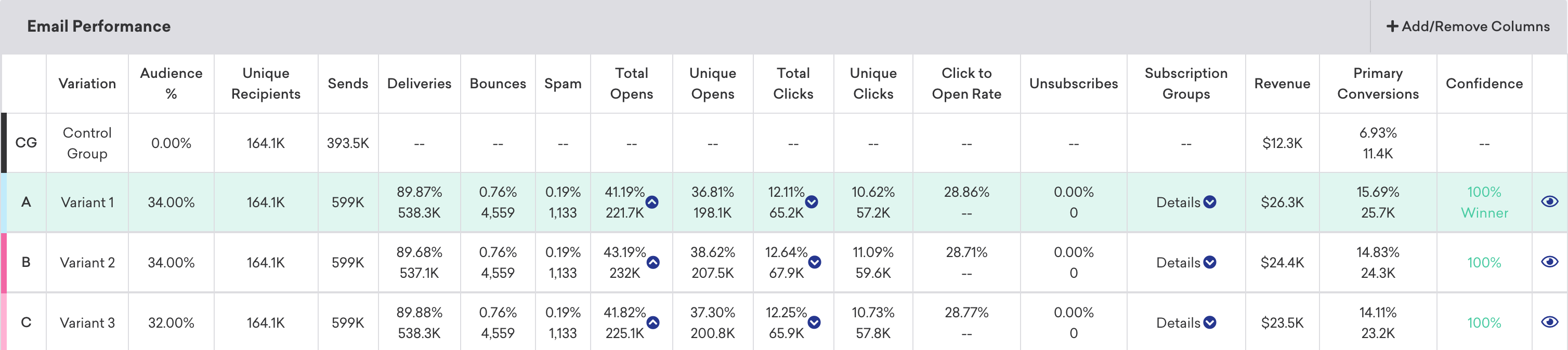
Si vous souhaitez simplifier votre vue, cliquez sur Add/Remove Columns et décochez les indicateurs de votre choix. Par défaut, tous les indicateurs sont affichés.
Cartes thermiques
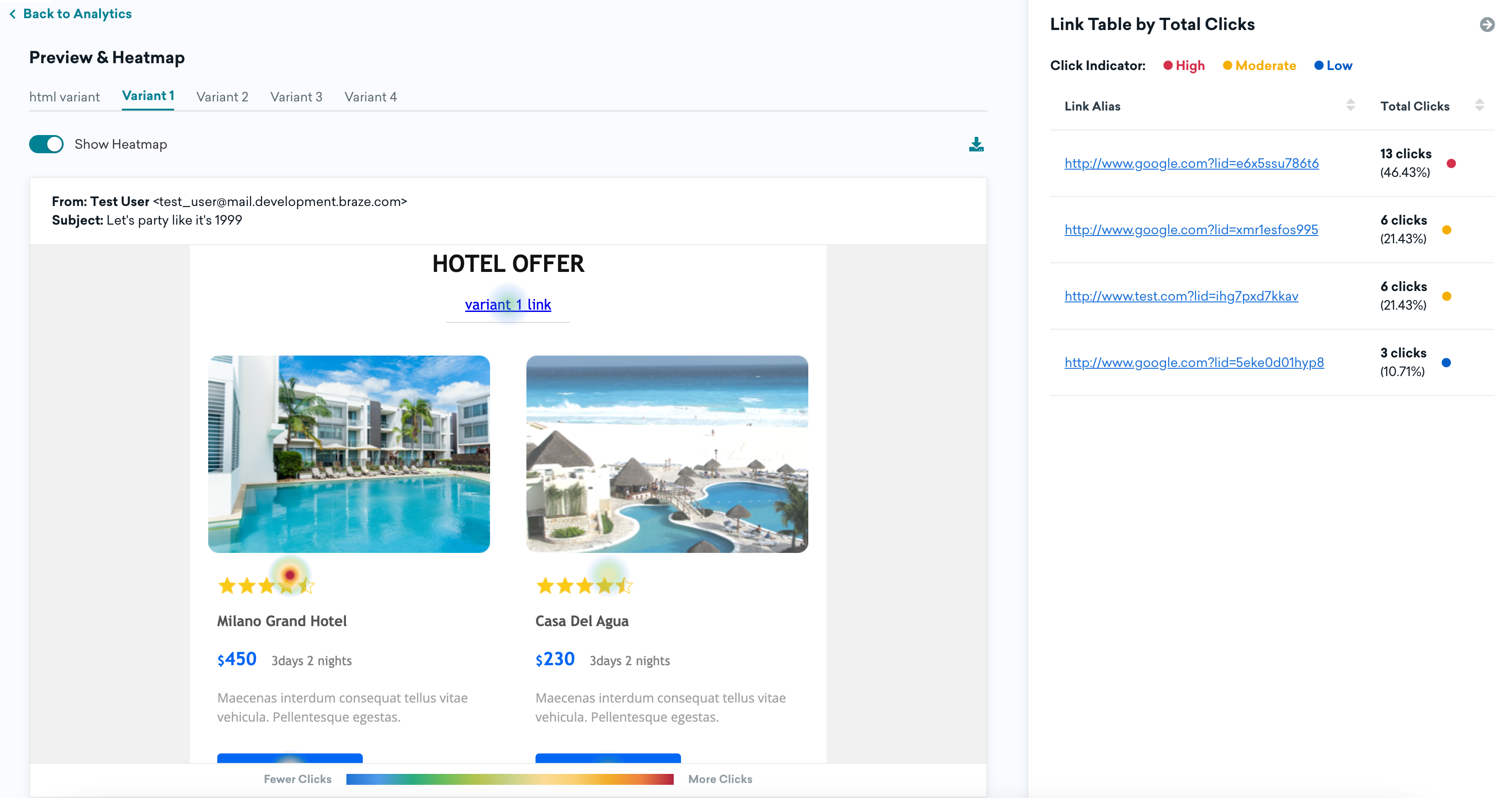
Grâce aux cartes thermiques, vous pouvez visualiser l’efficacité des différents liens d’une même campagne e-mail. Dans la section Message Analytics, accédez au panneau Email Performance. Sélectionnez Preview & Heatmap pour afficher un aperçu de votre campagne e-mail et la carte thermique. Vous pouvez également sélectionner le lien hypertexte dans le nom de la variante pour afficher la carte thermique.
L’analytique de campagne affiche les données de clics pour un maximum de 100 URL uniques par variante, triées par nombre total de clics. Les URL sont regroupées selon leur forme normalisée, qui n’inclut pas les paramètres de requête. Si une variante comporte plus de 100 URL normalisées uniques, seules les 100 premières par nombre de clics sont affichées. Les données de clics des URL au-delà de cette limite existent toujours, mais n’apparaissent ni dans le tableau de bord ni dans la carte thermique. Lorsque l’aliasage de lien est activé, les clics sont suivis par ID de lien plutôt que par URL brute, ce qui entraîne généralement moins d’entrées uniques et rend cette limite moins susceptible d’être atteinte.
Dans cette vue, vous pouvez utiliser la bascule Show Heatmap pour afficher une représentation visuelle de votre e-mail montrant la fréquence globale et l’emplacement des clics sur toute la durée de vie de la campagne. Dans le panneau Link Table by Total Clicks, vous pouvez afficher tous les liens de votre campagne e-mail et les trier par nombre total de clics. Vous obtenez ainsi des informations supplémentaires sur la navigation de vos utilisateurs. Pour enregistrer une copie de la carte thermique à titre de référence, sélectionnez le bouton de téléchargement.
Si des liens utilisent Liquid pour générer des URL dynamiques, les URL cliquées peuvent ne pas correspondre suffisamment au lien rendu dans le message pour que la carte thermique associe les clics à ce lien ; ces liens peuvent donc ne pas apparaître sur la carte thermique. Pour attribuer les données de clics aux liens basés sur des modèles dans la carte thermique, utilisez l’aliasage de lien. Pour une vue complète, utilisez les données de clics du panneau Link Table by Total Clicks.
Clics de désabonnement dans la carte thermique et analytique de campagne
Les clics sur les liens de désabonnement dans la carte thermique peuvent différer de l’indicateur Unsubscribers de l’analytique de campagne :
- Lorsque vous utilisez une URL de désabonnement personnalisée dans le corps de votre message, Braze traite ce lien comme un lien suivi standard pour la carte thermique : il apparaît dans le panneau Link Table by Total Clicks comme n’importe quel autre lien. Lorsque Braze traite un désabonnement effectué depuis le lien de désabonnement fourni par Braze, l’indicateur Unsubscribers s’incrémente. Les URL de désabonnement personnalisées n’incrémentent pas cet indicateur, sauf si vous mettez à jour les utilisateurs via l’API.
- Lorsqu’un utilisateur se désabonne à l’aide de l’en-tête list-unsubscribe (une option de désabonnement en un clic proposée par certains fournisseurs de boîtes de réception), cette action incrémente Unsubscribers dans l’analytique de campagne, mais n’apparaît pas comme un clic dans la carte thermique. Si le message utilise Unsubscribe from specific subscription group, Braze désabonne l’utilisateur uniquement du groupe d’abonnement configuré plutôt que de manière globale. La disponibilité de cette option varie selon le destinataire, car les fournisseurs de boîtes de réception n’affichent ou ne prennent pas tous en charge l’en-tête list-unsubscribe.
Pour une vue complète du comportement de désabonnement, examinez à la fois la ventilation des liens de la carte thermique et l’indicateur Unsubscribers. Pour plus de détails, consultez Pourquoi les désabonnements et les clics sur les liens de désabonnement peuvent différer.
Liens visibles uniquement sur mobile dans la carte thermique
La carte thermique n’affiche des signatures thermiques que pour les liens visibles à la taille d’aperçu sélectionnée.
Les liens qui n’apparaissent que dans la mise en page mobile sont masqués en mode Desktop (et peuvent l’être en mode Overall, selon la largeur de l’aperçu) : ces clics ne s’affichent donc pas comme signatures thermiques. Ces liens apparaissent néanmoins dans le panneau Link Table by Total Clicks avec leur nombre total de clics et leurs pourcentages.
Pour afficher les signatures thermiques des liens visibles uniquement sur mobile, sélectionnez Mobile. L’aperçu mobile correspond au point de rupture mobile de l’éditeur par glisser-déposer (620 px). Si l’e-mail ne change de mise en page qu’à une largeur plus étroite, ces liens restent masqués, même avec la taille d’aperçu Mobile.
Images
Nous vous recommandons d’activer CORS pour les URL de vos images afin d’éviter que celles-ci ne s’affichent mal dans les aperçus et les exports de cartes thermiques.
Si des images manquent dans un export, travaillez avec vos développeurs pour que les ressources d’images autorisent l’accès cross-origin : le serveur doit renvoyer l’en-tête Access-Control-Allow-Origin avec soit *, soit le domaine de votre tableau de bord de Braze.
Indicateurs des e-mails
Voici quelques indicateurs clés propres aux e-mails que vous ne retrouverez pas dans les autres canaux. Pour consulter les définitions complètes de tous les indicateurs e-mail utilisés dans Braze, reportez-vous à notre Glossaire analytique pour l’e-mail.
| Indicateur | Définition |
|---|---|
| Unique Clicks | Les clics uniques correspondent au nombre distinct de destinataires ayant cliqué au moins une fois sur un lien dans un message. Ils sont mesurés par dispatch_id. Pour les e-mails, cet indicateur est suivi sur une période de sept jours et mesuré par dispatch_id. Il inclut les clics sur les liens de désabonnement fournis par Braze. Ce chiffre devrait se situer entre 5 et 10 %. Au-delà de 10 %, c’est exceptionnel ! |
| Unique Opens | Les ouvertures uniques correspondent au nombre total (ou au pourcentage) de messages distribués qui ont été ouverts au moins une fois par un même utilisateur, suivis sur une période de sept jours. Pour les e-mails, le suivi s’effectue sur une période de 7 jours. Ce chiffre devrait se situer entre 30 et 40 %. Au-delà de 40 %, c’est exceptionnel ! |
| Click-to-Open Rate | Le taux de clics par ouverture est le pourcentage d’e-mails ouverts qui ont été cliqués au moins une fois par un utilisateur ou une machine unique. Il est uniquement disponible dans le générateur de rapports. |
| Spam Rate | Le spam est le nombre total d’e-mails livrés que le destinataire a marqués comme « spam ». Bien que Braze ne modifie pas l’état d’abonnement de ces utilisateurs, ceux-ci sont automatiquement exclus des futurs e-mails, sauf si vous envoyez un e-mail transactionnel configuré pour « envoyer à tous les utilisateurs, y compris les désabonnés ». Si cet indicateur dépasse 0,08, cela peut indiquer que le contenu de votre message est trop commercial ou que vous devriez revoir vos méthodes de collecte d’adresses e-mail (afin de vous assurer que vous écrivez à des personnes intéressées par vos communications). |
| Unsubscribers or Unsub | Désabonnés ou Unsub est le nombre de messages ayant entraîné un désabonnement. Les désabonnements se produisent lorsque Braze traite une demande de désabonnement provenant de l’URL de désabonnement Braze dans le corps du message ou de l’en-tête list-unsubscribe lorsque ce chemin est géré par Braze. |
| Other Opens |
Les autres ouvertures comprennent les ouvertures humaines qui ne sont pas impactées par la MPP (par exemple, un utilisateur qui ouvre un e-mail dans l’application Gmail ou sur Gmail en version bureau, ce qui déclenche un pixel de suivi et enregistre une ouverture classique). Les autres ouvertures sont généralement des ouvertures humaines, mais il peut aussi arriver qu’une machine ouvre l’e-mail (un robot ou un fournisseur de services de messagerie comme Gmail ou Yahoo). Un utilisateur peut également ouvrir un e-mail sur un appareil non iOS et enregistrer une autre ouverture avant qu’une ouverture par une machine ne soit enregistrée.
Étant donné que les ouvertures par des machines peuvent être déclenchées par l’utilisateur, la relation entre les ouvertures par des machines et les autres ouvertures n’oppose pas l’humain au non-humain, mais plutôt ce qui est impacté par la MPP à ce qui ne l’est pas. Si les autres ouvertures restent fiables pour mesurer une partie des ouvertures humaines, il n’est actuellement pas possible de déterminer le pourcentage d’ouvertures par des machines déclenchées par des humains. Il est donc impossible pour l’instant de déterminer un taux d’ouverture « réel » précis. Pour les utilisateurs ayant activé la MPP :
|
| Estimated Real Opens | L’estimation des ouvertures réelles est une estimation du nombre d’ouvertures uniques qu’il y aurait si les ouvertures par des machines n’existaient pas. Elle résulte d’un modèle statistique propriétaire de Braze. Consultez la section suivante pour plus de détails. |
| Machine Opens |
Les ouvertures par des machines incluent à la fois les ouvertures non humaines et humaines qui indiquent une ouverture par un utilisateur ayant activé la protection de la confidentialité dans Mail (MPP) d’Apple. Un utilisateur peut donc enregistrer plusieurs ouvertures par des machines. Les ouvertures par des machines ne sont pas générées automatiquement si l’appareil n’est pas connecté au Wi-Fi : un utilisateur peut donc ouvrir un e-mail dans l’application Mail d’Apple avant qu’Apple ne précharge les images, ce qui entraîne tout de même une ouverture par une machine.
Pour les utilisateurs ayant activé la MPP :
|
| Bounces | Les rebonds correspondent au nombre total de messages qui n’ont pas pu être remis à leurs destinataires. |
| Hard Bounce | On parle d’échec d’envoi définitif lorsqu’un e-mail ne parvient pas au destinataire en raison d’une erreur de distribution permanente. Un échec d’envoi définitif peut se produire parce que le nom de domaine n’existe pas ou parce que le destinataire est inconnu. |
| Soft Bounce | Un échec provisoire d’envoi survient lorsqu’un e-mail ne parvient pas au destinataire en raison d’une erreur de distribution temporaire, bien que l’adresse e-mail du destinataire soit valide. Un échec provisoire d’envoi peut se produire parce que la boîte de réception du destinataire est pleine, que le serveur était en panne ou que le message était trop volumineux pour la boîte de réception du destinataire. |
| Deferral | On parle de report lorsqu’un e-mail n’a pas été livré immédiatement, mais que Braze relance l’envoi jusqu’à 72 heures après cet échec temporaire de distribution afin de maximiser les chances de réussite avant l’arrêt des tentatives pour cette Campaign spécifique. |
Distributions et rebonds
Le tableau de bord met en évidence les échecs d’envoi définitifs. Certains rebonds peuvent être des échecs provisoires d’envoi et ne correspondront pas à ce seul compteur. Vous pouvez estimer les échecs provisoires d’envoi avec cette formule :
Envois − (Distributions + Échecs d’envoi définitifs) ≈ Échecs provisoires d’envoi
Les distributions peuvent augmenter pendant la fenêtre de réessai de votre fournisseur de services d’e-mailing (ESP) à mesure que les nouvelles tentatives aboutissent, tandis que les envois et les échecs d’envoi définitifs d’un envoi ponctuel restent fixes une fois l’envoi terminé. SendGrid et SparkPost effectuent de nouvelles tentatives pendant 72 heures maximum ; Amazon SES pendant 14 heures maximum.
Scénarios courants de résolution des problèmes de distribution
Lorsque vous examinez vos analyses e-mail, gardez ces schémas à l’esprit :
- Écart entre les envois et (distributions + échecs d’envoi définitifs) : pendant la fenêtre de réessai de l’ESP après un envoi ponctuel, cet écart reflète souvent des échecs provisoires d’envoi ou des reports encore en cours de réessai. Une fois les nouvelles tentatives terminées, tout écart restant correspond généralement à des messages ayant subi un échec provisoire d’envoi et jamais distribués ; ces envois ne sont comptabilisés ni dans les distributions ni dans les rebonds de la campagne. Utilisez la formule de la section Distributions et rebonds pour estimer les échecs provisoires d’envoi en cours.
- Distributions faibles une fois les nouvelles tentatives terminées : si les taux de distribution restent faibles après la fin des nouvelles tentatives, comparez le volume de cet envoi à vos habitudes. Les fournisseurs de boîtes de réception peuvent reporter, limiter ou rejeter provisoirement les e-mails lorsque le volume augmente fortement par rapport à votre réputation d’expéditeur. Vous pouvez voir des messages tels que
Email was deferred due to the following reason(s): [IPs were throttled by recipient server]dans le Journal d’activité des messages. Utilisez la limitation du débit de distribution pour cadencer les envois volumineux, et consultez la section IP limitées pour des étapes de résolution supplémentaires. - Échecs provisoires d’envoi et reports absents de l’analytique de campagne : l’analytique de campagne met en évidence les échecs d’envoi définitifs, mais n’inclut pas les échecs provisoires d’envoi ni les reports sous forme de colonnes distinctes. Surveillez ces événements dans le Journal d’activité des messages, avec le filtre de segment Soft Bounced ou via les événements de report Currents. Pour comprendre le fonctionnement des nouvelles tentatives, consultez la section Reports.
- Pourcentages de distribution dont le total peut ne pas atteindre 100 % : le % de distributions, le % de rebonds et le taux de spam peuvent ne pas totaliser 100 % des envois. Les messages ayant subi un échec provisoire d’envoi et jamais distribués après la fenêtre de réessai de l’ESP ne sont comptabilisés ni dans les distributions ni dans les rebonds de la campagne ; une partie des envois peut donc ne pas être prise en compte dans ces taux. Attendez la fin des nouvelles tentatives avant d’évaluer les performances finales de distribution, ou utilisez la formule de la section Distributions et rebonds pour estimer le nombre d’envois encore en cours de réessai.
Clics sans événement d’ouverture
Un clic peut être enregistré sans ouverture lorsque le pixel d’ouverture ne se charge jamais. C’est le cas, par exemple, lorsque le message est tronqué dans Gmail ou que l’utilisateur a désactivé les images (le pixel d’ouverture se trouve généralement en pied de page). Certains clients font transiter les images par un proxy (comme Apple Mail) : l’ouverture peut alors être enregistrée lorsque le serveur récupère le pixel pour la première fois, et non lorsque l’utilisateur lit l’e-mail. Les domaines d’entreprise bloquent souvent les images par défaut.
Un clic et une ouverture peuvent également être enregistrés à des jours différents : un utilisateur peut cliquer le 16 mai avec les images désactivées (aucune ouverture), puis ouvrir l’e-mail dans son webmail le 17 mai (ouverture enregistrée à ce moment-là).
Clics uniques supérieurs aux ouvertures uniques
Il peut arriver que les clics uniques dépassent largement les ouvertures uniques (par exemple, plusieurs clics uniques pour chaque ouverture unique), même si vous attendez un ratio plus faible de la part de votre audience. Ce phénomène signifie généralement que les ouvertures sont sous-comptabilisées, que les clics sont gonflés, ou les deux. Cela ne signifie toutefois pas que Braze comptabilise mal les clics en eux-mêmes.
Braze enregistre une ouverture d’e-mail lorsque le pixel de suivi d’ouverture se charge. Ce pixel est une petite image transparente (souvent décrite comme mesurant 1 x 1 px) que Braze ajoute au HTML du message. Si le pixel ne se charge jamais, aucune ouverture n’est enregistrée pour cette consultation, mais les clics sur les liens peuvent tout de même être enregistrés : votre taux de clics par ouverture et l’équilibre entre ces deux indicateurs peuvent alors sembler faussés.
La boîte de réception n’a jamais chargé le pixel de suivi d’ouverture
Le pixel peut ne pas se charger dans les cas suivants :
- Le message est tronqué. Un HTML long repousse le contenu, y compris le pixel situé en bas, derrière une coupure de type « Afficher l’intégralité du message ». Dans Gmail, les messages de plus d’environ 102 Ko sont souvent tronqués, ce qui peut empêcher le chargement du pixel jusqu’à l’ouverture du message complet (et parfois même après, selon le client).
- Les images sont bloquées ou restreintes. Une sécurité de boîte de réception plus stricte (courante sur les comptes d’entreprise) peut bloquer les images distantes jusqu’à ce que le destinataire choisisse de les charger : le pixel d’ouverture ne se déclenche alors pas, même si le destinataire clique sur des liens suivis.
- Le message se trouve dans le dossier spam ou courrier indésirable. De nombreux fournisseurs ne chargent pas par défaut les images distantes (y compris le pixel d’ouverture) dans ces dossiers.
Ce que vous pouvez faire
- Troncature : raccourcissez et simplifiez le HTML, supprimez les styles ou ressources inutilisés et maintenez la taille globale du message dans les limites des clients. Pour Gmail, visez moins d’environ 102 Ko, comme décrit dans Taille des e-mails.
- Sécurité de la boîte de réception et chargement des images : seul le destinataire (ou sa politique informatique) peut modifier le chargement par défaut des images.
- Placement en spam : concentrez-vous sur l’amélioration de la livrabilité des e-mails et l’hygiène de vos listes. Si les e-mails atterrissent systématiquement dans les spams et que les indicateurs semblent incorrects, contactez l’assistance Braze.
Activité de sécurité ou de bots sur les liens
Certains produits de sécurité des e-mails suivent les liens pour rechercher des menaces. Ces requêtes peuvent enregistrer un clic sans charger les images : vous pouvez donc observer une activité de clics sans ouverture correspondante.
Reports
On parle de report lorsqu’un e-mail n’a pas été distribué immédiatement : après cet échec temporaire de distribution, Braze relance l’envoi de l’e-mail via votre ESP afin de maximiser les chances de réussite avant l’arrêt des tentatives pour cette campagne spécifique. SendGrid et SparkPost effectuent de nouvelles tentatives pendant 72 heures maximum ; Amazon SES pendant 14 heures maximum. Les raisons habituelles de ces reports sont la limitation du débit des volumes d’e-mails par le fournisseur de boîte de réception en fonction de la réputation, des problèmes de connectivité temporaires ou des erreurs DNS.
Les reports diffèrent des échecs provisoires d’envoi. Si aucun e-mail n’a été distribué avec succès pendant cette période de réessai, Braze envoie un événement d’échec provisoire d’envoi par envoi de campagne tenté. Avant le 25 février 2025, ces nouvelles tentatives étaient comptabilisées comme plusieurs échecs provisoires d’envoi pour un seul envoi de campagne.
Notez que les reports ne sont actuellement disponibles que via Currents ou les fonctionnalités Snowflake de Braze (telles que le générateur de requêtes, les SQL Segments ou Snowflake Data Sharing). Si Deferrals in campaign or Canvas analytics vous intéresse, envoyez un retour produit.
Taux d’ouverture réel estimé
Cette statistique s’appuie sur un modèle analytique propriétaire créé par Braze pour reconstituer une estimation du taux d’ouverture unique de la campagne, comme si les ouvertures automatiques n’existaient pas. Bien que nous recevions de la part des expéditeurs d’e-mails des étiquettes Machine Opens pour certains événements d’ouverture, ces étiquettes classent souvent de véritables ouvertures comme des ouvertures automatiques. Autrement dit, les Other Opens sous-estiment probablement les ouvertures réelles (par de vrais utilisateurs). Braze utilise plutôt les données de clics de chaque campagne pour déduire le taux auquel de vrais humains ont ouvert le message. Cela permet de compenser les divers mécanismes d’ouverture automatique, y compris la protection de la confidentialité dans Mail d’Apple (MPP).
Braze évalue périodiquement le taux d’ouverture réel estimé une fois qu’une campagne a envoyé suffisamment d’e-mails. Après une évaluation, Braze peut réévaluer l’indicateur une fois au bout d’au moins 72 heures, même si le volume d’envoi de la campagne n’a pas changé. Toute réévaluation supplémentaire nécessite une augmentation du volume d’envoi.
Braze évalue initialement jusqu’à 10 000 e-mails distribués par variante, mais atteindre ce volume ne garantit pas une estimation. Chaque variante doit également obtenir suffisamment de clics qualifiés de la part de destinataires avec des Machine Opens et de destinataires sans Machine Opens.
Si l’activité de clics qualifiés reste insuffisante, la colonne affiche « – ». Lorsque Braze réévalue la variante, des clics qualifiés supplémentaires peuvent permettre de produire une estimation.
Considérations
Le taux d’ouverture réel estimé n’est disponible que dans les campagnes et n’est pas transmis dans les événements Currents. Cet indicateur n’est calculé rétroactivement que pour les campagnes actives lancées avant le 14 novembre 2023.
Gérer l’augmentation des taux de clics
Les taux d’ouverture peuvent être un indicateur instructif à suivre pour vos campagnes e-mail. Cependant, ils ne reflètent pas nécessairement avec précision l’engagement humain. Par définition, un événement d’ouverture se produit lorsqu’un utilisateur ouvre un e-mail, c’est-à-dire lorsqu’un pixel de suivi d’ouverture transparent a été téléchargé avec succès.
En outre, l’utilisation d’outils d’analyse de sécurité peut gonfler les taux d’ouverture. Certains de ces outils protègent leurs utilisateurs en analysant les e-mails entrants à la recherche de contenu malveillant et en cliquant sur les liens pour vérifier leur légitimité. Ces clics sont souvent appelés « clics de bots » ou « interactions non humaines » (NHI).
En fin de compte, une fois qu’un e-mail a quitté nos serveurs, nous n’avons qu’une visibilité limitée sur ce qu’il advient ensuite. Voici toutefois quelques recommandations pour gérer les NHI qui affectent vos résultats :
- Sachez que cela peut arriver à n’importe quel expéditeur et à presque n’importe quel destinataire. Les clics, comme les ouvertures, ne sont pas des indicateurs entièrement fiables de l’interaction humaine avec vos messages : les NHI ne peuvent donc pas être évitées.
- Un engagement positif plus élevé tend à être corrélé à un taux de NHI plus faible ; il est donc important de suivre les bonnes pratiques en matière d’envoi d’e-mails. Il s’agit notamment d’obtenir l’autorisation explicite de vos utilisateurs pour leur envoyer des e-mails et de procéder régulièrement à la temporisation des abonnés non engagés.
- Utilisez des liens HTTPS dans vos e-mails dans la mesure du possible. Les NHI sont moins fréquentes chez les expéditeurs qui utilisent des liens sécurisés.
- Si vous utilisez un processus de désabonnement en un seul clic, envisagez de créer un centre de préférences qui redirige les utilisateurs vers une page où ils peuvent modifier et gérer leurs préférences de notification. C’est utile, car les NHI peuvent désabonner des utilisateurs par inadvertance.
- Envisagez d’utiliser d’autres indicateurs pour mesurer le succès de votre marketing par e-mail, comme les conversions, les sessions d’application ou les visites de site.
- Ajoutez un lien caché dans vos campagnes e-mail. Il s’agit d’un élément qu’un humain ne remarquerait pas, comme un texte blanc sur fond blanc ou un signe de ponctuation. Les bots ont tendance à cliquer sur tous les liens : vous pouvez donc en conclure que les événements de clic sur le lien invisible résultent en réalité de NHI, et que l’ouverture ou le clic correspondant n’indique pas nécessairement un engagement positif.
Résolution des problèmes
E-mails rejetés
- 554 5.7.1 [internal] recipient address was suppressed due to customer policy : essayez une autre adresse, relancez l’engagement sur un autre canal, ou retirez l’adresse de la liste de suppression, uniquement pour vos propres adresses de test. Évitez de retirer les suppressions de vrais utilisateurs, car cela peut nuire à votre réputation.
- Boîte de réception pleine / compte invalide : il s’agit souvent d’un signal relatif à la qualité de votre liste. Donnez la priorité aux utilisateurs qui ont récemment ouvert un e-mail ou cliqué (par exemple, au cours des 30 à 60 derniers jours) pendant que vous nettoyez les adresses inactives ou invalides.
Comportement de réessai en cas d’échec provisoire d’envoi
Lorsqu’un e-mail subit un échec provisoire d’envoi en raison de problèmes temporaires (boîte de réception pleine, serveur temporairement indisponible ou autres échecs de livrabilité passagers), Braze retente automatiquement la distribution pendant 72 heures maximum. Le nombre de nouvelles tentatives varie selon le serveur destinataire.
Si l’e-mail n’a pas pu être distribué à l’issue de la période de réessai, Braze enregistre un événement d’échec provisoire d’envoi pour cet envoi de campagne. Ces échecs provisoires d’envoi n’apparaissent pas dans l’analytique de campagne, mais vous pouvez :
- Les surveiller dans le Journal d’activité des messages pour connaître les raisons des rebonds
- Utiliser le filtre de segment Soft Bounced pour exclure ces utilisateurs des envois futurs
En raison de cette période de réessai, les indicateurs de distribution des e-mails (distributions, rebonds et taux de spam) peuvent ne pas totaliser 100 % pour les campagnes dont certains e-mails en échec provisoire d’envoi n’ont finalement pas été distribués.
Pour plus d’informations sur les échecs provisoires d’envoi, consultez le Glossaire analytique pour l’e-mail.
Domaines invalides
Des erreurs comme unable to get mx info signifient souvent que de nombreuses cibles utilisent des domaines incorrects (par exemple, à cause de fautes de frappe). Segmentez, exportez, corrigez et réimportez ces profils.
IP limitées
Vous pouvez voir le message Email was deferred due to the following reason(s): [IPs were throttled by recipient server] dans le Journal d’activité des messages si un fournisseur de boîtes de réception ralentit ou bloque temporairement la distribution depuis votre IP en raison du volume, de la réputation, ou des deux. Braze relance les messages reportés ; si les reports de ce type se multiplient, vous observez souvent en parallèle une hausse des échecs provisoires d’envoi.
Ce schéma signifie généralement que vous envoyez plus vite que ce que le fournisseur de boîtes de réception accepte compte tenu de votre réputation actuelle. En plus d’améliorer l’engagement et la qualité de vos listes, utilisez la limitation du débit de distribution pour plafonner la vitesse à laquelle les messages quittent Braze pour une campagne ou un Canvas. Cela contribue à réduire la limitation pendant que vous travaillez avec votre équipe de livrabilité sur des solutions à plus long terme.
Si la limitation persiste pour certains domaines, réduisez le volume envoyé vers ces domaines et contactez l’assistance livrabilité de Braze pour obtenir des conseils.
Statut de réputation d’IP inconnu
Si votre rapport de performance des e-mails affiche la valeur « unknown » pour la réputation d’IP, cela peut être lié à une panne de Google Postmaster Tools. Google Postmaster Tools fournit des données de réputation pour la livrabilité sur Gmail, et des interruptions de service temporaires peuvent entraîner des valeurs de réputation manquantes ou inconnues.
Si vous constatez un statut de réputation inconnu et avez des questions sur la livrabilité de vos e-mails, contactez l’assistance Braze.
Rapports KakaoTalk
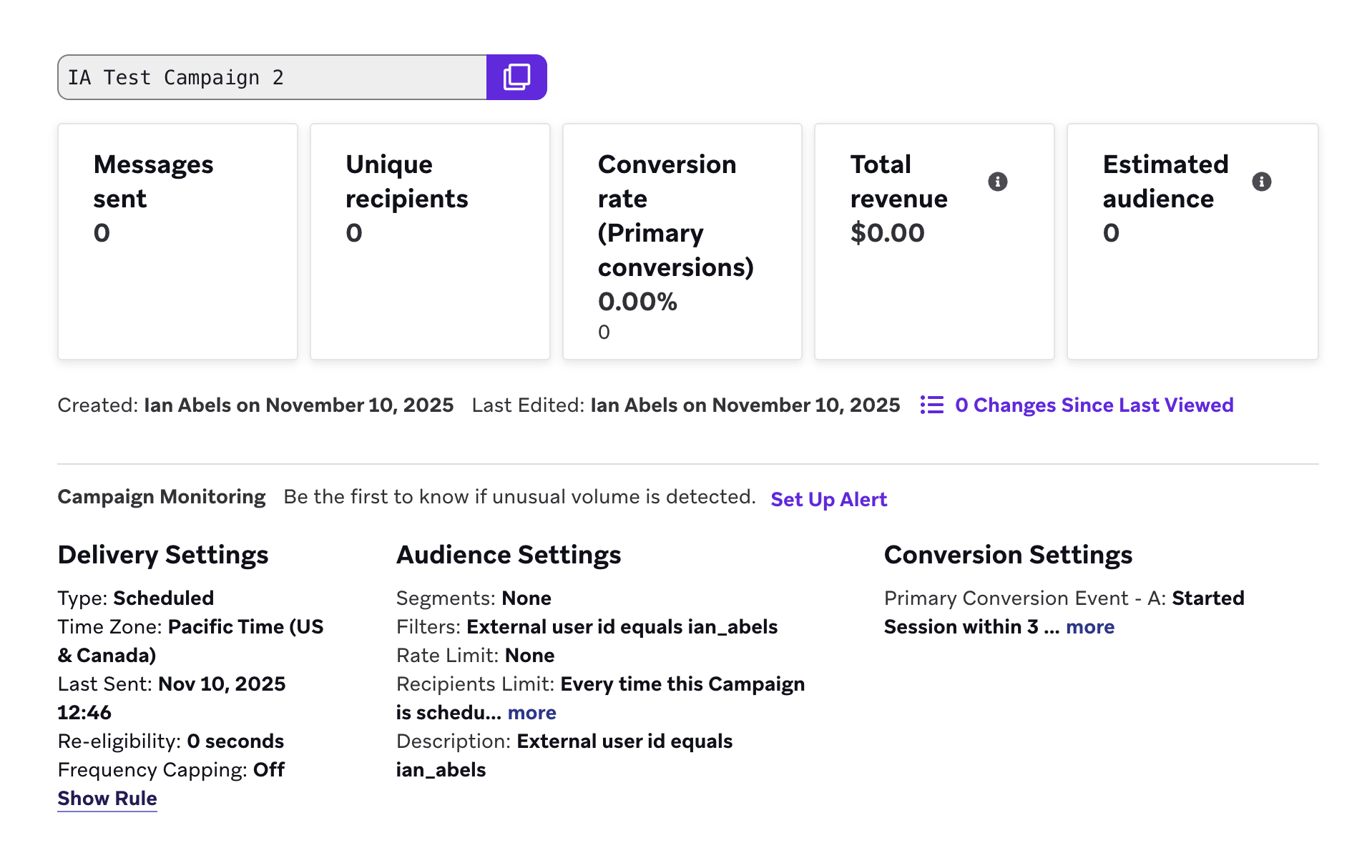
Performances KakaoTalk
Le panneau KakaoTalk Performance indique le niveau de performance de votre message selon différentes dimensions. Les indicateurs de ce panneau varient en fonction du canal de communication choisi et selon que vous exécutez ou non un test multivarié. Vous pouvez cliquer sur l’icône Preview pour visualiser votre message pour chaque variante ou canal.
Si vous souhaitez simplifier votre vue, cliquez sur Add/Remove Columns et décochez les indicateurs de votre choix. Par défaut, tous les indicateurs sont affichés.
Indicateurs KakaoTalk
Voici quelques indicateurs clés de KakaoTalk que vous pouvez voir dans vos analyses. Pour plus de détails, consultez le Glossaire des indicateurs de rapport.
Les statistiques d’audience estimées ou exactes ne sont actuellement pas disponibles pour les campagnes KakaoTalk.
| Terme | Définition |
|---|---|
| Audience | L’audience est le pourcentage d’utilisateurs ayant reçu un message donné. (Nombre de destinataires de la variante) / (Destinataires uniques) |
| Destinataires uniques | Les destinataires uniques correspondent au nombre de destinataires quotidiens uniques, c’est-à-dire les utilisateurs ayant reçu un nouveau message au cours d’une journée. Pour que ce compteur s’incrémente plus d’une fois pour un utilisateur, celui-ci doit recevoir un nouveau message un autre jour. Ce nombre est basé sur le user_id. Pour plus de détails, consultez Destinataires uniques dans le Glossaire des indicateurs de rapport. |
| Envois | Le nombre total de messages envoyés dans une campagne. Cela ne signifie pas que le message a été reçu ou distribué sur un appareil, seulement qu’il a été envoyé. |
| Clics totaux | Le nombre total de fois où les utilisateurs ont cliqué sur les messages KakaoTalk envoyés. |
| Erreurs | Les erreurs correspondent au nombre d’erreurs renvoyées par le fournisseur KakaoTalk (incrémenté pendant le processus d’envoi). |
| Chiffre d’affaires | Le chiffre d’affaires correspond aux revenus en dollars générés par les destinataires de la campagne pendant la fenêtre de conversion principale définie. |
| Conversions principales | Les conversions principales correspondent au nombre de fois où un événement défini s’est produit après une interaction avec un message reçu d’une campagne Braze ou sa consultation. Vous déterminez cet événement lors de la création de la campagne. |
Générateur de rapports
Vous pouvez également utiliser le générateur de rapports pour créer des rapports personnalisés pour vos campagnes KakaoTalk. Lors de la création d’un rapport, vous pouvez filtrer pour n’inclure que les campagnes KakaoTalk en sélectionnant KakaoTalk sous Channels, ou en filtrant selon les étiquettes que vous avez appliquées à vos campagnes KakaoTalk.


Rapports LINE
Groupes de contrôle
Pour mesurer l’impact d’un message LINE individuel, vous pouvez ajouter un groupe de contrôle à un test A/B. Le panneau supérieur Campaign Details n’inclut pas les indicateurs de la variante du groupe de contrôle.
Performances LINE
Le panneau LINE Performance indique le niveau de performance de votre message selon différentes dimensions. Les indicateurs de ce panneau varient en fonction du canal de communication choisi et selon que vous exécutez ou non un test multivarié. Vous pouvez cliquer sur l’icône Preview pour visualiser votre message pour chaque variante ou canal.
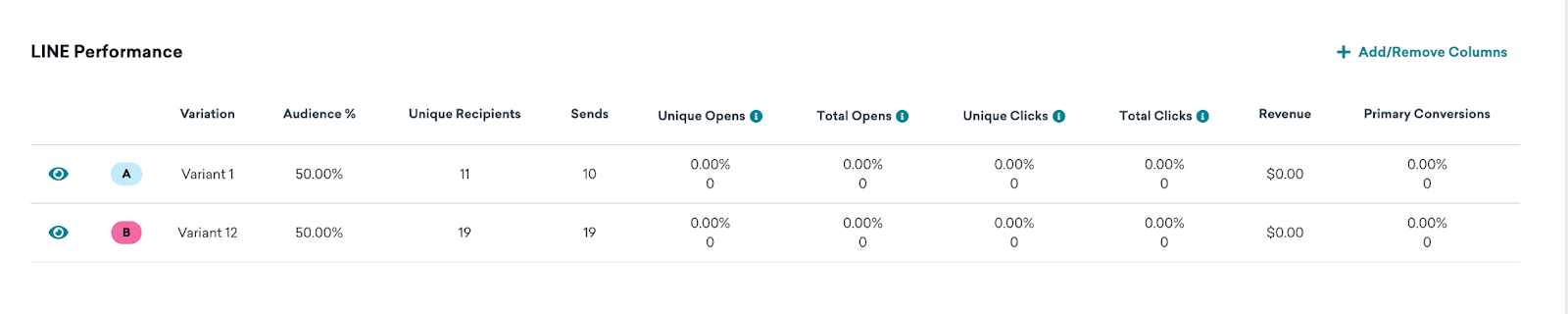
Si vous souhaitez simplifier votre vue, cliquez sur Add/Remove Columns et décochez les indicateurs de votre choix. Par défaut, tous les indicateurs sont affichés.
Indicateurs LINE
Voici quelques indicateurs clés de LINE que vous pouvez voir dans vos analyses. Pour consulter les définitions de tous les indicateurs LINE utilisés dans Braze, reportez-vous au Glossaire des indicateurs de rapport.
| Terme | Définition |
|---|---|
| Envois | Le nombre total d’envois transmis avec succès entre Braze et LINE. Cela ne signifie pas que le message a été reçu par l’utilisateur. |
| Ouvertures uniques | Le nombre total de messages LINE envoyés qui ont été ouverts par les utilisateurs, une fois un seuil minimum de 20 messages par jour atteint. |
| Ouvertures totales | Le nombre total de fois où les messages LINE envoyés ont été ouverts par les utilisateurs, une fois un seuil minimum de 20 messages par jour atteint. |
| Clics uniques | Le nombre total de messages LINE envoyés sur lesquels les utilisateurs ont cliqué, une fois un seuil minimum de 20 messages par jour atteint. |
| Clics totaux | Le nombre total de fois où les utilisateurs ont cliqué sur les messages LINE envoyés, une fois un seuil minimum de 20 messages par jour atteint. |
Rapports notifications push
Performances des notifications push
Le panneau Push Performance indique le niveau de performance de votre message selon différentes dimensions. Les indicateurs de ce panneau varient en fonction du canal de communication choisi et selon que vous exécutez ou non un test multivarié. Vous pouvez cliquer sur l’icône Preview pour visualiser votre message pour chaque variante ou canal.
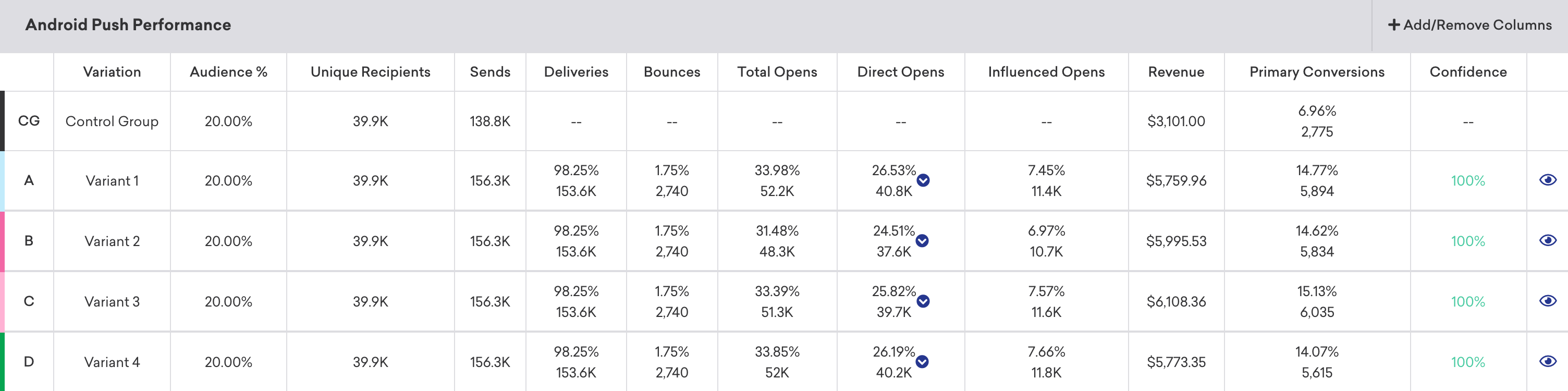
Si vous souhaitez simplifier votre vue, cliquez sur Add/Remove Columns et décochez les indicateurs de votre choix. Par défaut, tous les indicateurs sont affichés.
Indicateurs des notifications push
Voici une description de certains indicateurs clés que vous pouvez voir lors de l’examen des performances de vos messages. Pour obtenir les définitions complètes de tous les indicateurs push, reportez-vous au Glossaire des indicateurs de rapport et filtrez par push.
| Indicateur | Description |
|---|---|
| Bounces | Les rebonds correspondent au nombre total de messages qui n’ont pas pu être remis à leurs destinataires. Consultez Notifications push rejetées. |
| Direct Opens | Les ouvertures directes correspondent au nombre total (ou au pourcentage) d’utilisateurs qui ont ouvert votre application ou votre site web en appuyant directement sur la notification. |
| Opens | Les ouvertures regroupent à la fois les ouvertures directes et les ouvertures influencées, c’est-à-dire les cas dans lesquels le SDK de Braze a déterminé, à l’aide d’un algorithme propriétaire, qu’une notification push a incité un utilisateur à ouvrir l’application. |
La distribution des notifications par le service de notification push d’Apple (APNs) relève du « meilleur effort ». Elle n’a pas vocation à transmettre des données à votre application, mais uniquement à informer l’utilisateur que de nouvelles données sont disponibles. La distinction importante est que nous affichons le nombre de messages que nous avons délivrés avec succès aux APNs, et pas nécessairement le nombre de messages que les APNs ont délivrés avec succès aux appareils.
Suivi des désabonnements
Les désabonnements push ne font pas partie des indicateurs de l’analytique de campagne : ils dépendent des mises à jour du statut push d’un utilisateur transmises par des fournisseurs comme Apple ou Google. Ces mises à jour peuvent être rares et imprévisibles. C’est pourquoi les désabonnements push ne figurent pas parmi les indicateurs de l’analytique des campagnes push.
Le suivi manuel des désabonnements push peut toutefois vous apporter de précieuses informations sur la façon dont les utilisateurs réagissent à la fréquence de vos notifications et à la pertinence de leur contenu. Voici deux options pour suivre les désabonnements push : les filtres de segment ou les filtres personnalisés.
Vous pouvez créer un segment pour identifier les utilisateurs qui ne sont pas activés pour les notifications push, c’est-à-dire qui ne sont ni abonnés ni en opt-in et qui ne disposent pas d’un jeton push de premier plan. Par exemple, pour connaître le nombre de désabonnements dans votre application, vous pouvez utiliser une combinaison « OU » des segments suivants :
Background or Foreground Push Enabled is falseHas Uninstalled
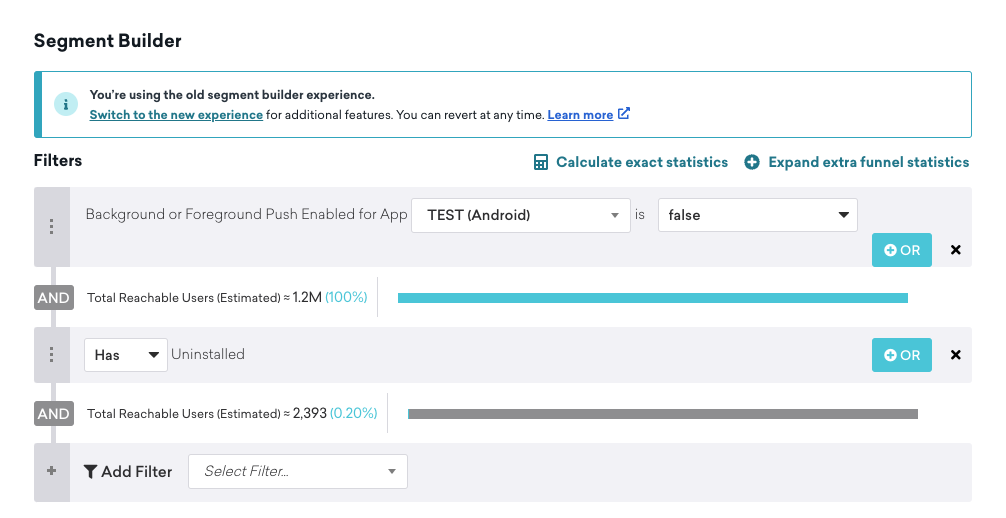
Notez que les filtres de segmentation sont approximatifs et ne peuvent pas être rattachés précisément à une date ou à une campagne.

L’enregistrement d’un événement personnalisé pour un changement d’abonnement consomme des points de donnée. Vous pouvez aussi utiliser des filtres de segment pour identifier et cibler les utilisateurs qui ne sont pas activés pour les notifications push.
Autre solution de contournement : nous vous recommandons également de créer un événement personnalisé pour les désabonnements push, basé sur le statut push activé de l’utilisateur (true ou false), afin de suivre cet indicateur.
Comprendre les ouvertures
Bien que les ouvertures directes et les ouvertures influencées contiennent toutes deux le mot « ouvertures », il s’agit en réalité d’indicateurs différents. Les ouvertures directes désignent l’ouverture directe d’une notification push. Les ouvertures influencées désignent l’ouverture de l’application, sans ouverture de la notification push, dans un délai donné après sa réception. Les ouvertures influencées concernent donc les ouvertures de l’application, et non celles des notifications push.
Boutons d’action push et rapports
Lorsque vous ajoutez des boutons d’action push, le panneau Push Performance peut inclure les Body Clicks, les Button 1 Clicks et les Button 2 Clicks aux côtés d’indicateurs tels que les Direct Opens. Ces colonnes mesurent des interactions différentes : comparez-les lorsque vous interprétez l’engagement.
Les ouvertures directes reflètent les indicateurs du tableau de bord pour les interactions comptabilisées comme une ouverture directe de votre message. Les événements Push Notification Open dans Currents ou Snowflake décrivent les interactions push de manière plus large et peuvent inclure des champs facultatifs comme button_action_type (par exemple, close) et button_string. Pour les définitions des champs, consultez les événements Push Notification Open.
Sur iOS, les catégories de notification par défaut de Braze (comme Yes / No, Accept / Decline ou Confirm / Cancel) utilisent une association fixe : la première action prend en charge OPEN_APP, un URI ou un deep link (conformément au comportement au clic défini dans le compositeur). L’action associée utilise CLOSE par défaut : elle ferme la notification et n’ouvre pas l’application. Consultez le mappage par défaut dans l’objet bouton d’action push Apple.
De ce fait, les appuis sur le bouton prédéfini de rejet (par exemple, No ou Decline) ne sont généralement pas comptabilisés dans les ouvertures directes. Ces appuis peuvent tout de même apparaître dans les exports Push Notification Open lorsqu’ils sont enregistrés, avec button_action_type défini sur close et button_string identifiant l’action touchée. Lorsque vous comparez l’analytique de campagne aux données de l’entrepôt, utilisez ces champs du payload afin de ne pas traiter les appuis de rejet comme des appuis sur le corps de la notification ou sur l’action principale.
Sur Android, vous définissez le comportement au clic pour chaque bouton (Ouvrir l’application, Rediriger vers une URL web ou Deep link) : les rapports suivent donc les actions que vous configurez, et non la répartition OPEN_APP / CLOSE par défaut d’iOS.
Pourquoi les envois push peuvent dépasser le nombre de destinataires uniques
Le nombre d’envois peut dépasser le nombre de destinataires uniques pour les raisons suivantes :
- La rééligibilité est activée : lorsque la rééligibilité est activée dans les paramètres de votre campagne ou de votre Canvas, les utilisateurs qui remplissent les critères de segment et de distribution peuvent recevoir plusieurs fois la même notification push. Le nombre total d’envois est donc plus élevé.
- Les utilisateurs possèdent plusieurs appareils : si la rééligibilité n’est pas activée, la différence peut s’expliquer par le fait que plusieurs appareils sont associés au profil des utilisateurs. Par exemple, un utilisateur peut posséder à la fois un smartphone et une tablette, et la notification push est envoyée à tous les appareils enregistrés. Chaque distribution compte comme un envoi, mais un seul destinataire unique est enregistré.
- Les utilisateurs sont associés à plusieurs applications : si des utilisateurs sont associés à plusieurs applications (par exemple, lors du test d’une nouvelle application), ils peuvent recevoir la même notification push sur chacune d’elles. Le nombre d’envois s’en trouve augmenté.
Pourquoi les rebonds se produisent
Des rebonds se produisent dans le service de notification push d’Apple (APNs) lorsqu’une notification push tente d’être distribuée sur un appareil où l’application concernée n’est pas installée. Les APNs peuvent également modifier arbitrairement les jetons des appareils. Si vous tentez d’envoyer un message à l’appareil d’un utilisateur dont le jeton push a changé entre le moment où nous l’avons enregistré (par exemple, au début de chaque session, lorsque nous enregistrons le jeton push d’un utilisateur) et le moment de l’envoi, un rebond se produit.
Si un utilisateur désactive les notifications push dans les paramètres de son appareil, le SDK le détecte à la prochaine ouverture de l’application et en informe Braze. Nous mettons alors à jour l’état push sur Désactivé. Si un utilisateur ayant désactivé les notifications reçoit une campagne push avant d’ouvrir une nouvelle session, la campagne est envoyée avec succès et apparaît comme distribuée. Aucun rebond push ne se produit pour cet utilisateur. Après une session ultérieure, lorsque vous tentez d’envoyer une notification push à cet utilisateur, Braze sait déjà si nous disposons d’un jeton de premier plan, et aucune notification n’est donc envoyée.
Les notifications push qui expirent avant leur distribution ne sont pas considérées comme ayant échoué et ne sont pas enregistrées comme rebonds.
Les rebonds Firebase Cloud Messaging (FCM) peuvent se produire dans trois cas :
| Scénario | Description |
|---|---|
| Applications désinstallées | Lorsqu’un message tente d’être distribué sur un appareil où l’application concernée a été désinstallée, le message est supprimé et l’ID d’enregistrement de l’appareil est invalidé. Toute tentative ultérieure d’envoi de message à cet appareil renverra une erreur NotRegistered. |
| Application sauvegardée | Lorsqu’une application est sauvegardée, son ID d’enregistrement peut devenir invalide avant la restauration de l’application. Dans ce cas, FCM ne conserve plus l’ID d’enregistrement de l’application, qui ne reçoit alors plus de messages. Les ID d’enregistrement ne doivent donc pas être enregistrés lors de la sauvegarde d’une application. |
| Application mise à jour | Lorsqu’une application est mise à jour, l’ID d’enregistrement de la version précédente peut ne plus fonctionner. Une application mise à jour doit donc remplacer son ID d’enregistrement existant. |
Rapports SMS, MMS et RCS
Groupes de contrôle
Pour mesurer l’impact d’un SMS, d’un MMS ou d’un message RCS individuel, vous pouvez ajouter un groupe de contrôle à un test A/B. Le panneau supérieur Campaign Details n’inclut pas les indicateurs de la variante du groupe de contrôle.
Performances des SMS/MMS/RCS
Le panneau SMS/MMS/RCS Performance indique le niveau de performance de votre message selon différentes dimensions. Les indicateurs de ce panneau varient en fonction du canal de communication choisi et selon que vous exécutez ou non un test multivarié. Vous pouvez cliquer sur l’icône Preview pour visualiser votre message pour chaque variante ou canal.
Lorsqu’une campagne comprend à la fois des variantes SMS et RCS, utilisez le graphique Performance Over Time et le filtre Statistics pour comparer côte à côte les performances SMS et RCS. Vous pouvez également utiliser le tableau SMS/MMS/RCS Performance pour afficher des lignes distinctes pour le RCS et le SMS de secours (fallback) d’un même envoi.

Si vous souhaitez simplifier votre vue, cliquez sur Add/Remove Columns et décochez les indicateurs de votre choix. Par défaut, tous les indicateurs sont affichés.
Indicateurs SMS, MMS et RCS
Voici une description de certains indicateurs clés que vous pouvez voir lors de l’examen des performances de vos messages. Pour obtenir les définitions complètes de tous les indicateurs SMS, MMS et RCS, reportez-vous au Glossaire des indicateurs de rapport et filtrez par SMS/MMS et RCS.
| Indicateur | Définition |
|---|---|
| Sent | Envoyé correspond à chaque fois qu’une Campaign ou une étape du Canvas a été lancée ou déclenchée et qu’un SMS ou un RCS a été envoyé depuis Braze. Il est possible que le SMS ou le RCS n’ait pas atteint l’appareil de l’utilisateur en raison d’erreurs. |
| Delivery Failures | On parle d’échecs de livraison lorsque le SMS n’a pas pu être envoyé en raison d’un débordement des files d’attente (envoi de SMS à un débit supérieur à celui que vos codes longs ou courts peuvent supporter) ou d’échecs similaires avant que le fournisseur n’accepte le message. Un SMS de secours provenant d’un envoi RCS peut également enregistrer des échecs de livraison pour ce SMS de secours. |
| Confirmed Delivery | On parle de livraisons confirmées lorsque l’opérateur a confirmé que le message a été délivré au numéro de téléphone cible. |
| Rejections | On parle de rejet lorsque le fournisseur SMS ou RCS a signalé que le message n’a pas été livré. Cela peut se produire pour plusieurs raisons, notamment le filtrage du contenu par l’opérateur, l’indisponibilité de l’appareil de destination, un numéro de téléphone qui n’est plus en service, etc. Pour le RCS, les statuts de fournisseur « échoué » et « non livré » sont comptabilisés comme des rejets plutôt que comme des échecs de livraison. |
| Opt-Out | On parle de désabonnement lorsqu’un utilisateur a répondu à votre message avec un mot-clé de désabonnement et a été désabonné de votre programme SMS ou RCS. |
| Help | Les rebonds correspondent au nombre total de messages qui n’ont pas pu être remis à leurs destinataires. |
| Total Clicks | Le nombre total de clics est le nombre total (ou le pourcentage) d’événements de clic sur le message distribué. Un même destinataire peut être comptabilisé plusieurs fois. |
Réponses aux mots-clés
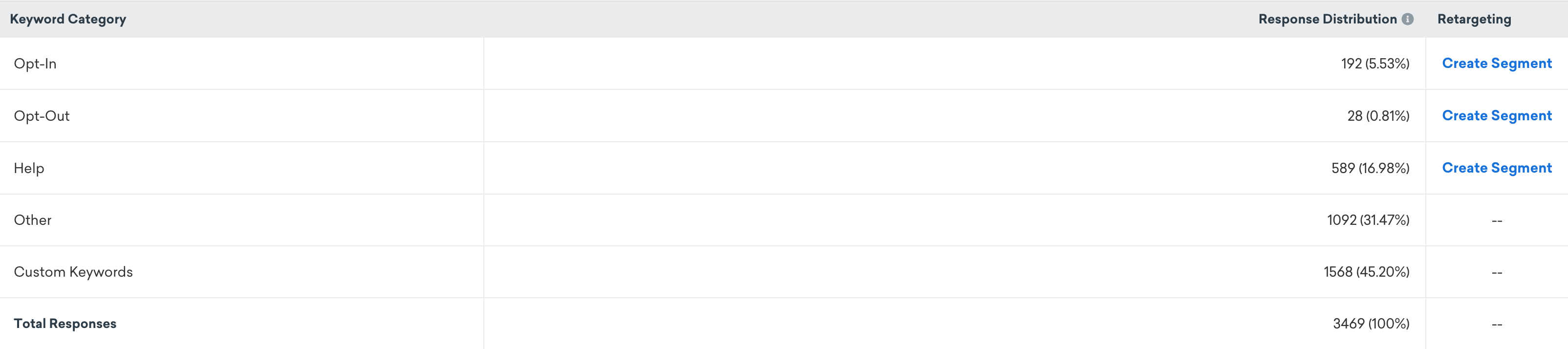
Le panneau Keyword Responses présente une chronologie des mots-clés entrants envoyés par les utilisateurs en réponse à votre message.
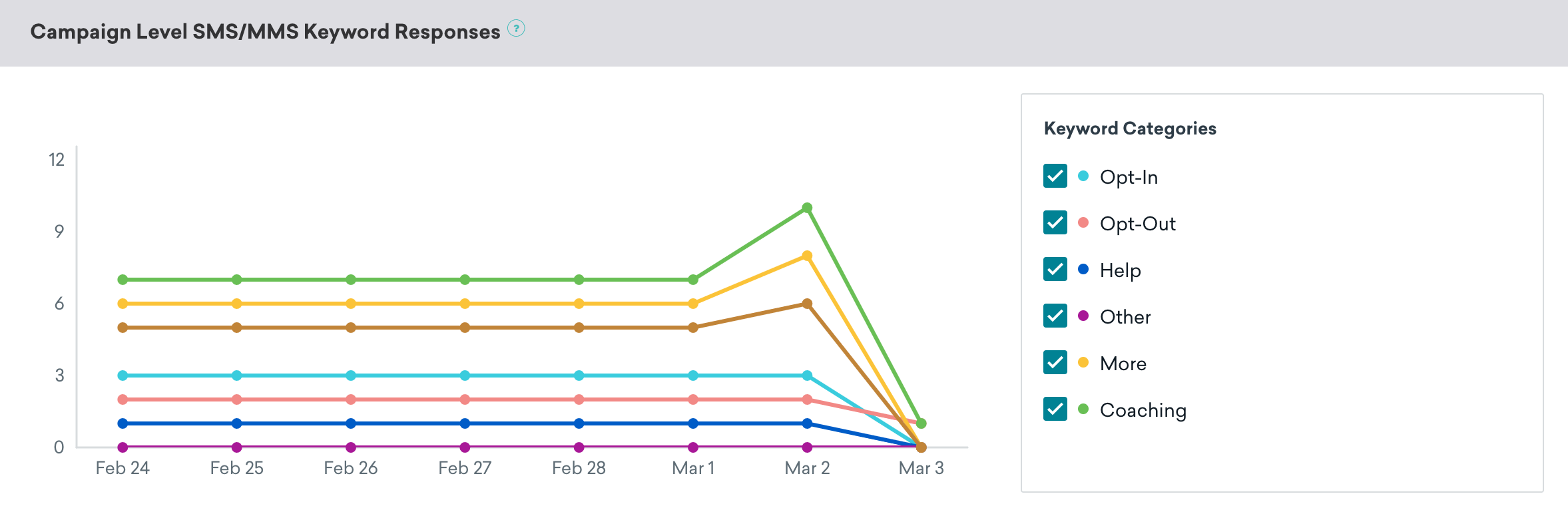
Vous pouvez également y consulter la répartition des réponses pour chaque catégorie de mots-clés afin de déterminer les prochaines étapes de reciblage et créer un segment en toute simplicité.
Événements SMS Currents
Comme pour les e-mails, Braze reçoit des événements au niveau utilisateur liés à un SMS tout au long de son acheminement vers l’utilisateur. Tout événement SMS entrant est également envoyé en tant qu’événement Currents via l’événement SMS InboundReceived. Vous pouvez ainsi effectuer des actions ou des rapports supplémentaires sur les messages envoyés par vos utilisateurs, en dehors de la plateforme Braze.
Les messages entrants sont tronqués au-delà de 1 600 caractères.
Les indicateurs de clics du tableau de bord tels que Total Clicks excluent l’activité suspectée de bots, mais Currents continue d’exporter tous les événements de clic avec is_suspected_bot_click et suspected_bot_click_reason pour le rapprochement dans votre entrepôt de données. Pour connaître les indicateurs du tableau de bord, la segmentation et l’orchestration concernés, consultez Filtrage des clics de bots pour les liens SMS/RCS.
Suivre les abonnements et désabonnements SMS
Vous pouvez suivre les abonnements et désabonnements SMS à l’aide des méthodes suivantes :
| Méthode | Description |
|---|---|
| Segmenteur | Le segmenteur affiche le nombre d’utilisateurs dans un groupe d’abonnement donné. Il ne déduplique pas par numéro de téléphone : si plusieurs utilisateurs partagent le même numéro, chacun est compté séparément. |
| Série temporelle du groupe d’abonnement | Fournit un instantané quotidien des abonnements pour les adresses e-mail et les numéros de téléphone. La série temporelle comptabilise les abonnements, les désabonnements et les réabonnements. Par exemple, si un utilisateur s’abonne, se désabonne, puis se réabonne, il est compté comme un seul utilisateur abonné. |
| Currents | Utilisez Currents pour exporter les événements d’abonnement et d’engagement pour vos propres rapports. |
Nombres d’abonnements et de désabonnements dans l’analytique de campagne
Les statistiques Opt-In et Opt-Out du panneau SMS/MMS/RCS Performance reflètent les utilisateurs qui s’abonnent ou se désabonnent au moyen de mots-clés entrants (par exemple, en envoyant « START » pour s’abonner ou « STOP » pour se désabonner). Ces chiffres sont généralement inférieurs à ceux du segmenteur, car ils comptabilisent le nombre de fois où ces mots-clés ont été envoyés, et non le nombre total d’utilisateurs abonnés aux SMS.
Les nombres d’abonnements, de désabonnements et de HELP sont communiqués de manière combinée pour les SMS, MMS et RCS.
Suivre les désabonnements SMS au niveau de la campagne
Suivez les désabonnements SMS au niveau de la campagne en utilisant la table de réception des messages entrants plutôt que la table de changement d’état des groupes d’abonnement. Par exemple, dans le générateur de requêtes ou votre entrepôt de données, vous pouvez exécuter une requête qui fait référence à la table USERS_MESSAGES_SMS_INBOUNDRECEIVE ou USERS_MESSAGES_SMS_INBOUNDRECEIVE_SHARED.
Cet exemple de requête fait référence à la table USERS_MESSAGES_SMS_INBOUNDRECEIVE :
SELECT *
FROM USERS_MESSAGES_SMS_INBOUNDRECEIVE
WHERE app_group_id = 'app-group-id'
AND subscription_group_api_id = 'subscription_group_api_id'
AND action = 'Unsubscribed'
AND (campaign_id IS NOT NULL OR canvas_id IS NOT NULL);
Cette requête renvoie les utilisateurs qui se sont désabonnés des communications SMS pour l’espace de travail et le groupe d’abonnement indiqués, en ne conservant que ceux associés à des campagnes ou à des Canvas.
Moment du désabonnement
Les événements de mots-clés et de messages entrants dans Currents ou votre entrepôt de données, comme les horodatages de users.messages.sms.InboundReceive ou les événements de changement d’état des groupes d’abonnement, font foi pour déterminer le moment où Braze a enregistré le désabonnement.
Les horodatages des événements reflètent le moment où Braze a reçu ou traité le message entrant, et pas nécessairement le moment où l’utilisateur a envoyé le SMS ni celui où un opérateur ou un fournisseur SMS l’a reçu. Si votre analyse considère que le désabonnement correspond au moment où Braze a traité le message entrant de désabonnement, ces horodatages correspondent à cette définition.
Le profil utilisateur affiche l’état d’abonnement actuel, mais peut ne pas présenter de champ unique de type « Désabonné des SMS le » à moins que vous ne définissiez un attribut personnalisé ou un élément similaire lors du traitement des désabonnements.
Frais appliqués selon les résultats d’envoi SMS
Ce tableau reflète la facturation de Braze, et non celle de votre fournisseur. Les résultats non facturés par Braze peuvent être facturés par votre fournisseur.
| Résultat | Définition | Facturé par Braze |
|---|---|---|
| Envoyé | Une campagne ou une étape de Canvas a été lancée ou déclenchée, et un payload SMS a été envoyé au fournisseur SMS. | Non facturé |
| Échec de distribution | Le payload SMS n’a pas pu être envoyé au fournisseur SMS. Cela peut être dû à des files d’attente saturées, à des comptes suspendus ou à des erreurs liées aux médias (dans le cas des MMS). | Non facturé |
| Distribué | Le fournisseur SMS a reçu une confirmation de distribution du message de la part de l’opérateur en amont (et, si disponible, de l’appareil de destination). | Facturé |
| Rejeté | Le fournisseur SMS a reçu un accusé de rejet indiquant que le message n’a pas été distribué. Plusieurs raisons sont possibles, notamment le filtrage de contenu par l’opérateur ou l’indisponibilité de l’appareil de destination. | Facturé |
| Envois à l’opérateur | Les envois à l’opérateur correspondent à la somme des distributions confirmées, des rejets et des envois dont la distribution ou le rejet n’a pas été confirmé par l’opérateur. Cela inclut les cas où les opérateurs ne fournissent pas de confirmation de distribution ou de rejet, certains opérateurs ne fournissant pas cette confirmation ou ne pouvant pas le faire au moment de l’envoi. Obsolète pour les nouveaux tableaux de bord, mais toujours pris en charge pour les utilisateurs qui en disposent déjà. Certains tableaux de bord peuvent encore afficher cet indicateur sous le nom Sent to Carrier. |
Des frais peuvent s’appliquer selon les résultats d’envoi de chaque message |
L’indicateur Envois à l’opérateur est obsolète pour les nouveaux tableaux de bord. Utilisez Sent, Confirmed Delivery, Delivery Failed et Rejections pour vos rapports actuels. Consultez le Glossaire des indicateurs de rapport pour les définitions.
Rapports sur les messages RCS de type Card
Pour les messages RCS de type Card, l’indicateur Total Clicks de l’analytique de campagne et de Canvas inclut les appuis sur les boutons de carte (comme Message reply et Open URL) ainsi que les interactions avec les suggestions. L’indicateur peut s’incrémenter plusieurs fois si un utilisateur touche plusieurs fois le même contrôle.
Les clics sur les boutons de carte et les suggestions ne sont pas suivis via le raccourcissement de liens ni via les paramètres de suivi avancé des URL raccourcies. Les filtres de reciblage des utilisateurs qui font référence aux liens SMS raccourcis ne s’appliquent pas aux interactions avec les boutons de carte.
Pour obtenir des données d’interaction au niveau utilisateur, exportez les événements RCS Click (users.messages.rcs.Click) via Currents. Ces événements comprennent des champs tels que interaction_type et element_type qui permettent de distinguer les appuis sur les boutons des suggestions.
Indicateurs RCS et SMS de secours
Braze présente les données RCS séparément des SMS et MMS dans l’ensemble du tableau de bord. Si un message RCS ne peut pas être distribué et bascule vers un SMS de secours, Braze enregistre séparément la tentative RCS et le SMS de secours, ce qui vous permet de savoir combien de destinataires ont reçu chacun d’eux.
Vous trouverez les indicateurs RCS aux emplacements suivants :
- SMS/MMS/RCS Performance : indicateurs RCS et SMS de secours, graphique Performance Over Time et vignettes d’abonnements et de désabonnements.
- Page d’accueil : graphique Performance Over Time.
- Analyse de campagne : graphique Performance Over Time, filtre Statistics pour comparer les variantes SMS et RCS, et tableau SMS/MMS/RCS Performance avec des lignes distinctes pour le RCS et le SMS de secours.
- Canvas : page Détails de l’étape Message et résumé de l’étape.
- Historique des messages : événements RCS et SMS de secours dans le profil utilisateur.
- Générateur de rapports : indicateurs RCS aux côtés des indicateurs SMS.
Pour le comportement au niveau des événements (y compris IS_SMS_FALLBACK=TRUE), consultez Fonctionnement du SMS de secours avec les événements et la segmentation.
Prise en compte du SMS de secours dans les indicateurs
| Indicateur | Inclut le SMS de secours ? |
|---|---|
| Sends | Non. Sends comptabilise la tentative d’envoi RCS. Le SMS de secours est comptabilisé séparément comme un envoi SMS. |
| Deliveries | Oui. Le taux de distribution RCS inclut les messages distribués par SMS de secours, divisés par le nombre total d’envois RCS. |
| Rejections | Oui. Le taux de rejet RCS inclut les rejets de SMS de secours, divisés par le nombre total d’envois RCS. |
| Clicks | Le taux de clics correspond aux clics RCS divisés par les distributions RCS. |
| Reads | Non. Le taux de lecture ne comptabilise que les messages RCS. |
Le taux de distribution et le taux de rejet RCS incluent les messages distribués ou rejetés en tant que SMS de secours. Le taux de lecture ne comptabilise que les messages RCS. Pour les formules au niveau des vignettes, consultez le tableau de bord des performances SMS/MMS/RCS.
Rejets et échecs de distribution
Le RCS et le SMS ne répartissent pas les résultats d’échec de la même manière :
- Pour le RCS, les statuts d’échec ou de non-distribution renvoyés par le fournisseur incrémentent les rejets. Braze ne comptabilise pas ces résultats d’opérateur comme des échecs de distribution pour le RCS.
- Pour les SMS et le SMS de secours, les échecs de distribution couvrent toujours les échecs survenant avant que le fournisseur n’accepte le message, comme la saturation de la file d’attente, tandis que les rejets couvrent les accusés de rejet du fournisseur.
Lorsqu’un tableau de campagne ou de Canvas affiche des sous-lignes RCS et SMS de secours, attendez-vous à voir des rejets sur la ligne RCS pour les envois RCS en échec, et des indicateurs d’échec de distribution ou de rejet sur la ligne SMS de secours pour le résultat du SMS de secours.
L’analytique de campagne du tableau de bord et les exports Snowflake peuvent légèrement différer en termes de délai et d’agrégation. Pour le rapprochement dans votre entrepôt de données, considérez les flux d’événements Snowflake ou Currents comme la source la plus détaillée lorsque les indicateurs ne correspondent pas exactement au tableau de bord.
Rapprocher les rejets avec Snowflake ou Currents
L’indicateur Rejections du tableau de bord est un décompte agrégé au niveau de l’espace de travail. Il ne s’agit pas d’un export ligne par ligne : vous ne pouvez donc pas toujours faire correspondre chaque rejet à une ligne unique dans Snowflake ou à un événement users.messages.sms.Rejection unique dans Currents. Par exemple, si le profil utilisateur a été supprimé avant que Braze n’ait fini de traiter le rejet pour l’export vers l’entrepôt de données, ce rejet n’apparaît ni dans votre table USERS_MESSAGES_SMS_REJECTION_SHARED ni dans le payload Currents, alors que les rapports SMS agrégés peuvent tout de même refléter ce résultat. Pour plus d’informations, consultez la référence des tables SQL et les événements SMS Rejection dans le glossaire des événements Currents.
Rapports webhook
Groupes de contrôle
Pour mesurer l’impact d’un message webhook individuel, vous pouvez ajouter un groupe de contrôle à un test A/B. Le panneau supérieur Campaign Details n’inclut pas les indicateurs de la variante du groupe de contrôle.
Performances des webhooks
Le panneau Webhook Performance indique le niveau de performance de votre message selon différentes dimensions. Les indicateurs de ce panneau varient en fonction du canal de communication choisi et selon que vous exécutez ou non un test multivarié. Vous pouvez cliquer sur l’icône Preview pour visualiser votre message pour chaque variante ou canal.

Si vous souhaitez simplifier votre vue, cliquez sur Add/Remove Columns et décochez les indicateurs de votre choix. Par défaut, tous les indicateurs sont affichés.
Indicateurs des webhooks
Voici quelques indicateurs clés des webhooks que vous pouvez voir dans vos analyses. Pour consulter les définitions complètes de tous les indicateurs webhook utilisés dans Braze, reportez-vous à notre Glossaire des indicateurs de rapport.
| Indicateur | Définition |
|---|---|
| Unique Recipients | Destinataires uniques est le nombre de destinataires uniques quotidiens, c’est-à-dire d’utilisateurs ayant reçu un nouveau message au cours d’une journée. Pour que ce compteur s’incrémente plus d’une fois pour un même utilisateur, celui-ci doit recevoir un nouveau message un autre jour. |
| Sends | Envois est le nombre total de messages envoyés dans une Campaign. Après le lancement d’une Campaign planifiée, cet indicateur inclut tous les messages envoyés, même s’ils ne sont pas encore partis en raison de la limitation du débit. Cela ne signifie pas que le message a été reçu ou distribué sur un appareil, mais seulement qu’il a été envoyé. |
| Errors | Erreurs est le nombre d’erreurs renvoyées par les événements webhook (incrémenté pendant le processus d’envoi). |
Rapports WhatsApp
Le canal WhatsApp comprend le taux de lecture. Cet indicateur n’est fourni que pour les utilisateurs ayant activé les accusés de lecture, ce qui peut varier.
Groupes de contrôle
Pour mesurer l’impact d’un message WhatsApp individuel, vous pouvez ajouter un groupe de contrôle à un test A/B. Le panneau supérieur Campaign Details n’inclut pas les indicateurs de la variante du groupe de contrôle.
Performances WhatsApp
Le panneau WhatsApp Performance indique le niveau de performance de votre message selon différentes dimensions. Les indicateurs de ce panneau varient en fonction du canal de communication choisi et selon que vous exécutez ou non un test multivarié. Vous pouvez cliquer sur l’icône Preview pour visualiser votre message pour chaque variante ou canal.

Crédits et nombre d’envois
Les nombres d’envois WhatsApp dans l’analytique de campagne reflètent les tentatives de distribution. Les crédits consommés peuvent différer lorsque Meta facture par catégorie de message (marketing, utilitaire, authentification, service).
- À partir du 1er octobre 2026, les messages de réponse composés dans Braze consomment des crédits d’action. Meta les classe comme messages de service.
- Utilisez Analytics > Daily Stats pour obtenir une tendance du volume d’envoi. Les ventilations de crédits par campagne ou par Canvas ne sont pas disponibles.
Si vous souhaitez simplifier votre vue, cliquez sur Add/Remove Columns et décochez les indicateurs de votre choix. Par défaut, tous les indicateurs sont affichés.
Indicateurs WhatsApp
Voici quelques indicateurs clés de WhatsApp que vous pouvez voir dans vos analyses. Pour consulter les définitions complètes de tous les indicateurs WhatsApp utilisés dans Braze, reportez-vous à notre Glossaire des indicateurs de rapport.
| Indicateur | Définition |
|---|---|
| Sends | Envois est le nombre total de messages envoyés dans une Campaign. Après le lancement d’une Campaign planifiée, cet indicateur inclut tous les messages envoyés, même s’ils ne sont pas encore partis en raison de la limitation du débit. Cela ne signifie pas que le message a été reçu ou distribué sur un appareil, mais seulement qu’il a été envoyé. |
| Deliveries | Les livraisons correspondent au nombre total (ou au pourcentage) de demandes de messages acceptées par le serveur de réception. Cela ne signifie pas que le message a été distribué sur un appareil, mais seulement qu’il a été accepté par le serveur. |
| Reads | La lecture correspond au moment où l’utilisateur lit le message. Les accusés de lecture de l’utilisateur doivent être activés pour que Braze puisse suivre les lectures. |
| Failures | On parle d’échec lorsque le message WhatsApp n’a pas pu être envoyé parce que le fournisseur de services Internet a renvoyé un échec d’envoi définitif. Un échec d’envoi définitif signale un échec permanent de livrabilité. |
Si les échecs sont élevés, consultez Analyser les échecs d’envoi WhatsApp.
Indicateurs de blocage et de signalement par les utilisateurs finaux
D’autres indicateurs sont accessibles via le tableau de bord WhatsApp Manager, mais une confirmation de votre accès est nécessaire pour consulter toutes les informations disponibles.
Analyses Meta
En plus des analyses de Braze, des analyses au niveau des modèles sont disponibles dans WhatsApp Business Manager. Pour plus d’informations, consultez la documentation de Meta.
Performance historique
Le panneau Historical Performance vous permet de visualiser les indicateurs du panneau Message Performance sous forme de graphique au fil du temps. Utilisez les filtres en haut du panneau pour modifier les statistiques et les canaux affichés dans le graphique. La plage temporelle de ce graphique correspond toujours à celle spécifiée en haut de la page.
Pour obtenir une ventilation jour par jour, cliquez sur le menu hamburger et sélectionnez Download CSV pour recevoir un export CSV du rapport.
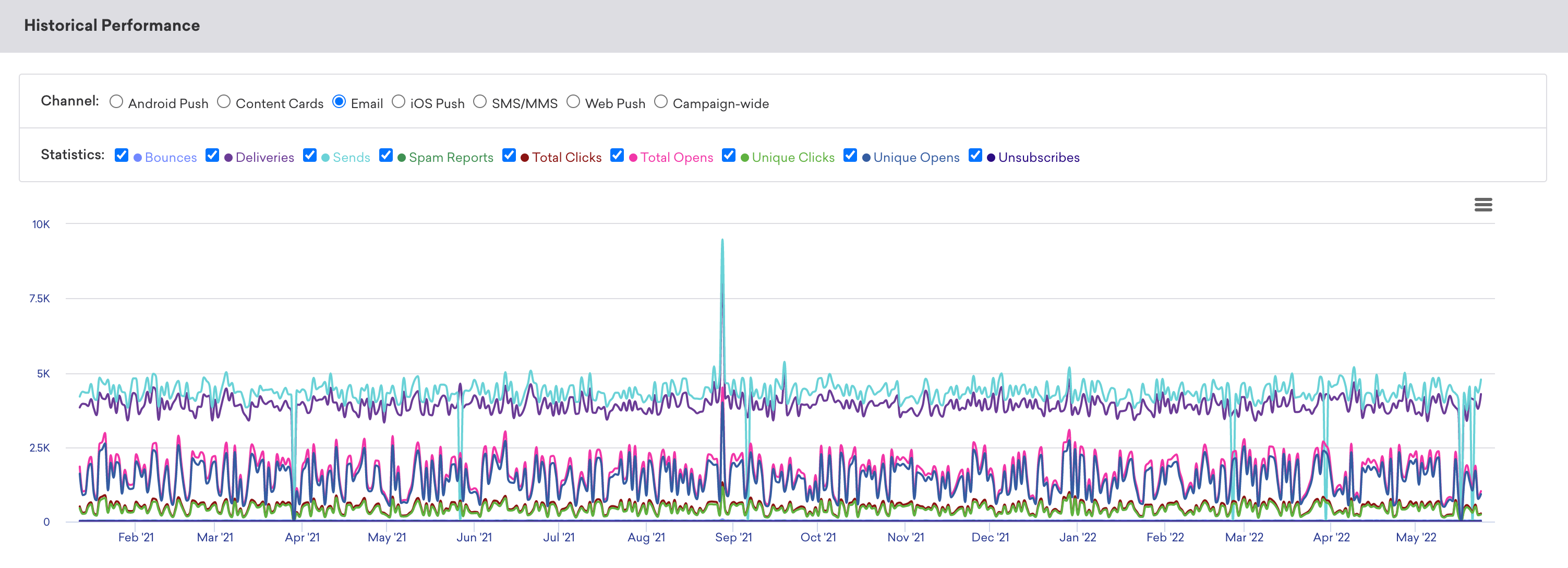
Détails des événements de conversion
Le panneau Conversion Event Details vous montre la performance de vos événements de conversion pour votre campagne. Pour plus d’informations, consultez Événements de conversion.
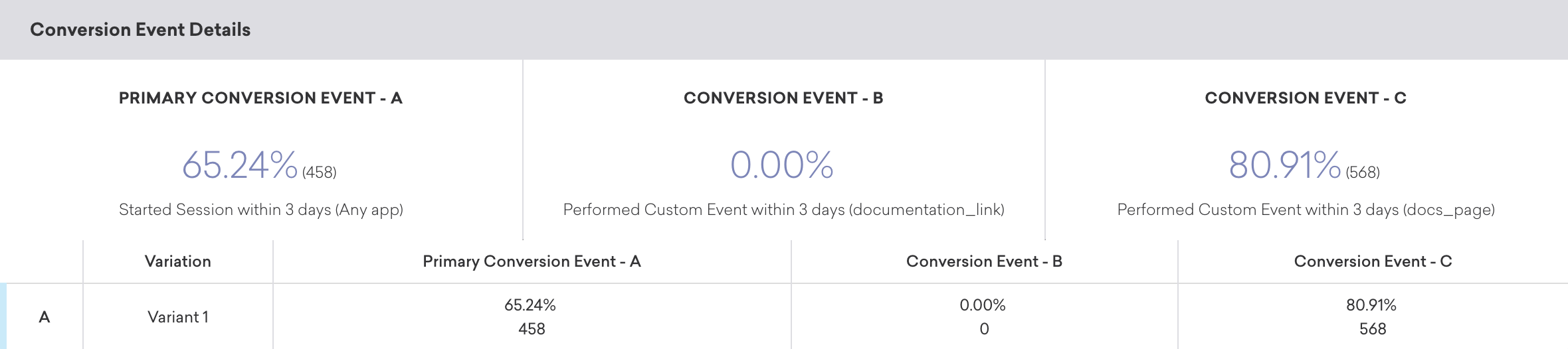
Corrélation de conversion
Le panneau Conversion Correlation vous donne un aperçu des attributs et comportements utilisateur qui favorisent ou nuisent aux résultats que vous avez définis pour vos campagnes. Pour plus d’informations, consultez Corrélation de conversion.
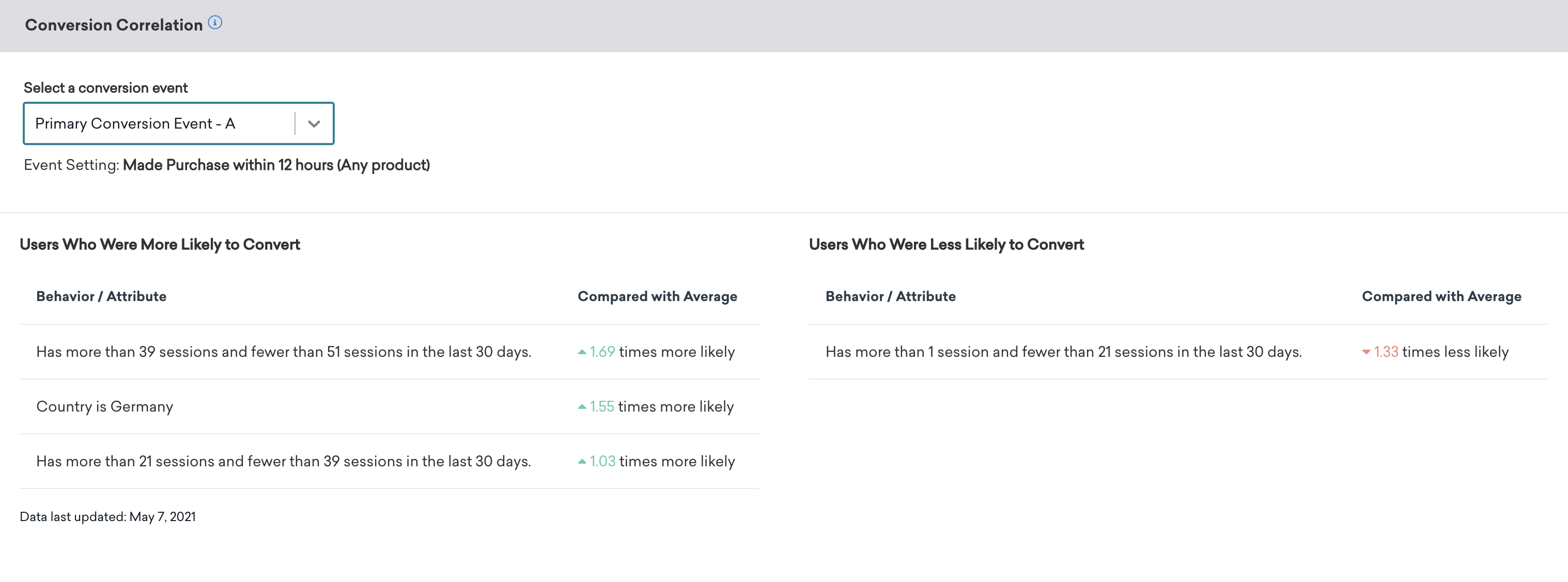
Rapport de rétention
Les rapports de rétention vous montrent les taux auxquels vos utilisateurs ont effectué un événement de rétention sélectionné sur des périodes données dans une Campaign ou un Canvas spécifique. Pour plus d’informations, consultez Rapports de rétention.
Rapport d’entonnoir
Le rapport d’entonnoir offre un rapport visuel qui vous permet d’analyser les parcours que vos clients empruntent après avoir reçu une Campaign ou un Canvas. Si votre Campaign ou Canvas utilise un groupe de contrôle ou plusieurs variantes, vous pourrez comprendre comment les différentes variantes ont impacté le tunnel de conversion à un niveau plus granulaire et optimiser en fonction de ces données.
Pour plus d’informations, consultez la section Rapports d’entonnoir.
Suivi des abonnements et désabonnements SMS
Vous pouvez suivre les abonnements et désabonnements SMS à l’aide des méthodes suivantes :
| Méthode | Description |
|---|---|
| Segmenteur | Le segmenteur affiche le nombre d’utilisateurs dans un groupe d’abonnement spécifique. Il ne déduplique pas par numéro de téléphone : si plusieurs utilisateurs partagent le même numéro de téléphone, chaque instance est comptée séparément. |
| Série temporelle du groupe d’abonnement | Fournit un instantané quotidien des abonnements pour les e-mails et les numéros de téléphone. La série temporelle comptabilise les abonnements, les désabonnements et les réabonnements. Par exemple, si un utilisateur s’abonne, se désabonne, puis se réabonne, il est comptabilisé comme un seul utilisateur abonné. |
| Currents | Utilisez Currents pour exporter les événements d’abonnement et d’engagement pour vos propres rapports. |
Les statistiques Abonnement et Désabonnement dans le panneau SMS/MMS/RCS Performance reflètent les utilisateurs qui s’abonnent ou se désabonnent via des mots-clés entrants (par exemple, en envoyant « START » pour s’abonner ou « STOP » pour se désabonner). Ces chiffres sont généralement inférieurs à ceux affichés dans le segmenteur, car ils comptent le nombre de fois où ces mots-clés ont été envoyés par SMS, et non le nombre total d’utilisateurs abonnés aux SMS.
Suivi des désabonnements SMS au niveau de la campagne
Suivez les désabonnements SMS au niveau de la campagne en utilisant la table de réception entrante plutôt que la table de changement d’état du groupe d’abonnement. Par exemple, dans le générateur de requêtes ou votre entrepôt de données, vous pouvez exécuter une requête qui fait référence à la table USERS_MESSAGES_SMS_INBOUNDRECEIVE ou USERS_MESSAGES_SMS_INBOUNDRECEIVE_SHARED.
Cet exemple de requête fait référence à la table USERS_MESSAGES_SMS_INBOUNDRECEIVE :
SELECT *
FROM USERS_MESSAGES_SMS_INBOUNDRECEIVE
WHERE app_group_id = 'app-group-id'
AND subscription_group_api_id = 'subscription_group_api_id'
AND action = 'Unsubscribed'
AND (campaign_id IS NOT NULL OR canvas_id IS NOT NULL);
Cette requête renvoie les utilisateurs qui se sont désabonnés des communications SMS pour l’espace de travail et le groupe d’abonnement donnés, filtrés pour ceux associés à des Campaigns ou des Canvas.
Horodatage du désabonnement
Les événements de mots-clés et de messages entrants dans Currents ou votre entrepôt de données, tels que les horodatages sur users.messages.sms.InboundReceive ou les événements de changement d’état du groupe d’abonnement, constituent la source de référence pour le moment où Braze a enregistré le désabonnement.
Les horodatages des événements reflètent le moment où Braze a reçu ou traité le message entrant, et non nécessairement le moment où l’utilisateur a envoyé le SMS ou le moment où un opérateur ou fournisseur SMS l’a reçu. Si votre analyse considère les désabonnements comme le moment où Braze a traité le parcours de désabonnement entrant, ces horodatages correspondent à cette définition.
Le profil utilisateur affiche l’état d’abonnement actuel, mais peut ne pas faire apparaître un champ unique « SMS désabonné à » à moins que vous ne définissiez un attribut personnalisé ou similaire lors du traitement des désabonnements.
Frais appliqués aux résultats d’envoi de SMS
Ce tableau reflète la facturation de Braze, et non celle de votre fournisseur. Les résultats qui ne sont pas facturés par Braze peuvent l’être par votre fournisseur.
| Résultat | Définition | Facturé par Braze |
|---|---|---|
| Envoyé | Une campagne ou une étape du Canvas a été lancée ou déclenchée, et un payload SMS a été envoyé au fournisseur SMS. | Aucun frais |
| Échec de livraison | Le payload SMS n’a pas pu être envoyé au fournisseur SMS. Cela peut se produire en raison de files d’attente saturées, de comptes suspendus ou d’erreurs média (dans le cas des MMS). | Aucun frais |
| Livré | Le fournisseur SMS a reçu la confirmation de la livraison du message de la part de l’opérateur en amont (et, le cas échéant, de l’appareil de destination). | Facturé |
| Rejeté | Le fournisseur SMS a reçu un accusé de rejet indiquant que le message n’a pas été livré. Cela peut se produire pour plusieurs raisons, notamment le filtrage de contenu par l’opérateur ou l’indisponibilité de l’appareil de destination. | Facturé |
| Sends to Carrier |
L’indicateur Envois à l’opérateur est obsolète, mais reste pris en charge pour les utilisateurs qui en disposent déjà. Il s’agit de la somme des livraisons confirmées, des rejets et des envois dont la livraison ou le rejet n’a pas été confirmé par l’opérateur. Cela inclut les cas où les opérateurs ne fournissent pas de confirmation de livraison ou de rejet, car certains opérateurs ne fournissent pas cette confirmation ou ne peuvent pas le faire au moment de l’envoi.
| Obsolète pour les nouveaux tableaux de bord. Certains tableaux de bord peuvent encore afficher cet indicateur sous le nom Sent to Carrier. | Des frais peuvent s’appliquer en fonction des résultats d’envoi de chaque message |
Sends to Carrier est obsolète pour les nouveaux tableaux de bord. Utilisez Sent, Confirmed Delivery, Delivery Failed et Rejections pour les rapports actuels. Consultez le Glossaire des indicateurs de rapport pour les définitions.
Rapports des messages RCS de type carte
Pour les messages RCS de type carte, le Total des clics dans les analyses de Campaign et de Canvas inclut les appuis sur les boutons de la carte (tels que Message reply et Open URL) et les interactions avec les suggestions. Cet indicateur peut s’incrémenter plusieurs fois si un utilisateur appuie plusieurs fois sur le même contrôle.
Les clics sur les boutons de la carte et les suggestions ne sont pas suivis via le raccourcissement de liens ni les paramètres de suivi avancé pour les URL raccourcies. Les filtres de reciblage des utilisateurs faisant référence aux liens SMS raccourcis ne s’appliquent pas aux interactions avec les boutons de la carte.
Pour les données d’interaction au niveau utilisateur, exportez les événements de clic RCS (users.messages.rcs.Click) via Currents. Ces événements incluent des champs tels que interaction_type et element_type pour distinguer les appuis sur les boutons des suggestions.
Rapports de basculement RCS et SMS
Pour le comportement des événements de basculement SMS RCS (y compris IS_SMS_FALLBACK=TRUE), consultez Comment le basculement SMS fonctionne avec les événements et la segmentation.
Les analyses de campagne du tableau de bord et les exports Snowflake peuvent légèrement différer en termes de temporalité et d’agrégation. Pour la réconciliation dans l’entrepôt de données, considérez les flux d’événements Snowflake ou Currents comme la source la plus granulaire lorsque les indicateurs ne correspondent pas exactement au tableau de bord.
Rapprocher les Rejets avec Snowflake ou Currents
L’indicateur Rejets dans le tableau de bord est un décompte agrégé au niveau de l’espace de travail. Il ne s’agit pas d’une exportation ligne par ligne, ce qui signifie que vous ne pouvez pas toujours associer chaque rejet à une ligne unique dans Snowflake ou à un événement users.messages.sms.Rejection unique dans Currents. Par exemple, si le profil utilisateur a été supprimé avant que Braze n’ait fini de traiter le rejet pour l’exportation vers l’entrepôt de données, ce rejet n’apparaît pas dans votre table USERS_MESSAGES_SMS_REJECTION_SHARED ni dans le payload Currents, tandis que les rapports agrégés SMS peuvent toujours refléter le résultat. Pour en savoir plus, consultez la référence des tables SQL et les événements de rejet SMS dans le glossaire des événements Currents.