Configuration de WhatsApp
WhatsApp Business messaging est une plateforme populaire de messagerie pair-à-pair utilisée dans le monde entier, offrant aux entreprises une messagerie basée sur la conversation.
Prérequis
Prenez connaissance des éléments suivants avant de procéder à l’intégration :
- Politique d’abonnement : WhatsApp exige que les entreprises obtiennent l’abonnement des clients avant de leur envoyer des messages.
- Règles de contenu WhatsApp : WhatsApp a plusieurs règles de contenu qui doivent être respectées.
- Conformité : Respectez toute la documentation applicable de Braze et de Meta, ainsi que toutes les politiques Meta applicables.
- Limites de conversation de 24 heures : Après qu’une entreprise envoie un premier message basé sur un modèle ou qu’un utilisateur envoie un message, une fenêtre de 24 heures s’ouvre pendant laquelle les deux parties peuvent échanger des messages.
- Initiation de la conversation : Les utilisateurs peuvent initier une conversation à tout moment. Une entreprise ne peut initier une conversation que par le biais d’un modèle de message approuvé.
| Condition | Description |
|---|---|
| Compte Meta Business gestionnaire | Un compte Meta Business est requis pour tirer parti de ce canal de communication. |
| Compte WhatsApp Business | Un compte WhatsApp Business est requis pour tirer parti de ce canal de communication. |
| Numéro de téléphone WhatsApp | Vous devez obtenir un numéro de téléphone conforme aux exigences de WhatsApp pour l’API Cloud ou l’API On-Premises afin d’utiliser ce canal de communication. |
Intégration
Étape 1 : Connecter WhatsApp Messenger à Braze
Dans Braze, accédez à Partner Integrations > Technology Partners et recherchez WhatsApp.
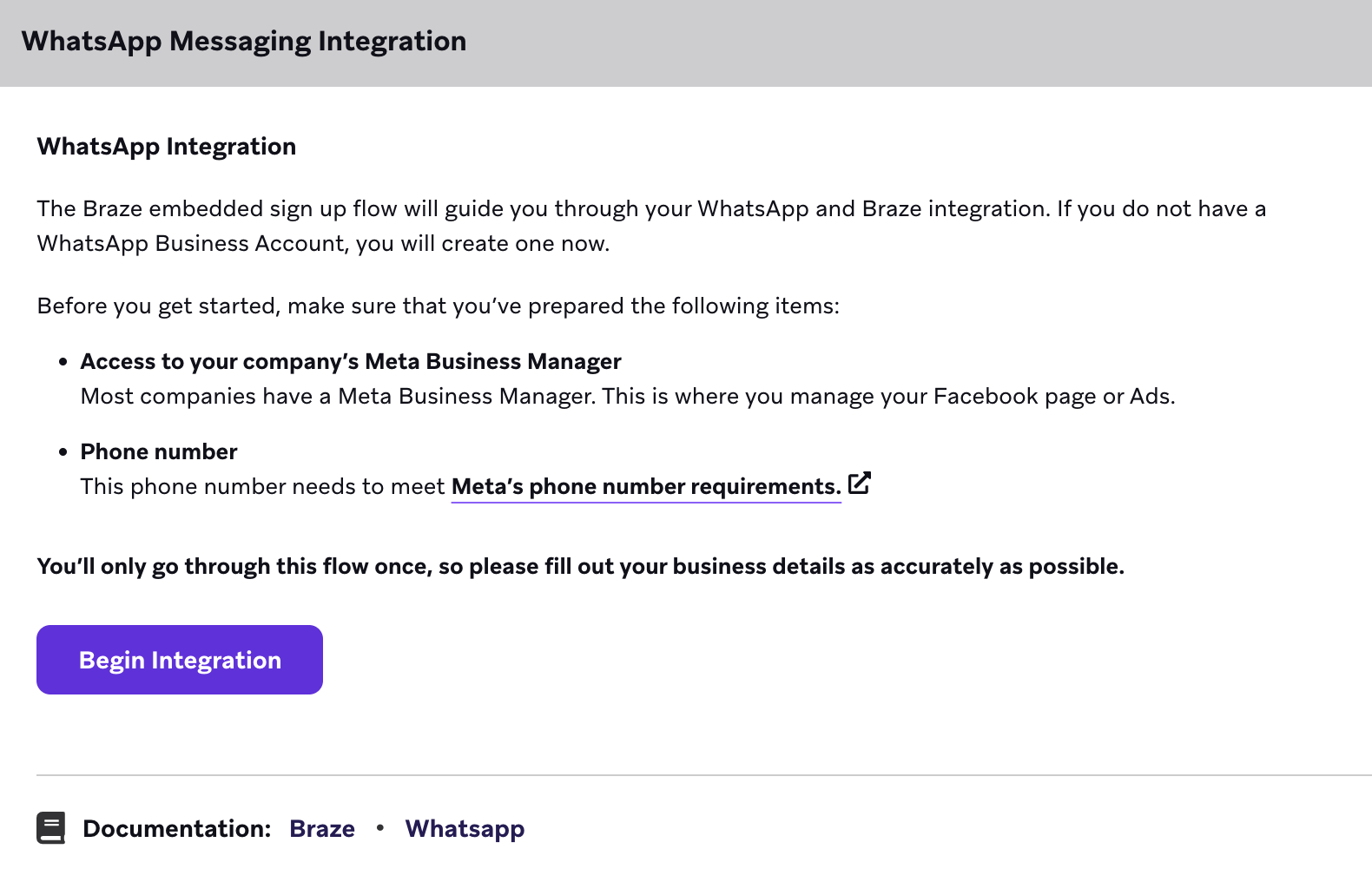
Sur la page partenaire WhatsApp, sélectionnez Begin Integration.
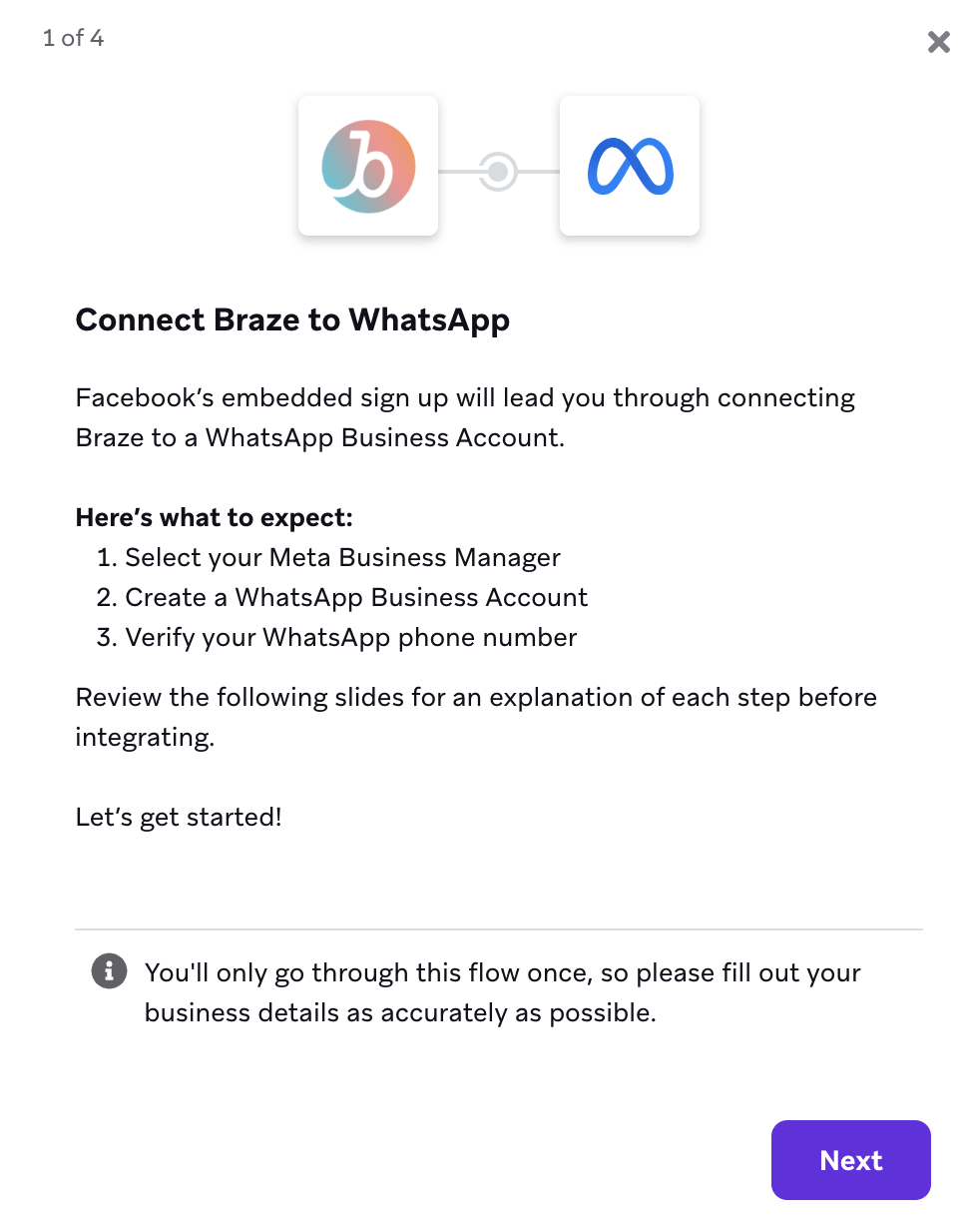
Dans la fenêtre qui s’ouvre, sélectionnez Next jusqu’à ce que le bouton Begin Integration apparaisse. Sélectionnez le bouton pour démarrer le processus d’intégration.
Étape 2 : Configuration de WhatsApp
Ensuite, vous serez guidé par le workflow de configuration de Braze. Pour un guide détaillé étape par étape, consultez Inscription intégrée WhatsApp.
Au cours de ce flux, vous allez :
- Créer ou sélectionner vos comptes Meta et WhatsApp Business. Veillez à consulter les directives relatives au nom d’affichage WhatsApp.
Il est probable que vous disposiez déjà d’au moins un compte Meta Business existant dans votre entreprise. Si c’est le cas, sélectionnez celui dans lequel vous souhaitez héberger votre compte WhatsApp Business. Les autorisations des utilisateurs et la vérification de l’entreprise pour WhatsApp seront gérées de manière centralisée dans votre compte Meta Business. - Créer votre profil WhatsApp Business.
- Vérifier votre numéro WhatsApp Business.
Une fois la configuration terminée, un groupe d’abonnement WhatsApp dédié est créé pour vos utilisateurs.
Étape 3 : Créer des modèles WhatsApp
Seuls les modèles de messages WhatsApp approuvés peuvent être utilisés pour initier des conversations avec les clients. Les modèles WhatsApp peuvent être créés dans le Meta Business Manager. Pour consulter la liste des fonctionnalités de messagerie WhatsApp prises en charge par Braze, consultez Fonctionnalités WhatsApp prises en charge.
- Accédez au gestionnaire de modèles
Dans le Meta Business Manager, sous Account Tools, sélectionnez Message Templates. Ensuite, sélectionnez Create Templates.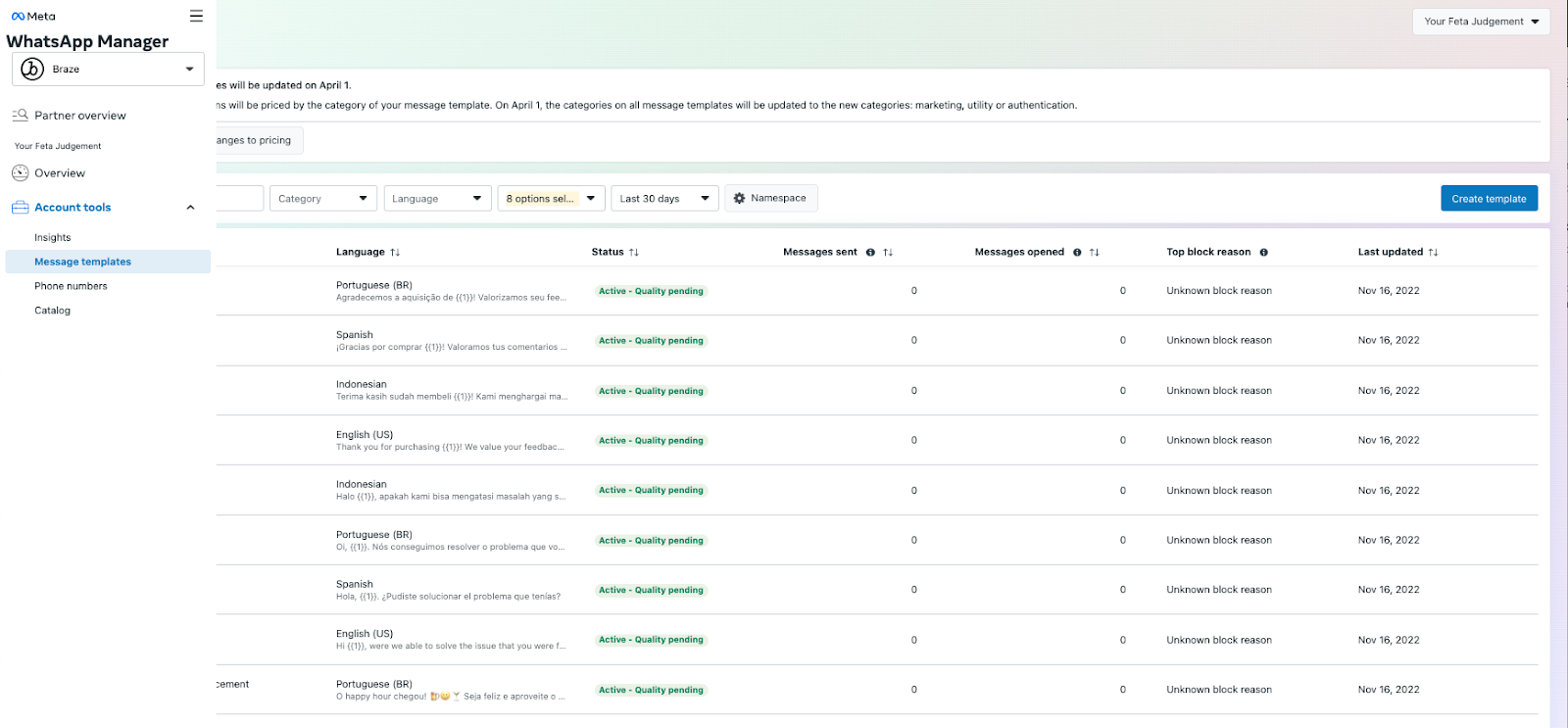
- Paramètres du message
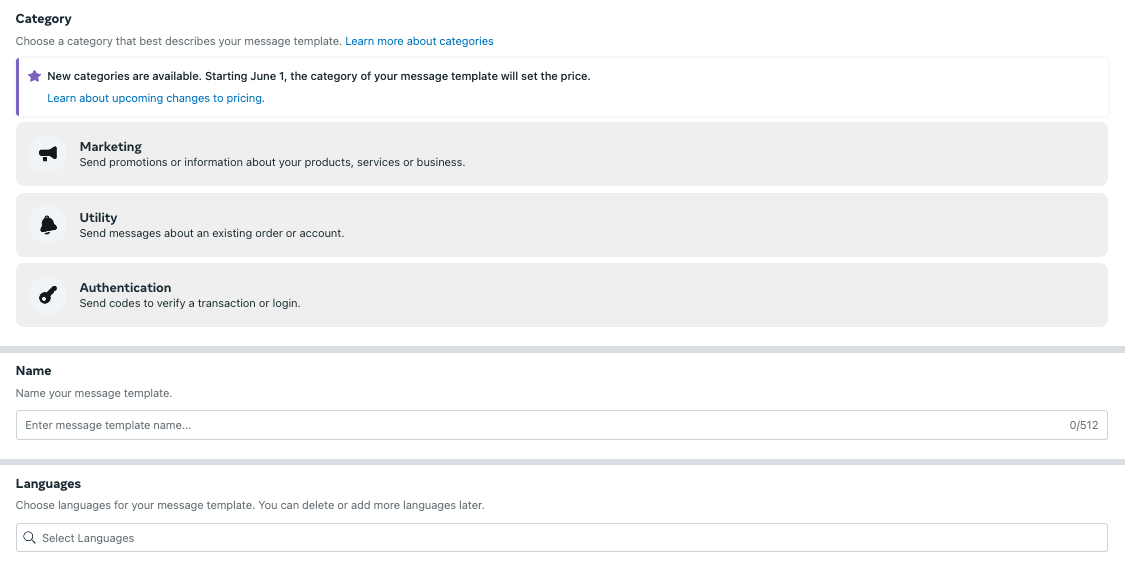
Dans le nouveau composeur de modèles de messages, sélectionnez la catégorie de votre message, nommez votre modèle et choisissez les langues que vous souhaitez prendre en charge. Vous pouvez supprimer ou ajouter d’autres langues ultérieurement.
Les catégories de modèles de messages disponibles sont les suivantes :- Marketing : envoyez des offres promotionnelles, des annonces de produits et plus encore pour accroître la visibilité et l’engagement
- Utilitaire : envoyez des mises à jour de compte, des mises à jour de commande, des alertes et plus encore pour partager des informations importantes
- Authentification : envoyez des codes permettant à vos clients d’accéder à leurs comptes
- Modifier le modèle
Ensuite, créez votre modèle de message.
Vous pouvez fournir un en-tête textuel ou média, le corps du texte, un pied de page et des boutons. Notez que les en-têtes vidéo et document ne sont actuellement pas disponibles, et les en-têtes doivent être de type texte ou image. Tout média que vous ajoutez sert d’exemple pour le processus de révision et n’est pas inclus dans le modèle de message. Le média doit être ajouté dans Braze. Un aperçu de votre message s’affichera dans un panneau.
Bien que Meta ne prenne pas en charge Liquid, vous pouvez insérer des variables qui pourront ensuite être remplacées dans Braze par des variables Liquid. Sélectionnez le bouton + Add variable pour ce faire.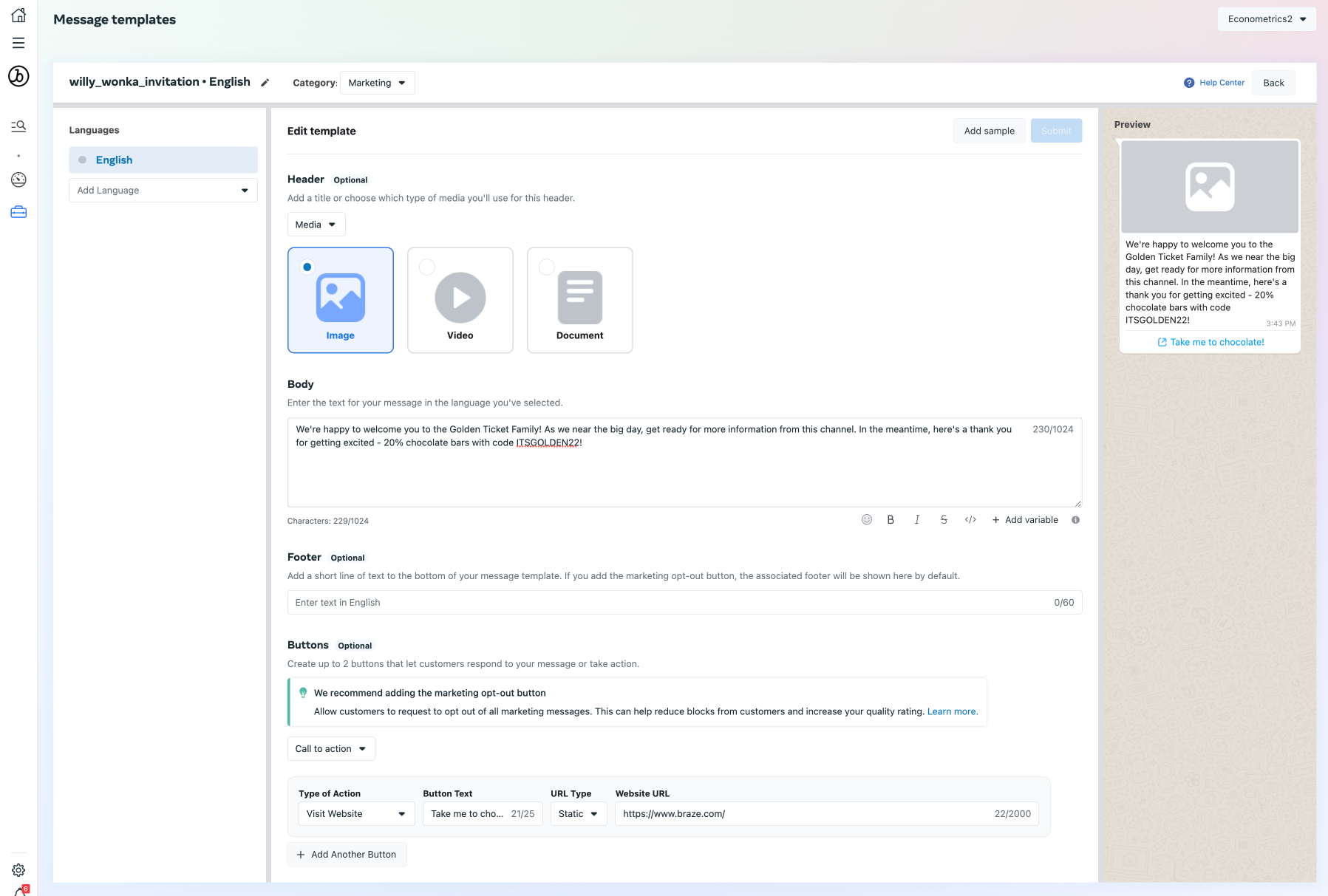
Une fois votre modèle terminé, appuyez sur Submit.
Délai d’approbation des modèles
Vous pouvez vérifier le statut d’approbation de votre modèle de message soit sur la page Message Template dans le Meta Business Manager, soit lors de la création d’une campagne ou d’un Canvas dans Braze. De plus, vous pouvez être notifié par e-mail par l’équipe WhatsApp en fonction de vos paramètres de notification.

Les modèles approuvés peuvent être utilisés dans autant de Campaigns et de Canvas que vous le souhaitez. Ils peuvent également être envoyés à autant d’utilisateurs ayant donné leur consentement que vous le souhaitez. Cela reste valable tant que la qualité du modèle ne diminue pas.
Étape 4 : Créer une campagne WhatsApp
Une fois les modèles WhatsApp approuvés, vous pouvez vous rendre sur le tableau de bord pour créer un Canvas ou une campagne WhatsApp.
Après la création de votre compte WhatsApp Business, Meta détermine votre limite d’envoi de messages initiale. Pour en savoir plus, consultez débit.
Prochaines étapes
Après avoir terminé l’intégration, nous recommandons de compléter les deux processus Meta suivants :
- Vérification d’entreprise
- Il est possible que votre entreprise soit déjà vérifiée si vous avez utilisé un Meta Business gestionnaire existant.
- Compte professionnel officiel
Nous vous recommandons également de consulter la documentation sur les numéros de téléphone des utilisateurs et d’ajouter tous les utilisateurs qui auront besoin d’un accès pour créer des modèles de messages au sein de votre organisation.
Stockage local de l’API Cloud WhatsApp
Braze prend en charge le stockage local de l’API Cloud de WhatsApp. Pour activer cette fonctionnalité, contactez votre gestionnaire du support client Braze.