Le tableau de bord de Braze
Le tableau de bord de Braze est votre espace de travail central pour créer, gérer et analyser l’engagement client. Accédez-y à l’adresse dashboard.braze.com ou dashboard.braze.eu.
Utilisez le tableau de bord de Braze pour planifier des campagnes, lancer et gérer des messages, explorer les informations sur l’audience, ajuster la segmentation et consulter les indicateurs de performance et d’engagement en temps réel depuis une interface unique.
Aperçu du tableau de bord
Dès votre connexion, le tableau de bord vous offre une vue centralisée de vos outils d’engagement et de vos données :
- Page d’accueil : affiche votre contenu récemment modifié et vos principaux indicateurs de performance
- Navigation de gauche : regroupe les outils par fonction (envoi de messages, audience, analyse, paramètres)
- En-tête global : donne un accès rapide à la recherche, à l’assistance, aux paramètres de langue, aux notifications et à votre compte
Votre expérience du tableau de bord s’organise en espaces de travail, qui vous aident à gérer le contenu de différentes marques, régions ou équipes. Vous pouvez passer d’un espace de travail à l’autre à tout moment depuis la navigation latérale.
Accéder à votre tableau de bord
Pour commencer, connectez-vous à votre compte Braze. Votre accès aux pages du tableau de bord et votre autorisation d’effectuer certaines actions dépendent des autorisations utilisateur qui vous ont été attribuées. Si vous avez besoin d’aide concernant vos autorisations, contactez les administrateurs Braze de votre entreprise.
Naviguer dans Braze
La navigation de Braze vous permet d’accéder efficacement aux fonctionnalités et au contenu, quel que soit votre appareil. Le tableau de bord de Braze propose deux niveaux de navigation : l’en-tête global et la navigation latérale.
L’en-tête global reste presque toujours visible en haut de l’écran. Il vous donne un accès rapide aux outils et paramètres essentiels, notamment :
- Recherche
- Liens vers l’assistance et la communauté
- Langue du tableau de bord
- Notifications
- Paramètres du compte
- BrazeAI Operator™
Utiliser la navigation latérale
Le menu vertical situé sur le côté principal organise les outils de Braze par fonction et garde vos éléments les plus utilisés à portée de main. Sélectionnez un élément du menu principal pour afficher ses options dans une disposition verticale empilée.
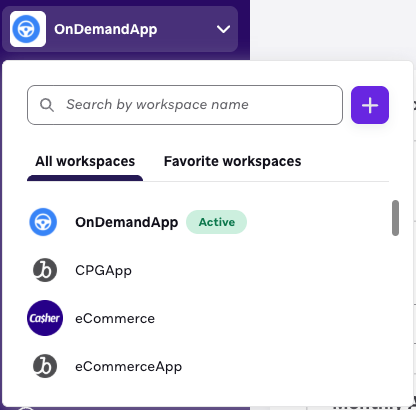
Sélecteur d’espace de travail
Situé en haut de la navigation latérale, le sélecteur d’espace de travail vous permet de passer d’un espace de travail à l’autre dans votre instance Braze. L’espace de travail actif est mis en évidence.
Les espaces de travail permettent d’organiser le contenu par marque, région, gamme de produits ou équipe. Chaque espace de travail possède ses propres données, Campaigns et paramètres. Vos droits d’accès peuvent varier d’un espace de travail à l’autre. Par exemple, vous pouvez disposer d’un accès en modification dans un espace de travail et d’un accès en lecture seule dans un autre.
Pour changer d’espace de travail, sélectionnez le menu déroulant des espaces de travail en haut de la navigation latérale, puis choisissez l’espace de travail auquel vous souhaitez accéder. Vous pouvez également ajouter des espaces de travail favoris pour accéder plus rapidement à ceux que vous utilisez le plus souvent.
Réduire la navigation latérale
Pour alléger l’affichage, notamment lorsque vous concevez un Canvas, vous pouvez réduire le panneau de navigation latérale. Appuyez sur Réduire le menu pour le replier. Même lorsque le panneau est réduit, survolez une icône pour afficher une info-bulle indiquant le nom de l’élément de menu. Vous pouvez ainsi passer rapidement d’un outil à l’autre tout en gardant un espace de travail épuré.

Navigation adaptative
La navigation s’adapte de façon fluide aux différentes tailles d’écran. Sur les petits écrans, la navigation latérale se replie automatiquement. Appuyez sur pour ouvrir le menu si nécessaire.
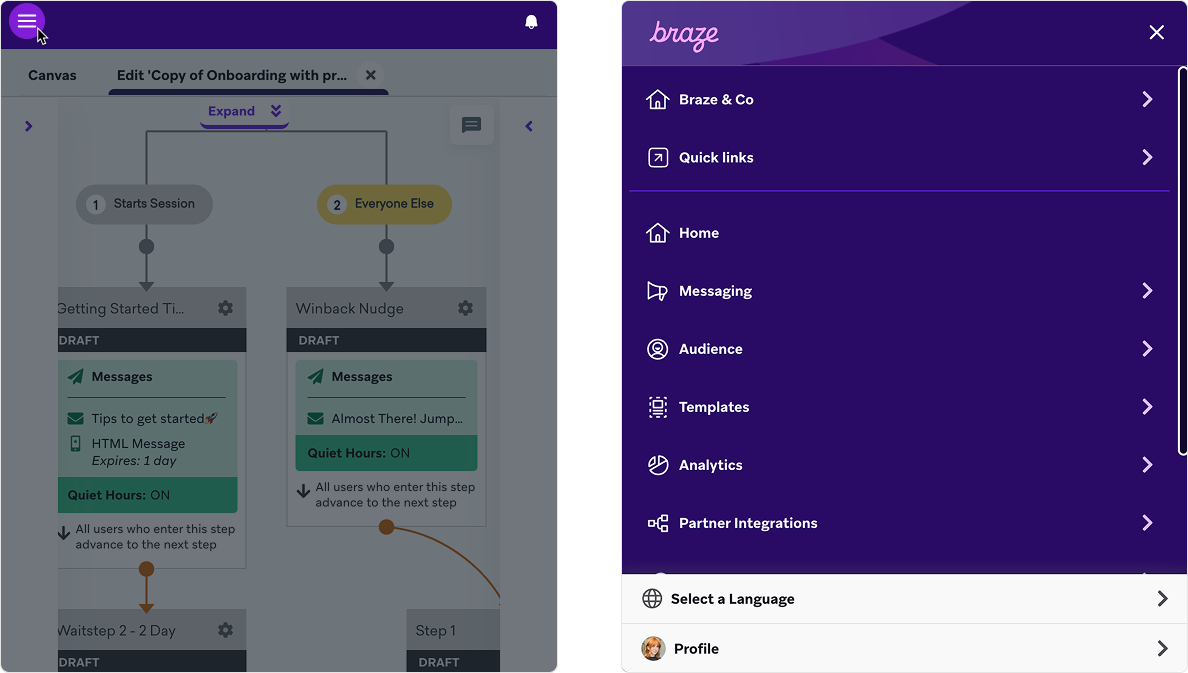
Rechercher dans votre tableau de bord
La barre de recherche globale, située dans l’en-tête, est le moyen le plus rapide de trouver du contenu dans votre tableau de bord de Braze. Sélectionnez-la pour ouvrir l’interface de recherche et accéder directement à ce dont vous avez besoin.
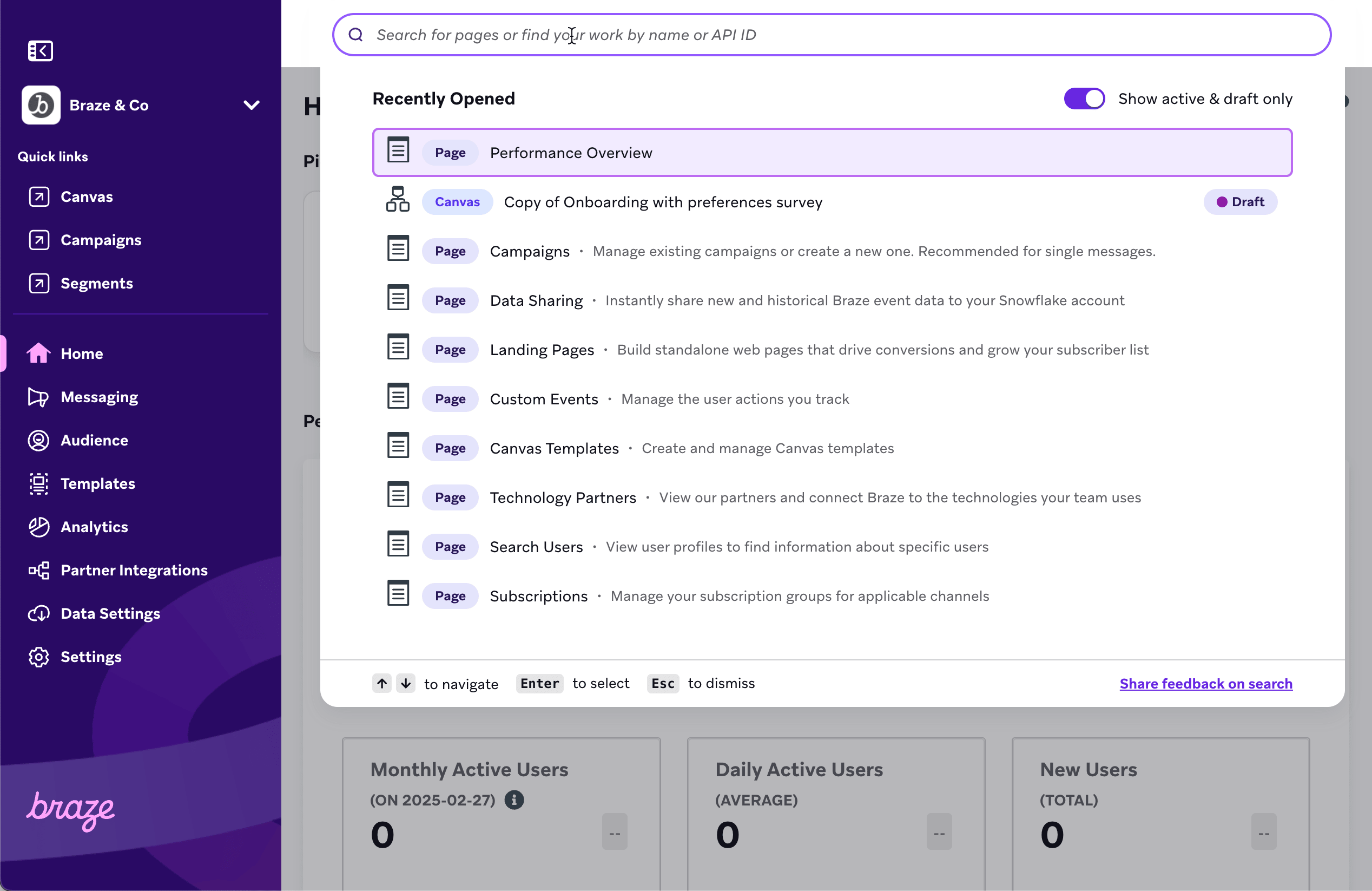
Votre contenu récemment ouvert apparaît sous la barre de recherche. Cela inclut toute campagne, tout Canvas, tout modèle ou toute page avec lesquels vous avez récemment interagi, ce qui vous permet de reprendre facilement votre travail.
Que pouvez-vous rechercher ?
Vous pouvez rechercher les éléments et actions suivants :
- Noms des campagnes
- Noms des Canvas
- Content Blocks
- Noms des segments
- Noms des modèles d’e-mail
- Pages dans Braze (y compris les synonymes)

Pour rechercher un texte exact, placez votre terme de recherche entre guillemets (“”). Par exemple, une recherche sur [“all users”] renverra tous les éléments dont le nom contient l’expression exacte « all users ».
Tags de type de contenu et de statut
Chaque résultat est accompagné d’une étiquette indiquant son type de contenu (campagne, Canvas ou segment, par exemple) et son statut (actif, archivé, arrêté).
Filtrer le contenu actif et les brouillons
Par défaut, la recherche inclut les éléments actifs, les brouillons et les éléments archivés. Utilisez le bouton Afficher uniquement les éléments actifs et les brouillons pour affiner vos résultats.

Raccourcis clavier
Vous pouvez parcourir les résultats de recherche à l’aide de votre clavier.
| Action | Raccourci clavier |
|---|---|
| Ouvrir le menu de recherche |
|
| Naviguer entre les résultats de recherche | ⬆ / ⬇ |
| Sélectionner un résultat de recherche | Entrée |
| Fermer le menu de recherche | Échap |
Fonctionnalités de productivité
Le tableau de bord de Braze propose plusieurs fonctionnalités pour vous aider à travailler plus efficacement et à accéder rapidement aux outils et contenus que vous utilisez le plus.
BrazeAI Operator
BrazeAI Operator™ est un assistant alimenté par l’IA et intégré au tableau de bord. Utilisez-le pour obtenir des réponses, vous laisser guider dans une configuration, résoudre des problèmes ou trouver de nouvelles idées. Ouvrez-le depuis BrazeAI Operator™ dans l’en-tête global, à côté de votre profil. Pour en savoir plus, consultez BrazeAI Operator.
Reprendre là où vous vous êtes arrêté
Sur la page Accueil, le tableau de bord affiche les Campaigns, Canvas et Segments que vous avez récemment modifiés ou créés. Vous pouvez ainsi reprendre facilement un travail en cours sans avoir à le rechercher. Chaque élément comporte des étiquettes indiquant le type de contenu et son statut (par exemple brouillon, actif ou arrêté).

Pour en savoir plus, consultez Tableau de bord d’accueil.
Espaces de travail favoris
Si vous travaillez dans plusieurs espaces de travail, vous pouvez ajouter ceux que vous utilisez le plus souvent à vos favoris. Les espaces de travail favoris s’affichent en haut du sélecteur d’espace de travail pour un accès plus rapide.
Pour ajouter des espaces de travail favoris :
- Accédez aux paramètres de votre profil.
- Dans la section Profil du compte, repérez le champ Espaces de travail favoris.
- Sélectionnez les espaces de travail que vous souhaitez ajouter à vos favoris.
Accéder aux paramètres de votre profil
Pour gérer les paramètres de votre compte, vos préférences de notification et vos informations personnelles :
- Sélectionnez l’icône de votre profil dans l’en-tête global.
- Sélectionnez Gérer votre compte pour accéder à la page de votre profil.
Depuis la page de votre profil, vous pouvez mettre à jour vos paramètres d’e-mail, configurer l’authentification à deux facteurs, consulter vos clés API et gérer d’autres informations de votre compte.
Accessibilité dans le tableau de bord
Le tableau de bord de Braze utilise des couleurs de marque conformes aux normes WCAG AA en matière de contraste des couleurs. Vous bénéficiez ainsi d’une expérience inclusive pour tous les utilisateurs, en accord avec les bonnes pratiques d’accessibilité.
Partager vos commentaires
Vous souhaitez nous faire part de votre avis ? Vous pouvez partager vos commentaires sur la navigation, l’accessibilité, la facilité d’utilisation, le design visuel, et bien plus encore. Ouvrez le menu Support dans l’en-tête global et sélectionnez Partager des commentaires. Nous examinons tous les commentaires afin d’améliorer votre expérience Braze.
Ressources connexes
Tâches administratives
- Créer et gérer des espaces de travail
- Gérer les utilisateurs de Braze
- Autorisations des utilisateurs
- Teams