Groupes d’abonnement SMS, MMS et RCS
Les groupes d’abonnement constituent la base de l’envoi de messages SMS, MMS et RCS via Braze. Un groupe d’abonnement est un ensemble d’entités d’envoi — telles que des expéditeurs vérifiés RCS, des codes courts SMS, des codes longs SMS ou des identifiants d’expéditeur alphanumériques SMS — utilisées dans un but de communication spécifique (par exemple, transactionnel ou promotionnel). Pour un aperçu cross-canal des groupes d’abonnement, consultez Groupes d’abonnement.

Vous pouvez ajouter jusqu’à 450 groupes d’abonnement par espace de travail.
États des groupes d’abonnement
Il existe deux états d’abonnement pour les utilisateurs SMS et RCS : subscribed et unsubscribed. L’état d’abonnement d’un utilisateur se situe au niveau du groupe d’abonnement et n’est pas partagé entre les groupes d’abonnement, ce qui signifie qu’un utilisateur peut être subscribed à un groupe d’abonnement transactionnel mais unsubscribed d’un groupe promotionnel. Pour les marques, cette séparation des états garantit qu’elles peuvent continuer à envoyer des messages SMS et RCS pertinents à leurs utilisateurs.
| État | Définition |
|---|---|
| Abonné | L’utilisateur est abonné pour recevoir des SMS et RCS d’un groupe d’abonnement spécifique. Un utilisateur peut être abonné soit en ayant son état d’abonnement mis à jour via l’API d’abonnement de Braze, soit en envoyant un mot-clé d’abonnement par SMS. Un utilisateur doit être abonné à un groupe d’abonnement SMS ou RCS pour recevoir des SMS, des RCS, ou les deux. Lorsque le double abonnement est activé, les utilisateurs doivent confirmer leur intention d’abonnement avant que leur statut d’abonnement ne passe à Subscribed. |
| Désabonné | L’utilisateur a explicitement choisi de ne plus recevoir de messages de votre groupe d’abonnement SMS et RCS et des numéros de téléphone d’envoi associés à ce groupe d’abonnement. Il peut se désabonner en envoyant un mot-clé de désabonnement par SMS, ou vous pouvez désabonner les utilisateurs via l’API d’abonnement de Braze. Les utilisateurs désabonnés d’un groupe d’abonnement SMS et RCS ne reçoivent plus aucun SMS ni RCS provenant des numéros de téléphone d’envoi appartenant à ce groupe d’abonnement. |
Définir l’état d’un utilisateur
Lorsqu’un numéro de téléphone est mis à jour sur un profil utilisateur, le nouveau numéro de téléphone hérite du statut du groupe d’abonnement de l’utilisateur. Si le numéro de téléphone est mis à jour vers un numéro qui existe déjà dans Braze, le statut d’abonnement de ce numéro de téléphone existant est hérité.
Par exemple, si l’utilisateur A possède un numéro de téléphone abonné à plusieurs groupes d’abonnement et que ce numéro de téléphone est ensuite ajouté à l’utilisateur B, l’utilisateur B sera abonné aux mêmes groupes d’abonnement. Pour empêcher un utilisateur d’hériter des abonnements existants, vous pouvez réinitialiser les groupes d’abonnement de l’ancien numéro via la REST API de Braze lorsqu’un utilisateur change de numéro. Si plusieurs utilisateurs partagent ce numéro de téléphone, ils seront tous désabonnés.
Pour définir l’état du groupe d’abonnement d’un utilisateur, utilisez l’une des méthodes suivantes :
- REST API : Utilisez l’endpoint
/subscription/status/setpour définir de manière programmatique les profils utilisateur avec la REST API de Braze. Chaque requête peut inclure entre 1 et 25 groupes d’abonnement. - Intégration SDK : Les utilisateurs peuvent être ajoutés ou retirés d’un groupe d’abonnement e-mail, SMS ou RCS en utilisant
addToSubscriptionGroupetremoveFromSubscriptionGrouppour Android, iOS, ou Web. Les méthodes SDK ne remplacent pas les flux réglementaires d’abonnement ou de désabonnement gérés par les mots-clés et la REST API. - Formulaire de capture de numéro de téléphone IAM : Les numéros de téléphone des utilisateurs peuvent être collectés via le modèle de capture de numéro de téléphone dans l’éditeur de messages in-app par glisser-déposer.
- Gestion automatique lors de l’abonnement/désabonnement de l’utilisateur : Lorsque les utilisateurs envoient un mot-clé d’abonnement ou de désabonnement par défaut, Braze définit et met à jour automatiquement l’état d’abonnement des utilisateurs.
- Importation d’utilisateurs : Les utilisateurs peuvent être ajoutés à des groupes d’abonnement e-mail, SMS ou RCS via Importer des utilisateurs. Lors de la mise à jour du statut du groupe d’abonnement, vous devez avoir ces deux colonnes dans votre CSV :
subscription_group_idetsubscription_state. Consultez Importation d’utilisateurs pour plus d’informations. - Tableau de bord de Braze : Sélectionnez Recherche d’utilisateurs dans la barre latérale, ouvrez le profil d’un utilisateur, et mettez à jour les groupes d’abonnement SMS ou RCS sous Paramètres de contact dans l’onglet Engagement.
- Cloud Data Ingestion (CDI) : Incluez
subscription_group_idetsubscription_statedans les lignes synchronisées. Consultez Configuration des tables Cloud Data Ingestion. - Étape de mise à jour de l’utilisateur : Mettez à jour le statut d’abonnement dans un Canvas avec une étape Mise à jour de l’utilisateur. Consultez Mettre à jour l’état d’un utilisateur dans un Canvas pour les considérations de timing.
Mettre à jour l’état d’un utilisateur dans un Canvas
Lorsque vous mettez à jour le statut du groupe d’abonnement d’un utilisateur dans le cadre d’un flux Canvas, utilisez une étape Mise à jour de l’utilisateur plutôt qu’un webhook. L’étape de mise à jour de l’utilisateur attend que le traitement soit terminé avant de faire avancer l’utilisateur vers l’étape suivante, de sorte que les étapes de communication ultérieures utilisent le statut d’abonnement mis à jour.
Si vous utilisez un webhook pour mettre à jour les groupes d’abonnement, l’utilisateur avance dès que le webhook est envoyé, et non lorsque le changement d’abonnement a fini d’être traité. Cela peut créer une condition de concurrence où une étape SMS suivante s’exécute avant que l’utilisateur ne soit abonné, entraînant l’échec du message pour une partie des utilisateurs. Si vous devez utiliser un webhook, ajoutez une étape de délai d’au moins 1 minute avant l’étape de communication suivante.
Comment Braze gère les états d’abonnement orphelins
Un état d’abonnement orphelin est un état d’abonnement stocké pour un numéro de téléphone ou une adresse e-mail qui n’est associé à aucun profil utilisateur. Pour les SMS, l’e-mail, WhatsApp et LINE, Braze gère les états d’abonnement orphelins de la manière suivante :
- Si un utilisateur est supprimé et qu’il est le seul utilisateur associé à un numéro de téléphone ou une adresse e-mail donné, l’état d’abonnement de ce numéro de téléphone ou de cette adresse e-mail est immédiatement supprimé.
- Si vous appelez
/subscription/status/setou/v2/subscription/status/setavec un numéro de téléphone ou une adresse e-mail qui n’est actuellement associé à aucun profil utilisateur, Braze stocke cet état d’abonnement pendant 30 jours maximum, après quoi il est automatiquement supprimé.- Si
use_double_opt_in_logicest défini surtrueet qu’aucun profil utilisateur n’est associé au numéro de téléphone fourni, l’état d’abonnement n’est pas mis à jour ; un utilisateur doit exister pour entrer dans le workflow de double abonnement.
- Si
- Si un nouveau profil utilisateur est créé avec un numéro de téléphone ou une adresse e-mail pour lequel un état d’abonnement orphelin est stocké, cet utilisateur hérite de l’état d’abonnement stocké, mais uniquement dans la fenêtre de 30 jours. Ce délai de grâce de 30 jours est intentionnel et existe pour gérer les conditions de concurrence lorsque la création d’un utilisateur et la définition de l’état d’abonnement de son identifiant de canal se produisent dans des appels API distincts. Un exemple de cette condition de concurrence est lorsqu’une requête
/subscription/status/setest traitée pour un numéro de téléphone avant que la requête/users/trackcréant le profil utilisateur correspondant ne soit traitée.
Vérifier le groupe d’un utilisateur
Pour vérifier le groupe d’abonnement d’un utilisateur, utilisez l’une des méthodes suivantes :
- Profil utilisateur : Les profils utilisateur individuels sont accessibles via le tableau de bord de Braze en sélectionnant Recherche d’utilisateurs dans la barre latérale. Vous pouvez rechercher des profils utilisateur par adresse e-mail, numéro de téléphone ou identifiant utilisateur externe. Dans un profil utilisateur, sous l’onglet Engagement, vous pouvez consulter les groupes d’abonnement SMS et RCS d’un utilisateur.
- REST API : Le groupe d’abonnement d’un profil utilisateur individuel peut être consulté via l’endpoint Lister les groupes d’abonnement de l’utilisateur ou l’endpoint Lister le statut du groupe d’abonnement de l’utilisateur en utilisant la REST API de Braze.
Envoyer des messages avec un groupe d’abonnement
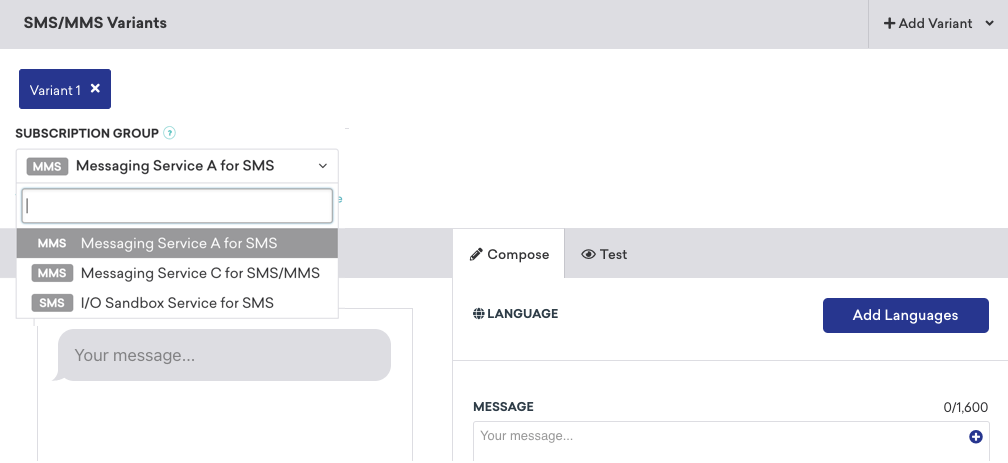
Pour lancer une campagne SMS ou RCS via Braze, sélectionnez un groupe d’abonnement dans le menu déroulant SMS/MMS/RCS Variants. Une fois sélectionné, un filtre d’audience est automatiquement ajouté à votre campagne ou Canvas, garantissant que seuls les utilisateurs subscribed au groupe d’abonnement sélectionné font partie de l’audience cible.
Avant que les utilisateurs puissent recevoir des messages d’une campagne ou d’un Canvas, ils doivent être abonnés au groupe d’abonnement sélectionné. Si les envois échouent pour des utilisateurs par ailleurs valides, confirmez qu’ils sont abonnés en utilisant l’une des méthodes décrites dans Définir l’état d’un utilisateur. Pour les exigences de double abonnement, consultez États des groupes d’abonnement.

Conformément aux réglementations et directives internationales en matière de télécommunications, Braze n’envoie jamais de SMS ou de RCS aux utilisateurs qui ne se sont pas abonnés au groupe d’abonnement sélectionné.
Domaines de raccourcissement de liens
Chaque groupe d’abonnement SMS, MMS et RCS peut utiliser un domaine de raccourcissement de liens pour les URL raccourcies lorsque le raccourcissement de liens est activé. Pour attribuer un domaine court partagé Braze ou un domaine personnalisé, consultez Domaines personnalisés en libre-service.
Bonnes pratiques pour les groupes d’abonnement SMS
Concevez des groupes d’abonnement SMS distincts pour chaque objectif de communication (par exemple, transactionnel versus marketing) et pour chaque espace de travail. Lorsque vous opérez dans plusieurs pays, envisagez des groupes séparés par région pour respecter les règles de conformité locales — par exemple, les restrictions du Brésil sur les fenêtres d’envoi promotionnel.
Activer les groupes d’abonnement
Pour activer les groupes d’abonnement pour les SMS, MMS ou RCS, consultez les informations suivantes :
Lors de votre processus d’onboarding SMS, un gestionnaire d’onboarding Braze configure les groupes d’abonnement pour votre compte dans le tableau de bord. Il travaille avec vous pour déterminer le nombre de groupes d’abonnement dont vous avez besoin et ajoute les numéros de téléphone d’envoi appropriés à vos groupes d’abonnement. Les délais de configuration d’un groupe d’abonnement dépendent du type de numéros de téléphone que vous ajoutez. Par exemple, les demandes de code court peuvent prendre entre 8 et 12 semaines, tandis que les codes longs peuvent être configurés en une journée. Si vous avez des questions sur la configuration de votre tableau de bord de Braze, contactez votre conseiller Braze pour obtenir de l’aide.
Pour envoyer un message MMS, au moins un numéro au sein de votre groupe d’abonnement doit être activé pour l’envoi de MMS. Cela est indiqué par une étiquette située à côté du groupe d’abonnement.
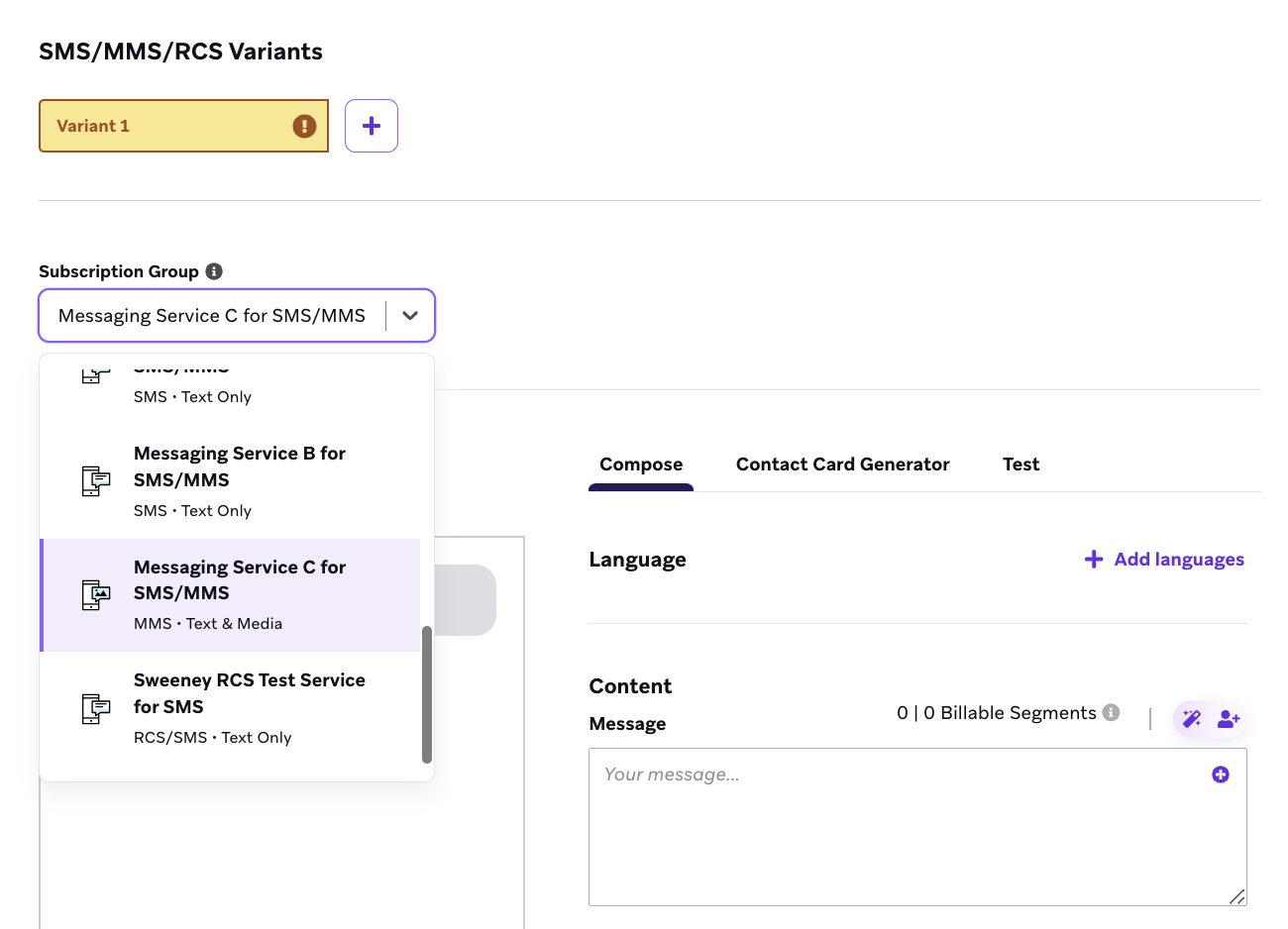
Un expéditeur vérifié RCS doit être présent dans votre groupe d’abonnement avant de pouvoir envoyer un message RCS.
Il existe deux façons d’ajouter un expéditeur vérifié RCS :
- L’ajouter à un groupe d’abonnement existant
- Créer un nouveau groupe d’abonnement RCS Le choix dépend en grande partie des cas d’usage RCS qui vous intéressent.
Selon votre intégration, Braze peut ajouter des expéditeurs vérifiés RCS à vos groupes d’abonnement SMS existants ou configurer de nouveaux groupes d’abonnement pour vous. Dans les deux cas, votre gestionnaire de la satisfaction client vous guide à travers une mise à niveau fluide et efficace du trafic SMS.
Gérer les désabonnements en langage naturel dans la console d’agents
Pour une gestion complète des abonnements, vous pouvez capturer les intentions de désabonnement qui ne correspondent pas aux mots-clés standard ou personnalisés (comme « Ne m’envoyez plus de textos »). En créant un agent IA, vous pouvez utiliser l’analyse de sentiments pour identifier ces demandes et y répondre automatiquement.
Configuration
- Dans la console d’agents, créez un « Agent d’analyse de sentiments SMS ».

- Créez un Canvas basé sur une action, déclenché par Send an SMS inbound message, dans la catégorie de mots-clés Other.
- Ajoutez l’étape Agent au Canvas pour identifier l’intention de désabonnement.
- Ajoutez une étape Message SMS ultérieure pour confirmer la demande : « Il semble que vous souhaitiez vous désabonner des SMS, nous allons donc vous désabonner. Si c’est une erreur, envoyez START pour vous réabonner. »
- Ajoutez une étape Mise à jour de l’utilisateur pour changer le statut de l’utilisateur dans le groupe d’abonnement SMS spécifique en « Désabonné ».
L’utilisation de la console d’agents consomme des crédits de messages ou d’actions.
Migrer le trafic SMS vers le RCS
Si vous disposez de groupes d’abonnement SMS et RCS distincts, vous pouvez migrer les utilisateurs du SMS vers le RCS à l’aide d’un Canvas en une seule étape.
Braze vous recommande de commencer par tester l’envoi de RCS à un volume restreint d’utilisateurs, puis de migrer progressivement davantage d’utilisateurs vers le groupe d’abonnement RCS. Par exemple, si vous avez 1 000 000 d’utilisateurs abonnés à un groupe d’abonnement SMS, vous pourriez d’abord migrer tous les utilisateurs vers le nouveau groupe d’abonnement, puis cibler une audience plus réduite de 50 000 à 100 000 (5 à 10 %) pour tester les messages RCS.
Étape 1 : Créer un Canvas et remplir le calendrier d’entrée
Créez un Canvas et donnez-lui un nom facilement identifiable (par exemple « Transfert de groupe d’abonnement SMS-RCS »). Planifiez ensuite le Canvas au moment qui vous convient.
Étape 2 : Définir votre audience
Définissez votre audience en utilisant l’une des méthodes suivantes. Ensuite, accédez à l’étape Paramètres d’envoi et sélectionnez Utilisateurs abonnés ou ayant opté pour l’abonnement.
| Méthode | Description |
|---|---|
| Créer un Segment | Créez un Segment qui inclut tous les utilisateurs d’un groupe d’abonnement ou un sous-ensemble en utilisant des filtres de segmentation (par exemple un échantillon aléatoire de 5 à 10 %). Les Segments se mettent à jour avant chaque envoi pour refléter votre base d’utilisateurs actuelle. |
| Appliquer des filtres de Campaign ou de Canvas | Affinez l’audience à l’étape Audience cible de votre Campaign ou Canvas. Ajustez les options de ciblage sans quitter la page pour plus de flexibilité. |
Étape 3 : Configurer une étape de mise à jour utilisateur
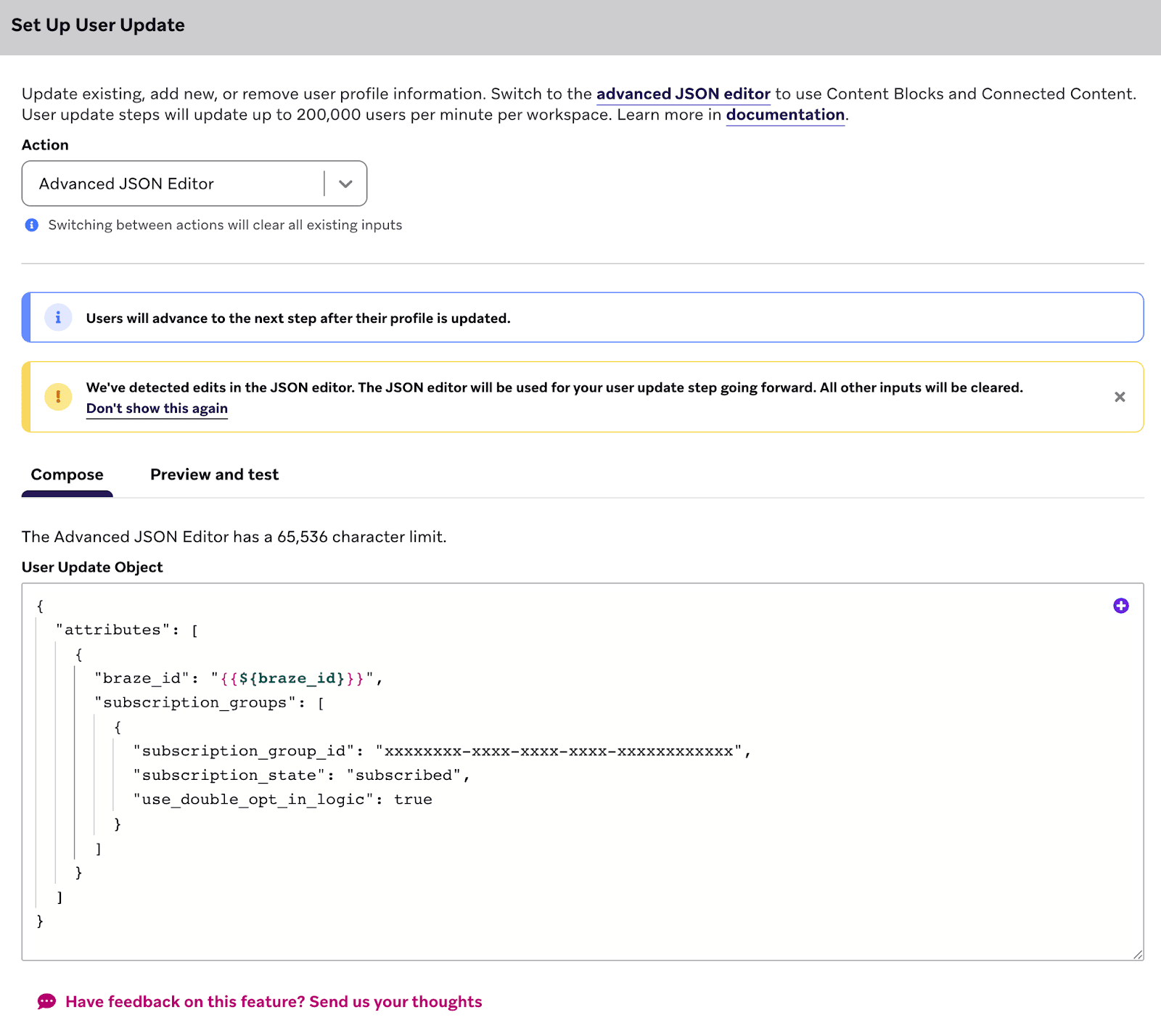
Ajoutez une étape de mise à jour utilisateur à votre Canvas. Dans cette étape, ouvrez l’éditeur JSON avancé et saisissez le code suivant (pour le champ d’identifiant utilisateur unique, nous recommandons d’utiliser le champ braze_id) :
{
"attributes": [
{
"braze_id": "{{${braze_id}}}",
"subscription_groups": [
{
"subscription_group_id": "xxxxxxxx-xxxx-xxxx-xxxx-xxxxxxxxxxx",
"subscription_state": "subscribed",
"use_double_opt_in_logic": true
}
]
}
]
}
Lorsque vous utilisez use_double_opt_in_logic, un profil utilisateur doit déjà exister pour que l’état d’abonnement soit mis à jour. Si aucun profil utilisateur n’est associé à l’identifiant fourni, l’état d’abonnement ne sera pas mis à jour.
Étape 4 : Tester le Canvas
Nous vous recommandons vivement de tester votre Canvas pour confirmer qu’il fonctionne comme prévu avant de l’envoyer à votre audience élargie.
Étape 5 : Lancer votre Canvas
Une fois que vous avez testé votre Canvas avec succès, lancez-le pour votre sous-ensemble d’utilisateurs !
Pour confirmer que vos utilisateurs ont bien été migrés, nous vous recommandons de vérifier quelques profils utilisateur individuels qui ont été mis à jour. Dans l’onglet Engagement, recherchez Paramètres de contact et faites défiler pour voir les groupes d’abonnement auxquels l’utilisateur est abonné. Le basculeur du groupe d’abonnement RCS devrait maintenant être activé.
Pour la configuration de l’expéditeur RCS et du groupe d’abonnement, consultez également Configurer le RCS.
Bonnes pratiques
Désigner des groupes d’abonnement distincts
- Type de communication : Créez des groupes d’abonnement distincts pour chaque type de communication, comme Transactionnel et Marketing.
- Espace de travail : Créez des groupes d’abonnement distincts pour chaque espace de travail afin de maintenir la clarté et l’organisation.
Considérez l’exemple suivant avec quatre groupes d’abonnement répartis sur deux espaces de travail :
- Espace de travail de production
- Marketing - PROD pour les SMS
- Transactionnel - PROD pour les SMS
- Espace de travail de développement (pour les tests)
- Marketing - DEV pour les SMS
- Transactionnel - DEV pour les SMS
Utiliser des conventions de nommage claires
Choisissez des noms de groupes d’abonnement descriptifs et clairs afin que le bon groupe soit sélectionné lors de la création de Campaigns SMS.
Séparer les groupes par pays
Les réglementations SMS varient d’un pays à l’autre. Nous vous suggérons de séparer les groupes d’abonnement SMS par pays. Cela vous aide à respecter les normes de conformité dans toutes les régions où vous envoyez des messages.
Pour chaque groupe d’abonnement, vous pouvez également configurer une liste de pays autorisés sous Autorisations géographiques afin que les SMS, MMS et RCS ne soient envoyés que vers des régions approuvées. Pour plus d’informations, consultez Autorisations géographiques.
Par exemple, au Brésil, l’envoi de messages marketing en dehors des heures de 9 h à 21 h (heure locale) est interdit, et le pays s’étend sur trois fuseaux horaires. Pour respecter ces réglementations, vous pourriez configurer des groupes distincts pour l’envoi de messages au Brésil et aux États-Unis. Cela empêche les utilisateurs au Brésil de recevoir des messages marketing pendant les heures interdites. Pour connaître la fenêtre d’heures calmes recommandée, consultez Respecter les horaires d’envoi de SMS.