Délai
Les composants Délai vous permettent d’ajouter un délai autonome à un Canvas. Vous pouvez ajouter un délai à votre Canvas sans avoir besoin d’ajouter un message associé.
Les délais peuvent rendre votre Canvas plus lisible. Vous pouvez également utiliser ce composant pour retarder une étape différente jusqu’à une date exacte, un jour spécifique ou un jour spécifique de la semaine. Un composant Délai peut être connecté à une seule étape suivante au maximum.
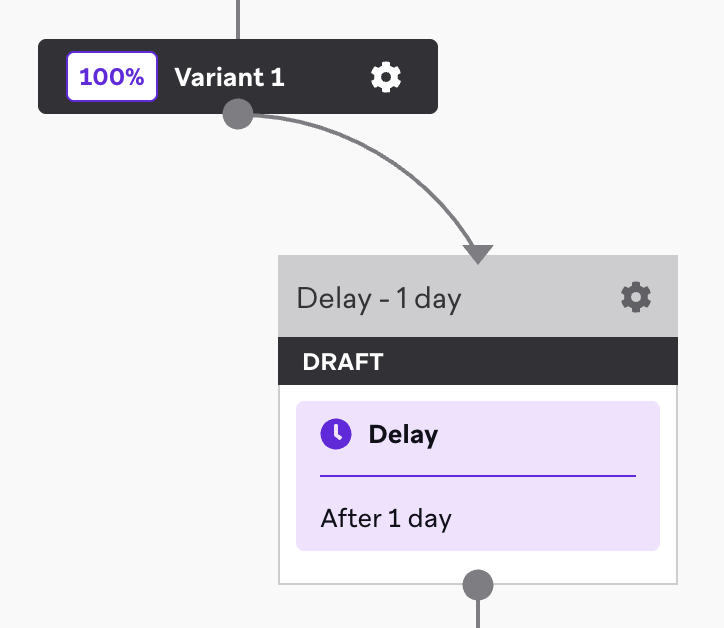
Créer un délai
Pour créer un délai, ajoutez une étape à votre Canvas. Faites glisser et déposez le composant Délai depuis la barre latérale, ou sélectionnez le bouton plus en bas d’une étape, puis choisissez Delay.
Délais prolongés
Vous pouvez prolonger les étapes de délai jusqu’à deux ans (730 jours). Par exemple, si vous effectuez l’onboarding de nouveaux utilisateurs pour votre application, vous pouvez ajouter un délai prolongé de deux mois avant d’envoyer une étape Message pour inciter les utilisateurs qui n’ont pas démarré de session.
Types de délais
Vous pouvez choisir le type de délai avant le prochain message dans votre Canvas. Vous pouvez soit définir un délai pour que vos utilisateurs attendent pendant une durée déterminée, soit les retenir jusqu’à une date et une heure spécifiques.
En présence d’un délai, il est attendu que certains utilisateurs ne passent à l’étape suivante du Canvas qu’après celui-ci. Les utilisateurs en attente ne seront pas comptabilisés dans l’indicateur Proceeded to Next Step. Pour plus d’informations, consultez Analyse des délais.
Sélectionner Duration vous permet de retenir les utilisateurs pendant un nombre défini de secondes, minutes, heures, jours ou semaines, et à un moment spécifique. Par exemple, vous pouvez retenir les utilisateurs pendant quatre heures ou pendant un jour.
Notez la différence entre le calcul des « jours » et des « jours calendaires ».
- Un « jour » correspond à 24 heures et est calculé à partir du moment où l’utilisateur entre dans l’étape de délai.
- Un « jour calendaire » définit le temps d’attente jusqu’à la prochaine heure spécifiée, ce qui peut être inférieur à 24 heures. Vous pouvez choisir d’appliquer le délai selon l’heure de l’entreprise ou selon l’heure locale de l’utilisateur. Si aucune heure n’est spécifiée, l’utilisateur est retenu jusqu’à minuit le jour suivant, selon l’heure de l’entreprise.
Comportement des délais : « jours calendaires » à une heure spécifique versus « jours »
Lorsque vous sélectionnez jours calendaires comme unité et activez À une heure spécifique (par exemple, 1 jour calendaire à 9h), Canvas calcule d’abord la date calendaire cible, puis applique l’heure planifiée. Par exemple, si une étape de Canvas envoie à 21h un lundi et que l’étape de délai est définie sur 1 jour calendaire à 9h, l’étape suivante envoie à 9h le mardi. Canvas calcule lundi + 1 jour calendaire = mardi, puis applique l’heure de 9h.
En revanche, lorsque vous sélectionnez jours comme unité sans À une heure spécifique (par exemple, Après 1 jour), Canvas attend une période complète de 24 heures à partir du moment où l’utilisateur entre dans l’étape de délai. Par exemple, si une étape envoie à 9h35 le 13 octobre et que l’étape de délai est Après 1 jour, l’étape suivante envoie à 9h35 le 14 octobre.
Vous pouvez également sélectionner À une heure spécifique pour indiquer quand les utilisateurs avancent dans le Canvas. Cette option tient compte de l’heure à laquelle l’utilisateur est entré dans l’étape de délai. Si cette heure dépasse l’heure configurée dans les paramètres, Braze ajoute des heures supplémentaires au délai.
Par exemple, supposons que nous sommes le 11 décembre et que notre étape de délai est définie sur une durée d’une semaine à 8h UTC. Si un utilisateur entre dans l’étape de délai le 4 décembre, il est libéré de l’étape de délai pour poursuivre son parcours aujourd’hui s’il y est initialement entré avant 8h UTC. S’il est entré dans l’étape de délai après cette heure, l’utilisateur est retenu jusqu’au jour suivant (la prochaine occurrence de cette heure).
Sélectionner Calendar date vous permet de retenir les utilisateurs dans l’étape jusqu’à une date et une heure spécifiques.
Considérations
Les utilisateurs ne recevront pas les étapes ou messages dont la date est passée
Si la date et l’heure sélectionnées sont déjà dépassées au moment où les utilisateurs atteignent l’étape de délai, ils quittent le Canvas. Il peut y avoir jusqu’à 31 jours entre le début du Canvas et les dates choisies pour les étapes « attendre jusqu’à un jour précis ».
Par exemple, les utilisateurs ne recevront pas les étapes ou messages dans ces scénarios :
- Un message est planifié pour être envoyé le 3 mai à 21h, mais l’étape de délai expire le 3 mai à 9h.
- Une étape de Canvas retient jusqu’à une heure spécifique dans le fuseau horaire local de l’utilisateur, mais les utilisateurs n’ont pas de fuseau horaire défini dans leur profil utilisateur. Le délai utilise alors par défaut le fuseau horaire de l’entreprise pour ces utilisateurs, et l’heure spécifiée est déjà passée.
Les utilisateurs quittent le Canvas si une étape de délai ultérieure se situe dans la période d’une étape de délai précédente
Si le Canvas comporte deux étapes de délai et que la première est plus longue que la seconde, les utilisateurs quittent également le Canvas.
Par exemple, supposons qu’un Canvas comporte ces étapes :
- Étape 1 : étape de message
- Étape 2 : étape de délai jusqu’au 13 décembre à 22h
- Étape 3 : étape de message
- Étape 4 : étape de délai jusqu’au 13 décembre à 19h
- Étape 5 : étape de message
Les utilisateurs qui entrent dans l’étape 4 quittent le Canvas avant de recevoir l’étape 5 car le délai de l’étape 4 fait partie de la période de l’étape 2.
Sélectionner Day of the week vous permet de retenir les utilisateurs dans l’étape jusqu’à un jour de la semaine spécifique, à une heure précise. Par exemple, vous pouvez retenir les utilisateurs jusqu’au prochain jeudi à 16h dans le fuseau horaire de l’entreprise.
Pour configurer correctement cette option, vous devez également sélectionner ce qui se passe si l’utilisateur entre dans le Canvas le jour de la semaine sélectionné (par exemple, jeudi), mais après l’heure spécifiée. Vous pouvez choisir de faire avancer l’utilisateur le même jour ou de le retenir jusqu’à la semaine suivante.
Mises à jour du profil pendant les délais
Si un utilisateur entre dans un Canvas et ajoute une adresse e-mail valide pendant l’étape de délai avant qu’elle ne se termine, il recevra l’e-mail à l’étape suivante. Cela s’applique également aux autres mises à jour du profil. Toute modification des attributs utilisateur ou des informations de contact pendant le délai est prise en compte lorsque l’utilisateur passe aux étapes suivantes.
Utiliser les étapes de délai
Supposons que nous sommes le 10 juin. Le 11 juin, vous souhaitez que les utilisateurs entrent dans le Canvas et reçoivent un message concernant une promotion à venir. Ensuite, vous souhaitez maintenir les utilisateurs dans le Canvas jusqu’au 17 juin à 15 h, heure locale. À 15 h, heure locale, le 17 juin, vous souhaitez envoyer aux utilisateurs un message de rappel concernant la promotion.
La séquence d’étapes du Canvas pourrait ressembler à ceci :
- Commencez par ajouter une étape Message qui s’envoie immédiatement après l’entrée des utilisateurs dans le Canvas le 11 juin.
- Créez une étape de délai qui maintient les utilisateurs jusqu’à 13 h, heure locale, le 17 juin.
- Reliez l’étape de délai à une autre étape Message qui envoie son message immédiatement.
Composants de délai à la fin d’un Canvas
Si vous ajoutez un composant de délai à votre Canvas et qu’il n’y a aucune étape suivante, tout utilisateur qui atteint la dernière étape est automatiquement sorti du Canvas. Cela est vrai même si le délai de l’étape n’a pas encore été atteint. Cela signifie que les utilisateurs qui ont déjà atteint l’étape de délai ne recevront pas les messages que vous ajoutez après cette étape. Toutefois, si un utilisateur n’a pas encore atteint l’étape de délai et qu’un message est ajouté, il recevra ce message.
Délais personnalisés
Sélectionnez le bouton Personnaliser le délai pour configurer un délai personnalisé pour vos utilisateurs. Vous pouvez l’utiliser avec une étape Contexte pour sélectionner la variable de contexte servant de base au délai. Cela remplace l’heure du jour définie dans l’attribut ou la propriété sélectionnés. C’est utile lorsque vous appliquez un décalage en jours ou en semaines et que vous souhaitez que les utilisateurs avancent à une heure précise. Le fuseau horaire provient de l’attribut ou de la propriété, ou utilise le fuseau horaire de secours si aucun n’est disponible.
Comportement du fuseau horaire pour « À une heure précise »
Lorsque vous cochez la case À une heure précise, l’heure de distribution que vous définissez utilise le même fuseau horaire que celui utilisé par Braze pour la date calendaire personnalisée. Braze n’applique pas un fuseau horaire distinct pour la date et l’heure. Les deux utilisent le fuseau horaire de votre attribut ou variable de contexte, ou le fuseau horaire de secours lorsque la variable est une chaîne de caractères sans information de fuseau horaire.
Le fuseau horaire appliqué dépend du type de données de votre attribut ou variable de contexte :
- Type de données chaîne de caractères avec fuseau horaire : si l’attribut ou la variable de contexte est une chaîne de caractères incluant des informations de fuseau horaire, le fuseau horaire spécifié dans la chaîne est utilisé. Par exemple,
2025-06-10T10:00:00-08:00utilise UTC-8. - Type de données chaîne de caractères sans fuseau horaire : si l’attribut ou la variable de contexte est une chaîne de caractères sans information de fuseau horaire, le fuseau horaire de secours est utilisé. Par exemple,
2025-06-10utilise le fuseau horaire de secours. - Type de données temps : si l’attribut ou la variable de contexte est de type temps, le fuseau UTC est utilisé. En effet, le type de données temps est toujours converti en UTC lors de l’enregistrement dans la base de données, de sorte que « à une heure précise » fait toujours référence à UTC lorsque la variable est définie sur le type de données temps. Par exemple,
2025-06-10T10:00:00-08:00utilise UTC+0.

Il est possible qu’un attribut personnalisé ou une variable de contexte n’ait ni heure précise ni fuseau horaire s’il s’agit d’un type de données chaîne de caractères. S’il s’agit d’un type de données temps, vous devrez spécifier l’heure et le fuseau horaire. Cependant, si l’attribut personnalisé ou la variable de contexte est une chaîne de caractères « non pertinente » (telle que « product_name »), l’utilisateur sort du Canvas.
Cas d’usage
Supposons que vous souhaitiez rappeler à vos clients d’acheter du dentifrice dans 30 jours. En combinant une étape Contexte et une étape de délai, vous pouvez sélectionner cette variable de contexte comme base du délai. Dans ce cas, votre étape Contexte contiendrait les champs suivants :
- Nom de la variable de contexte : product_reminder_interval
- Type de données : Time
- Valeur :
{{custom_attribute.${Order_filled_time}}}
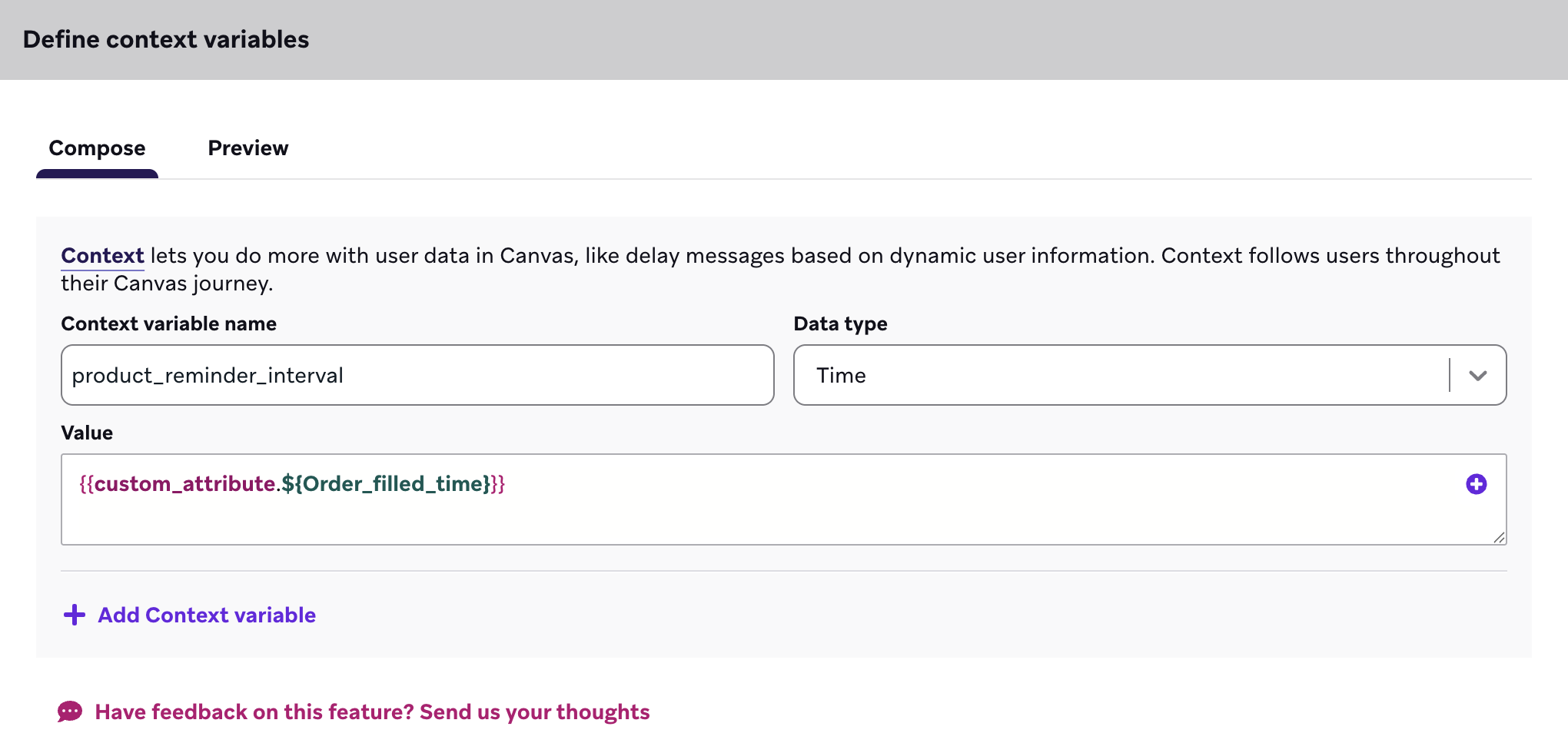
Ensuite, parce que vous souhaitez rappeler à vos clients dans 30 jours, vous sélectionnerez Jusqu’à un jour précis comme option de délai et Personnaliser le délai pour utiliser les informations de votre étape Contexte. Cela signifie que vos utilisateurs sont mis en attente jusqu’à la variable de contexte sélectionnée.
Analyse des délais
Les composants de délai disposent des indicateurs suivants dans la vue analytique d’un Canvas actif ou précédemment actif.
| Indicateur | Description |
|---|---|
| Entrées | Indique le nombre de fois où l’étape a été atteinte. Si votre Canvas autorise la rééligibilité et qu’un utilisateur entre deux fois dans une étape de délai, deux entrées sont enregistrées. |
| Passés à l’étape suivante | Indique le nombre d’entrées ayant progressé vers l’étape suivante du Canvas. |
| Sortis du Canvas | Indique le nombre d’entrées ayant quitté le Canvas sans passer à l’étape suivante. |
| Échec de la personnalisation | Indique le nombre de fois où un message ou contenu personnalisé destiné à un utilisateur n’a pas pu être distribué pour les raisons suivantes :
Consultez Erreurs d’échec de personnalisation pour plus de détails. |
Les séries temporelles de ces analyses sont disponibles dans la vue détaillée du composant.
Résolution des problèmes
Erreurs d’échec de personnalisation
Si les utilisateurs ne déclenchent pas un délai personnalisé, cela peut être dû au fait que l’étape de contexte que vous avez définie pour les qualifier pour l’étape de délai ne fonctionne pas comme prévu. Lorsqu’une variable de contexte est invalide, un utilisateur continue à travers votre Canvas sans que son contexte soit défini par l’étape de contexte. Cela peut l’empêcher de se qualifier pour des étapes ultérieures dans votre Canvas, comme les délais personnalisés.
Résolution des problèmes
Utilisateurs dans une étape de délai lorsqu’un Canvas est arrêté
Lorsque vous arrêtez un Canvas, les utilisateurs qui attendent déjà dans une étape de délai ne sont pas immédiatement retirés. Braze planifie toujours la fin du délai, mais aucun message supplémentaire n’est envoyé tant que le Canvas est arrêté.
Si vous réactivez le Canvas avant que le délai d’un utilisateur ne soit écoulé, celui-ci peut passer à l’étape suivante comme prévu. Si la fenêtre de délai est déjà passée pendant que le Canvas était arrêté, ces utilisateurs quittent le Canvas au lieu de recevoir l’étape suivante. Pour des exemples, consultez Que se passe-t-il lorsque vous arrêtez un Canvas ? et Arrêter des Canvas.