Rapports de rétention
La rétention des utilisateurs est l’un des indicateurs les plus importants pour tout marketeur. Garder les utilisateurs engagés et les inciter à revenir est un signe de bonne santé pour l’entreprise. Braze vous permet de mesurer la rétention des utilisateurs directement depuis la page Analytics de votre campagne ou Canvas.
Exécuter un rapport de rétention
Où trouver les rapports de rétention
Ouvrez la page Campaign Analytics de la campagne que vous souhaitez analyser, puis accédez à la section Campaign Retention.

Les rapports de rétention ne sont pas disponibles pour les Campaigns déclenchées par API.
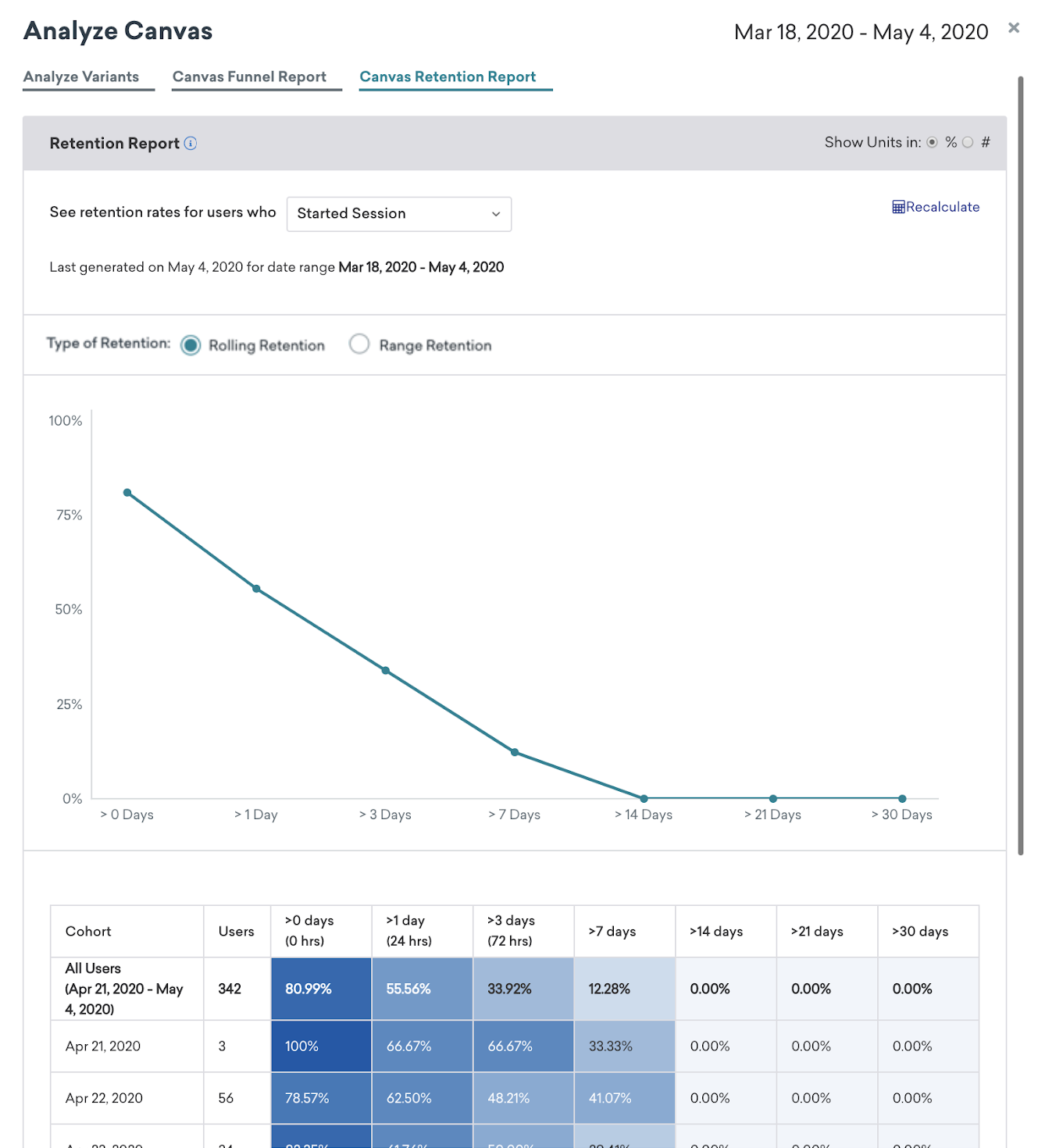
Ouvrez la page Canvas Details du Canvas que vous souhaitez analyser, sélectionnez Analyze Variants, puis ouvrez l’onglet Canvas Retention Report.
Étape 1 : Sélectionner une plage de dates
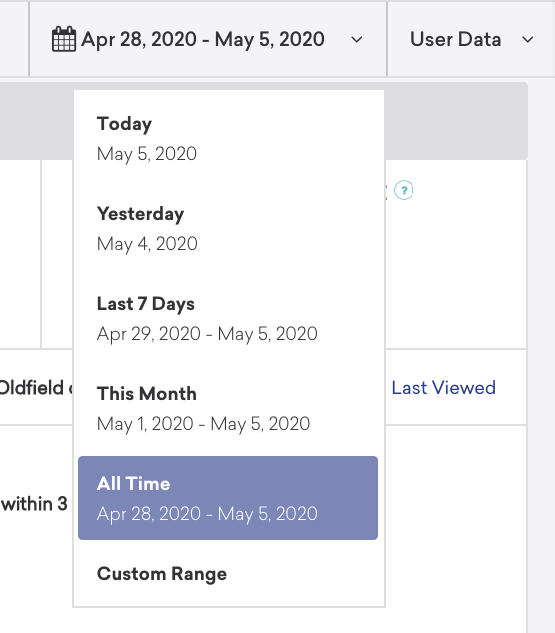
Commencez par accéder à une campagne ou un Canvas dans votre tableau de bord de Braze, puis sélectionnez une plage de dates pour votre rapport. Le choix d’une plage de dates appropriée est essentiel en raison de son impact sur les rapports de rétention.
Ce rapport inclut tous les utilisateurs qui sont initialement entrés dans la campagne ou le Canvas pendant cette période, et parmi ces utilisateurs, les données de ceux qui ont effectué leur événement de rétention pendant la plage de dates apparaissent dans le rapport.
Pour sélectionner une plage de dates, accédez à la page Analytics de la campagne ou du Canvas et sélectionnez différentes plages ou définissez une plage personnalisée pour votre rapport.
Étape 2 : Sélectionner un événement de rétention
La rétention de Campaign vous indique le taux auquel tout utilisateur ayant reçu cette campagne spécifique a effectué un événement de rétention (spécifié par vous dans le rapport de rétention) au cours des 30 jours suivant la réception de la campagne.
La rétention de Canvas vous indique le taux auquel tout utilisateur ayant reçu ce Canvas spécifique a effectué un événement de rétention (spécifié par vous dans le rapport de rétention) au cours des 30 jours suivant la réception du Canvas.

Étape 3 : Générer le rapport
Après avoir sélectionné un événement de rétention, sélectionnez Run Report pour lancer la requête.

Cette requête peut prendre quelques minutes, en fonction de la quantité de données à récupérer pour générer les résultats. Si cela prend trop de temps, une notification vous invitera à réessayer de charger le rapport. Vous devrez peut-être attendre jusqu’à cinq minutes avant que le rapport ne se charge.
Une fois le rapport généré, il ne peut pas être relancé avec le même événement de rétention pendant 24 heures. Vous pouvez toujours voir un horodatage indiquant quand le rapport a été généré pour la dernière fois, ainsi qu’une option pour le régénérer s’il date de plus d’un jour. Vous pouvez cependant modifier l’événement de rétention et relancer le rapport pour examiner l’impact de la campagne sur différents KPI.
Le rapport ne répertorie que les jours où la campagne ou le Canvas envoyait des messages. Pour certaines campagnes et certains Canvas, cela peut signifier que le rapport n’affiche qu’un seul jour si le message n’a été envoyé qu’une seule fois. S’il est récurrent ou déclenché, vous pourrez voir plusieurs jours dans le tableau.
Explication du rapport
Le rapport de rétention propose à la fois une formule de rétention glissante et une formule de rétention par plage. Pour afficher votre rapport de Campaign ou de Canvas avec l’un de ces types de rétention, sélectionnez soit Rolling Retention (rétention glissante), soit Range Retention (rétention par plage) pour votre Type of Retention (type de rétention).
Rétention glissante
La rétention glissante mesure combien d’utilisateurs reviennent et effectuent l’événement de rétention à partir de l’un des jours indiqués en haut du rapport. Ainsi, si un utilisateur a démarré une session entre le troisième et le septième jour, il est comptabilisé comme fidélisé dans les colonnes « 3 days », « 1 day » et « 0 days ». Tout utilisateur comptabilisé comme fidélisé après la marque de 30 jours à partir de l’envoi de la Campaign ou du Canvas est comptabilisé dans la colonne « 30 days » de cette ligne.
Un utilisateur qui effectue l’événement plusieurs fois au cours d’une période de 30 jours ou plus est comptabilisé dans plusieurs plages temporelles. Par exemple, un utilisateur qui effectue une session après un jour est incrémenté dans les colonnes >0 et >1. S’il effectue ensuite l’événement après trois jours, il est à nouveau incrémenté dans les colonnes précédentes (>0 et >1), ce qui peut entraîner un taux de rétention supérieur à 100 %.
Comment lire les rapports de rétention glissante
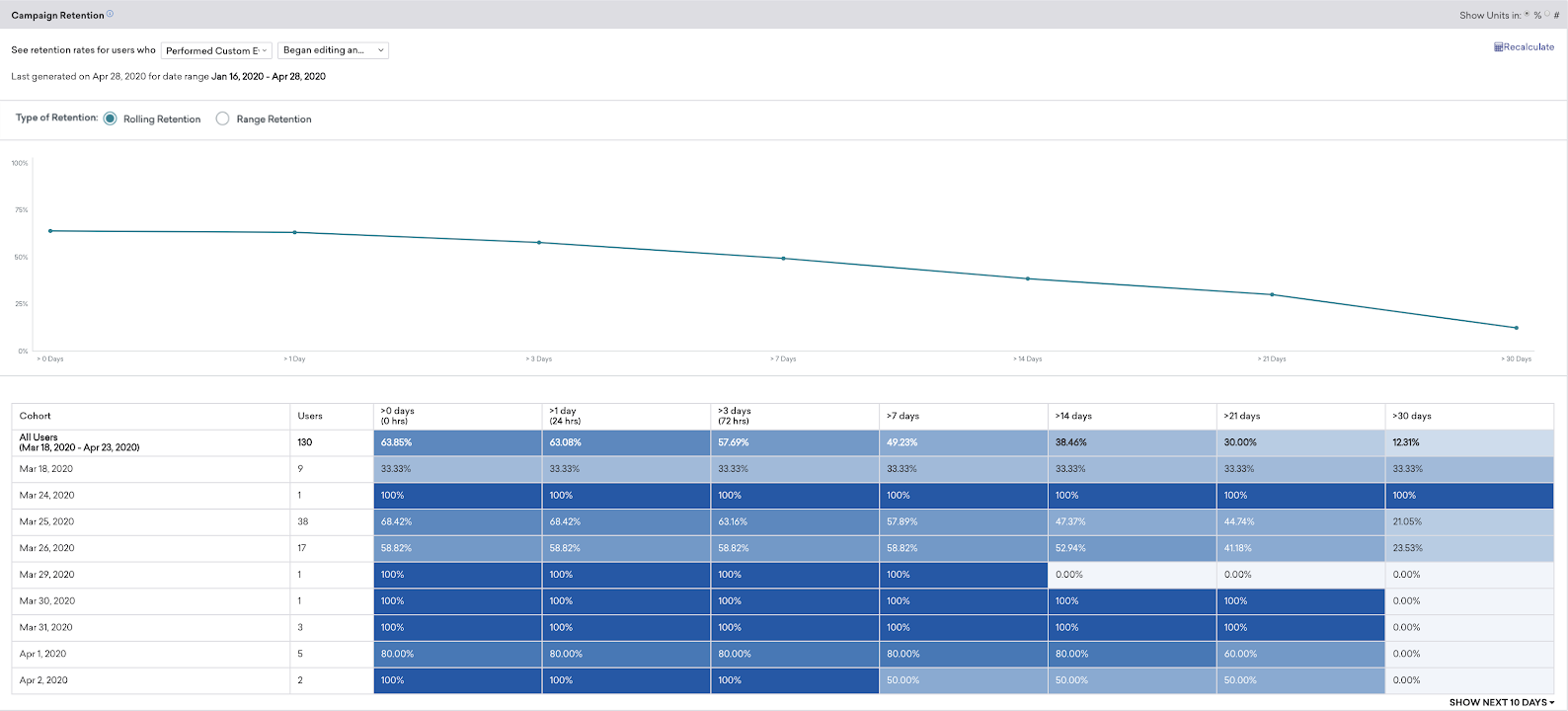
La façon de lire le graphique du rapport de rétention pour une colonne du troisième jour serait : Y % ou Y utilisateurs (selon les unités choisies) ont effectué l’événement trois jours ou plus après avoir reçu la Campaign le jour Z.
À titre d’autre exemple, en se référant au tableau de l’image précédente, le 25 mars, un total de 38 utilisateurs ont effectué l’événement de rétention. La rétention au jour zéro était de 68,42 %, ce qui signifie que 68,42 % des utilisateurs ont effectué l’événement de rétention zéro jour ou plus (le jour zéro ou après) après avoir reçu la Campaign. La rétention au jour sept était de 57,89 %, ce qui signifie que 57,89 % des utilisateurs ont effectué l’événement sept jours ou plus (le jour sept ou après) après avoir reçu la Campaign.
Cette information peut être utile si vous souhaitez connaître le pourcentage d’utilisateurs qui ont ou n’ont pas utilisé votre produit 30 jours ou plus après la première utilisation. Un pourcentage ou une valeur numérique dans la colonne du jour 30 vous indique le pourcentage d’utilisateurs qui sont revenus le jour 30 ou après.
Rétention par plage
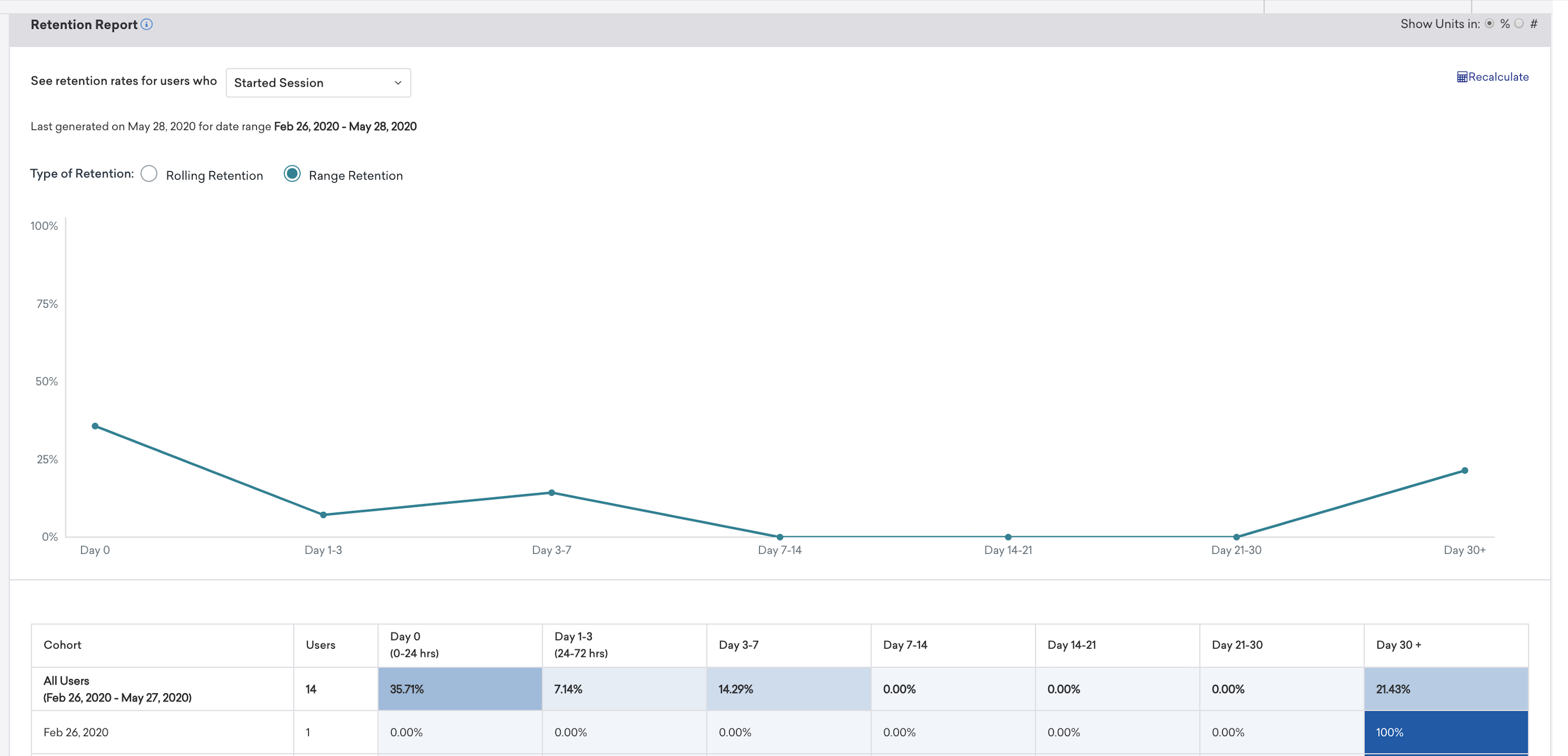
La rétention par plage mesure combien d’utilisateurs reviennent dans la plage de jours indiquée en haut du rapport. Ainsi, si un utilisateur a démarré une session entre le troisième et le septième jour, puis à nouveau le treizième jour, il est comptabilisé comme fidélisé dans les deux plages « Day 3-7 » et « Day 7-14 ».
Comment lire les rapports de rétention par plage
Les rapports par plage sont parmi les plus intuitifs à lire. Ils indiquent clairement, parmi tous les utilisateurs d’une cohorte, quel pourcentage de ces utilisateurs a effectué l’événement de rétention dans une plage de dates donnée. Par exemple, dans l’image suivante, en se référant à la cohorte All Users, sur la plage de dates « Day 0 (0-24hrs) », 35,71 % de la cohorte a effectué l’événement de rétention. Si un utilisateur effectue plusieurs événements de rétention dans plusieurs plages de dates, il est comptabilisé comme fidélisé pour chaque plage.
Composants du rapport de rétention
- Colonne Users : la valeur affichée est le nombre d’utilisateurs uniques qui ont effectué l’action de départ dans la période sélectionnée ; le nombre d’utilisateurs pour le jour en cours est exclu car il est en cours de calcul.
- Lignes Cohort Z : indiquent les jours au cours desquels la Campaign ou le Canvas envoyait des messages.
- Colonnes Day X : jours s’étendant de 0 à 30 jours à différents incréments.
- Ligne All Users : également connue sous le nom de ligne récapitulative du rapport, elle résume les données de rétention pour l’ensemble de la période. Notez que si un utilisateur a reçu la Campaign ou le Canvas dans plusieurs cohortes, ses résultats sont comptabilisés deux fois ici.
- Pourcentages/Nombres : affiche le pourcentage ou le nombre d’utilisateurs qui ont effectué l’événement X jours ou plus après avoir reçu la Campaign ou le Canvas le jour Z. Ces pourcentages sont des moyennes pondérées. Les valeurs incomplètes sont signalées par un astérisque.
- Plage de dates : définie sur la page Details de la Campaign ou du Canvas, la plage de dates inclut tous les utilisateurs qui ont reçu la Campaign ou le Canvas pendant cette fenêtre, et parmi ces utilisateurs, les données de ceux qui ont effectué leur événement de rétention pendant la plage de dates apparaissent dans le rapport.
- Unités : vous pouvez ajuster les unités entre le pourcentage d’utilisateurs et le nombre d’utilisateurs à partir des contrôles du graphique ; certaines unités peuvent s’avérer plus significatives pour évaluer l’impact d’une Campaign ou d’un Canvas.
- Cartographie des couleurs : dans votre rapport de rétention, des pourcentages ou nombres d’utilisateurs plus élevés se voient attribuer des nuances de bleu plus foncées. Des pourcentages ou nombres d’utilisateurs plus faibles se voient attribuer des nuances de bleu plus claires. Cela aide les utilisateurs à visualiser ces données.
- Graphique du rapport de rétention : ce graphique résume les résultats de toutes les cohortes pour la plage de dates sélectionnée.
Performance par variante
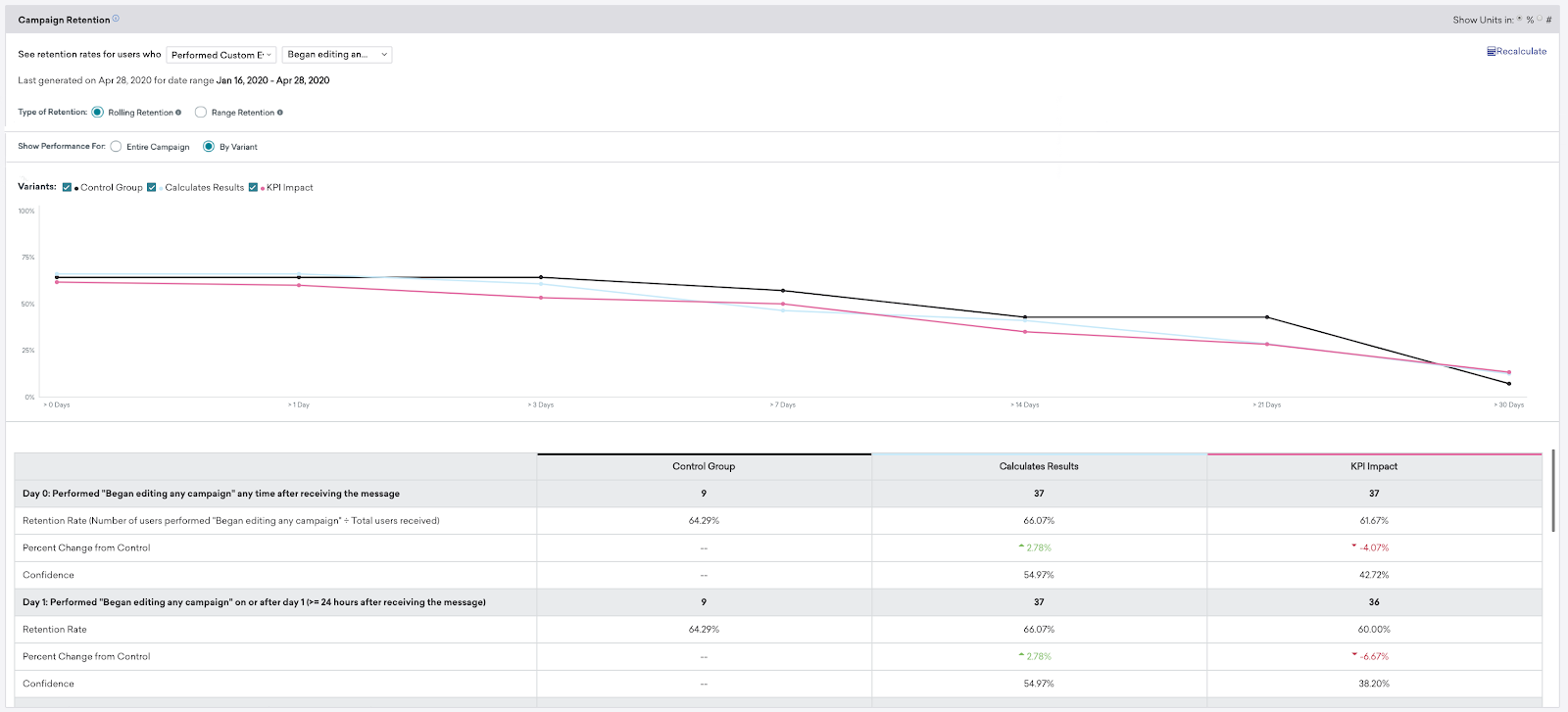
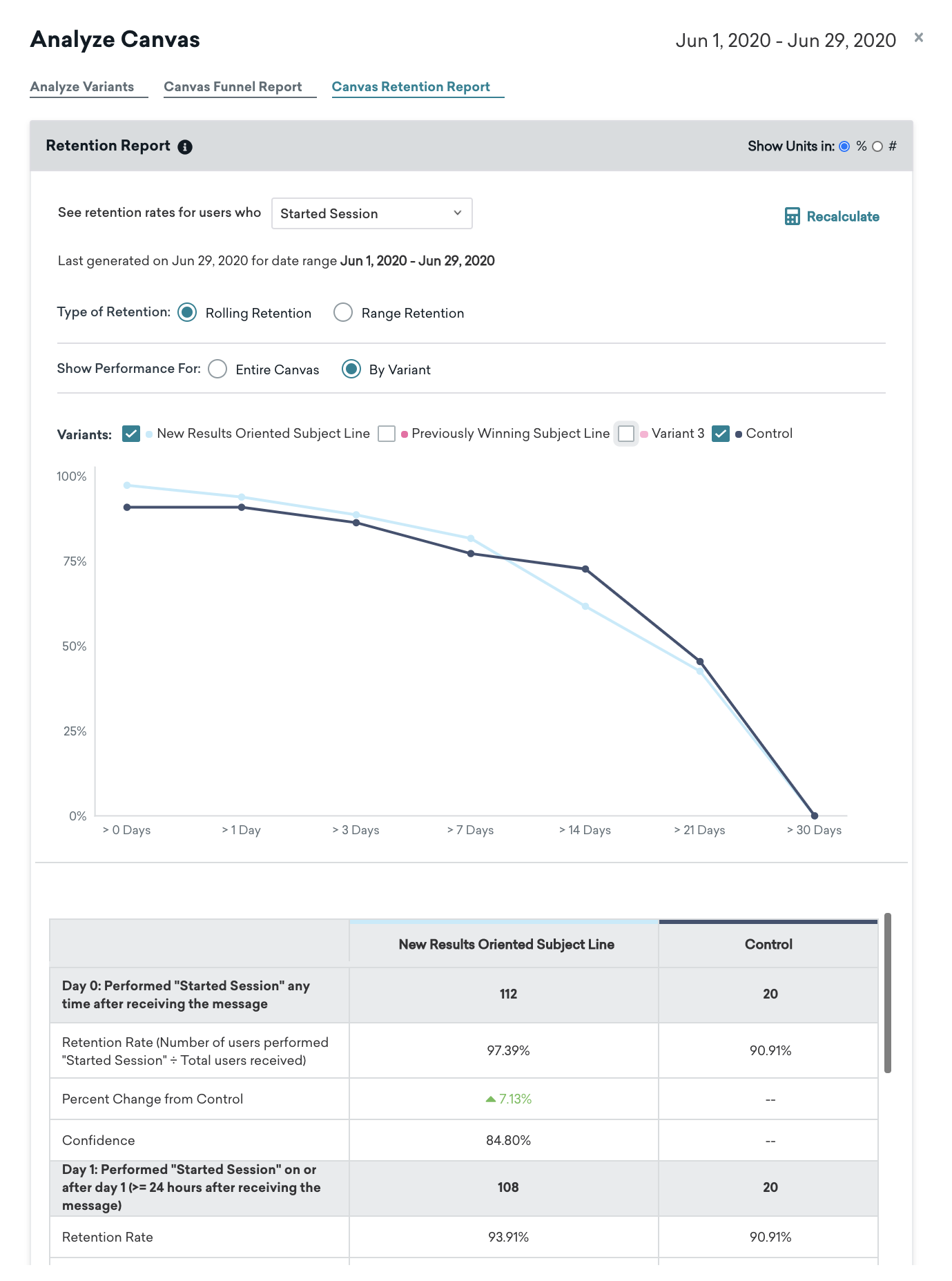
L’affichage de votre rapport de rétention par variante vous permet de comparer la rétention glissante pour chaque variante ou variation de message sur la période sélectionnée, ainsi que le groupe de contrôle. Ce rapport peut être consulté en basculant Show Performance For sur By Variant.
Quelques cas d’usage pour l’affichage de la performance par variante :
- Certaines variantes ou expériences semblent avoir des résultats peu concluants ou sans signification statistique ? Examinez-les à nouveau pour voir si l’une ou l’autre a eu un impact à plus long terme.
- Observez à quoi ressemble la rétention si vous n’aviez pas envoyé de message en examinant les données de rétention du groupe de contrôle.
Composants du rapport de rétention par variante
- Plage de dates : définie sur la page Details de la Campaign ou du Canvas, la plage de dates inclut tous les utilisateurs qui ont reçu la Campaign ou le Canvas pendant cette fenêtre, et parmi ces utilisateurs, les données de ceux qui ont effectué leur événement de rétention pendant la plage de dates apparaissent dans le rapport. Chaque jour, le taux de rétention, la variation en pourcentage par rapport au groupe de contrôle et la confiance sont mesurés.
- Taux de rétention : affiche le taux de rétention par variante. Le taux de rétention est équivalent au nombre d’utilisateurs ayant effectué l’événement de rétention divisé par le nombre total d’utilisateurs ayant reçu la Campaign ou le Canvas.
- Variation en pourcentage par rapport au groupe de contrôle : quantifie la variation en pourcentage par variante par rapport au groupe de contrôle.
- Confiance :
La confiance est le pourcentage de certitude qu’une variante donnée d’un message obtient de meilleurs résultats que le groupe de contrôle.
Braze compare le taux de conversion de chaque variante à celui du groupe de contrôle à l’aide d’une procédure statistique appelée test Z pour calculer un pourcentage de confiance.
- Unités : vous pouvez ajuster les unités entre le pourcentage d’utilisateurs et le nombre d’utilisateurs à partir des contrôles du graphique ; certaines unités peuvent s’avérer plus significatives pour évaluer l’impact d’une Campaign ou d’un Canvas.
- Graphique par variante : ce graphique résume les résultats par variante pour la plage de dates sélectionnée.
Points à examiner dans vos rapports de rétention
Les rapports de rétention sont simples à générer, mais complexes à interpréter et à exploiter. Les sujets et questions suivants peuvent vous aider à tirer le meilleur parti de vos rapports de rétention.
- Examinez les tendances par jour de la semaine pour les Campaigns récurrentes (par exemple, les cohortes du lundi obtiennent-elles de meilleurs résultats que celles du samedi ?).
- À quel moment l’impact commence-t-il à décliner ? Cela pourrait indiquer qu’une nouvelle Campaign ou qu’un nouveau Canvas ciblant les utilisateurs à ce moment précis est nécessaire pour donner un nouvel élan à la rétention.
- Constatez-vous une fatigue liée aux messages ?
- Une optimisation spécifique que vous avez apportée à une Campaign ou un Canvas il y a X jours a-t-elle eu un impact positif ?