 Configurer Currents
Cette page décrit le processus générique d’intégration et de configuration de Braze Currents.

Currents est inclus dans certaines offres Braze. Contactez votre conseiller Braze si vous avez des questions ou souhaitez y accéder.
Résolution des problèmes
Impossible d’ajouter une nouvelle intégration Currents
Le message « You do not have any remaining Currents integrations » peut s’afficher lorsque vous ajoutez une nouvelle intégration. Le bouton d’ajout d’un nouveau connecteur Currents peut aussi être grisé. Les causes les plus fréquentes sont les suivantes :
- Aucun droit d’utilisation Currents n’a été acheté pour cet espace de travail.
- Le droit d’utilisation Currents est disponible dans un autre espace de travail de votre entreprise.
Pour résoudre ce problème, vérifiez les autres espaces de travail de votre entreprise. Un droit d’utilisation Currents peut y être disponible. Pour demander un droit d’utilisation ou ajuster votre configuration, contactez votre gestionnaire de compte Braze.
Impossible d’activer le suivi d’événements supplémentaires
Vous pouvez créer ou modifier un connecteur, mais vous ne parvenez pas à activer l’un des boutons de suivi facultatifs ? Votre espace de travail a peut-être atteint la limite de droits d’utilisation pour cette catégorie d’événements.
- Track Customer Behavior and User Events nécessite des droits d’utilisation Customer Behavior Events disponibles.
- Track user profiles and attributes nécessite des droits d’utilisation User Profiles and Attributes disponibles.
Pour obtenir des droits d’utilisation supplémentaires ou de l’aide pour ajuster votre configuration, contactez votre gestionnaire de compte Braze.
Comprendre les notifications d’erreur d’intégration
Lorsqu’une intégration Currents rencontre des difficultés pour transmettre des événements, Braze envoie un e-mail aux adresses de contact définies pour cette intégration. Si l’intégration n’a pas d’adresse e-mail de contact, Braze demande à votre équipe de compte Braze de joindre la bonne personne. Pour recevoir ces notifications directement, ajoutez une adresse e-mail de contact à chaque intégration.
Toutes les notifications utilisent la même ligne d’objet, y compris celles qui signalent le rétablissement de l’intégration : « [Urgent Action Required to Prevent Data Loss] Nom de l’entreprise Type d’intégration Currents integration failing ». Pour identifier la notification reçue, cherchez dans le tableau suivant la phrase qui figure dans le corps de l’e-mail. Si l’e-mail indique que l’intégration a été désactivée, utilisez la ligne « désactivée » correspondante, même si l’e-mail indique aussi que l’intégration est toujours en échec.
| Phrase dans l’e-mail | Signification | Que faire |
|---|---|---|
| L’intégration « is failing due to invalid credentials » ou « is still failing due to invalid credentials » | La destination a rejeté les identifiants utilisés par Braze pour envoyer les données. Ils ont peut-être expiré ou été modifiés. L’e-mail indique l’erreur et l’heure approximative du début de l’échec. | Mettez à jour les identifiants de l’intégration dans Braze. Au bout de cinq jours, Braze commence à abandonner des événements. Les événements abandonnés ne peuvent pas être récupérés. |
| L’intégration « is failing and receiving an unsupported response from the target endpoint » ou « is still failing due to receiving unsupported responses » | La destination a renvoyé une réponse que Braze ne peut pas traiter. Braze continue de réessayer. L’e-mail contient un exemple de réponse. | Vérifiez que votre destination est correctement configurée. Contactez ensuite l’équipe d’assistance de la destination en lui transmettant la réponse figurant dans l’e-mail. Si le problème persiste, Braze commence à abandonner des événements au bout de cinq jours. |
| L’intégration « is being rate-limited by the destination » | La destination limite le volume de trafic qu’elle accepte de la part de Braze. Braze continue de réessayer et envoie les événements dès que la destination accepte à nouveau le trafic. | Vérifiez que la limite de débit de votre endpoint peut absorber le volume envoyé par Braze. Vous pouvez aussi demander une limite de débit plus élevée à l’équipe d’assistance de la destination. |
| L’intégration « is failing with HTTP 400 Bad Request responses from the destination » | La destination rejette les payloads envoyés par Braze. L’e-mail indique un nombre approximatif d’événements en échec. | Pour un connecteur HTTP personnalisé, vérifiez si votre endpoint a modifié le format de requête qu’il accepte. Si l’e-mail indique qu’il s’agit d’un scénario d’échec connu pour votre connecteur, contactez l’équipe d’assistance de la destination. |
| « we have temporarily disabled it » | L’intégration n’a pas pu envoyer de données depuis l’heure indiquée dans l’e-mail, et Braze l’a donc désactivée. Braze ne met pas en file d’attente les nouvelles données tant que l’intégration est désactivée. Les données déjà en file d’attente sont conservées jusqu’à sept jours. | Corrigez le problème sous-jacent (par exemple des identifiants expirés), puis réactivez l’intégration dans Braze. Si vous ne corrigez pas et ne réactivez pas l’intégration dans les sept jours, vous perdez les données en file d’attente. |
| L’intégration « has been disabled » | L’intégration a été désactivée pendant qu’elle était en échec, par exemple par un utilisateur de l’entreprise. Braze ne met pas en file d’attente les nouvelles données tant que l’intégration n’est pas réactivée. Les données déjà en file d’attente sont conservées jusqu’à sept jours. | Corrigez le problème sous-jacent, puis réactivez l’intégration pour envoyer les données en file d’attente et les nouvelles données. |
| L’intégration « is now recovering » | Le problème est résolu et les données circulent à nouveau. Elles restent toutefois retardées pendant que Braze envoie l’arriéré. Braze envoie un e-mail de suivi une fois le retard rattrapé. | Aucune action requise. |
| L’intégration « has fully recovered » | Braze a rattrapé son retard et envoyé toutes les données en attente. | Aucune action requise. |
Exigences
L’utilisation de Currents avec l’un de nos partenaires repose sur les mêmes paramètres de base et la même méthodologie de connexion.
Chaque partenaire exige que Braze dispose de l’autorisation d’écrire et de lui envoyer des fichiers de données. Braze vous demande également l’emplacement où ces fichiers doivent être écrits, notamment les noms de compartiments ou les clés.
Les exigences suivantes constituent le minimum requis pour vous intégrer à la plupart de nos partenaires. Certains partenaires exigent des paramètres supplémentaires, indiqués dans leur documentation partenaire respective, avec les particularités liées à ces exigences de base.
| Exigence | Origine | Accès | Description |
|---|---|---|---|
| Compte auprès du partenaire | Créez un compte auprès de ce partenaire ou contactez votre gestionnaire de compte Braze pour obtenir des suggestions. | Consultez le site du partenaire ou contactez-le pour vous inscrire. | Braze n’enverra pas de données à un partenaire si vous n’avez pas accès à ces données via le compte de votre entreprise. |
| Clé API ou jeton du partenaire | Généralement dans le tableau de bord du partenaire. | Copiez-la et collez-la dans le champ Braze prévu à cet effet. | Braze dispose d’un champ dédié sur la page d’intégration de ce partenaire. Nous en avons besoin pour déterminer où envoyer vos données. Maintenez vos clés ou jetons partenaires à jour : des identifiants non valides peuvent désactiver votre connecteur et entraîner la perte d’événements. |
| Code/clé d’authentification, clé secrète, fichier de certification | Contactez un conseiller chargé de votre compte chez ce partenaire. Ces éléments peuvent également se trouver dans le tableau de bord du partenaire. | Copiez et collez les clés dans le champ Braze prévu à cet effet. Générez et téléversez les fichiers .json ou autres fichiers de certification à l’emplacement approprié dans Braze. |
Braze dispose d’un champ dédié sur la page d’intégration de ce partenaire. Ces éléments fournissent des identifiants à Braze et nous autorisent à écrire des fichiers sur votre compte partenaire. Il est important de maintenir vos informations d’authentification à jour : des identifiants non valides peuvent entraîner la désactivation de votre connecteur et la perte d’événements. |
| Compartiment, chemin du dossier | Certains partenaires organisent et trient les données par compartiments. Cette information se trouve normalement dans le tableau de bord du partenaire. | Si cet élément est requis, copiez le nom du compartiment ou le chemin du fichier exactement tel quel dans l’espace prévu à cet effet dans Braze. | Bien que cet élément ne soit requis que pour certains partenaires, il est important de le renseigner correctement lorsque vous en avez besoin. |
Il est important de maintenir à jour vos clés partenaires, jetons partenaires et informations d’authentification : si les identifiants de votre connecteur expirent, celui-ci cessera d’envoyer des événements. Si cette situation persiste pendant plus de 5 jours, les événements du connecteur seront abandonnés et les données seront définitivement perdues.
Configurer Currents
Étape 1 : Choisir votre partenaire
Braze Currents vous permet de vous intégrer au stockage de données à l’aide de fichiers plats, ou à nos partenaires d’analyse comportementale et de données clients en envoyant des payloads JSON par lots vers un endpoint désigné.
Avant de commencer, déterminez quelle intégration correspond le mieux à vos besoins. Par exemple, si vous utilisez déjà mParticle et Segment et souhaitez y diffuser les données de Braze, mieux vaut opter pour un payload JSON par lots. Si vous préférez manipuler les données vous-même ou disposez d’un système d’analyse de données plus complexe, le stockage de données sera sans doute plus adapté (c’est la méthode utilisée par Braze !)
Étape 2 : Ouvrir Currents
Pour commencer, accédez à Intégrations partenaires > Currents. Vous arrivez alors sur la page de gestion des intégrations Currents.
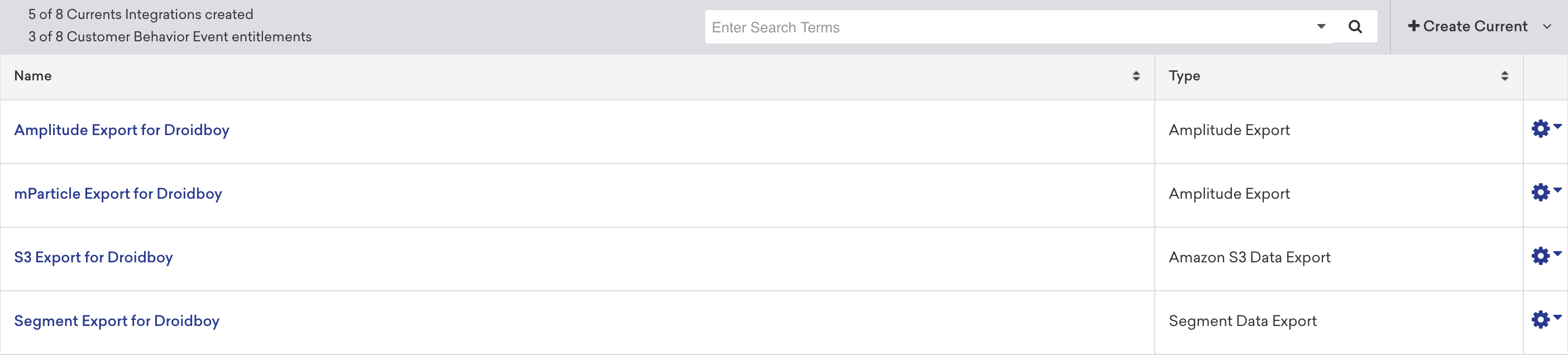
Étape 3 : Ajouter votre partenaire
Ajoutez un partenaire, parfois appelé « connecteur Currents », en sélectionnant le menu déroulant en haut de l’écran.
Chaque partenaire nécessite des étapes de configuration différentes. Pour activer chaque intégration, consultez notre liste de partenaires disponibles et suivez les instructions de leurs pages respectives.
Indiquez une adresse e-mail de contact pour les notifications d’erreurs d’intégration. Braze envoie des notifications à cette adresse si l’intégration rencontre des erreurs, telles que des problèmes d’identifiants ou de connectivité. Pour vous assurer que les bonnes personnes reçoivent les alertes, utilisez une liste de distribution ou une adresse e-mail de groupe.
Étape 4 : Configurer vos événements
Choisissez les événements que vous souhaitez transmettre à ce partenaire en cochant les options disponibles. Vous trouverez la liste de ces événements dans nos bibliothèques Événements de comportement client et Événements d’engagement liés aux messages.
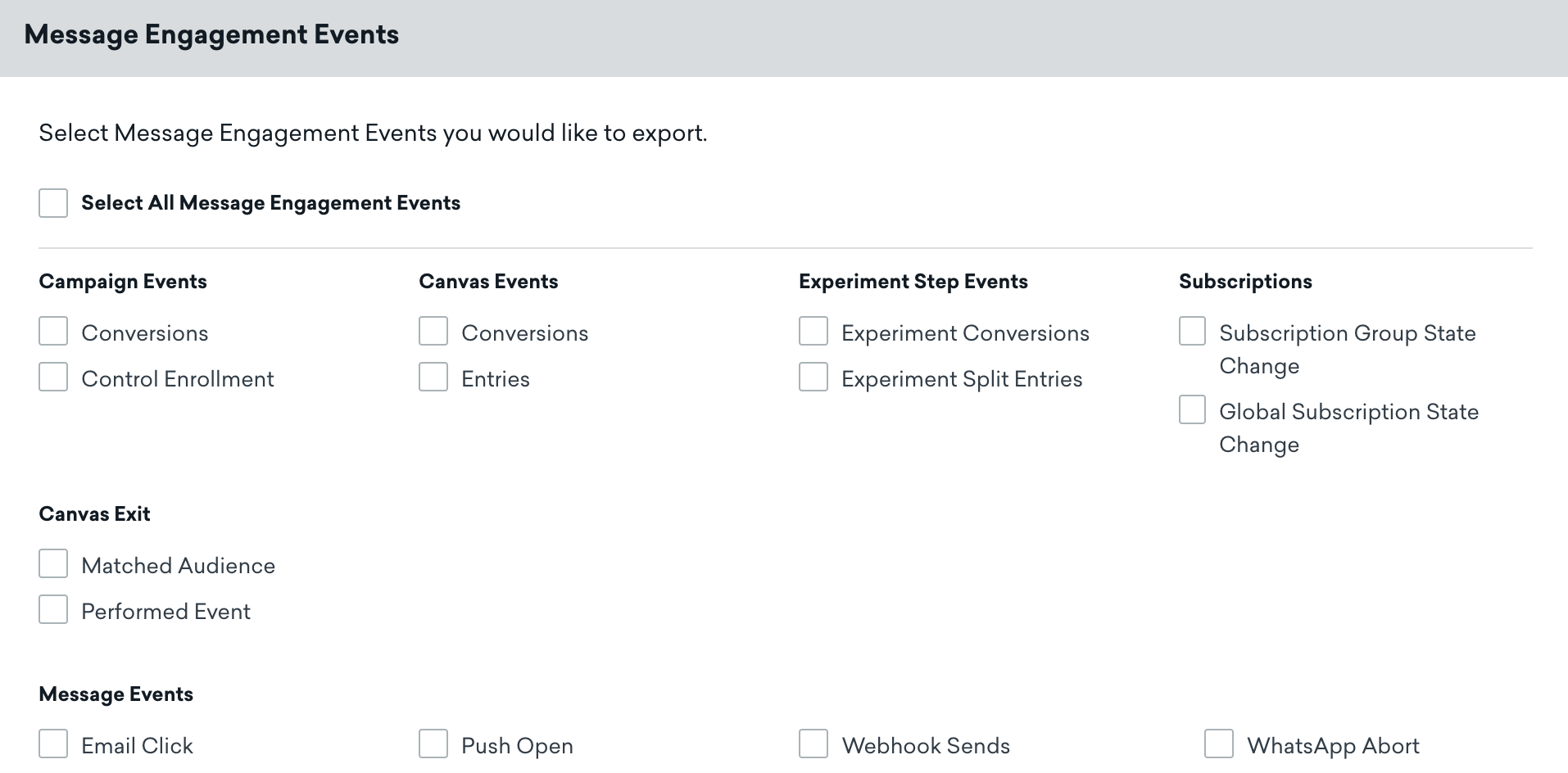
Si nécessaire, vous pouvez en savoir plus sur nos événements dans notre article sur la sémantique de livraison des événements.
Étape 5 : Configurer les transformations de champs
Les transformations de champs Currents vous permettent de supprimer ou de hacher un champ de type chaîne de caractères.
- Supprimer : Remplace le champ de type chaîne de caractères par
[REDACTED]. C’est utile si votre partenaire rejette les événements dont des champs sont manquants ou vides. - Hacher : Applique un algorithme de hachage SHA-256 au champ de type chaîne de caractères.
Lorsque vous sélectionnez un champ pour l’une de ces transformations, celle-ci s’applique à tous les événements dans lesquels ce champ apparaît. Par exemple, si vous sélectionnez email_address pour le hachage, le champ email_address sera haché dans les événements Email Send, Email Open, Email Bounce et Subscription Group State Change.
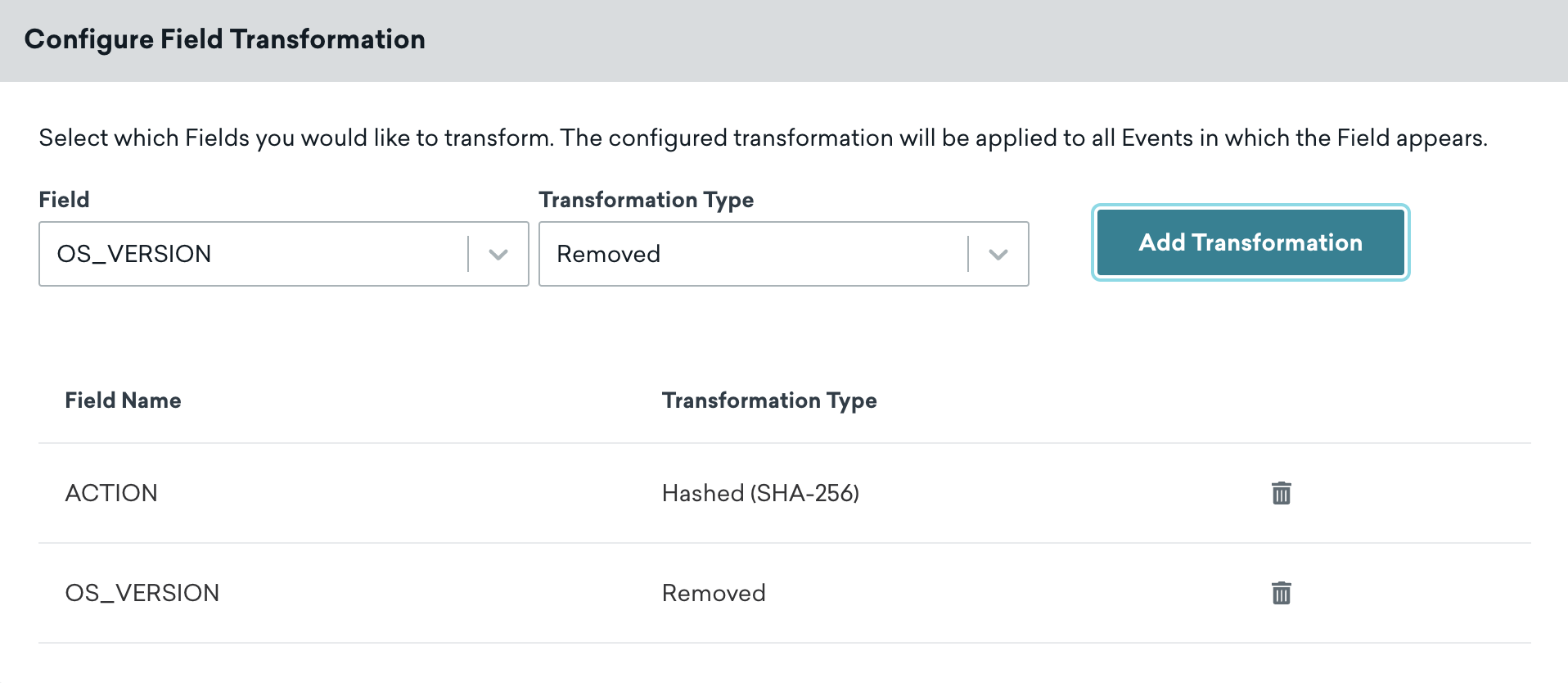
Les transformations de champs fonctionnent uniquement sur les champs de type chaîne de caractères. Les autres types de champs, comme les tableaux, ne peuvent pas être sélectionnés : vous ne pouvez donc ni les supprimer ni les hacher. Par exemple, le champ de tableau suspected_bot_click_reason des événements Email Click reste présent dans votre exportation.
Modifier les transformations de champs sur un connecteur en production
Vous pouvez ajouter, modifier ou supprimer des transformations de champs sur un connecteur en production sans avoir à le relancer. Après avoir mis à jour le connecteur, vos modifications prennent effet en 5 minutes environ.
La modification des transformations de champs ne change ni la version du schéma Avro ni le segment version=<currents_version> de votre chemin de stockage. Seules les nouvelles versions de Currents modifient ce segment. Pour plus d’informations, consultez la section Modifications du schéma Avro.
Étape 6 : Tester votre intégration
Currents abandonne les événements dont les payloads sont excessivement volumineux, c’est-à-dire supérieurs à 900 Ko.
Avant de lancer vos tests, n’hésitez pas à consulter nos exemples de données Currents sur GitHub. Lorsque vous êtes prêt à tester, choisissez l’une des options de la section suivante :
Envoyer des événements de test
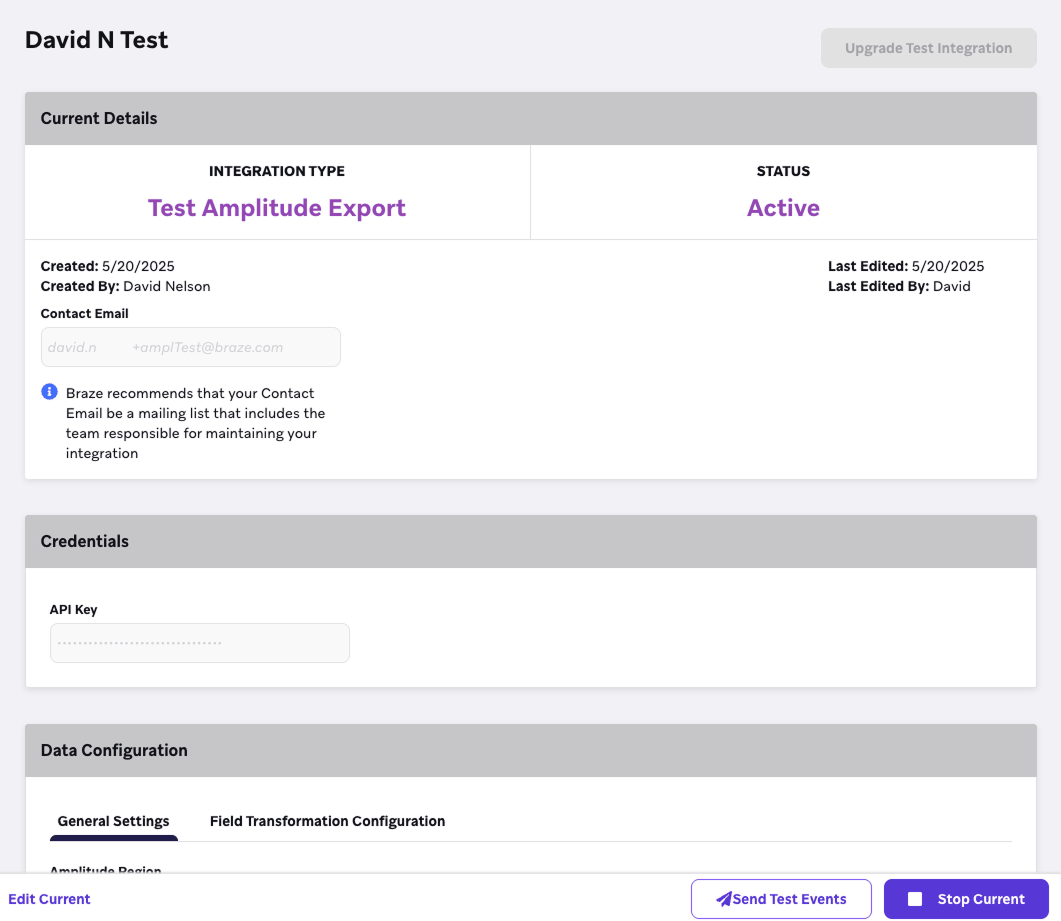
Pour tester votre intégration, sélectionnez Send Test Events afin d’envoyer un événement de chacun des types sélectionnés vers ce Current. Pour en savoir plus sur chaque type d’événement, consultez nos bibliothèques Événements de comportement client et Événements d’engagement liés aux messages.
Tester les connecteurs Currents
Les connecteurs Test Currents sont des versions gratuites de nos connecteurs existants, que vous pouvez utiliser pour tester et essayer différentes destinations. Les Test Currents offrent :
- Jusqu’à 10 connecteurs Test Currents par espace de travail.
- Un maximum cumulé de 1 500 événements par période fixe de 24 heures, réinitialisé à minuit UTC. Sur la page Currents, vous pouvez suivre votre volume d’envoi actuel par rapport à cette limite. Braze met ce total à jour toutes les heures.
Braze vérifie l’utilisation des Test Currents par rapport à cette limite une fois par heure. Si un grand nombre d’événements arrive d’un coup entre deux vérifications horaires, vos connecteurs Test Currents peuvent exporter plus de 1 500 événements sur cette période avant que la limite ne s’applique.
Lorsqu’une vérification horaire constate que vos connecteurs Test Currents ont atteint la limite d’envoi, Braze désactive le connecteur et abandonne les événements créés tant que la limite est atteinte. La synchronisation des événements reprend après la réinitialisation de la limite à minuit UTC.
Pour mettre à niveau votre connecteur Test Currents, modifiez l’intégration dans le tableau de bord et sélectionnez Upgrade Test Integration.
Mise à jour de Currents
Pour mettre à jour votre connecteur Currents après son lancement, procédez comme suit :
- Dans Braze, accédez à Intégrations partenaires > Exportation de données.
- Localisez votre connecteur Currents dans la liste.
- Sélectionnez Modifier.
- Effectuez vos modifications.
- Sélectionnez Mettre à jour le flux Current.
Cela n’interrompra pas votre exportation existante et les événements commenceront à être envoyés en fonction de votre nouvelle sélection.

Il peut s’écouler un certain temps avant que vos modifications ne prennent effet.
Liste d’adresses IP autorisées
Braze envoie les données Currents à partir des adresses IP suivantes :
Pour les instances US-01, US-02, US-03, US-04, US-05, US-06, US-07, voici les adresses IP correspondantes :
23.21.118.19134.206.23.17350.16.249.952.4.160.21454.87.8.3454.156.35.25152.54.89.23818.205.178.15
Pour l’instance US-08, voici les adresses IP correspondantes :
52.151.246.5152.170.163.18240.76.166.15740.76.166.17040.76.166.16740.76.166.16140.76.166.15640.76.166.16640.76.166.16040.88.51.7452.154.67.1740.76.166.8040.76.166.8440.76.166.8540.76.166.8140.76.166.7140.76.166.14440.76.166.145
Pour l’instance US-10, voici les adresses IP correspondantes :
100.25.232.16435.168.86.17952.7.44.1173.92.153.1835.172.3.12950.19.162.19
Pour les instances EU-01 et EU-02, voici les adresses IP correspondantes :
52.58.142.24252.29.193.12135.158.29.22818.157.135.973.123.166.463.64.27.363.65.88.253.68.144.1883.70.107.88
Pour l’instance AU-01, voici les adresses IP correspondantes :
13.210.1.14513.211.70.15913.238.45.5452.65.73.16754.153.242.23954.206.45.213
Pour l’instance ID-01, voici les adresses IP correspondantes :
108.136.157.246108.137.30.20716.78.128.7116.78.14.13416.78.162.20843.218.73.35
Pour l’instance JP-01, voici les adresses IP correspondantes :
13.159.155.21254.199.221.24113.192.23.1654.250.120.13918.181.114.2323.114.38.100
Pour l’instance KR-01, voici les adresses IP correspondantes :
43.200.215.452.79.67.17552.79.113.603.34.212.9254.116.134.2313.37.197.225