Teams
En tant qu’administrateur Braze, vous pouvez regrouper les utilisateurs de votre entreprise au sein de Teams avec différents rôles et autorisations. Cela permet à plusieurs groupes d’utilisateurs, sans lien entre eux, de collaborer au sein d’un même espace de travail tout en séparant les types de contenu pouvant être modifiés.
Les Teams peuvent être constituées en fonction de la localisation des clients, de la langue et d’attributs personnalisés, de sorte que les membres et les non-membres d’une équipe aient un accès différent aux fonctionnalités d’envoi de messages et aux données clients. Des filtres et des étiquettes d’équipe peuvent être attribués à différents outils d’engagement. Il n’y a aucune limite au nombre d’équipes que vous pouvez créer dans votre espace de travail.
L’option Teams n’est pas disponible sur tous les contrats Braze. La page Internal Teams n’apparaît que lorsque la fonctionnalité Teams est activée pour votre entreprise. Pour créer ou modifier des équipes, les utilisateurs doivent disposer de l’autorisation « Edit Teams ». Pour activer Teams, contactez votre gestionnaire de compte Braze ou contactez-nous pour une consultation.
En quoi les Teams diffèrent-elles des ensembles d’autorisations et des rôles ?
Vous pouvez utiliser les Teams, les ensembles d’autorisations et les rôles utilisateur pour gérer l’accès et les responsabilités des utilisateurs de l’entreprise au sein de Braze. Chaque fonctionnalité englobe un ensemble différent d’autorisations et de contrôles d’accès.
Différences clés
De manière générale, chaque fonctionnalité a une portée différente :
- Les ensembles d’autorisations déterminent les actions que les utilisateurs de l’entreprise peuvent effectuer dans tous les espaces de travail.
- Les rôles déterminent les actions que les utilisateurs de l’entreprise peuvent effectuer dans des espaces de travail spécifiques.
- Les Teams gèrent les audiences que les utilisateurs de l’entreprise peuvent contacter avec leurs messages.
| Fonctionnalité | Ce que vous pouvez faire | Portée de l’accès |
|---|---|---|
| Ensembles d’autorisations | Regroupez les autorisations liées à des domaines ou à des actions spécifiques (par exemple « Développeurs » et « Marketeurs »), puis appliquez-les aux utilisateurs de l’entreprise qui ont besoin des mêmes autorisations dans différents espaces de travail. | À l’échelle de l’entreprise |
| Rôles | Regroupez les autorisations personnalisées individuelles ou les ensembles d’autorisations, ainsi que les contrôles d’accès à l’espace de travail (par exemple « Marketeur - Fashion Brands », où l’utilisateur dispose de certaines autorisations associées à son rôle de marketeur et est limité aux espaces de travail « Fashion Brands »). Attribuez ensuite un rôle aux utilisateurs de l’entreprise afin de leur accorder directement les autorisations associées et l’accès à l’espace de travail. Les utilisateurs disposant de ce niveau d’accès sont généralement des gestionnaires travaillant dans des configurations plus strictement contrôlées, avec de nombreuses marques ou espaces de travail régionaux regroupés dans un seul tableau de bord. |
Espaces de travail spécifiques |
| Teams | Limitez l’accès des utilisateurs de l’entreprise aux ressources en fonction de l’audience (par exemple l’emplacement de la clientèle, la langue et les attributs personnalisés). Les utilisateurs disposant de ce niveau d’accès sont généralement responsables d’un domaine spécifique au sein de la marque sur laquelle ils travaillent, comme la création de contenu spécifique à une langue pour une marque multilingue. |
Tableau de bord spécifique |
Créer des Teams
Allez dans Paramètres > Équipes internes et sélectionnez Ajouter une équipe. Vous devez disposer de l’autorisation d’espace de travail Modifier les équipes pour créer une équipe.
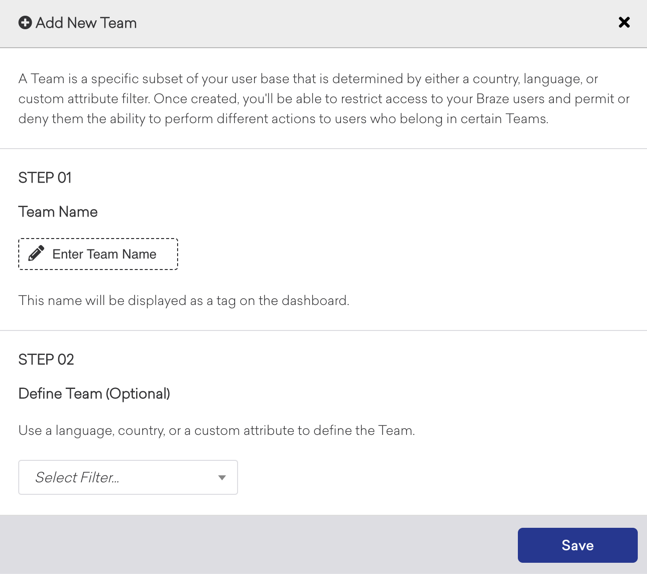
Saisissez le nom de l’équipe. Si vous le souhaitez, utilisez le champ Définir l’équipe (facultatif) pour sélectionner un attribut personnalisé, un emplacement ou une langue afin de préciser davantage les données utilisateur auxquelles l’équipe a accès. Par exemple, un cas d’usage possible consiste à effectuer des tests avec les Teams en créant une équipe de développement qui n’a accès qu’aux utilisateurs test, identifiés par un attribut personnalisé. Un autre cas d’usage consiste à restreindre la communication avec les utilisateurs en fonction du produit.
Si une équipe est définie par un attribut personnalisé, une langue ou un pays, vous pouvez alors utiliser l’équipe pour filtrer les utilisateurs finaux pour des fonctionnalités telles que les Campaigns, les Canvas, les Content Cards, les Segments, et plus encore. Pour en savoir plus, consultez Attribuer des étiquettes d’équipe.
Assigner des utilisateurs à des Teams
Les administrateurs Braze et les utilisateurs limités disposant de l’autorisation au niveau de l’entreprise « Can Manage Company Settings » peuvent attribuer des autorisations au niveau de la Team à un utilisateur de l’entreprise ayant un accès limité. Lorsqu’ils sont assignés à une Team, les utilisateurs de l’entreprise sont limités à la lecture ou à l’écriture des données disponibles pour leurs Teams particulières, telles que la langue de l’utilisateur, l’emplacement ou l’attribut personnalisé, tels que définis lors de la création de la Team.
Limiter les autorisations d’un utilisateur de l’entreprise sans supprimer l’utilisateur
Pour empêcher un utilisateur de l’entreprise de se connecter tout en préservant son compte, suspendez l’utilisateur à la place. La suspension met le compte dans un état inactif où l’utilisateur ne peut pas se connecter.
Si l’utilisateur doit rester en mesure de se connecter avec des capacités limitées, accédez à Paramètres > Paramètres de l’entreprise > Gestion des utilisateurs > Utilisateurs de l’entreprise, sélectionnez l’utilisateur et modifiez ses autorisations. Supprimez les autorisations au niveau de l’espace de travail pour les Campaigns, les Canvas, les Segments et les données utilisateur, et ne laissez qu’un accès minimal, par exemple « View Media Library Assets ». Pour plus d’informations, consultez Modifier les autorisations d’un utilisateur.
Les autorisations de Team fonctionnent en complément des autorisations de l’espace de travail. Si vous assignez l’utilisateur à une Team, n’accordez que les autorisations minimales au niveau de la Team dont il a besoin, et n’accordez pas d’autorisations pour les Campaigns, les Canvas, les Segments ou les profils utilisateur. L’utilisateur reste dans l’espace de travail et peut se connecter, mais il ne peut pas effectuer la plupart des actions de communication ou d’audience.
Pour assigner un utilisateur à une Team, accédez à Paramètres > Paramètres de l’entreprise > Gestion des utilisateurs > Utilisateurs de l’entreprise et sélectionnez l’utilisateur que vous souhaitez ajouter à votre Team.
Ensuite, effectuez les étapes suivantes :
- Dans la section Autorisations au niveau de l’espace de travail, ajoutez l’utilisateur à l’espace de travail approprié s’il n’y est pas déjà inclus.
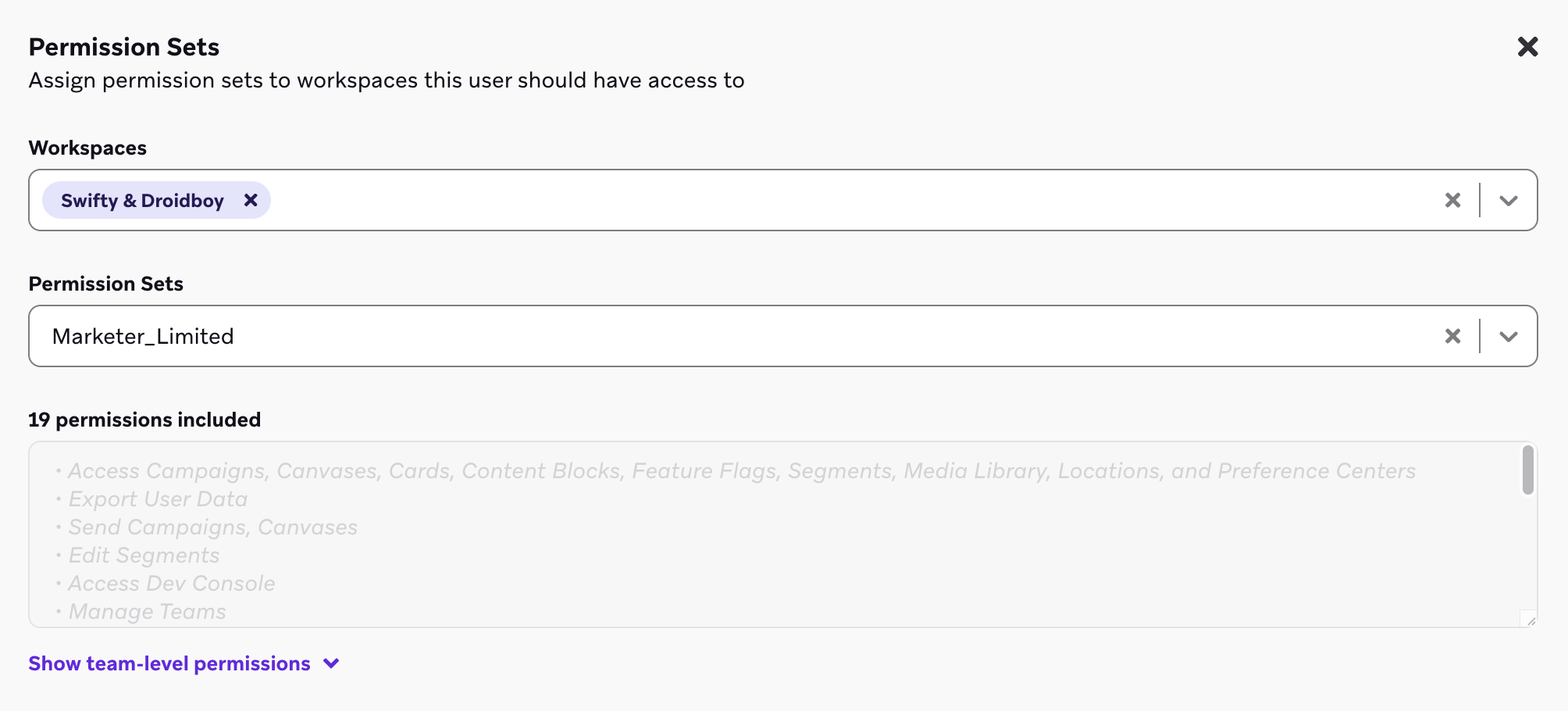
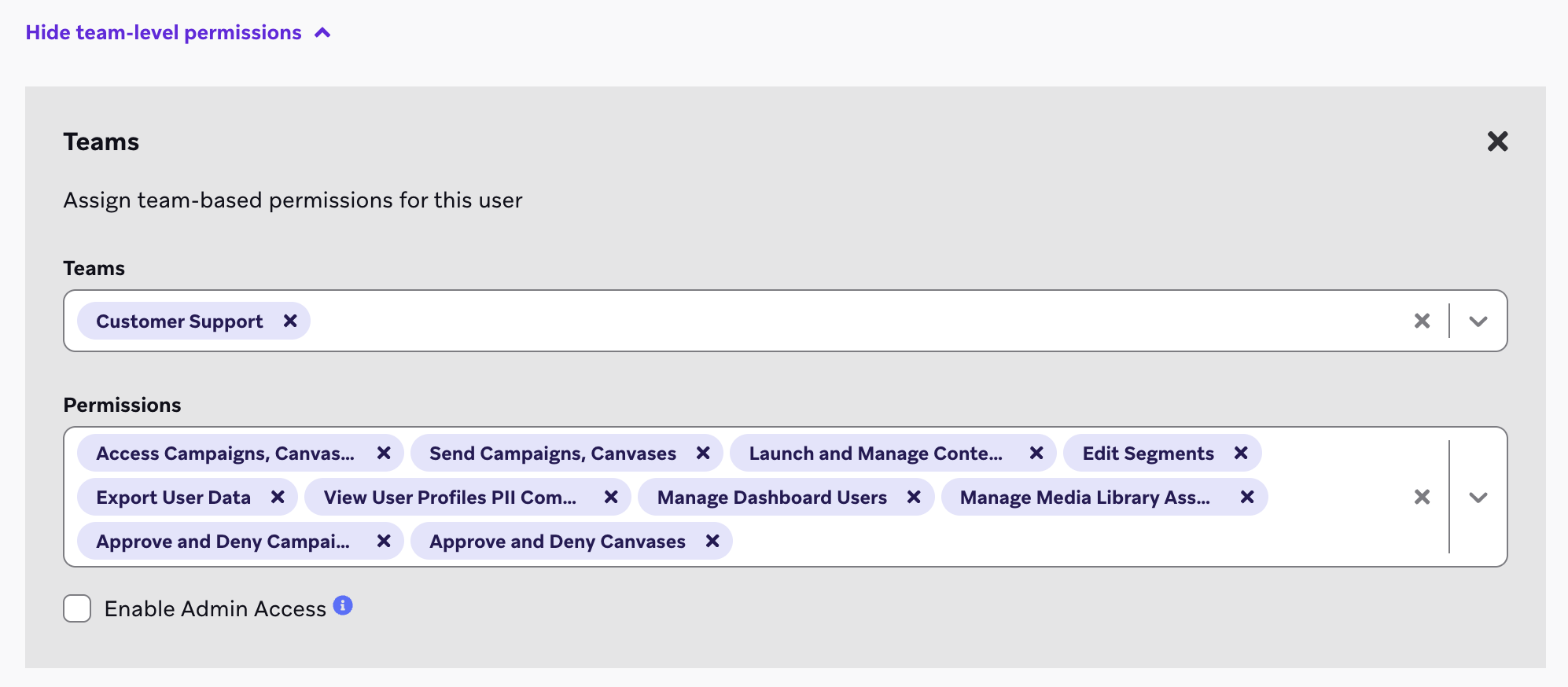
- Sélectionnez + Add team-level permissions, puis sélectionnez la Team à laquelle vous souhaitez ajouter cet utilisateur.
- Attribuez des autorisations spécifiques dans la section des autorisations de la Team.
Autorisations disponibles au niveau de la Team
Voici toutes les autorisations disponibles que vous pouvez attribuer au niveau de la Team. Les autorisations non répertoriées ici ne sont accordées qu’au niveau de l’espace de travail, et ces autorisations apparaîtront avec la mention « – » dans la colonne des autorisations Teams.
- View Campaigns
- Edit Campaigns
- Archive Campaigns
- Launch Campaigns
- Approve Campaigns
- View Canvases
- Edit Canvases
- Archive Canvases
- Launch Canvases
- Approve Canvases
- View Content Blocks
- Edit Content Blocks
- Archive Content Blocks
- Launch Content Blocks
- View Segments
- Edit Segments
- Archive Segments
- View IAM Templates
- Edit IAM Templates
- Archive IAM Templates
- View Email Templates
- Edit Email Templates
- Archive Email Templates
- View Webhook Templates
- Edit Webhook Templates
- Archive Webhook Templates
- View Email Link Templates
- Edit Email Link Templates
- View Media Library Assets
- Edit Media Library Assets
- Delete Media Library Assets
- Export User Data
- View User Profiles (PII Redacted)
- View PII
- Edit Dashboard Users
- Edit Canvas Templates
- View Canvas Templates
- Archive Canvas Templates
- View Dashboard Reports
- Edit Dashboard Reports
- Delete Dashboard Reports
- View Catalogs
- Edit Catalogs
- Export Catalogs
- Delete Catalogs
Pour voir les descriptions de ce que chaque autorisation utilisateur inclut et comment les utiliser, consultez notre section Autorisations utilisateur.
Attribuer des étiquettes d’équipe
Vous pouvez attribuer une équipe aux Canvas, Campaigns, Content Cards, Segments, modèles d’e-mail, modèles de webhook, Content Blocks, catalogues et ressources de la bibliothèque multimédia à l’aide du filtre Ajouter une équipe.
Attribution automatique d’équipe
Pour les utilisateurs disposant uniquement d’autorisations au niveau de l’équipe (et sans autorisation de modification au niveau de l’espace de travail), Braze peut attribuer automatiquement des équipes lors de la création d’objets :
| Appartenance de l’utilisateur à une équipe | Comportement |
|---|---|
| Exactement une équipe | Braze attribue automatiquement cette équipe lorsque l’utilisateur crée une nouvelle campagne, un Canvas, un Content Block, un modèle d’e-mail ou un catalogue. |
| Plus d’une équipe | L’utilisateur doit choisir une équipe avant d’enregistrer. |
Lorsqu’une équipe est attribuée à une campagne ou un Canvas, les filtres de segmentation requis de cette équipe apparaissent dans la segmentation d’audience sous la forme d’un groupe de filtres d’équipe en lecture seule.
Pour les Canvas, Braze ne vérifie si les utilisateurs correspondent aux critères du filtre d’équipe qu’au moment de leur entrée dans le Canvas. Une fois qu’un utilisateur entre dans un Canvas, il continue de recevoir les messages de toutes les étapes du Canvas, même si ses attributs changent et qu’il ne correspond plus aux critères du filtre d’équipe. Les filtres d’équipe ne fonctionnent pas comme les validations de réception, qui réévaluent les utilisateurs à chaque envoi d’étape de message.
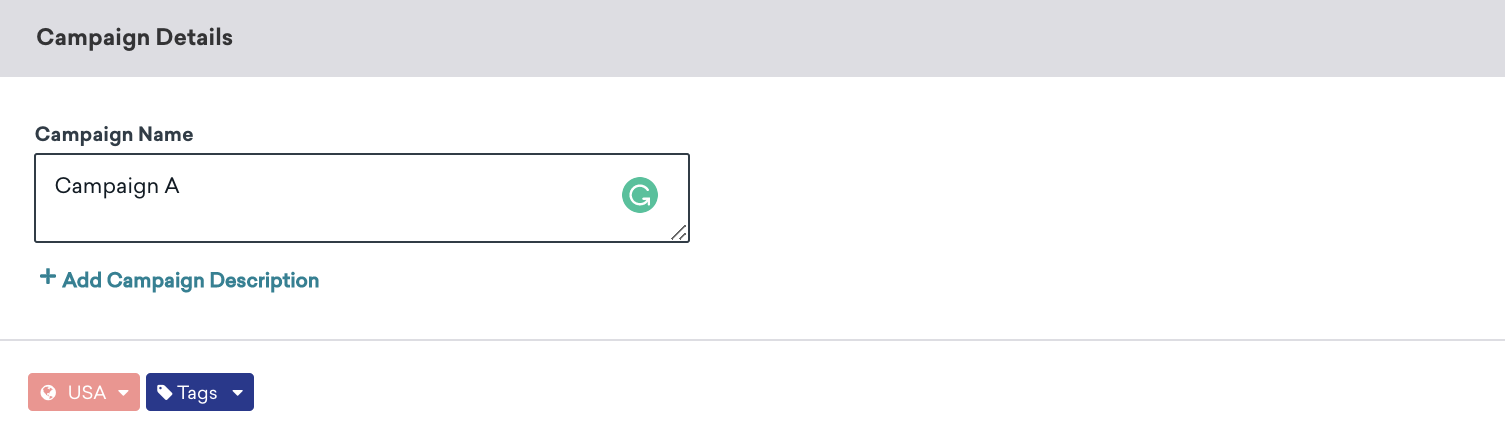
- En fonction des définitions appliquées lors de la création de l’équipe, lorsqu’un filtre d’équipe est attribué, l’audience de cet outil d’engagement est restreinte aux profils utilisateur correspondant à la définition.
- En fonction des autorisations attribuées, les membres de l’équipe ne peuvent accéder qu’aux outils d’engagement du tableau de bord auxquels leur filtre d’équipe est appliqué. S’ils disposent d’autorisations limitées ou inexistantes au niveau de l’espace de travail, ils doivent ajouter un filtre d’équipe à certains objets avant de pouvoir les enregistrer ou les lancer. Les membres de l’équipe peuvent également filtrer les Canvas, Campaigns, Content Cards et Segments par équipe pour identifier le contenu qui les concerne.
- Les utilisateurs disposant uniquement d’autorisations au niveau de l’équipe ne voient pas les filtres Créé par ou Dernière modification par sur les pages de Segments, Campaigns ou Canvas. Braze masque ces filtres afin que les utilisateurs limités à une équipe ne puissent pas parcourir l’ensemble des utilisateurs de Braze depuis ces menus déroulants.
Cas d’usage
Considérez les deux scénarios suivants pour une marketeure utilisant Braze nommée Michelle. Michelle est membre d’une équipe appelée « Development ». Elle a accès à toutes les autorisations au niveau de l’équipe pour l’équipe Development.
Dans ce scénario, Michelle est une utilisatrice limitée qui ne dispose d’aucune autorisation au niveau de l’espace de travail. Ses autorisations ressemblent à ceci :
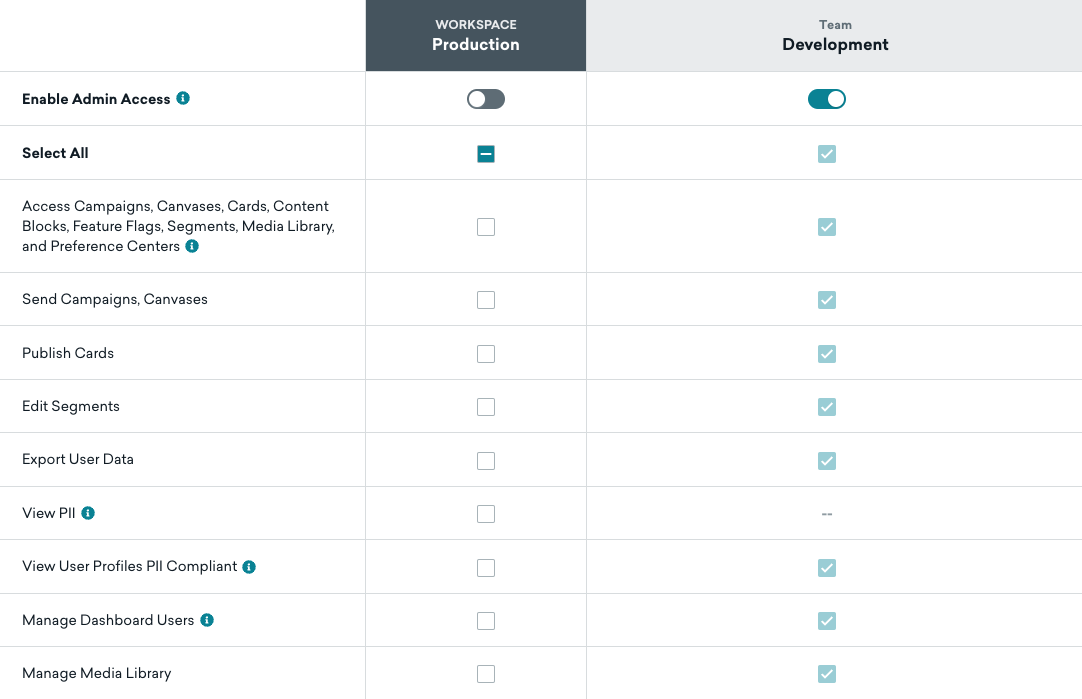
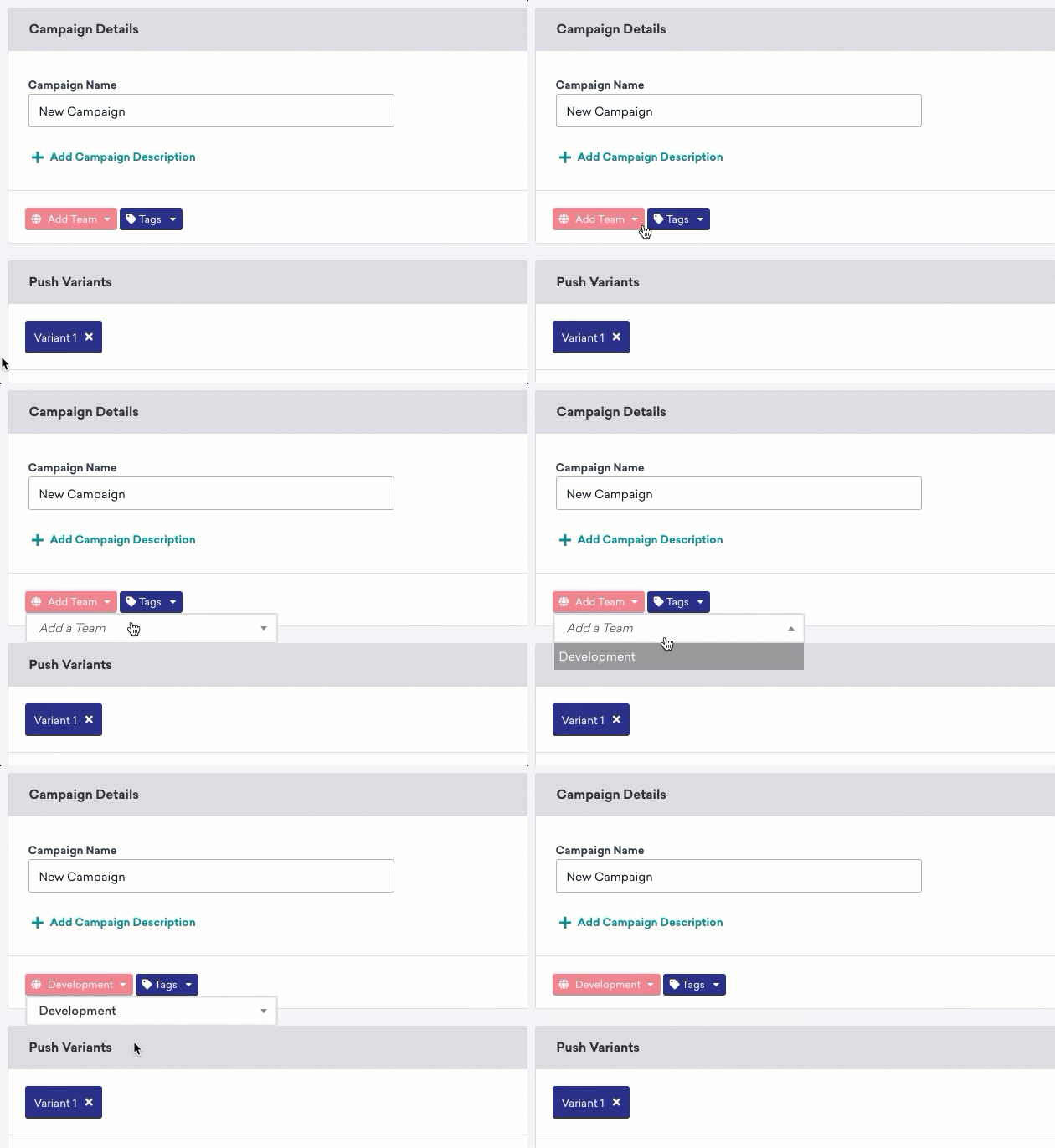
En fonction des autorisations attribuées à Michelle, chaque fois qu’elle crée une campagne, elle ne peut attribuer que l’équipe « Development » à cette campagne. Elle ne peut pas lancer la campagne tant que l’équipe n’est pas attribuée, et elle ne peut pas voir ni accéder aux autres étiquettes d’équipe.
Dans ce scénario, Michelle est toujours membre de l’équipe Development, mais elle dispose également d’une autorisation supplémentaire au niveau de l’espace de travail.
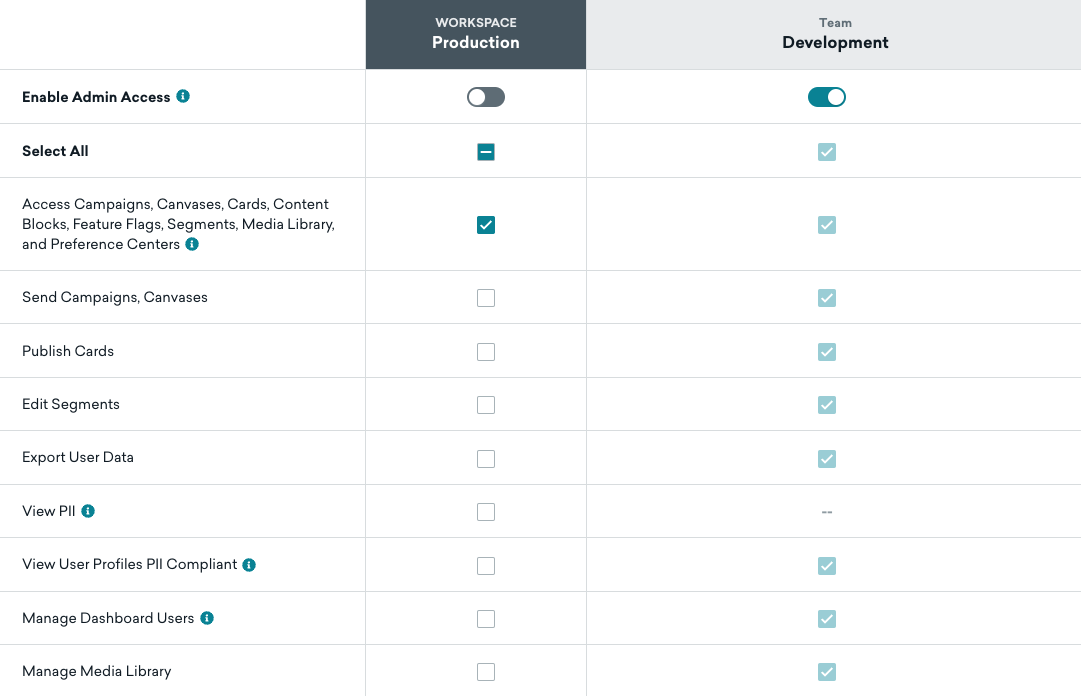
Comme Michelle dispose d’autorisations au niveau de l’espace de travail telles que « View Campaigns » et « Edit Campaigns », elle peut voir et attribuer d’autres filtres d’équipe à la campagne qu’elle crée.
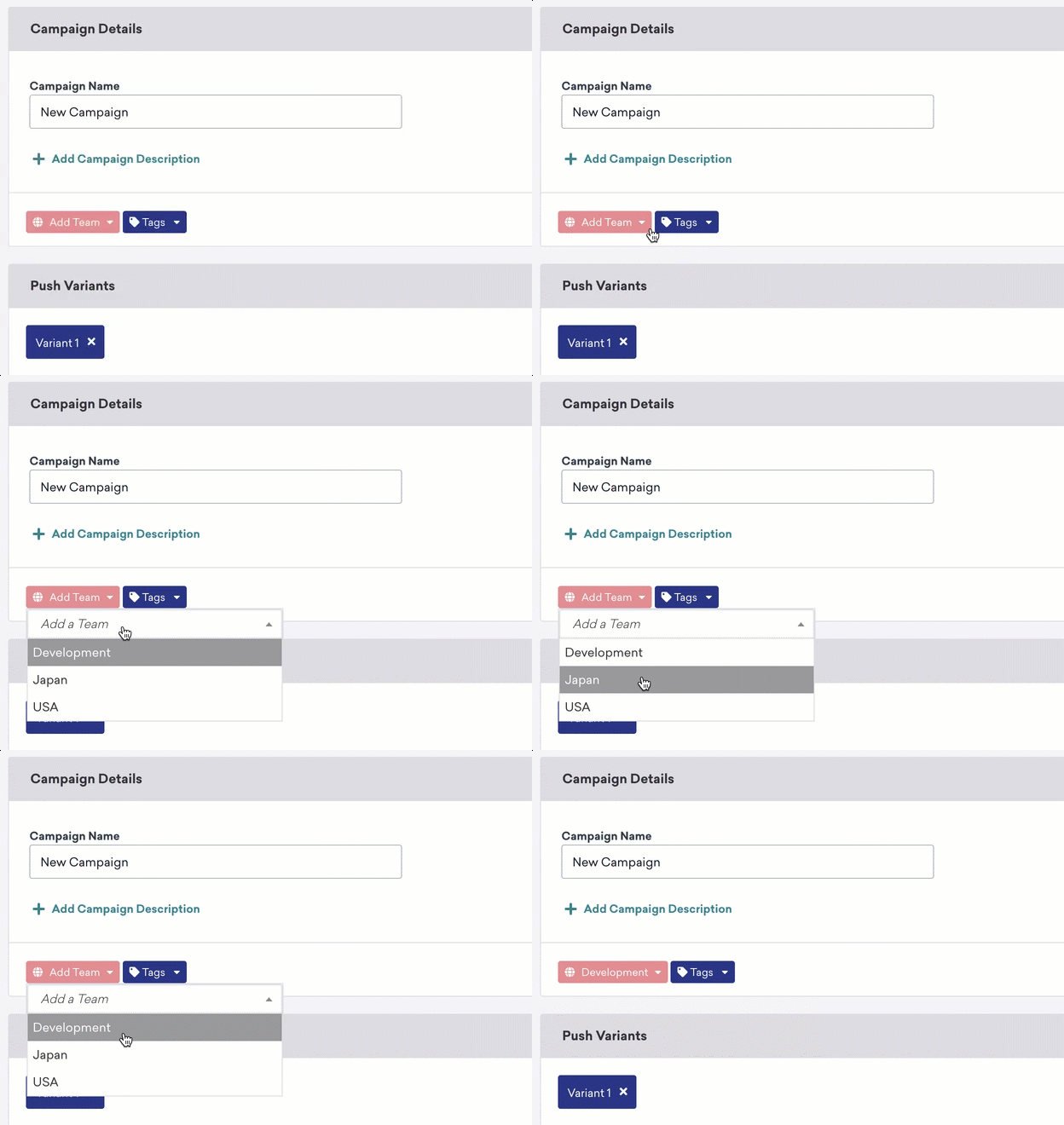
Comme dans le premier scénario, Michelle doit ajouter l’étiquette d’équipe Development à la campagne avant de pouvoir la lancer.
Tester avec Teams
Un cas d’usage possible de Teams consiste à créer un système d’approbation basé sur Teams pour tester et lancer du contenu dans un environnement de production.
Pour ce faire, créez une équipe « Développement » qui n’a accès qu’aux utilisateurs test. Vous pouvez limiter une équipe à l’accès aux seuls utilisateurs test si vos utilisateurs test sont identifiables par un attribut personnalisé. Ensuite, ajoutez l’attribut personnalisé comme définition lors de la création ou de la modification de l’équipe (voir la section précédente Créer des Teams). Vos approbateurs doivent avoir accès à tous les utilisateurs.
Le processus général serait le suivant :
- L’équipe Développement crée une Campaign et ajoute le tag d’équipe « Développement ».
- L’équipe Développement lance la Campaign auprès des utilisateurs test.
- L’équipe Approbation valide la conception locale de la Campaign, la promeut et la lance. Pour le lancement, l’équipe Approbation remplace le tag d’équipe « Développement » par « [All Teams] » et relance la Campaign.
Pour les modifications de Campaigns actives :
- L’équipe Développement clone la Campaign en cours, ajoute le tag d’équipe « Développement » et enregistre.
- L’équipe Développement effectue les modifications et les partage avec l’équipe Approbation.
- L’équipe Approbation retire le tag d’équipe « Développement », met en pause la Campaign précédente et lance la nouvelle Campaign.
Archiver une équipe existante
Vous pouvez archiver des équipes depuis la page Internal Teams.
Sélectionnez une ou plusieurs équipes à archiver. Si l’équipe n’est associée à aucun objet dans Braze, elle est archivée immédiatement. Si l’équipe est associée à un objet, une option vous est proposée pour retirer l’équipe après le processus d’archivage ou la remplacer.
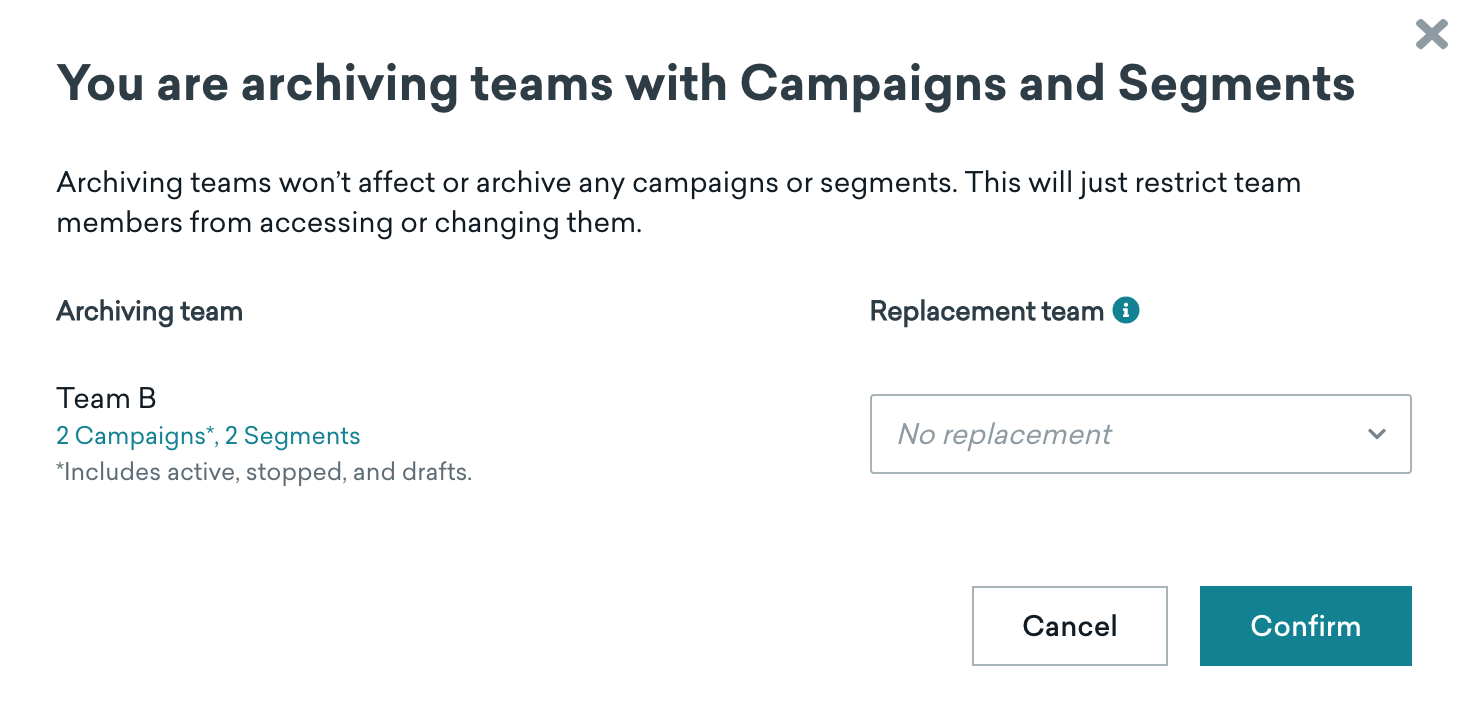
Les administrateurs Braze peuvent désarchiver une équipe en sélectionnant l’équipe archivée, puis en sélectionnant Unarchive.