Messages push multiplateformes
Cet article décrit ce qu’il faut savoir lorsque vous créez une campagne push ou un Canvas pour cibler plusieurs plateformes et appareils à partir d’un seul compositeur.
Lorsque vous créez une campagne push ou un Canvas dans Braze, vous pouvez sélectionner plusieurs plateformes et appareils pour composer un seul message destiné à toutes les plateformes dans une expérience d’édition unique.
Cas d’utilisation
Cette expérience d’édition est idéale pour les cas d’utilisation suivants :
- Les campagnes push mobiles et les étapes de message Canvas qui doivent être envoyées à plusieurs types d’appareils (comme iOS et Android).
- Les notifications push urgentes qui doivent cibler plusieurs plateformes rapidement et avec précision, lorsque le contenu est identique sur toutes les plateformes (comme les actualités de dernière minute ou les mises à jour de matchs en direct).
Créer une campagne push ou un Canvas multiplateforme
Pour créer une campagne ciblant plusieurs plateformes et appareils :
- Créez une campagne ou ajoutez une étape de message à un Canvas.
- Sélectionnez Notification push.
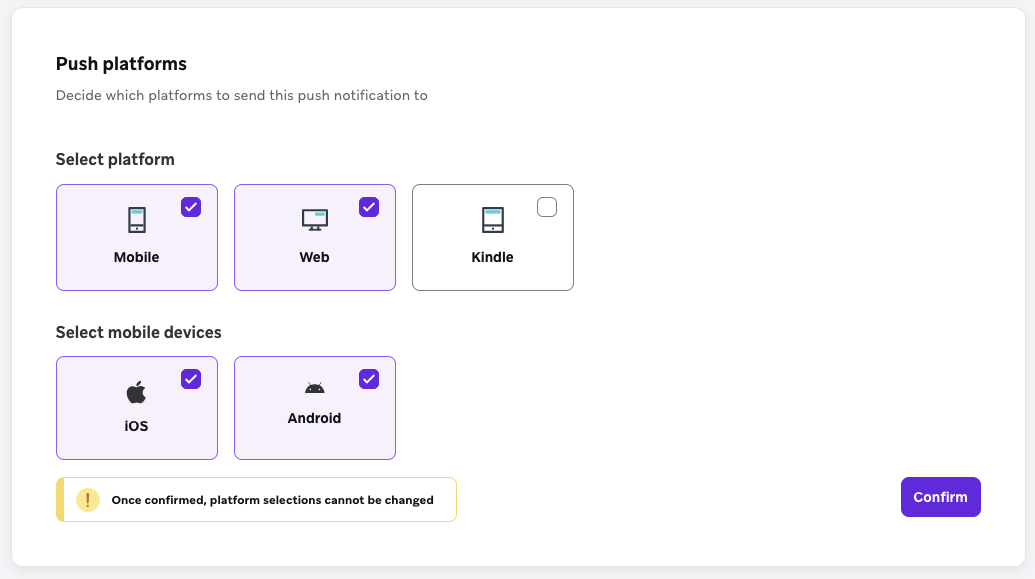
- Sélectionnez les plateformes souhaitées (Mobile, Web, Kindle) et les appareils mobiles (iOS, Android). Si vous sélectionnez plusieurs appareils, le test multivarié ne sera pas disponible pour votre campagne.
Sélection des plateformes pour une campagne
Sélection des plateformes pour une étape Canvas
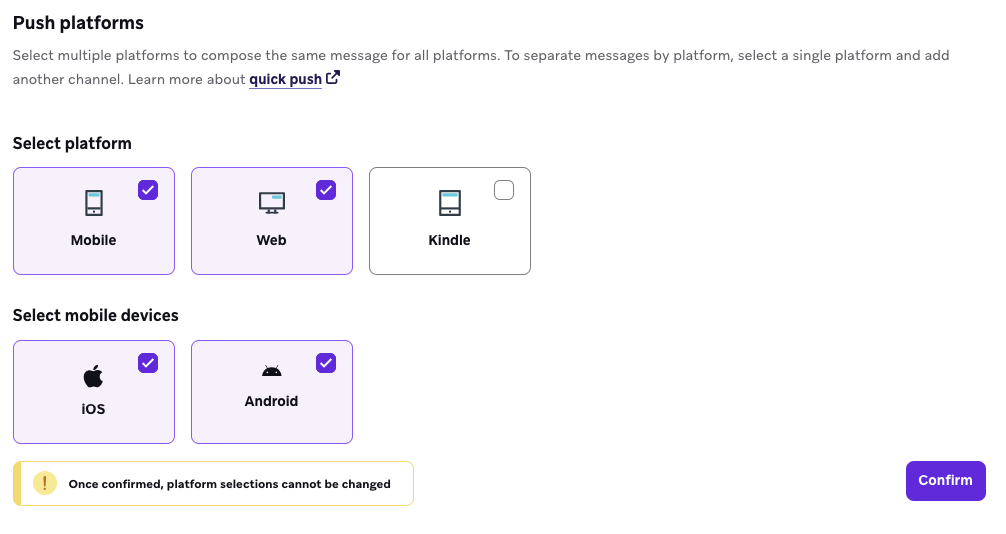
- Sélectionnez Confirmer. Après avoir sélectionné Confirmer, vous ne pouvez plus modifier les plateformes ou appareils sélectionnés.
- Continuez la configuration de votre campagne ou Canvas.
Exécuter un test multivarié multiplateforme
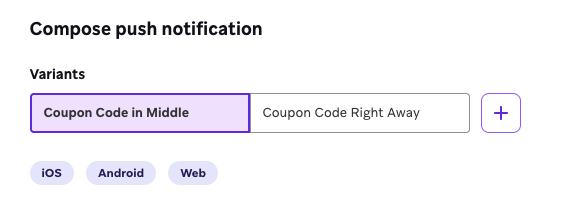
Le test multivarié est pris en charge pour les campagnes multiplateformes. Il vous suffit de sélectionner l’icône plus à côté du nom de la variante, comme vous le feriez normalement pour les campagnes sur une seule plateforme. Nous vous recommandons de consulter notre guide pour créer des tests multivariés et d’utiliser la sélection de variante BrazeAITM pour automatiser et maximiser votre engagement.
Points à connaître
Messagerie unifiée
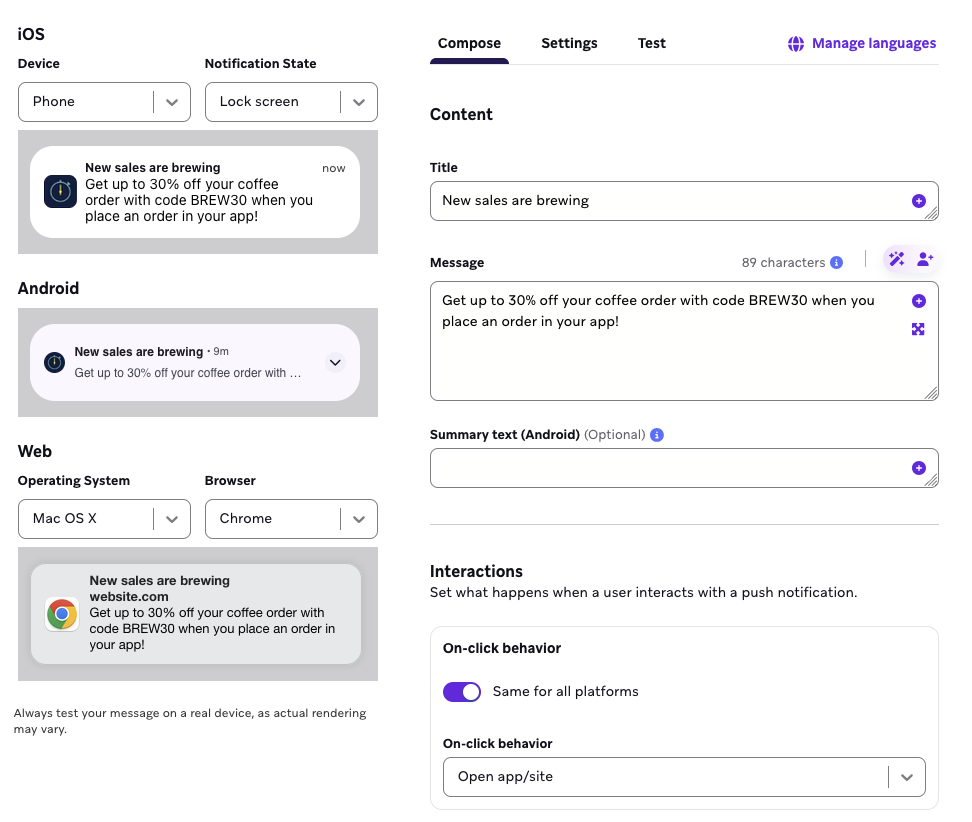
Dans l’onglet Rédiger, vous pouvez spécifier un titre, un message et un comportement au clic uniques pour toutes les plateformes et appareils choisis.
Le volet de prévisualisation affiche une approximation de l’apparence de votre message pour chaque plateforme. Bien qu’il puisse vous donner une bonne indication des limites de caractères que vous pourriez atteindre, n’oubliez pas de toujours tester vos messages sur un appareil réel avant d’envoyer votre campagne.
Ressources séparées
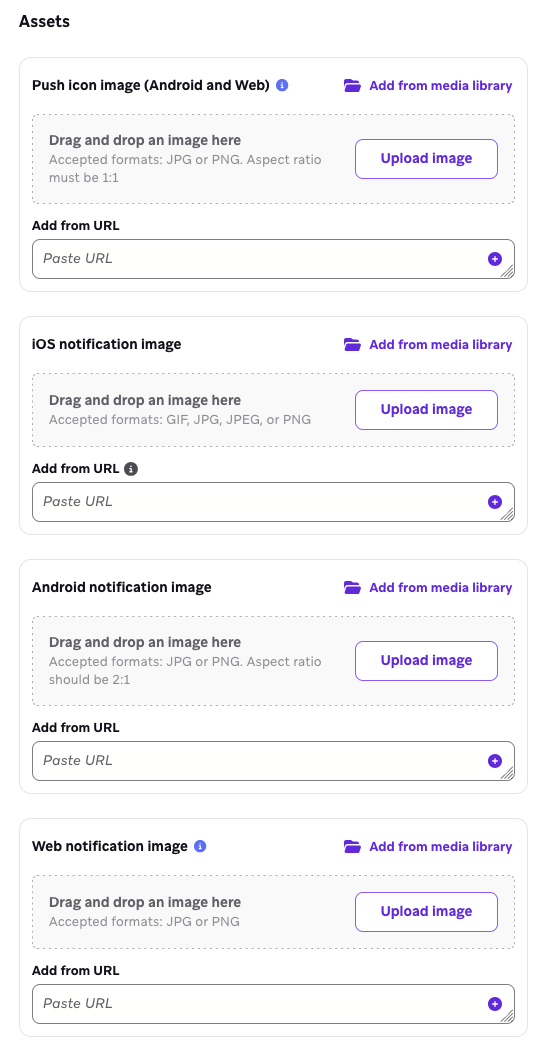
Dans la section Actifs, sélectionnez ou téléchargez les images que vous souhaitez afficher pour chaque plateforme. Gardez à l’esprit que les différents appareils ont des spécifications différentes pour les images et le nombre de caractères. Consultez Formats de messages push et d’images pour obtenir de l’aide.
Type de notification
Le type de notification est défini par défaut sur « Push standard » et ne peut pas être modifié. Si vous souhaitez créer un push différent, comme des Push Stories ou une image intégrée (Android), créez des campagnes distinctes pour chaque type d’appareil.
Paramètres spécifiques à l’appareil
Vous pouvez modifier les paramètres spécifiques à chaque plateforme dans l’éditeur. Cela inclut des paramètres tels que les boutons d’action push, les canaux et groupes de notification, le TTL, la priorité d’affichage, les sons, et plus encore.
Pour plus d’informations sur les paramètres spécifiques aux appareils, consultez les collections d’articles suivantes :
Push Stories
Les Push Stories sont disponibles en multiplateforme sur Android et iOS uniquement. Si vous sélectionnez Web ou Kindle comme plateforme d’envoi, cette option n’est pas disponible.