IP warming automatisé
Utilisez l’IP warming automatisé pour augmenter progressivement le volume d’e-mails envoyés depuis de nouvelles adresses IP dédiées afin de construire votre réputation d’expéditeur auprès des fournisseurs de boîtes de réception. Pour les questions fréquentes, consultez la FAQ sur l’IP warming automatisé.
Fonctionnement
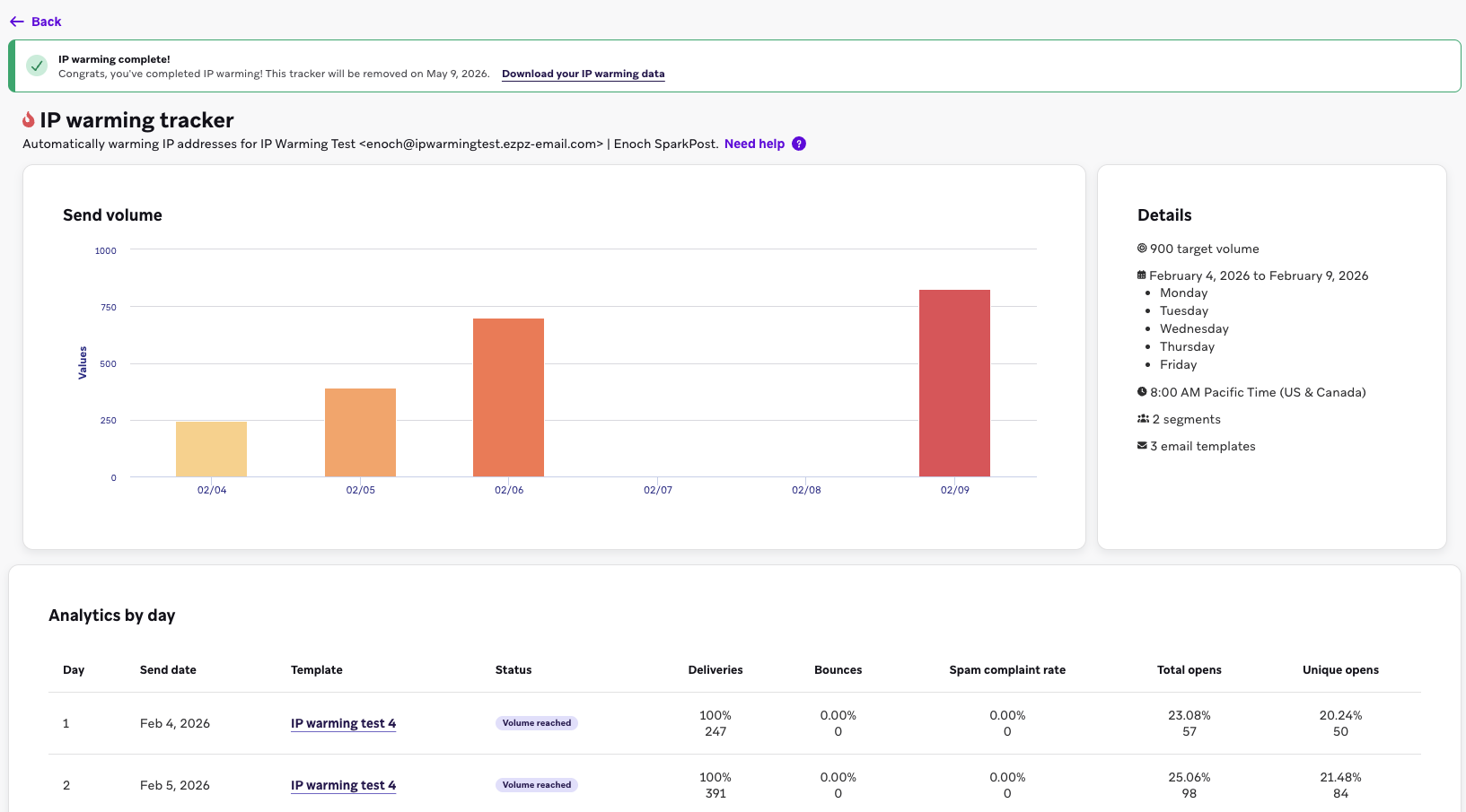
L’IP warming automatisé vous permet d’augmenter progressivement votre volume d’envoi quotidien, afin que les fournisseurs de boîtes de réception apprennent à connaître vos habitudes d’envoi et à leur faire confiance. Lorsque vous ajoutez un domaine à votre espace de travail, vous pouvez sélectionner la vignette IP warming automatisé dans la section Reprendre là où vous vous étiez arrêté de votre tableau de bord d’accueil. Cette vignette reste affichée pendant 60 jours, tant que votre espace de travail se trouve dans la période d’onboarding des nouveaux expéditeurs, puis elle est masquée une fois que vous avez terminé au moins un plan.
Chaque plan d’IP warming automatisé est associé à une adresse d’expéditeur. Cette adresse correspond à un sous-domaine d’envoi et à un pool d’adresses IP. Si le pool contient plusieurs adresses IP dédiées, Braze les réchauffe ensemble dans un seul plan.
Lorsque vous configurez un plan, choisissez comment classer votre audience. Avec le classement manuel, vous sélectionnez vos Segments et les classez par engagement, puis Braze envoie d’abord aux Segments les mieux classés. Avec le classement intelligent, vous importez un fichier CSV contenant l’engagement e-mail récent provenant de votre ancien fournisseur d’e-mail. Braze attribue alors un score aux utilisateurs correspondants en fonction de leur engagement prédit et envoie d’abord aux utilisateurs les plus engagés. Quelle que soit la méthode choisie, Braze surveille la livrabilité et ajuste votre planification s’il détecte des problèmes.
Une fois que vous avez terminé au moins un plan, vous pouvez consulter les plans terminés dans Paramètres > Préférences e-mail > IP warming automatisé.
Conditions préalables
Pour effectuer un IP warming automatisé, vous devez disposer des éléments suivants :
- Un sous-domaine vérifié et des adresses IP actives
- Les autorisations pour afficher et configurer un plan :
- « Afficher les paramètres d’e-mail » pour afficher les plans d’IP warming et le widget du tableau de bord d’accueil
- « Afficher les modèles d’e-mail » pour sélectionner des modèles d’e-mail
- « Afficher les Segments » pour sélectionner des Segments
- Les autorisations pour lancer un plan :
- « Modifier les paramètres d’e-mail »
- « Modifier les Campaigns »
- « Lancer des Campaigns »
- « Approuver les Campaigns »

Si le flux de travail d’approbation des Campaigns est activé, Braze approuve automatiquement en votre nom les Campaigns créées par l’IP warming automatisé.
Configurer un plan d’IP warming automatisé
Étape 1 : Définir une planification
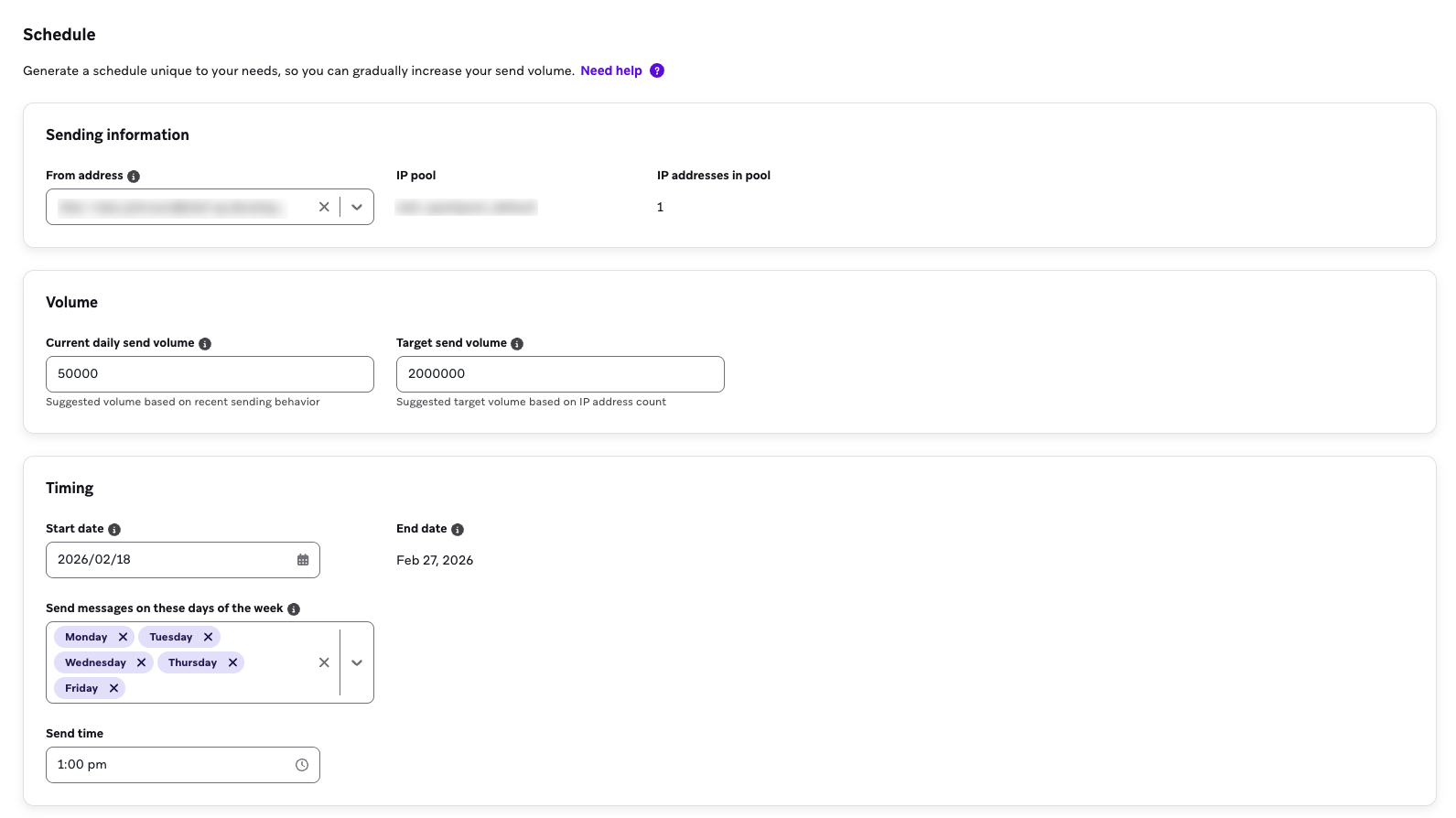
- Saisissez un Nom du plan unique. Les noms de plan ne peuvent contenir que des lettres, des chiffres, des traits d’union et des traits de soulignement, et doivent être uniques dans votre espace de travail. Vous devez indiquer un nom de plan avant de pouvoir le lancer.
- Dans la section Informations d’envoi, sélectionnez l’Adresse d’expédition pour laquelle vous souhaitez préchauffer les adresses IP. Braze affiche le Pool d’IP associé et le nombre d’Adresses IP dans le pool pour cette adresse d’expédition.
- Saisissez le Volume d’envoi quotidien actuel et le Volume d’envoi cible. Braze suggère un volume d’envoi cible pouvant aller jusqu’à 2 millions d’envois par IP dans le pool sélectionné. Si votre volume d’envoi quotidien actuel est de 0, le premier jour de votre planification commence avec un maximum de 50 envois par IP, plafonné à 500 au total.
- Sélectionnez la date de début de l’IP warming automatisé. Cette date doit être au moins un jour après le lancement du plan.
- Saisissez l’heure d’envoi. Les messages sont envoyés selon le fuseau horaire de l’espace de travail (ou celui de l’entreprise si l’espace de travail ne le remplace pas).
- Sélectionnez Suivant : Segments pour poursuivre la configuration.
Étape 2 : Sélectionner et classer les Segments
Choisissez comment sélectionner et classer votre audience :
| Type de classement | Description | Quand l’utiliser |
|---|---|---|
| Manuel | Utilise l’engagement déjà présent dans Braze, y compris les utilisateurs sans historique d’engagement par e-mail. | Vous débutez avec l’e-mail, ou vous ne disposez pas d’un export d’engagement récent provenant d’un fournisseur précédent. |
| Intelligent | Utilise les données récentes d’ouverture et de clic pour identifier les utilisateurs les plus susceptibles d’interagir. | Vous disposez de données récentes d’engagement par e-mail. Plus les données sont récentes, meilleur est le classement. |
- Sélectionnez Manuel.
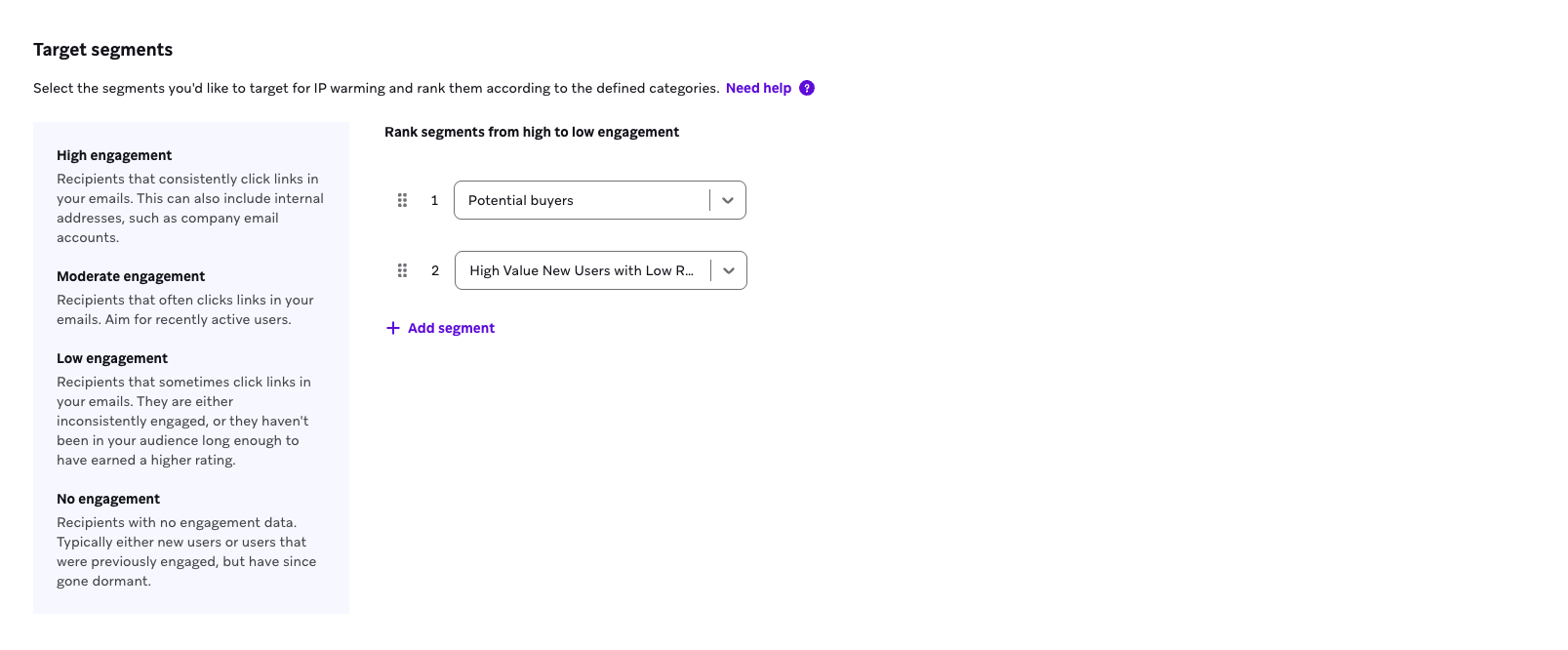
- Sélectionnez les Segments à cibler, puis faites-les glisser pour les classer de l’engagement le plus élevé au plus faible. Braze envoie d’abord aux Segments les mieux classés et ajoute les Segments moins bien classés à mesure que le volume quotidien augmente.
- Sélectionnez Suivant : Messages.
Utilisez ces catégories d’engagement pour classer vos Segments :
| Catégorie d’engagement | Description |
|---|---|
| Engagement élevé | Destinataires qui cliquent régulièrement sur les liens de vos e-mails. Cela peut inclure des adresses internes, comme les comptes e-mail de l’entreprise. |
| Engagement modéré | Destinataires qui cliquent souvent sur les liens de vos e-mails. Utilisez des utilisateurs récemment actifs. |
| Engagement faible | Destinataires qui cliquent parfois sur les liens. Leur engagement est irrégulier, ou ils ne font pas partie de votre audience depuis assez longtemps pour obtenir une meilleure note. |
| Aucun engagement | Destinataires sans données d’engagement. Il s’agit généralement de nouveaux utilisateurs, ou d’utilisateurs autrefois engagés désormais inactifs. |
Le nombre total d’utilisateurs joignables par e-mail dans l’ensemble des Segments sélectionnés doit être supérieur ou égal à votre Volume d’envoi cible. Si l’audience disponible est plus petite, certains utilisateurs reçoivent plusieurs modèles d’e-mail le même jour. Pour en savoir plus, consultez la section Taille de l’audience et envois multiples par utilisateur.

Pour utiliser Intelligent, vous ne devez pas avoir désactivé le partage des données agrégées et anonymisées, ni celui de toutes les données. Accédez à Paramètres > Paramètres d’administration > Paramètres de l’IA et désactivez Désactivation pour les données agrégées et anonymisées et Désactivation pour toutes les données (non agrégées/anonymisées). La modification de ces paramètres nécessite un accès administrateur de l’entreprise.
Préparez le fichier CSV avant de le téléverser :
- Incluez exactement une colonne d’identifiant, soit
email, soitexternal_id(pas les deux). - Incluez une colonne
latest_open_timestampet une colonnelatest_click_timestamp. Chaque ligne doit contenir son identifiant et au moins l’un de ces horodatages. Utilisez le format ISO 8601, par exemple2026-08-04T14:22:31Z. - Enregistrez le fichier au format CSV UTF-8, d’une taille maximale de 500 Mo.
Braze attribue un score uniquement aux identifiants correspondant à un utilisateur joignable par e-mail dans l’espace de travail. Un utilisateur joignable par e-mail possède une adresse e-mail et n’est pas désabonné. Les identifiants non reconnus ne créent pas de profils. Sélectionnez Télécharger un exemple de CSV pour voir le format du fichier.
- Sélectionnez Intelligent.
- Téléversez le fichier CSV. Le téléversement enregistre le plan et lance le calcul des scores. Braze classe les utilisateurs correspondants selon leur engagement prévu et envoie d’abord aux utilisateurs les plus engagés.
- Attendez que le calcul des scores aboutisse. Suivant : Messages reste indisponible jusque-là.
Braze conserve les données du CSV téléversé pendant 14 jours. Si ces données expirent avant le lancement du plan, la page vous invite à téléverser à nouveau le fichier CSV.
Le nombre d’utilisateurs du CSV ayant une correspondance doit être supérieur ou égal à votre Volume d’envoi cible. Si l’audience disponible est plus petite, certains utilisateurs reçoivent plusieurs modèles d’e-mail le même jour. Pour en savoir plus, consultez la section Taille de l’audience et envois multiples par utilisateur.
Étape 3 : Sélectionner les messages à envoyer
- Sélectionnez Sélectionner des modèles d’e-mail.
- Choisissez les modèles d’e-mail des messages à envoyer. Le contenu que vous envoyez pendant l’IP warming doit encourager les ouvertures et les clics. Nous vous recommandons de choisir un contenu qui a déjà été bien reçu par le passé. Par exemple, vous pouvez utiliser des offres promotionnelles pour encourager un engagement et des achats immédiats.
- Sélectionnez Sélectionner des modèles. Braze calcule le nombre de modèles requis avant que vous puissiez lancer le plan. Nous vous recommandons de fournir plus de modèles que le minimum requis, afin que le système puisse s’adapter aux problèmes de livrabilité sans s’interrompre.
- Après avoir ajouté le nombre de modèles requis, sélectionnez Suivant : Résumé.
Les modifications apportées aux Campaigns créées à partir de l’outil d’IP warming (comme la modification de la date planifiée, du Segment ou du volume) ne sont pas répercutées sur la page Résumé de l’IP warming.
Utilisation des modèles
Les modèles que vous configurez sont envoyés dans l’ordre où ils apparaissent dans le tableau de bord. Faites glisser les modèles dans la liste pour modifier leur ordre.
- Les mêmes modèles sont réutilisés sur plusieurs jours pour atteindre de nouveaux utilisateurs qui ne les ont pas encore reçus.
- Chaque utilisateur reçoit un modèle donné au maximum une fois sur l’ensemble de la planification d’IP warming. Les jours suivants, ce même modèle cible les utilisateurs qui ne l’ont pas encore reçu.
- Si le nombre d’utilisateurs joignables par e-mail multiplié par le nombre de modèles est supérieur ou égal à votre objectif quotidien, Braze peut envoyer plusieurs modèles différents aux mêmes utilisateurs le même jour pour atteindre le volume cible. Chaque utilisateur reçoit toujours chaque modèle au maximum une fois.
- Si le nombre d’utilisateurs joignables par e-mail multiplié par le nombre de modèles est inférieur à votre objectif quotidien, Braze ne crée aucune Campaign pour ce jour-là. Une erreur est enregistrée et Braze peut envoyer un e-mail aux propriétaires du plan. Braze ne réduit pas discrètement le volume d’envoi pour l’adapter à l’audience disponible.
Étape 4 : Sélectionner les événements de conversion
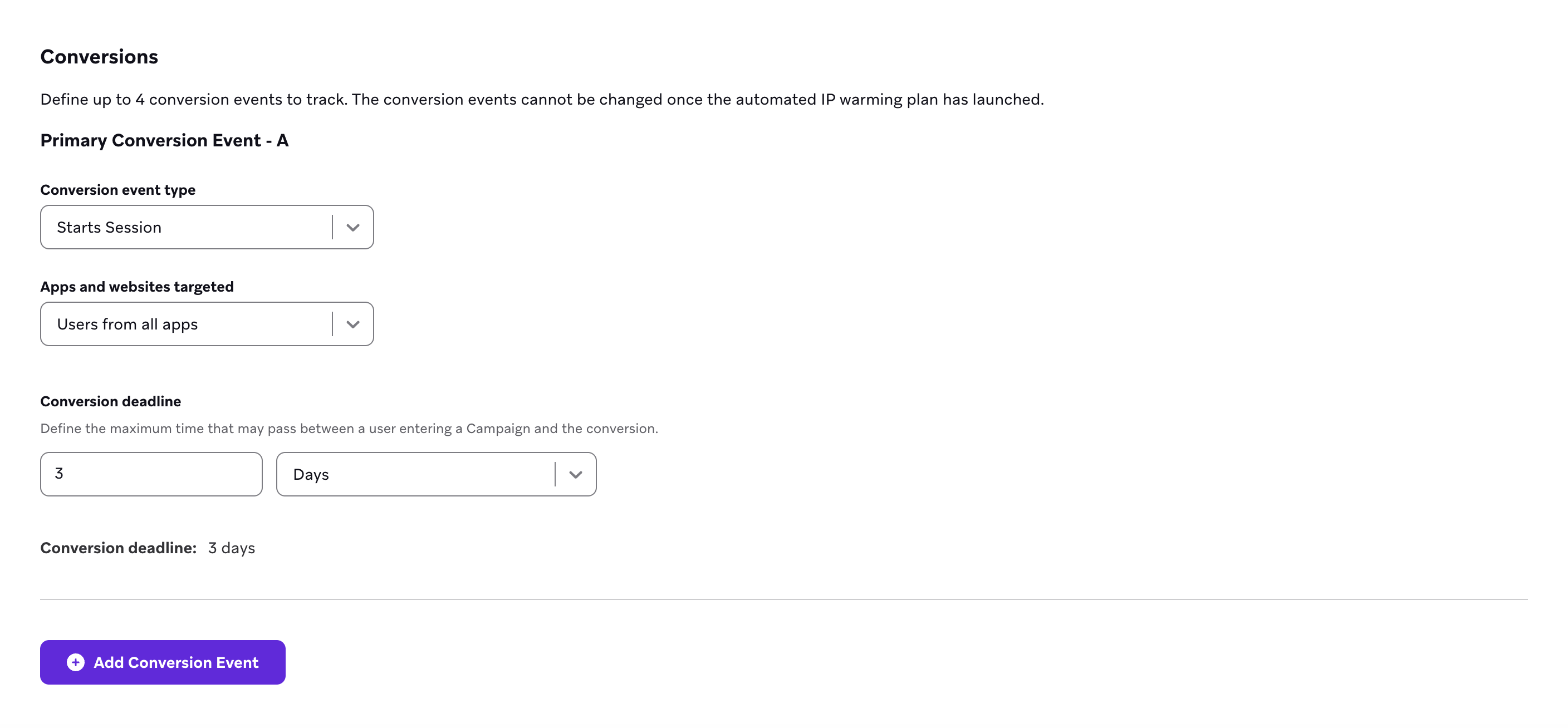
Vous pouvez définir jusqu’à quatre des événements de conversion suivants à suivre. Ces événements de conversion ne peuvent plus être modifiés une fois le plan d’IP warming automatisé lancé.
- Démarre une session
- Passe une commande
- Effectue un événement personnalisé
- Met à jour l’application
- Ouvre un e-mail
- Clique sur un e-mail
Sélectionnez ensuite le délai de conversion, c’est-à-dire la durée maximale pouvant s’écouler entre l’entrée d’un utilisateur dans une Campaign et l’événement de conversion.
Étape 5 : Vérifier et lancer
Vérifiez les détails de votre plan d’IP warming. Sélectionnez ensuite Lancer.
IP warming multiple
Utilisez plusieurs plans d’IP warming automatisé lorsque vous devez préchauffer plus d’une adresse d’expéditeur ou d’un pool d’IP.
| Scénario | Recommandation |
|---|---|
| Plusieurs IP dédiées dans un même pool d’IP | Créez un seul plan et sélectionnez l’adresse d’expéditeur de ce pool |
| Plusieurs pools d’IP ou adresses d’expéditeur | Créez un plan distinct pour chaque adresse d’expéditeur |
Préchauffer plusieurs IP dans un même pool
Lorsque vous sélectionnez une adresse d’expéditeur à l’étape 1 : Définir une planification, Braze affiche le pool d’IP associé ainsi que les adresses IP qu’il contient. Braze utilise le nombre d’IP pour créer votre calendrier de montée en charge et vous suggérer un volume d’envoi cible.
Si votre Volume d’envoi quotidien actuel est de 0, le premier jour planifié commence avec un maximum de 50 envois par IP du pool, plafonné à 500 envois au total. Braze suggère un Volume d’envoi cible pouvant atteindre 2 millions d’envois par IP du pool.
Préchauffer plusieurs pools d’IP
Pour préchauffer plus d’une adresse d’expéditeur ou d’un pool d’IP :
- Allez dans Paramètres > Préférences e-mail > IP warming automatisé.
- Sélectionnez Nouveau plan d’IP warming.
- Saisissez un Nom du plan unique.
- Terminez la configuration pour cette adresse d’expéditeur.
- Répétez l’opération pour chaque adresse d’expéditeur ou pool d’IP supplémentaire à préchauffer.
Suivez chaque plan depuis le tableau IP warming automatisé. Chaque plan dispose de sa propre planification, de ses Segments, modèles, Campaigns et outil de suivi. Un plan peut avoir le statut Brouillon, En cours, Terminé ou Arrêté.
Évitez d’envoyer des Campaigns volumineuses hors IP warming depuis la même adresse d’expéditeur ou le même pool d’IP tant qu’un plan d’IP warming automatisé est actif. Les envois supplémentaires pendant le préchauffage peuvent fausser les signaux de livrabilité et compliquer l’identification des problèmes.
Pendant l’IP warming actif
Les campagnes d’IP warming sont créées à minuit, dans le fuseau horaire en vigueur, pour le jour actuel et le jour suivant (0 à 1 jour avant l’envoi). Le lancement d’un plan crée aussi immédiatement les campagnes à venir. Leur nom est généré automatiquement au format suivant : IP Warming Day [X] - [Date] - [Template Name].
Dès que l’objectif d’envoi quotidien est atteint, le système arrête les envois pour la journée afin de protéger votre réputation.
Limite de fréquence
Les campagnes générées par l’IP warming automatisé sont prises en compte dans vos limites de fréquence existantes et les respectent.
- Seuls les envois réussis comptent dans le volume quotidien d’IP warming. Les messages bloqués par la limite de fréquence, qui ne sont pas envoyés, ne comptent pas.
- Si de nombreux utilisateurs ont atteint leur limite de fréquence, Braze peut envoyer moins de messages que l’objectif configuré.
Surveillance de la livrabilité
Braze évalue la livrabilité des campagnes envoyées il y a 12 à 20 heures. Si l’un des seuils suivants est franchi, Braze maintient le volume pour le jour d’envoi suivant au lieu de l’augmenter :
- Taux de distribution inférieur à 90 %
- Taux d’ouverture inférieur à 10 %
- Taux de rebond supérieur à 5 %
- Taux de signalement de courrier indésirable supérieur à 0,04 %
Pour savoir ce qui se passe lorsque le volume est maintenu, consultez Que se passe-t-il lorsque le volume est maintenu ?.
Braze privilégie la réputation de l’expéditeur plutôt que le respect du calendrier : la montée en charge peut donc être retardée indéfiniment si les indicateurs de livrabilité ne se rétablissent pas.
Résolution des problèmes de maintiens persistants
Si les maintiens se prolongent, vous pouvez vérifier les points suivants de votre côté :
- Réduire le volume cible ou le rythme de montée en charge
- Revoir l’hygiène de vos listes (supprimer les adresses non engagées)
- Vérifier la configuration du domaine (SPF, DKIM, DMARC, rDNS)
- Confirmer que le SSL est correctement configuré pour le suivi des clics et des ouvertures (un SSL mal configuré peut empêcher l’enregistrement des ouvertures et des clics, et entraîner des maintiens persistants)
- Auditer le contenu de vos messages (déclencheurs de spam, ratio image/texte)
Taille de l’audience et envois multiples par utilisateur
Pour atteindre l’objectif d’envoi de chaque jour, Braze parcourt successivement les modèles d’e-mail que vous avez sélectionnés. Au sein d’un plan, Braze exclut les utilisateurs qui ont déjà reçu un modèle donné, mais ceux qui ont reçu un autre modèle restent éligibles. Lorsque l’audience disponible pour la planification du jour est épuisée, le plan reprend le cycle de vos modèles depuis le début, si bien que certains utilisateurs reçoivent un deuxième modèle le même jour.
Pour un plan manuel, ce résultat est inévitable le dernier jour (ou les derniers jours) lorsque le nombre total d’utilisateurs joignables par e-mail dans les Segments sélectionnés est inférieur à votre Volume d’envoi cible. Par exemple, si vos Segments contiennent 400 000 utilisateurs joignables par e-mail et que votre volume d’envoi cible est de 600 000, environ 200 000 utilisateurs reçoivent deux modèles le dernier jour, tandis que les 200 000 autres en reçoivent un seul.
Pour un plan Intelligent, Braze envoie chaque modèle une seule fois aux utilisateurs classés, en commençant par les plus engagés. Lorsqu’un modèle a déjà atteint tous les utilisateurs classés et que le volume du jour n’est toujours pas atteint, Braze recommence le modèle suivant à partir des utilisateurs les plus engagés. Certains utilisateurs reçoivent alors un deuxième modèle le même jour.
Si vous ajoutez plusieurs modèles au plan, un utilisateur peut recevoir des modèles différents à des jours différents, avec un classement manuel comme avec un classement Intelligent, même lorsque votre audience est plus grande que votre volume d’envoi cible. Braze peut sélectionner un utilisateur ayant déjà reçu un modèle pour lui envoyer un autre modèle plus tard dans le plan.
Braze ne vous empêche pas de lancer un plan lorsque votre volume d’envoi cible dépasse votre audience disponible. Pour limiter chaque utilisateur à un seul modèle par jour d’envoi, effectuez l’une des actions suivantes avant le lancement :
- Pour un classement manuel, ajoutez des Segments afin que le nombre total d’utilisateurs joignables par e-mail soit supérieur ou égal à votre volume d’envoi cible.
- Pour un classement Intelligent, incluez suffisamment d’utilisateurs correspondants dans le fichier CSV pour atteindre votre volume d’envoi cible.
- Réduisez votre Volume d’envoi cible afin qu’il ne dépasse pas votre audience disponible.
Arrêter un plan d’IP warming
Vous pouvez arrêter un plan d’IP warming pour empêcher la création de futures campagnes. L’arrêt d’un plan désactive également toutes les campagnes associées. Une fois un plan arrêté, vous ne pouvez plus le reprendre. Pour reprendre là où vous vous étiez arrêté, configurez un nouveau plan :
- Téléchargez les données existantes de votre plan arrêté pour les conserver dans vos archives.
- Mettez à jour le Volume d’envoi quotidien actuel avec le volume le plus récent.
- Si vous prévoyez d’utiliser le même Segment que lors du dernier IP warming, ajoutez-y un filtre pour exclure les utilisateurs ayant déjà reçu les campagnes précédentes.
Lorsqu’un IP warming se termine
L’IP warming est considéré comme terminé lorsque le dernier jour d’IP warming prend fin à minuit, dans le fuseau horaire de votre espace de travail (ou dans celui de l’entreprise si l’espace de travail n’en définit pas). Par exemple, si la dernière campagne du plan est envoyée à 20 h, le plan est marqué comme terminé à minuit, soit quatre heures plus tard.
Les plans terminés restent accessibles depuis Paramètres > Préférences e-mail > IP warming automatisé. Le suivi reste également affiché sur le tableau de bord d’accueil pendant 90 jours après la fin du plan. Passé ce délai, il est retiré du tableau de bord d’accueil.
Le téléchargement des données inclut les indicateurs e-mail standard suivants :
- Envoyés
- Livrés
- Rebonds
- Signalements de courrier indésirable
- Ouvertures totales
- Ouvertures uniques
- Clics
- Désabonnements
Si plusieurs campagnes sont utilisées au cours d’une même journée pour atteindre les exigences de volume, leurs données sont agrégées dans la vue quotidienne.