Onglet Promotions de Gmail
L’onglet Promotions de Gmail mobile permet aux marketeurs d’envoyer davantage d’informations via des annotations dans une « carte » plutôt que de se limiter à la ligne d’objet ou à l’accroche. Braze dispose d’un outil intégré pour vous aider à créer la carte à partir de votre campagne par e-mail.
Prérequis
Tout d’abord, transmettez vos domaines et sous-domaines à l’équipe Google Promotions Tab outreach à l’adresse [email protected] afin d’être ajouté à la liste autorisée de Gmail. Cela vous permet d’utiliser toute fonctionnalité affichant des images enrichies, comme le carrousel de produits pour l’onglet Promotions de Gmail.
Créer la carte avec Braze
Suivez ces étapes pour créer une carte de promotion Gmail pour une Campaign par e-mail ou un Canvas. Après avoir généré le code HTML, copiez le script dans votre e-mail. L’aperçu HTML généré n’est pas enregistré si vous quittez l’onglet Gmail Promotion.
Étape 1 : Créer une Campaign par e-mail
Créez une Campaign par e-mail autonome ou une étape de message e-mail dans un Canvas, puis sélectionnez l’éditeur de code HTML comme expérience de modification. Pour les étapes de configuration de la Campaign, consultez Créer un e-mail avec du HTML personnalisé.
Étape 2 : Ajouter des détails à la carte Gmail Promotion
Ensuite, accédez à la section Content de l’éditeur HTML et sélectionnez l’onglet Gmail Promotion. Remplissez les champs sous Basic Information, puis sélectionnez Generate HTML code. Cela génère le script de votre carte Gmail Promo Tab dans la section Copy and Paste HTML code into <Head>.
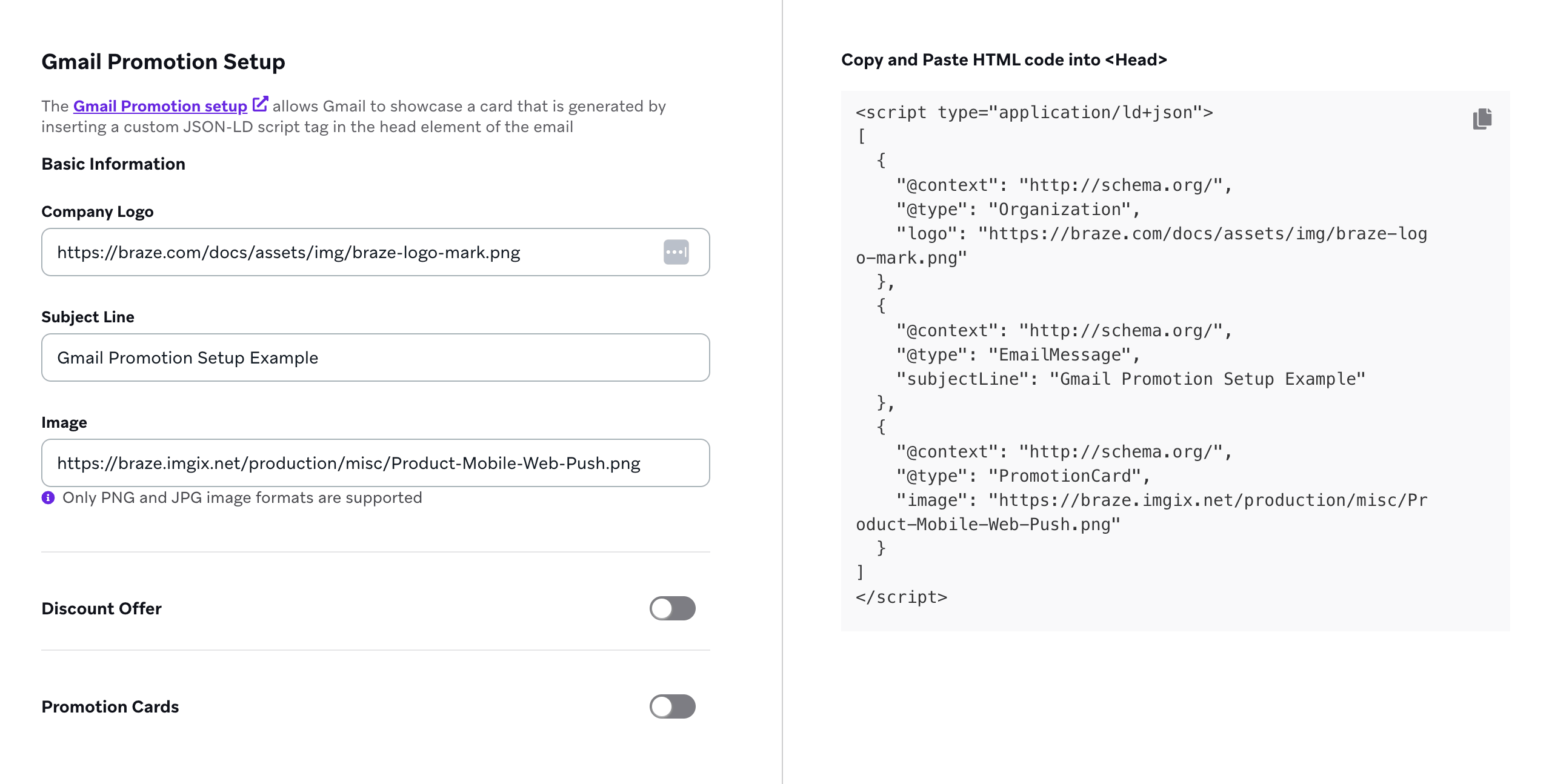
Étape 3 : Personnaliser votre carte Gmail Promotion
Choisissez d’inclure une offre de réduction, une carte d’offre, une carte de promotion, ou toutes ces options pour votre carte Gmail Promotion.
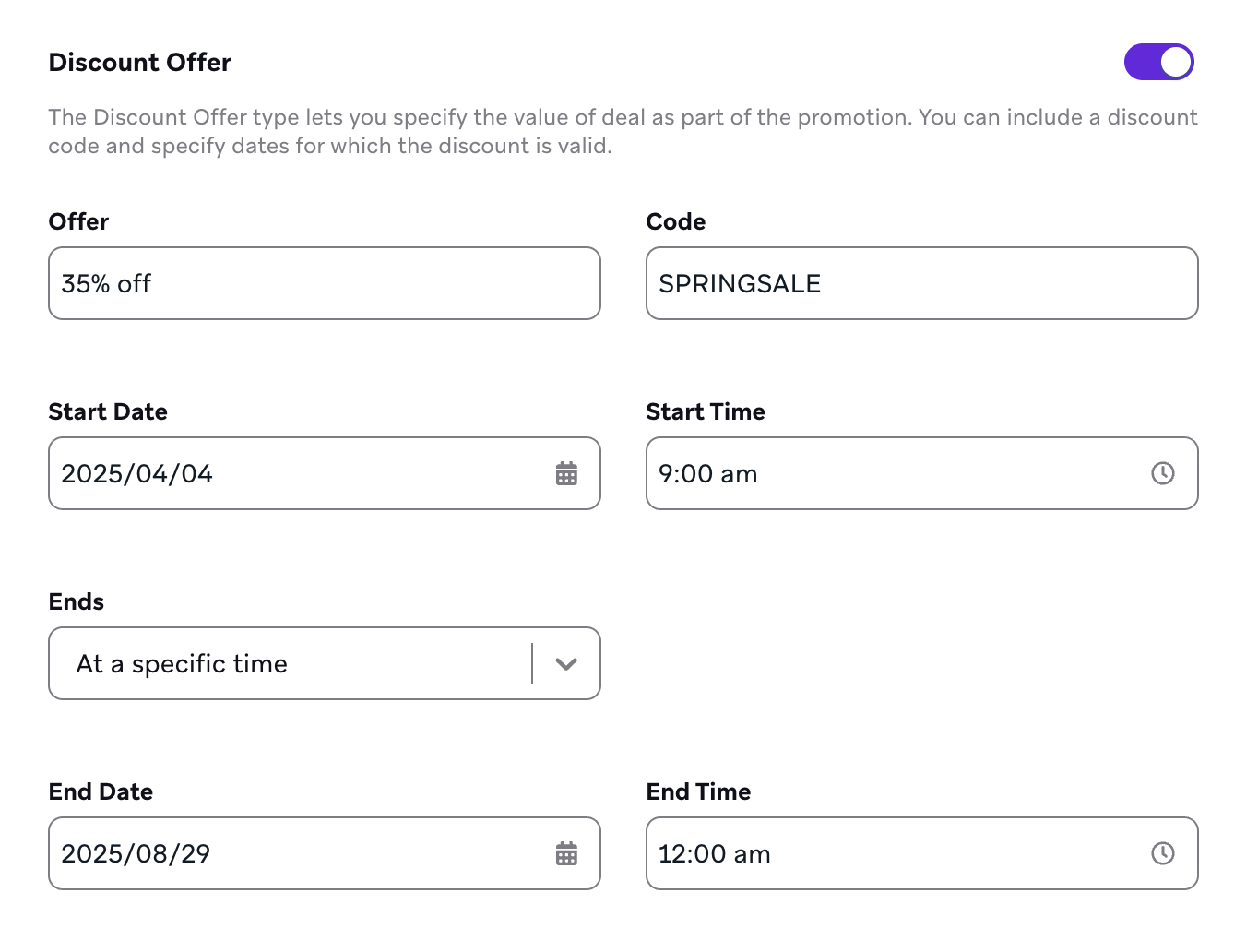
La configuration d’une offre de réduction vous permet de spécifier les dates de validité d’une remise.
- Activez le basculeur Discount Offer.
- Pour Offer, saisissez un court résumé de la réduction. Par exemple, « 20% off ».
- Pour Code, ajoutez le code de promotion qu’un utilisateur doit appliquer lors du paiement.
- Ensuite, sélectionnez la date et l’heure de début de l’offre de réduction.
- Déterminez si l’offre de réduction doit se terminer à un moment précis ou ne jamais expirer.
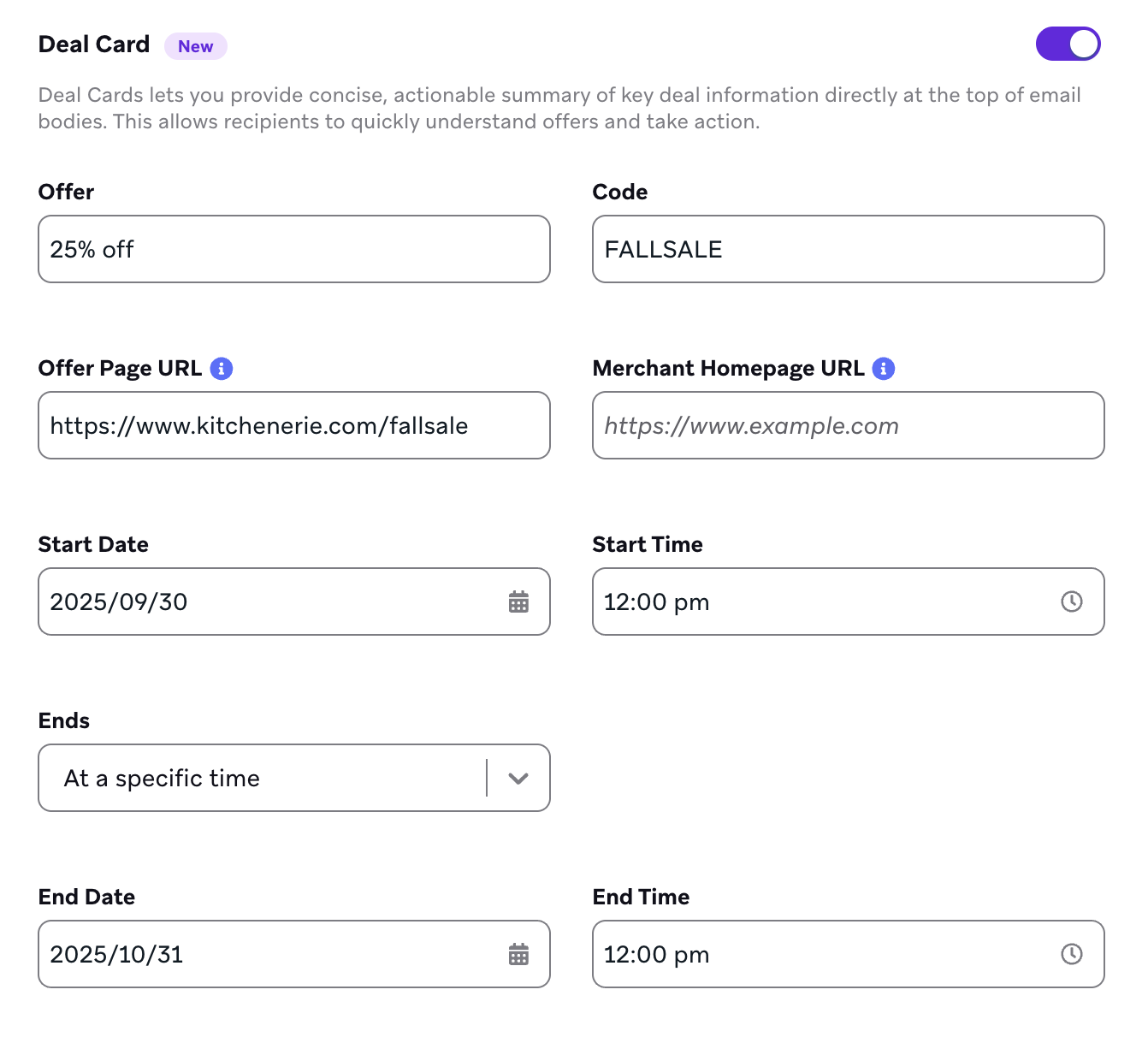
Utilisez les cartes d’offre pour fournir les informations clés d’une offre directement en haut du corps des e-mails. Cela permet aux destinataires de comprendre rapidement les détails de l’offre et de passer à l’action. Par exemple, vous pouvez utiliser les cartes d’offre pour promouvoir des offres limitées dans le temps et réduire le besoin pour les utilisateurs de rechercher les détails dans les e-mails.
- Activez le basculeur Deal Card.
- Pour Offer, saisissez un court résumé de la réduction. Par exemple, « 20% off all shoes ».
- (facultatif) Pour Code, ajoutez le code de promotion qu’un utilisateur doit appliquer lors du paiement.
- Saisissez au moins l’une des URL suivantes.
- Offer Page URL : L’URL de la page de destination spécifique de l’offre. Cela crée un bouton « Shop now » (ou similaire). Nous recommandons de fournir cette URL pour votre carte d’offre.
- Merchant Homepage URL : L’URL de votre page d’accueil principale. Utilisez ce champ uniquement si une URL de page d’offre spécifique n’est pas disponible.
- (facultatif) Ajoutez une date de début pour l’offre.
- Déterminez si l’offre doit se terminer à un moment précis ou ne jamais expirer.
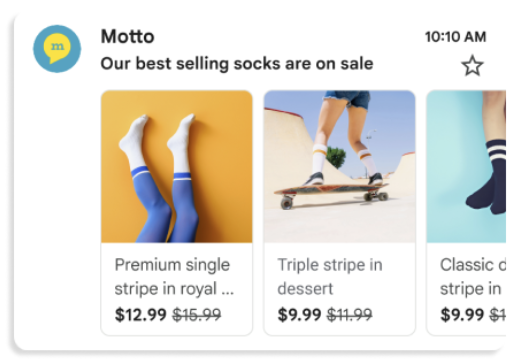
Les cartes de promotion dans votre carrousel de produits sont utiles pour fournir des images associées à votre offre. Vous pouvez également personnaliser les variables de votre carrousel de produits et inclure jusqu’à dix aperçus d’images, chaque image étant unique.
- Activez le basculeur Promotion Cards.
- Sélectionnez Add promotion card. Chaque image de votre carrousel de produits doit avoir une URL unique et utiliser le même rapport hauteur/largeur (4:5, 1:1, 1.91:1).
- Incluez une URL d’image.
- Pour Target URL, ajoutez le lien de votre promotion.

Nous recommandons de téléverser vos images de produits dans la bibliothèque multimédia, puis de copier-coller les URL dans les champs appropriés. Seuls les formats d’image statiques (PNG et JPEG) sont acceptés. Certains formats d’image (GIF) se téléverseront mais ne s’afficheront pas comme prévu.
- Personnalisez votre carte de promotion en ajoutant un titre, une devise, un prix et une valeur de réduction.
| Propriété personnalisable | Description |
|---|---|
| Titre | (facultatif) Une ou deux phrases de description pour la promotion. S’affiche sous l’image d’aperçu. |
| Devise | (facultatif) La devise du prix. |
| Prix | Le prix de la promotion. |
| Valeur de la réduction | Le montant déduit du prix d’origine. |
Étape 4 : Générer et coller le code HTML
Après avoir créé votre carte Gmail Promotion, sélectionnez Generate HTML code. Copiez et collez le script dans l’élément <head> du HTML de votre e-mail.
Pour l’éditeur par glisser-déposer, copiez et collez le code HTML généré dans la section balises head personnalisées sous Sending Settings.

Le script de promotions n’apparaît que si votre e-mail atterrit dans l’onglet Promotions de Gmail. Actuellement, Gmail utilise des algorithmes pour déterminer où votre e-mail atterrira. Cependant, si un utilisateur marque un jour votre e-mail comme promotion, l’algorithme de Gmail sera ignoré et votre e-mail atterrira automatiquement dans l’onglet Promotions par la suite.
Étape 5 : Tester à l’aide de l’outil de prévisualisation de Gmail
Pour tester les annotations lors d’envois à faible volume, vous devez d’abord utiliser l’outil de prévisualisation de Gmail pour valider les annotations. Si vous ignorez cette étape, le carrousel de produits et l’aperçu d’image unique ne se déclencheront qu’à des volumes d’envoi plus élevés.
Mesurer les cartes Gmail
Gmail ne renvoie pas d’analyses sur ces cartes, et les fournisseurs de services d’e-mailing (ESP) comme Braze ne peuvent pas insérer leur propre suivi de liens dans les liens de la section d’en-tête (y compris les cartes de promotion et les carrousels de produits). Cependant, vous pouvez ajouter des paramètres UTM ou des codes uniques aux URL lors de la configuration. Ces paramètres vous permettent de suivre l’engagement à l’aide de vos propres outils d’analyse de site web ou de suivi des conversions, car le suivi fait partie de l’URL elle-même et n’est pas inséré par l’ESP. Le suivi des clics au niveau de l’ESP n’est pas disponible pour ces liens.
Intégrer des images
Gmail a constaté de meilleurs résultats avec des visuels percutants en lien avec le contenu de l’e-mail. Gmail ne recommande pas d’utiliser un design uniquement textuel, car cet espace a été conçu pour exploiter le langage visuel, un élément essentiel du marketing par e-mail, dans l’aperçu. N’utilisez pas d’images avec du texte tronqué et ne réutilisez pas les mêmes images dans plusieurs Campaigns.
Décrire les offres
Gmail déconseille d’utiliser des phrases complètes telles que « Achetez-en 1, obtenez-en 1 gratuit » ou « Réductions sur tous les shorts et chemises », car elles risquent d’être coupées, de ne plus attirer le regard et de concurrencer la ligne d’objet. Cet espace doit uniquement servir à engager vos clients avec votre communication, évitez donc tout langage similaire à « Ouvrez cet e-mail maintenant » ou « Cliquez ici pour les offres ». Il est préférable de ne pas répéter votre ligne d’objet.
Bonnes pratiques
De manière générale, suivez les bonnes pratiques de l’onglet Promotions de Gmail.
Lorsque vous créez votre carte, posez-vous les questions suivantes :
- Le script d’annotation est-il valide ? Prévisualisez avec Google.
- L’option Afficher l’original dans Gmail affiche-t-elle le script dans le message brut ?
- L’e-mail arrive-t-il dans Promotions ? Les cartes ne s’appliquent que dans cet onglet.
- Avez-vous testé sur ordinateur et sur mobile ?
Bien que le Liquid dans le script soit pris en charge, nous vous recommandons de tester minutieusement pour éviter les erreurs.
Prévisualiser votre annotation
Utilisez l’outil de prévisualisation pour prévisualiser votre annotation. Notez que l’envoi d’un e-mail de test à vous-même ne fonctionnera pas pour les annotations, car votre annotation ne s’affiche que si l’e-mail doit être envoyé à un nombre significatif de destinataires. Assurez-vous d’envoyer l’e-mail final (avec ses URL d’images) à au moins 100 destinataires Gmail.
N’utilisez pas Google Workspace pour envoyer des e-mails avec des annotations. Utilisez uniquement des domaines d’e-mail autorisés pour envoyer des annotations à un large groupe de destinataires.
Respecter les directives relatives aux images
Vérifiez que vos images respectent ces directives :
- Utilisez des images de haute qualité et haute résolution.
- Toutes les images annotées utilisent le même rapport hauteur/largeur. Les rapports hauteur/largeur pris en charge sont : 4:5, 1:1, 1.91:1.
- Utilisez des tailles d’images correctes. Le minimum est de 256x256 ; le maximum est de 4096x4096 pixels.
Gmail recommande d’éviter :
- L’utilisation excessive de texte dans vos images
- L’utilisation d’images qui ne sont que des icônes
- L’utilisation d’images avec des masques arrondis
- L’utilisation d’URL d’images personnalisées
S’enregistrer auprès de DMARC
Pour que vos annotations s’affichent correctement, vérifiez que les domaines soumis sont enregistrés auprès de DMARC et que toutes les politiques sont activées.
Questions fréquentes
Comment ajouter un logo d’expéditeur ?
Utilisez les annotations Google pour ajouter votre logo et votre carte de promotion dans l’application Gmail. Le rendu est contrôlé par Gmail, pas par Braze.
Pourquoi mon message promotionnel n’affiche-t-il pas la carte de promotion ou le carrousel de produits dans la boîte de réception de l’utilisateur final ?
De nombreux facteurs déterminent si le carrousel de produits sera affiché dans l’onglet Promotions de Gmail.
Toutes les images de l’annotation doivent passer un filtre de qualité. Pour que le carrousel de produits s’affiche, toutes les images de l’annotation doivent respecter le rapport hauteur/largeur recommandé et être des images de produits en gros plan, de haute qualité et haute résolution. Les images doivent contenir peu ou pas de texte. Le filtre de qualité filtre également le contenu inapproprié, les images doivent donc être adaptées à tous les publics.
De plus, Gmail impose un plafond de densité sur le nombre de carrousels de produits affichés dans l’onglet Promotions Gmail d’un utilisateur. Par exemple, si un utilisateur s’abonne à de nombreuses marques qui utilisent des carrousels de produits dans leurs e-mails promotionnels, Gmail finit par limiter le nombre de carrousels de produits affichés.
En raison des réglementations de confidentialité et de sécurité de Google, les e-mails contenant des annotations doivent être envoyés à grande échelle pour que l’annotation fonctionne. Il est recommandé de lancer une Campaign et de l’envoyer à au moins 100 destinataires pour que le système de Google la détecte comme un « envoi de masse ». Les URL des images ne doivent pas varier d’un destinataire à l’autre.
Comment les clics sur une carte de promotion ou un carrousel de produits sont-ils suivis ?
Braze et les autres fournisseurs de services d’e-mailing ne sont pas en mesure d’insérer un suivi des liens sur les liens de la section d’en-tête. Cela signifie que les clics ne peuvent pas être suivis sur une carte de promotion ou un carrousel de produits.
Existe-t-il un moyen de savoir combien d’utilisateurs ont reçu un carrousel de produits ?
Gmail détermine quand et à qui afficher la carte, il n’y a donc aucune garantie que chaque destinataire verra le carrousel de produits.
Pourquoi ne vois-je pas les annotations dans mon onglet Promotions Gmail ?
Les annotations ne sont pas prises en charge pour Google Workspace. Pour prévisualiser les annotations, vous pouvez créer une adresse e-mail personnelle avec Gmail.
Notez que les annotations ne s’affichent pas dans l’onglet Principal ni dans aucun autre onglet de l’application mobile Gmail. Les annotations ne s’afficheront pas après qu’un utilisateur a ouvert un e-mail ou si vous utilisez le type d’annotation DiscountOffer et que la date et l’heure ont déjà expiré.
Pour plus de résolution des problèmes, consultez le guide de résolution des problèmes de Google pour les promotions par e-mail.
Pourquoi ne vois-je pas l’onglet Promotion Gmail dans l’éditeur ?
L’onglet Gmail Promotion se trouve dans la section Contenu de l’éditeur de code HTML pour les Campaigns d’e-mail autonomes et les étapes de message Canvas pour les e-mails. Pour les étapes de configuration, consultez l’étape 1 et l’étape 2.
Pour les e-mails en glisser-déposer, collez le code HTML généré dans les balises head personnalisées sous Paramètres d’envoi. Consultez l’étape 4.