Créer un message WhatsApp
Utilisez les Campaigns WhatsApp pour contacter directement vos clients. Utilisez Liquid et d’autres contenus dynamiques pour personnaliser chaque message et créer une expérience de marque cohérente.
Prérequis
Avant de commencer, assurez-vous de disposer des éléments suivants :
| Exigence | Description |
|---|---|
| Campaign ou Canvas | Configurez une Campaign ou un Canvas avant de composer votre message WhatsApp. |
| Configuration du canal WhatsApp | Effectuez le flux de configuration WhatsApp : acceptez les politiques, configurez votre connexion et mettez en place l’infrastructure d’envoi. |
| Modèles approuvés | Pour les envois initiés par l’entreprise, créez et faites approuver les modèles dans Meta. Pour plus de détails, consultez l’étape 3 de la configuration WhatsApp. |
Type de message
WhatsApp prend en charge deux types de messages dans Braze :
- Message modèle : À utiliser pour les conversations initiées par l’entreprise. Les modèles doivent être approuvés par Meta avant l’envoi.
- Message de réponse : À utiliser pour répondre aux messages entrants des utilisateurs pendant une fenêtre de conversation active de 24 heures.
Groupe d’abonnement
Sélectionnez un groupe d’abonnement WhatsApp pour chaque variante de message ou étape de message Canvas. Le groupe d’abonnement détermine quelle configuration d’expéditeur est utilisée et quels utilisateurs sont éligibles pour recevoir le message.
Langues pour les messages modèles
Chaque modèle approuvé est lié à une langue spécifique. Configurez des variantes ou des étapes Canvas distinctes lorsque vous devez prendre en charge plusieurs langues de modèle.
Si vous ajoutez du texte dans une langue s’écrivant de droite à gauche, consultez la section Créer des messages de droite à gauche.
Composition
Composez votre contenu WhatsApp dans le compositeur de messages. Pour les options de configuration spécifiques à WhatsApp, utilisez la référence de champs suivante.
| Champ ou paramètre | Ce qu’il contrôle | Notes |
|---|---|---|
| Groupe d’abonnement | L’expéditeur WhatsApp et l’audience éligible pour le message. | Le numéro de téléphone d’envoi associé apparaît dans l’alerte de l’onglet Test. |
| Type de message | Indique si la variante envoie un message modèle ou un message de réponse. | Les envois initiés par l’entreprise nécessitent un modèle. Les messages de réponse nécessitent une fenêtre de conversation active. |
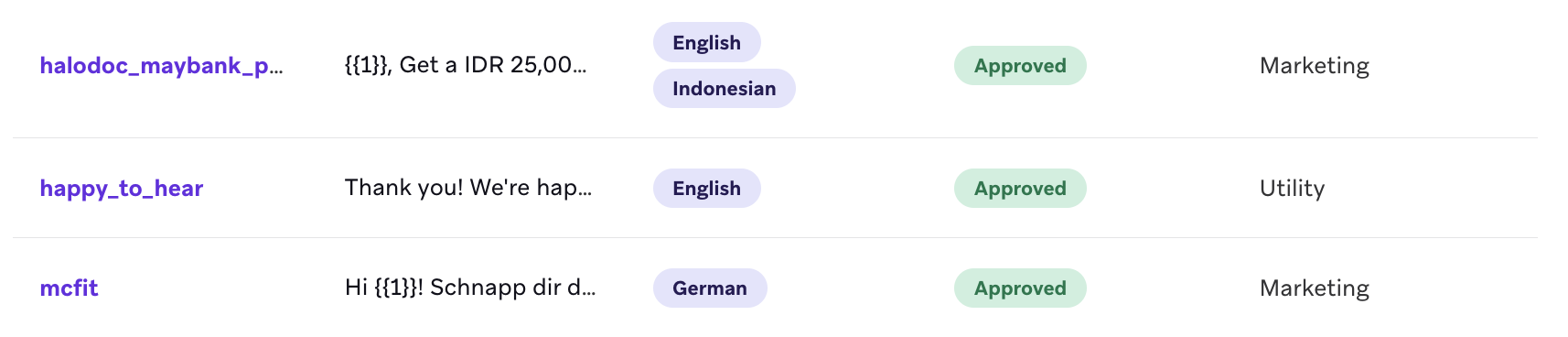
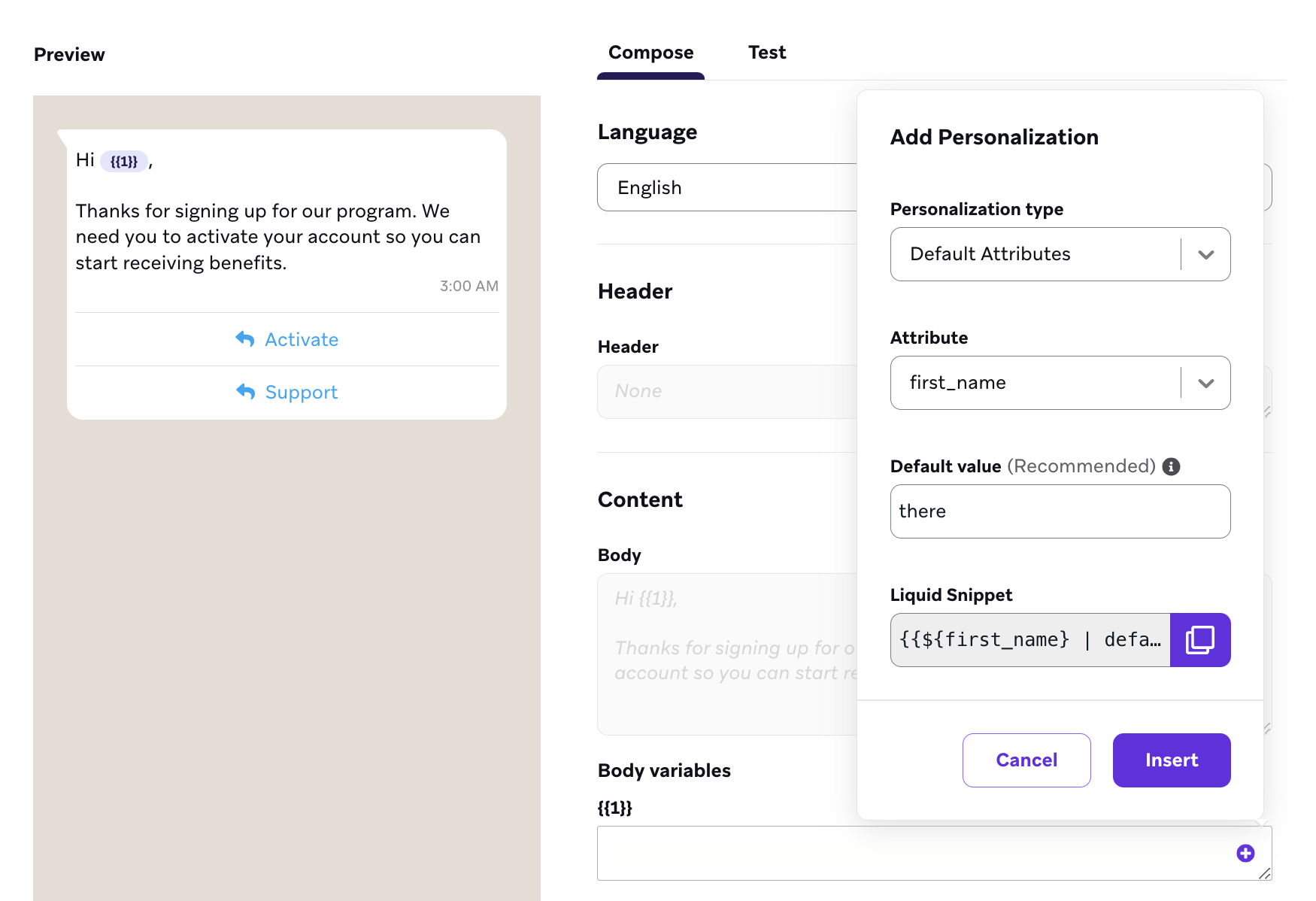
| Modèle (Messages modèles) | Le modèle Meta approuvé utilisé pour envoyer le message. | Les champs désactivés dans le compositeur proviennent du modèle approuvé et ne peuvent être modifiés que dans Meta puis réapprouvés. |
| Langue (Messages modèles) | La langue du modèle sélectionnée pour la variante ou l’étape. | Créez une variante de campagne ou une étape du Canvas par langue pour faire correspondre correctement les destinataires. |
| Variables (Messages modèles) | Valeurs insérées dans les marques substitutives des variables du modèle. | Utilisez Liquid ou du texte brut entre doubles accolades. Incluez des valeurs par défaut pour Liquid afin que les envois n’échouent pas lorsque les données du profil sont manquantes. |
| Liens dynamiques | URL d’appel à l’action personnalisées. | Meta exige que les variables apparaissent à la fin des URL d’appel à l’action. |
| Images dynamiques | URL média ou image de la bibliothèque multimédia utilisée dans les messages modèles ou de réponse. | Les images dynamiques prennent en charge Liquid et le contenu connecté dans les URL. |
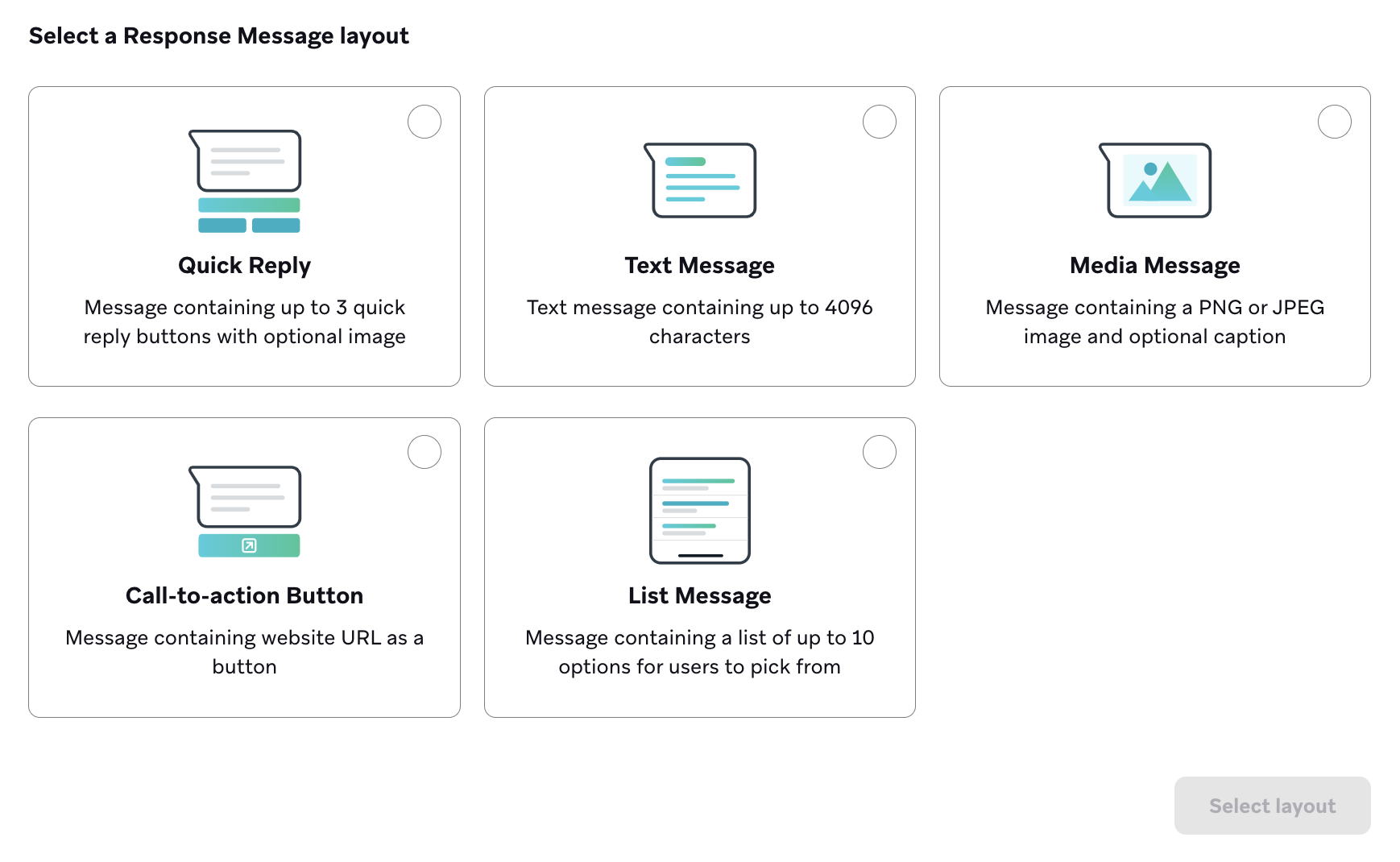
| Disposition de réponse (Messages de réponse) | Le format du contenu de la réponse. | Les dispositions prises en charge sont Quick Reply, Text Message, Media Message, Call-to-action Button, List Message, Flow Message, Meta Product Messages et Carousel. |

Résultats de l’envoi test WhatsApp
Après l’envoi d’un message test WhatsApp, vous pouvez consulter un rapport de réception détaillé directement dans le composeur de messages. Cela vous permet de confirmer que votre message a bien atteint le destinataire prévu et de résoudre les éventuels échecs avant le lancement.
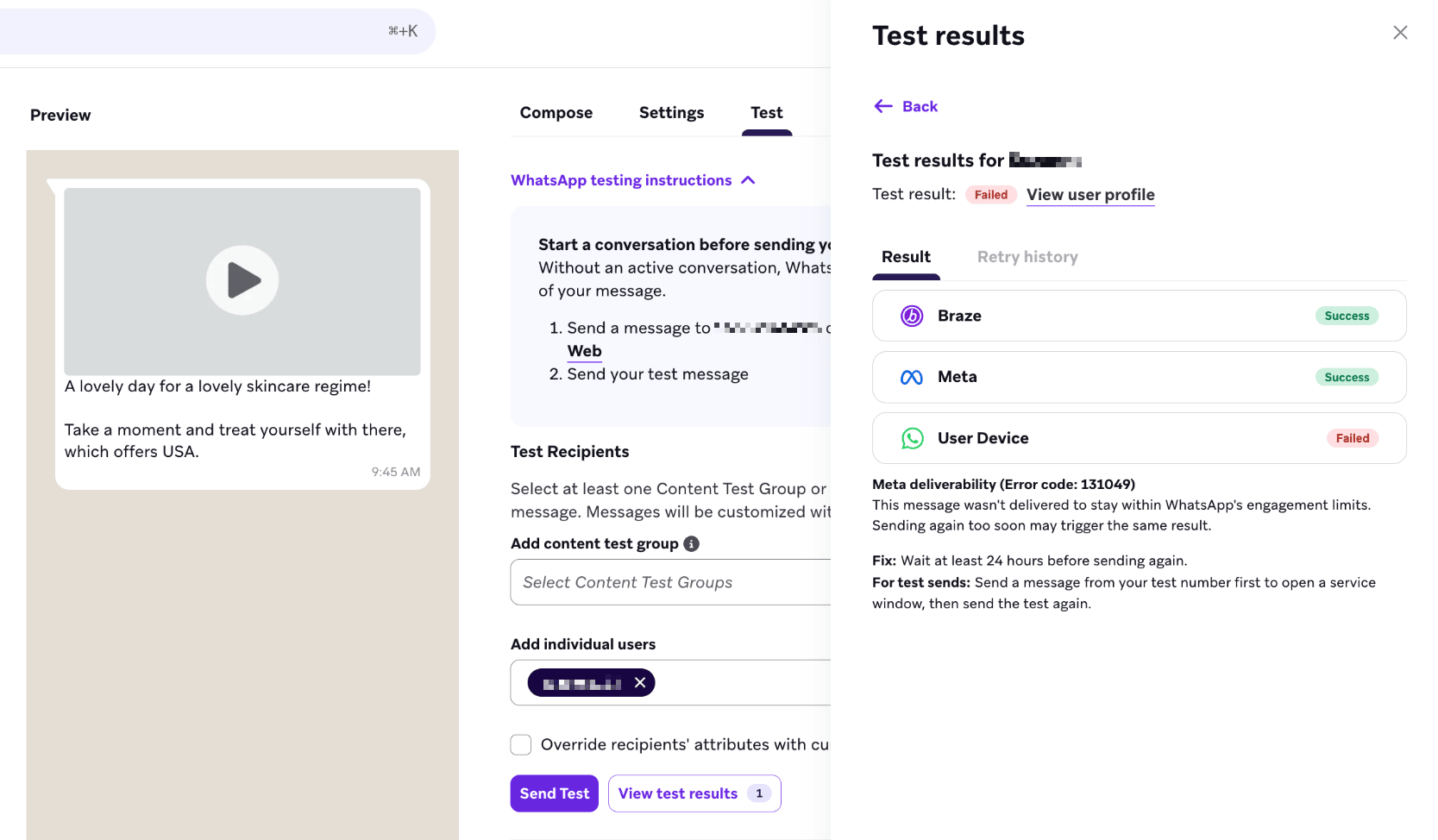
Le bouton Voir les résultats du test apparaît lorsque des données d’envoi test sont disponibles pour la Campaign ou l’étape du Canvas en cours. Sélectionnez-le pour ouvrir le panneau de résultats.
Le panneau de résultats affiche chaque étape par laquelle votre message est passé avant d’atteindre le destinataire :
- Braze : si Braze a traité et envoyé le message avec succès
- Meta : si Meta a accepté le message pour la distribution
- Appareil de l’utilisateur : si le message a été distribué sur l’appareil du destinataire
Chaque étape affiche son statut actuel. Si une étape a échoué, le panneau indique l’erreur rencontrée et fournit des recommandations pour la résoudre. Les résultats sont conservés si vous fermez puis rouvrez la même Campaign ou le même Canvas.
Nouvelles tentatives et tentatives précédentes
Si un envoi test échoue, Braze relance automatiquement la distribution pendant une durée pouvant aller jusqu’à 24 heures. Le panneau de résultats reflète ce comportement avec deux onglets :
- Dernière : la tentative de distribution la plus récente, mise à jour en temps réel au fur et à mesure des nouvelles tentatives
- Tentatives précédentes : un historique des tentatives précédentes, chacune affichant les statuts des étapes et les erreurs rencontrées
Lorsque le résultat final est déterminé (distribution réussie, tentatives épuisées ou échec qu’une nouvelle tentative ne résoudra pas), les onglets sont respectivement renommés Résultat et Historique des tentatives.

Étant donné que les nouvelles tentatives peuvent se poursuivre pendant 24 heures, il est possible que vous ne voyiez pas de résultat final immédiatement après un envoi échoué.
Résoudre les échecs
Si une étape affiche un échec, le panneau présente l’erreur et les prochaines étapes suggérées. Voici les raisons courantes pour lesquelles un envoi test peut échouer :
- Le modèle de message est en pause ou n’a pas encore été approuvé dans Meta
- Le numéro de téléphone du destinataire est soumis à une limitation de débit
- Les variables Liquid du message n’ont pas été renseignées pour l’utilisateur test sélectionné
En cas de problèmes persistants, vérifiez le statut de votre modèle dans Meta Business gestionnaire ou assurez-vous que votre destinataire test dispose des attributs utilisateur requis renseignés dans Braze.
Ce qu’il faut savoir
Messages sortants
Les fonctionnalités suivantes sont prises en charge pour les messages WhatsApp sortants que vous envoyez via Braze :
| Fonctionnalité | Détails | Taille max. | Formats pris en charge |
|---|---|---|---|
| Texte d’en-tête | Les chaînes de caractères et les paramètres variables sont pris en charge. | — | — |
| Corps du texte | Les chaînes de caractères et les paramètres variables sont pris en charge. | — | — |
| Texte de pied de page | Les chaînes de caractères et les paramètres variables sont pris en charge. | — | — |
| Liens CTA | Différents types d’appels à l’action (CTA) sont pris en charge. Pour plus de détails, consultez Types d’appels à l’action. | — | — |
| Images | Les images peuvent être intégrées dans le corps du texte. Elles doivent être en 8 bits et utiliser un modèle de couleur RVB ou RVBA. | < 5 Mo | .png, .jpg, .jpeg |
| Documents | Les documents peuvent être intégrés dans le corps du texte. Les fichiers doivent être hébergés via une URL. | < 100 Mo | .txt, .xls, .xlsx, .doc, .docx, .ppt, .pttx, .pdf |
| Vidéos | Les vidéos peuvent être intégrées dans le corps du texte. Les fichiers doivent être hébergés via une URL ou dans la bibliothèque multimédia de Braze. | < 16 Mo | .3gp, .mp4 |
| Audio | L’audio n’est pris en charge que via les messages de réponse. Les fichiers doivent être hébergés via une URL. | < 16 Mo | .aac, .amr, .mp3, .mp4, .ogg |

Meta présente un problème connu qui peut empêcher la lecture de certaines vidéos MP4 sur les appareils Android en raison de paramètres d’encodage ou de conteneur spécifiques. En attendant un correctif permanent, le reformatage du fichier MP4 résout le problème pour la plupart des expéditeurs. Testez toutes les vidéos sur des appareils Android pour vérifier la bonne livrabilité.
Vous pouvez reformater le fichier MP4 à l’aide d’un outil en ligne, tel que CloudConvert. Importez votre fichier MP4 dans l’outil, convertissez-le à nouveau en MP4, puis téléchargez le fichier converti.
Messages entrants
Les fonctionnalités suivantes sont prises en charge pour les messages WhatsApp entrants que vous recevez via Braze :
| Fonctionnalité | Détails | Formats pris en charge |
|---|---|---|
| Corps du texte | Seules les chaînes de caractères standard sont prises en charge. | — |
| Images | Les images doivent être en 8 bits et utiliser un modèle de couleur RVB ou RVBA. Les fichiers doivent faire moins de 5 Mo. | .jpg, .png |
| Audio | Seuls les fichiers Ogg encodés avec le codec Opus sont pris en charge. Les autres formats Ogg ne le sont pas. | .aac, .mp4, .mpeg, .amr, .ogg (Opus only) |
| Documents | Les documents sont pris en charge via les pièces jointes. | .txt, .pdf, .ppt, .doc, .xls, .docx, .pptx, .xlsx |
| Vidéo | Seuls le codec vidéo H.264 et le codec audio AAC sont pris en charge. Les vidéos doivent contenir un seul flux audio ou aucun flux audio. | .mp4, .3gp |
| Liens CTA | Différents types d’appels à l’action (CTA) sont pris en charge. Pour plus de détails, consultez Types d’appels à l’action. | — |
Types d’appels à l’action
Les types d’appels à l’action suivants sont pris en charge pour les messages WhatsApp que vous envoyez via Braze :
| Type de CTA | Détails |
|---|---|
| Visiter un site web | Un bouton maximum (y compris les paramètres variables). |
| Appeler un numéro de téléphone | Disponible uniquement pour les messages modèles. Un bouton maximum. |
| Boutons de réponse rapide personnalisés | Trois boutons maximum. |
| Bouton de désinscription marketing | Par défaut, les statuts d’abonnement ne sont pas automatiquement mis à jour. Pour un guide complet, consultez Abonnements et désinscriptions. |
| Messages modèles avec code promotionnel | Disponible uniquement pour les messages modèles. Ils peuvent être ouverts et modifiés comme les autres messages modèles, et sont compatibles avec Liquid et les codes de promotion Braze. |
| Messages de réponse avec CTA | Créez un message de réponse incluant un bouton d’appel à l’action. |
| Messages de réponse sous forme de liste | Créez un message de réponse incluant une liste de 10 options maximum parmi lesquelles les utilisateurs peuvent choisir. |
Étapes suivantes
Après avoir composé votre message WhatsApp, poursuivez la création et la validation de votre envoi :