Créer un message SMS, MMS ou RCS
Créez des messages SMS, MMS et Rich Communication Services (RCS) personnalisés dans des Campaigns ou des Canvas. Le groupe d’abonnement sélectionné détermine les types de messages et les expéditeurs disponibles.
Prérequis
Avant de commencer, assurez-vous de disposer des éléments suivants :
| Exigence | Description |
|---|---|
| Configuration de l’expéditeur | Effectuez la configuration de l’expéditeur. Pour envoyer des MMS, votre groupe d’abonnement doit disposer d’un numéro de téléphone compatible MMS. Pour envoyer des RCS, effectuez la configuration RCS et ajoutez un expéditeur RCS vérifié. |
| Groupe d’abonnement | Créez un groupe d’abonnement contenant les expéditeurs pour ce message. |
| Numéros de téléphone et consentement des utilisateurs | Importez les numéros de téléphone des utilisateurs et recueillez les abonnements SMS, MMS et RCS appropriés. |
| Campaign ou Canvas | Utilisez une Campaign pour un message ciblé unique ou un Canvas pour un parcours utilisateur en plusieurs étapes. |
| Crédits de messages ou d’actions | Vérifiez que votre compte dispose de crédits disponibles. L’envoi de messages SMS, MMS et RCS depuis Braze utilise ces crédits. |
Créer un message
Étape 1 : Choisir où créer votre message
- Accédez à Messaging > Campaigns et sélectionnez Create Campaign.
- Sélectionnez SMS/MMS/RCS ou, pour les campagnes ciblant plusieurs canaux, sélectionnez Multichannel Campaign.
- Donnez à votre campagne un nom clair et significatif.
- Ajoutez des Teams et des tags si nécessaire.
- Les tags facilitent la recherche et l’utilisation de vos campagnes dans les rapports.
- Ajoutez et nommez les variantes de votre campagne. Vous pouvez inclure des variantes SMS/MMS et RCS dans la même campagne. Pour en savoir plus, consultez Tests multivariés et A/B.

Si les variantes de votre campagne ont un contenu similaire, composez le premier message avant d’ajouter d’autres variantes. Vous pouvez ensuite sélectionner Copy from Variant dans le menu déroulant Add Variant.
- Créez votre Canvas à l’aide du compositeur Canvas.
- Après avoir configuré votre Canvas, ajoutez une étape dans le générateur Canvas. Donnez à votre étape un nom clair et significatif.
- Choisissez une planification d’étape et spécifiez un délai si nécessaire.
- Filtrez votre audience pour cette étape si nécessaire. Vous pouvez affiner davantage les destinataires de cette étape en spécifiant des segments et en ajoutant des filtres supplémentaires. Les options d’audience seront vérifiées après le délai, au moment de l’envoi des messages.
- Choisissez votre comportement d’avancement.
- Choisissez tout autre canal de communication que vous souhaitez associer à votre message.
Étape 2 : Sélectionner un groupe d’abonnement et un type de message
Sélectionnez le groupe d’abonnement qui contient l’expéditeur pour ce message. Braze utilise le groupe sélectionné pour calculer l’audience atteignable et déterminer l’éligibilité au moment de l’envoi.
Le groupe d’abonnement que vous sélectionnez détermine les types de messages disponibles dans le composeur :
| Type de groupe d’abonnement | Types de messages disponibles |
|---|---|
| SMS uniquement | SMS |
| SMS avec des numéros compatibles MMS | SMS et MMS |
| Compatible RCS avec un expéditeur RCS vérifié | RCS et SMS lorsque le groupe contient également un expéditeur SMS. Le MMS est également disponible lorsque cet expéditeur est compatible MMS. |
Ajoutez au moins un expéditeur SMS à un groupe d’abonnement RCS afin de pouvoir envoyer un SMS de secours lorsque la livraison RCS échoue.
Si le groupe d’abonnement prend en charge les deux protocoles, sélectionnez SMS/MMS ou RCS. Pour le RCS, sélectionnez Text, Media ou Card.
Étape 3 : Composer votre message
Les champs et les limites du composeur dépendent du type de message que vous avez sélectionné.
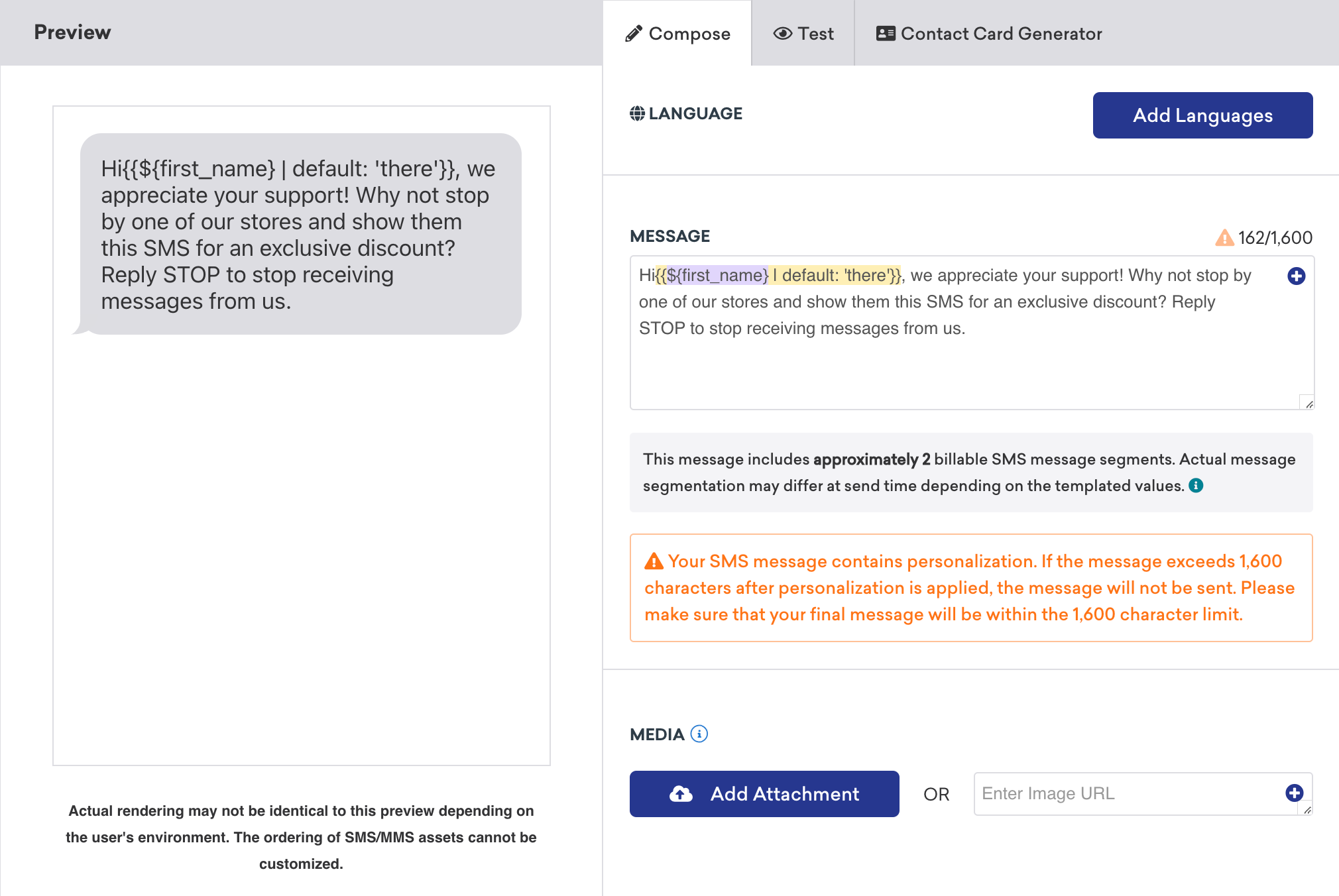
Champs et paramètres SMS et MMS
| Champ ou paramètre | Description |
|---|---|
| Language | Insérer du contenu spécifique à une langue dans le message. |
| Message | Saisissez jusqu’à 1 600 caractères, y compris Liquid, le contenu connecté et les emojis. Le composeur estime l’encodage, le nombre de caractères et le nombre de segments SMS facturables. Un message MMS peut contenir des médias sans corps de message. |
| Media | Pour un groupe d’abonnement compatible MMS, ajoutez une image PNG, JPEG ou GIF depuis la bibliothèque multimédia ou par URL. Vous pouvez ajouter une vCard à la place d’une image. |
| Link shortening | Raccourcissez les URL HTTP et HTTPS et suivez l’engagement avec le raccourcissement de liens unifié. |
Les messages SMS utilisent l’encodage GSM-7 ou UCS-2 et sont facturés par segment de message. Un seul caractère peut modifier l’encodage et augmenter le nombre de segments facturables. Pour les règles d’encodage, les tailles de segment et le calculateur de segments, consultez Calculateurs de facturation SMS et RCS.
Spécifications des médias MMS
Les messages MMS prennent en charge une seule image par message. Seuls les groupes d’abonnement compatibles MMS peuvent envoyer des images.
| Propriété | Recommandation |
|---|---|
| Taille | 600 Ko ou moins pour une distribution fiable par l’opérateur. Le compositeur bloque les téléchargements supérieurs à 1 Mo. |
| Types de fichier | PNG, JPEG, GIF |
Pour connaître les limites de taille de fichier et le débit des opérateurs, consultez Limites et débit des messages MMS.
Pour envoyer des coordonnées professionnelles que les utilisateurs peuvent enregistrer dans leurs contacts, consultez Cartes de contact. L’envoi d’une carte de contact est facturé comme un MMS.

Si vous intégrez des images via le contenu connecté ou Liquid, assurez-vous que l’URL de votre image commence par https://. L’utilisation de http:// provoquera le plantage de votre application.
La disponibilité et le rendu des MMS dépendent de l’opérateur du destinataire. Lorsqu’un opérateur ne peut pas accepter les MMS, le média devient un lien dans le corps du SMS via le fournisseur. Évitez d’envoyer des MMS aux numéros Google Voice, car leur prise en charge limitée des MMS peut entraîner une livraison peu fiable.
Lorsqu’un utilisateur envoie un média entrant, Braze expose ses URL dans les événements entrants SMS de Currents et via {{sms.${inbound_media_urls}}} dans Liquid.
Types de messages RCS
| Type de message | Champs et paramètres | Limites et comportement |
|---|---|---|
| Text | Corps du message obligatoire, réponses suggérées ou actions Open URL optionnelles, SMS de secours optionnel et raccourcissement de liens | Le corps du message peut contenir jusqu’à 1 600 ou 3 072 caractères, selon le fournisseur de services SMS. Ajoutez jusqu’à cinq suggestions. |
| Media | Image, vidéo, document ou audio obligatoire ; corps du message optionnel ; suggestions, SMS de secours et raccourcissement de liens optionnels | Le corps du message peut contenir jusqu’à 1 600 ou 3 072 caractères, selon le fournisseur, et est facturé comme un message RCS supplémentaire. Ajoutez jusqu’à cinq suggestions. Tous les fournisseurs ne prennent pas en charge les messages Media autonomes (par exemple, Twilio). |
| Card | Carte média ou carte texte seul, titre, description, boutons, suggestions optionnelles et SMS de secours optionnel | Le titre peut contenir jusqu’à 200 caractères. La description peut contenir jusqu’à 1 600 ou 2 000 caractères, selon le fournisseur. Ajoutez entre un et quatre boutons. Consultez Prise en charge des messages Card par fournisseur pour les dispositions et la disponibilité des champs. |
Dispositions de carte
Les messages RCS Card combinent des médias, du texte et des boutons en une seule unité. Choisissez une disposition dans le composeur :
| Disposition de carte | Champs obligatoires | Champs optionnels |
|---|---|---|
| Texte seul | Titre, description et au moins un bouton de carte | Jusqu’à trois boutons de carte supplémentaires, suggestions en dehors de la carte (lorsque pris en charge) et SMS de secours |
| Media | Image, GIF ou vidéo et au moins un bouton de carte | Titre, description, jusqu’à trois boutons de carte supplémentaires, suggestions en dehors de la carte (lorsque pris en charge) et SMS de secours |
Utilisez Liquid pour personnaliser les titres, descriptions, médias et boutons des cartes. Les URL saisies en texte brut dans le titre ou la description ne sont pas cliquables ; ajoutez plutôt un bouton de carte Open URL.
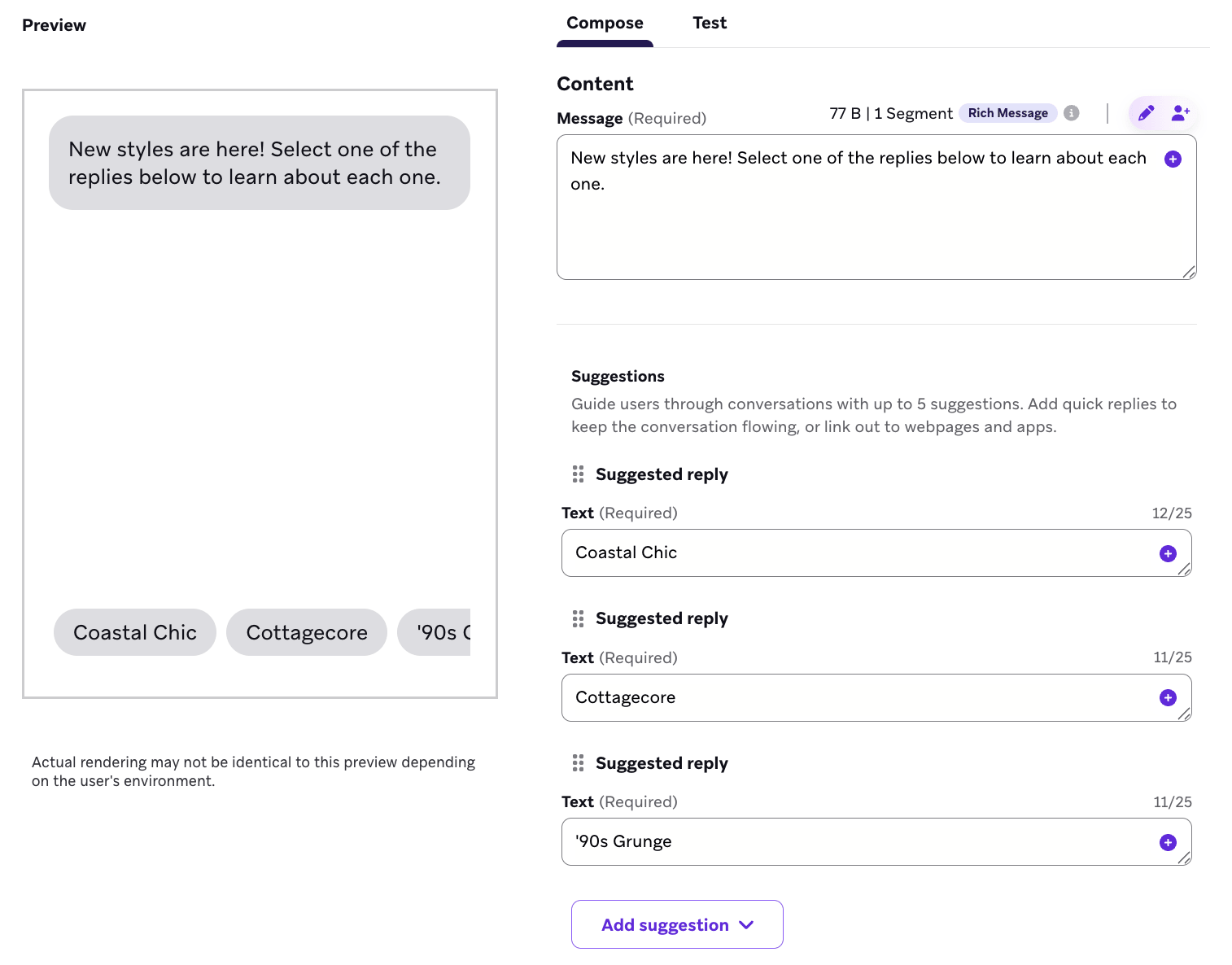
Les suggestions peuvent être des réponses suggérées, qui pré-remplissent la saisie de texte de l’utilisateur, ou des actions Open URL. Ajoutez jusqu’à 25 caractères de texte à chaque suggestion et une URL de 2 048 caractères maximum à chaque action Open URL. Activez Send SMS if RCS fails pour ajouter un message de secours de 1 600 caractères maximum lorsque la livraison RCS échoue. Le groupe d’abonnement sélectionné doit contenir un expéditeur SMS. Le raccourcissement de liens s’applique uniquement aux liens dans le corps du SMS de secours, et non aux URL des boutons de carte.
La facturation des messages RCS dépend du type de message et du contenu. Pour les règles de facturation des messages basiques, enrichis et des cartes enrichies, consultez Facturation des messages RCS.
Prise en charge des messages Card par fournisseur
La disponibilité des types de messages RCS et des options de carte dépend de votre fournisseur de services SMS. Le composeur affiche uniquement les types et champs pris en charge.
| Fonctionnalité | Infobip | Twilio |
|---|---|---|
| Type de message Media autonome | Pris en charge | Non pris en charge |
| Disposition de carte texte seul | Pris en charge | Non pris en charge |
| Disposition de carte média | Pris en charge | Pris en charge |
| Suggestions en dehors de la carte | Pris en charge | Non pris en charge |
| Boutons de carte | Pris en charge (1 à 4) | Pris en charge (1 à 4) |
| Limite de caractères de la description | Jusqu’à 2 000 caractères | Jusqu’à 1 600 caractères |
Spécifications des médias RCS
Le composeur accepte une URL de média de 1 000 caractères maximum. Les formats disponibles et la taille maximale du fichier dépendent du fournisseur de services SMS.
| Type de fichier | Spécifications |
|---|---|
| Tous | La taille maximale du fichier est de 16 Mo ou 100 Mo, selon le fournisseur. |
| Image | JPEG, JPG, GIF, PNG |
| Vidéo | H263, M4V, MP4, MPEG, MPEG-4, WEBM |
| Document | PDF. Disponible pour les messages Media, mais pas pour les cartes média. |
| Audio | AAC, MP3, MPEG, MP4, 3GPP, OGG. La prise en charge varie selon le fournisseur. |
Si vous intégrez des images via le contenu connecté ou Liquid, assurez-vous que l’URL de votre image commence par https://. L’utilisation de http:// provoquera le plantage de votre application.
Personnalisation
Utilisez Liquid, le contenu connecté, les emojis et le contenu spécifique à une langue pour personnaliser votre message. Incluez une valeur par défaut pour la personnalisation Liquid afin que les profils dont les données sont incomplètes ne reçoivent pas de contenu vide.
Pour créer du texte à partir d’une invite, utilisez Générer du texte avec Operator.
Pour les langues écrites de droite à gauche, consultez Créer des messages de droite à gauche.
Créer des flux de messages conversationnels (RCS)
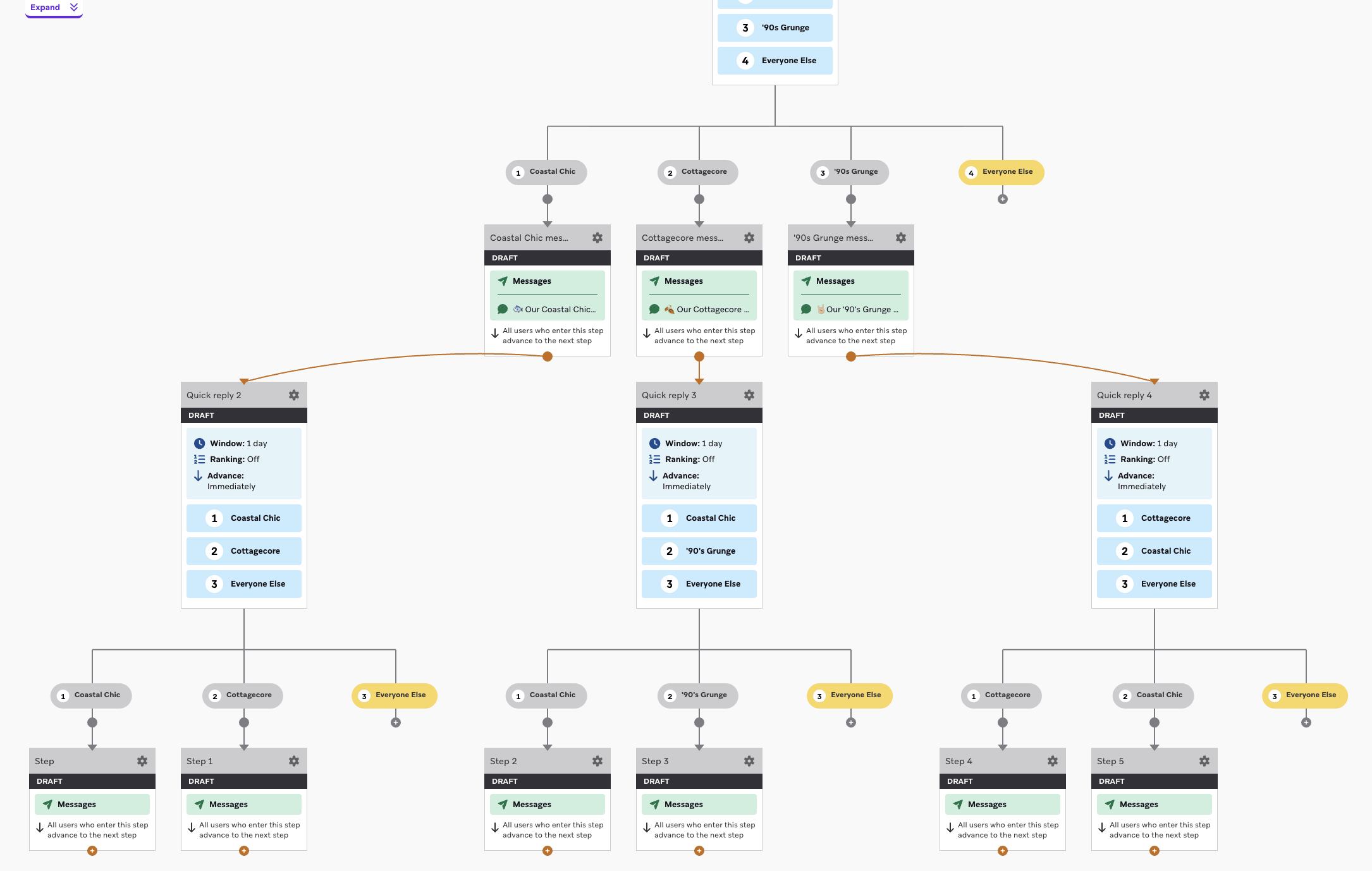
Les flux de messages conversationnels vous permettent de répondre dynamiquement aux utilisateurs, créant une expérience de messagerie interactive. Pour créer un flux, créez un Canvas puis combinez les réponses suggérées avec des parcours d’action pour diriger votre flux en fonction de la réponse sélectionnée par l’utilisateur.
- Dans le générateur de Canvas, créez une étape de message RCS avec plusieurs réponses suggérées.
- Connectez ce message à une étape de parcours d’action avec un groupe d’actions pour chaque réponse suggérée.
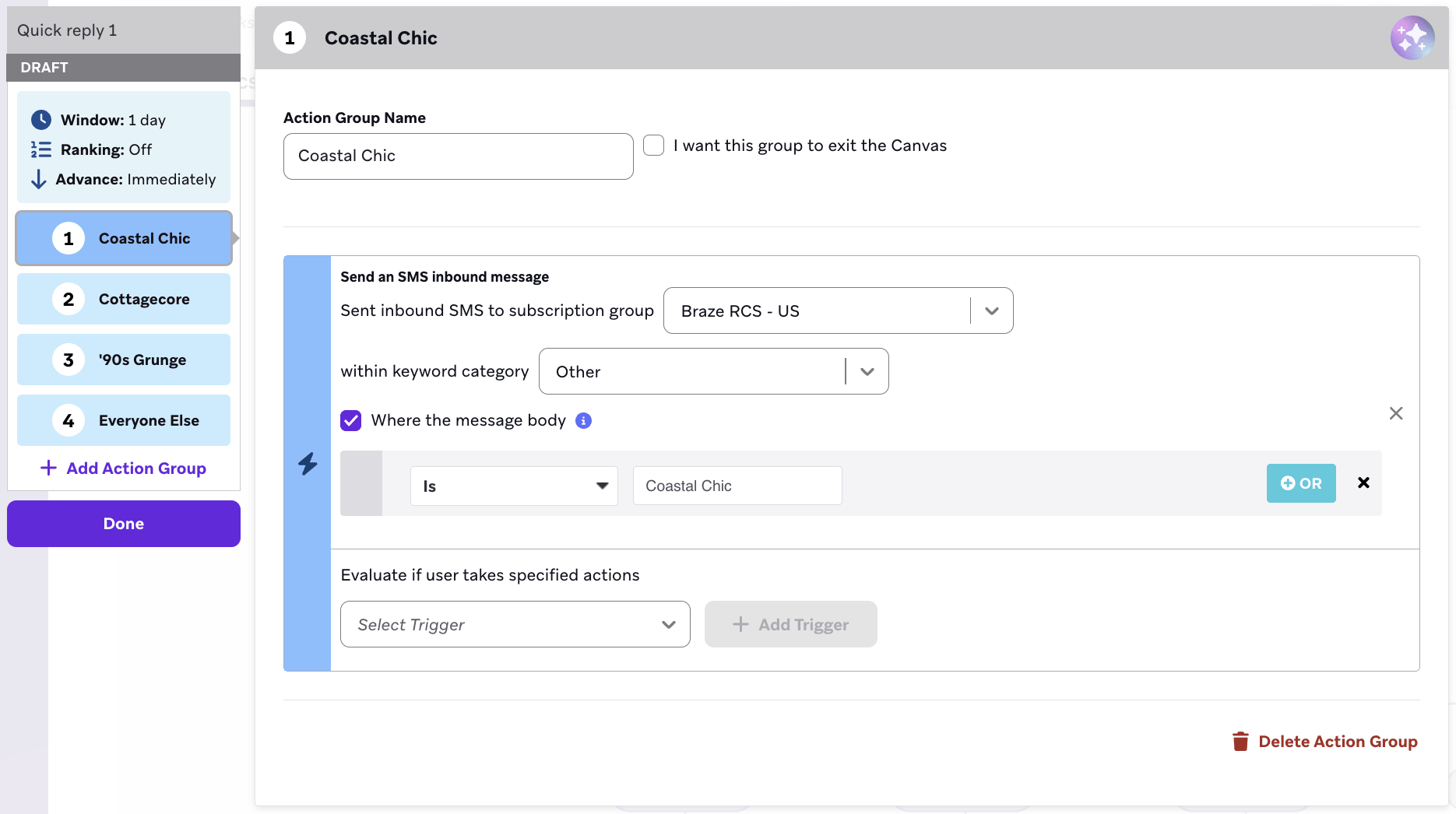
- Pour chaque groupe d’actions :
- Sélectionnez le déclencheur Send an SMS inbound message.
- Définissez le corps du message comme étant identique à la réponse suggérée correspondante.
- Connectez chaque groupe d’actions à une étape de message RCS, puis ajoutez du contenu en fonction de la réponse suggérée associée.
- Poursuivez le flux conversationnel en ajoutant des réponses suggérées à tous les messages de suivi.
- Répétez les étapes 2 à 4 jusqu’à ce que le flux soit complet.
Étape 4 : Configurer le raccourcissement de liens
Activez le raccourcissement de liens pour raccourcir les URL HTTP et HTTPS et suivre les clics pour les liens SMS, MMS et RCS pris en charge. Le raccourcissement de liens unifié utilise un format de lien personnalisé unique pour les SMS et les RCS et inclut des données de clic au niveau de l’utilisateur pour la segmentation et le reciblage.
Braze raccourcit jusqu’à 25 liens dans un message. Une URL de plus de 4 000 caractères ne peut pas être raccourcie et entraîne l’échec du message au moment de l’envoi. Pour les URL prises en charge, le comportement Liquid, les exigences de test, les domaines personnalisés et le reciblage, consultez Raccourcissement de liens.
Étape 5 : Prévisualiser et tester votre message
Accédez à l’onglet Test pour prévisualiser le message en tant qu’utilisateur ou envoyer un SMS, MMS ou RCS de test à un groupe de test de contenu ou à un utilisateur individuel.
Utilisez le calculateur de segments SMS pour estimer le nombre de segments que contient votre message.
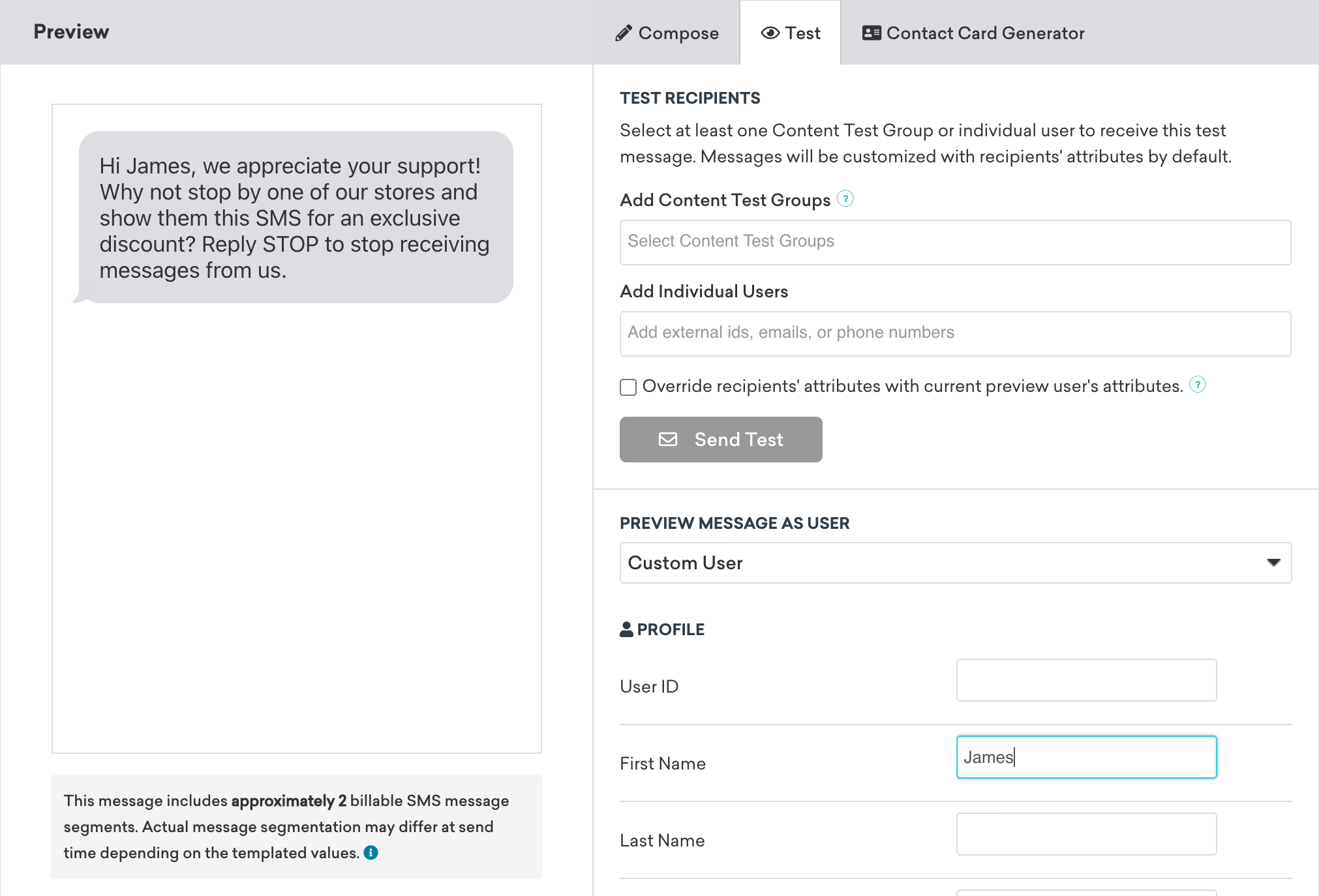
Pour les MMS, le téléphone du destinataire détermine si le média s’affiche avant ou après le corps du message.

Étant donné que le rendu RCS est contrôlé par le système d’exploitation de l’utilisateur, le fabricant de l’appareil, l’opérateur et l’application de messagerie (par exemple, Google Messages ou Apple Messages), l’apparence du message peut varier. La prévisualisation affichée dans Braze peut ne pas correspondre exactement à ce que l’utilisateur final reçoit. Validez le rendu final sur de vrais appareils dans la mesure du possible. Pour en savoir plus sur le rendu RCS sur les appareils iOS, consultez Pourquoi mon message RCS ne s’affiche-t-il pas correctement sur les appareils iOS ?. Pour les GIF dans les cartes enrichies, consultez Pourquoi les GIF dans les cartes enrichies RCS apparaissent-ils comme statiques sur iOS ?.
Pour en savoir plus, consultez Envoyer des messages de test.
Étape 6 : Compléter le reste de votre campagne ou Canvas
Choisir un calendrier de livraison ou un déclencheur
Envoyez des messages à un moment planifié ou en réponse à une action ou un déclencheur API. Pour les options de planification et de déclenchement, consultez Planifier votre campagne.
Configurez les contrôles de livraison tels que la rééligibilité et la limite de fréquence. Pour la livraison par événement, définissez la durée de la campagne et les heures calmes. Pour la conformité des horaires d’envoi SMS, consultez Respecter les horaires d’envoi SMS.
Choisir les utilisateurs à cibler
Ciblez les utilisateurs en sélectionnant des Segments et des filtres. Braze calcule l’appartenance exacte au Segment avant d’envoyer le message.
Le groupe d’abonnement sélectionné filtre les utilisateurs abonnés. Les destinataires SMS et MMS ont également besoin d’un numéro de téléphone valide. Les destinataires RCS ont besoin d’un appareil compatible RCS et d’une connexion opérateur ; utilisez un SMS de secours pour atteindre les utilisateurs éligibles lorsque la livraison RCS échoue.
Votre message ne sera envoyé qu’aux utilisateurs qui correspondent déjà aux conditions que vous avez définies à l’étape Audience cible. Ensuite, ils devront toujours satisfaire le déclencheur que vous définissez à l’étape Planification de la distribution. Considérez l’audience cible comme une salle d’attente : seules les personnes qui s’y trouvent déjà peuvent avancer lorsque l’action suivante se produit.
Pour le ciblage par clic et interaction, consultez Reciblage des utilisateurs.
Choisir les événements de conversion
Utilisez les événements de conversion pour mesurer les actions après qu’un utilisateur a reçu la campagne. Définissez une fenêtre de conversion allant jusqu’à 30 jours.
Complétez les sections restantes de votre Canvas. Pour les calendriers d’entrée, les paramètres d’audience et les contrôles d’envoi, consultez Créer un Canvas.
Étape 7 : Vérifier et déployer
Après avoir terminé la création de votre campagne ou Canvas, vérifiez ses détails et testez le message avant de l’envoyer.
Après le lancement, utilisez les rapports SMS, MMS et RCS pour examiner les performances des messages.
Ce qu’il faut savoir
- Les SMS sont facturés par segment de message, les MMS selon leur propre tarif, et les RCS par type de message. Consultez les calculateurs de facturation SMS et RCS avant d’envoyer.
- Les MMS prennent en charge une image ou une vCard. La prise en charge par l’opérateur détermine si les destinataires reçoivent le média ou un lien vers l’image.
- Les capacités et limites du RCS varient selon le fournisseur de services SMS. Le composeur affiche uniquement les options disponibles pour le groupe d’abonnement sélectionné.
- Vous pouvez envoyer un message vocal pré-enregistré sous forme audio dans un message RCS de type Média.
- Le rendu et le comportement des interactions varient selon l’appareil, l’opérateur, le système d’exploitation et l’application de messagerie.