 Utiliser Liquid
Cet article vous montre comment utiliser différents attributs utilisateur pour insérer dynamiquement des informations personnelles dans vos messages.
Liquid est un langage de modèles open source développé par Shopify et écrit en Ruby. Vous pouvez l’utiliser dans Braze pour extraire les données du profil utilisateur dans vos messages et personnaliser ces données. Par exemple, vous pouvez utiliser des étiquettes Liquid pour créer des messages conditionnels, comme envoyer différentes offres en fonction de la date anniversaire d’abonnement d’un utilisateur. De plus, les filtres peuvent manipuler les données, par exemple en convertissant la date d’inscription d’un utilisateur d’un horodatage vers un format plus lisible, tel que « 15 janvier 2022 ». Pour plus de détails sur la syntaxe Liquid et ses fonctionnalités, consultez Étiquettes de personnalisation prises en charge.
Comment ça fonctionne
Les étiquettes Liquid agissent comme des marques substitutives dans vos messages, capables d’extraire des informations consenties depuis le compte de votre utilisateur et de permettre la personnalisation ainsi que des pratiques de communication pertinentes.
Dans le bloc suivant, vous pouvez voir une double utilisation d’une étiquette Liquid pour appeler le prénom de l’utilisateur, ainsi qu’une étiquette par défaut au cas où l’utilisateur n’aurait pas enregistré son prénom.
Hi {{ ${first_name} | default: 'Valued User' }}, thanks for using the App!
Pour une utilisatrice nommée Janet Doe, le message s’afficherait de l’une des manières suivantes :
Hi Janet, thanks for using the App!
Ou…
Hi Valued User, thanks for using the App!

Les commentaires HTML (<!-- -->) sont supprimés avant toute lecture du Liquid, de sorte que les étiquettes Liquid placées dans des commentaires HTML ne s’affichent pas dans votre message. Pour un rendu correct, assurez-vous que toutes les étiquettes Liquid que vous souhaitez utiliser se trouvent en dehors des commentaires HTML.
Valeurs prises en charge pour la substitution
Les valeurs suivantes peuvent être substituées dans un message, en fonction de leur disponibilité :
- Informations de base sur l’utilisateur (par exemple,
first_name,last_name,email_address) - Attributs personnalisés
- Propriétés d’événement personnalisé
- Informations sur l’appareil le plus récemment utilisé
- Informations sur l’appareil ciblé
Vous pouvez également extraire du contenu directement depuis un serveur web grâce au contenu connecté de Braze.
Braze prend actuellement en charge Liquid jusqu’à la version Liquid 5 de Shopify incluse.
Utiliser Liquid
En utilisant les étiquettes Liquid, vous pouvez améliorer la qualité de vos messages en les enrichissant d’une touche personnelle.
Syntaxe Liquid
Liquid suit une structure spécifique, ou syntaxe, que vous devrez garder à l’esprit lorsque vous créez de la personnalisation dynamique. Voici quelques règles de base à retenir :
- Utilisez des guillemets droits dans Braze : il existe une différence entre les guillemets courbes (’ ‘) et les guillemets droits (' '). Utilisez des guillemets droits (' ') dans votre Liquid dans Braze. Vous pouvez voir des guillemets courbes lors du copier-coller depuis certains éditeurs de texte, ce qui peut causer des problèmes dans votre Liquid. Si vous saisissez les guillemets directement dans le tableau de bord de Braze, tout ira bien.
- Les accolades vont par paires : chaque accolade doit s’ouvrir et se fermer { }. Assurez-vous d’utiliser des accolades.
- Les instructions if vont par paires : pour chaque
if, vous avez besoin d’unendifpour indiquer que l’instructionifest terminée. - Les instructions case vont par paires : pour chaque
case, vous avez besoin d’unendcasepour fermer le bloc. - Les noms de variables doivent utiliser des caractères ASCII : les noms de variables Liquid (créés avec
assignoucapture) ne prennent en charge que les lettres ASCII, les chiffres et les underscores. Les noms d’attributs de personnalisation Braze (à l’intérieur decustom_attribute.${...}ouevent_properties.${...}) peuvent inclure des caractères non-ASCII. - Encadrez les variables Liquid Braze dans des balises
assignmulti-lignes : utilisez des doubles accolades ({{ }}) autour des variables Liquid Braze lorsqu’unassigns’étend sur plusieurs lignes.
Balises assign multi-lignes
Vous pouvez répartir un assign sur plusieurs lignes (par exemple, en continuant les filtres avec | avant la balise de fermeture) tant que vous encadrez toutes les variables Liquid Braze avec des doubles accolades ({{ }}). Sans ces accolades, les instructions assign multi-lignes peuvent provoquer un rendu inattendu, y compris des attributs personnalisés qui échouent au templating. L’exemple suivant montre un assign multi-lignes fonctionnel :
{%- assign color = {{custom_attribute.${favorite_color}}}
| default: {{custom_attribute.${fav_color}}}
| default: 'blue'
%}
Vous pouvez également écrire l’intégralité de l’assign sur une seule ligne :
{%- assign color = custom_attribute.${favorite_color} | default: custom_attribute.${fav_color} | default: 'blue' %}
Où utiliser les opérateurs et les filtres
Les opérateurs (tels que ==, !=, >, and, or) et les filtres (tels que | size, | plus) ne peuvent être utilisés que dans des contextes Liquid spécifiques.
| Contexte | Opérateurs | Filtres |
|---|---|---|
assign |
Non pris en charge | Pris en charge |
if, elsif, unless |
Pris en charge | Non pris en charge |
case, when |
Correspondance d’égalité uniquement1 | Non pris en charge |
for |
Non pris en charge | Non pris en charge |
Accès aux tableaux ([ ]) |
Non pris en charge | Non pris en charge |
Lorsque vous avez besoin d’une valeur filtrée dans un contexte qui ne prend pas en charge les filtres, assignez d’abord le résultat à une variable.
Utiliser un résultat de filtre dans une condition
Vous ne pouvez pas utiliser un filtre directement dans une instruction conditionnelle. Ceci est incorrect :
{% if my_array | size > 3 %}
You have more than 3 items!
{% endif %}
À la place, assignez le résultat du filtre à une variable :
{% assign array_size = my_array | size %}
{% if array_size > 3 %}
You have more than 3 items!
{% endif %}
Utiliser un résultat de filtre dans une boucle for
Vous ne pouvez pas appliquer un filtre à l’itérable dans une boucle for. Ceci est incorrect :
{% for item in my_array | reverse %}
{{ item }}
{% endfor %}
À la place, assignez la valeur filtrée à une variable :
{% assign reversed = my_array | reverse %}
{% for item in reversed %}
{{ item }}
{% endfor %}
Utiliser un résultat de filtre pour l’accès aux tableaux
Vous ne pouvez pas utiliser un filtre à l’intérieur de crochets. Ceci est incorrect :
{{ my_array[my_var | minus: 1] }}
À la place, assignez d’abord la valeur filtrée :
{% assign adjusted_index = my_var | minus: 1 %}
{{ my_array[adjusted_index] }}
Stocker un résultat de comparaison dans une variable
Vous ne pouvez pas utiliser un opérateur dans une instruction assign. Ceci est incorrect :
{% assign is_vip = total_spend > 100 %}
{% if is_vip %}
Welcome to the VIP lounge!
{% endif %}
À la place, utilisez une condition pour définir la variable :
{% assign is_vip = false %}
{% if total_spend > 100 %}
{% assign is_vip = true %}
{% endif %}
{% if is_vip %}
Welcome to the VIP lounge!
{% endif %}
Attributs par défaut et attributs personnalisés
Si vous incluez le texte suivant dans votre message : {{${first_name}}}, le prénom de l’utilisateur (extrait du profil utilisateur) sera substitué lors de l’envoi du message. Vous pouvez utiliser le même format avec d’autres attributs par défaut de l’utilisateur.
Si vous souhaitez utiliser la valeur d’un attribut personnalisé, vous devez ajouter l’espace de noms « custom_attribute » à la variable. Par exemple, pour utiliser un attribut personnalisé nommé « zip code », vous incluriez {{custom_attribute.${zip code}}} dans votre message.
Insérer des balises
Vous pouvez insérer des balises en tapant deux accolades ouvrantes {{ dans n’importe quel message, ce qui déclenchera une fonctionnalité d’auto-complétion qui continuera à se mettre à jour au fur et à mesure que vous tapez. Vous pouvez même sélectionner une variable parmi les options qui apparaissent pendant la saisie.
Si vous utilisez une balise personnalisée, vous pouvez copier et coller la balise dans le message de votre choix.
Exceptions pour les doubles accolades
Si vous utilisez une balise à l’intérieur d’une autre balise Liquid, comme {% assign %} ou {% if %}, vous pouvez utiliser soit des doubles accolades, soit aucune accolade. Ce n’est que lorsque la balise est autonome qu’elle doit être encadrée par des doubles accolades. Par souci de simplicité, vous pouvez toujours utiliser des doubles accolades.
Les balises suivantes sont toutes correctes :
{% if custom_attribute.${Number_Game_Attended} == 1 %}
{% if {{custom_attribute.${Number_Game_Attended}}} == 1 %}
{% assign value_one = {{custom_attribute.${one}}} %}
{% assign value_one = custom_attribute.${one} %}

Si vous utilisez Liquid dans vos e-mails, assurez-vous de :
- L’insérer en utilisant l’éditeur HTML plutôt que l’éditeur classique. L’éditeur classique peut analyser le Liquid comme du texte brut. Par exemple, le Liquid serait analysé comme
Hi {{ ${first_name} }}, thanks for using our service!au lieu de remplacer par le prénom de l’utilisateur. - Placer le code Liquid uniquement à l’intérieur de la balise
<body>. Le placer en dehors de cette balise peut provoquer un rendu incohérent lors de la réception.
Basculer entre les éditeurs HTML et classique
Lorsque vous basculez entre les éditeurs HTML et classique, les extraits de code Liquid et les Content Blocks peuvent changer de position dans votre message. Vérifiez votre modèle après avoir changé d’éditeur. Si vous avez besoin d’un contrôle de mise en page plus prévisible, utilisez l’éditeur par glisser-déposer.
Insérer des variables pré-formatées
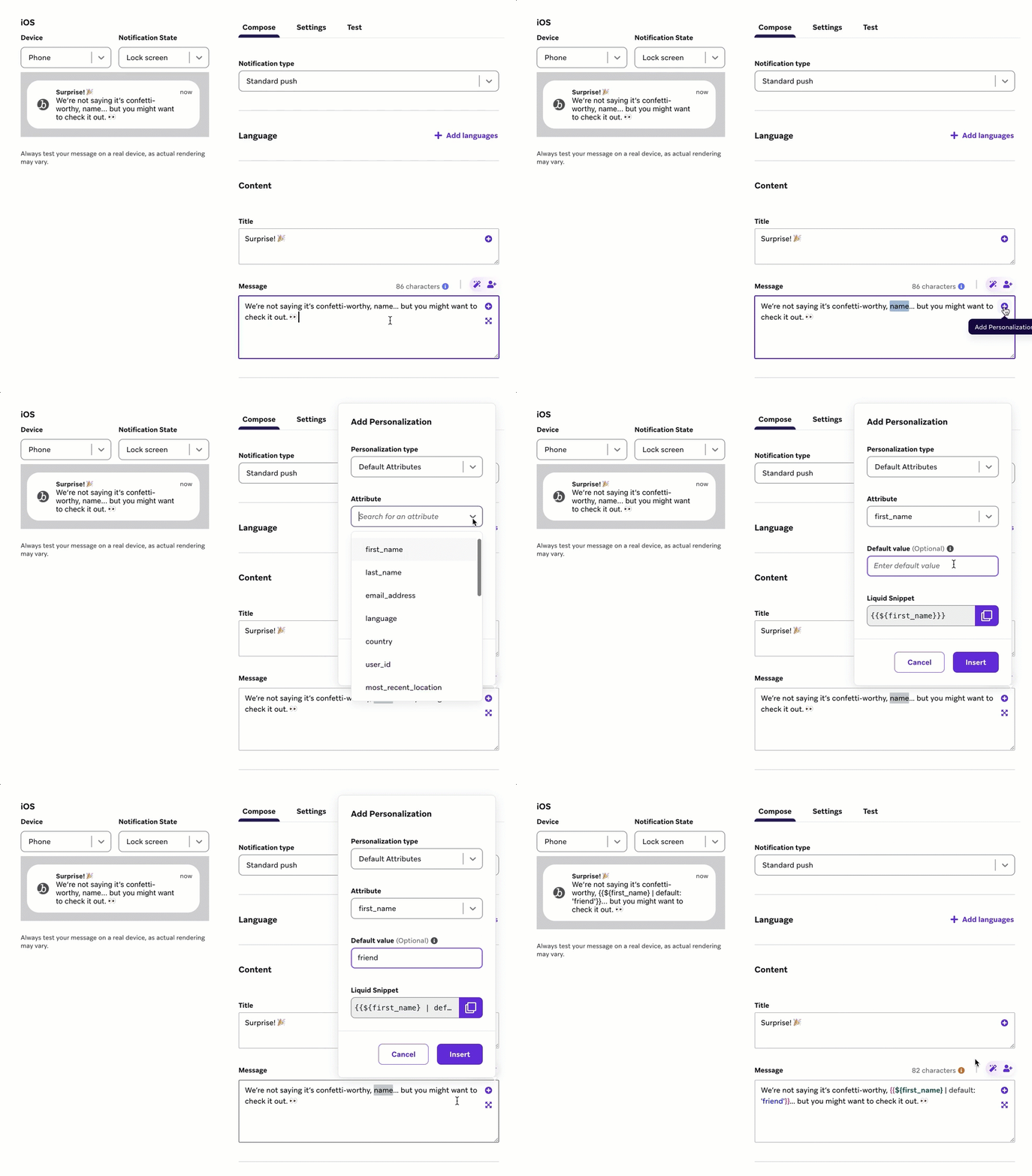
Vous pouvez insérer des variables pré-formatées avec des valeurs par défaut via la fenêtre modale Ajouter une personnalisation située à proximité de tout champ de texte avec modèle.
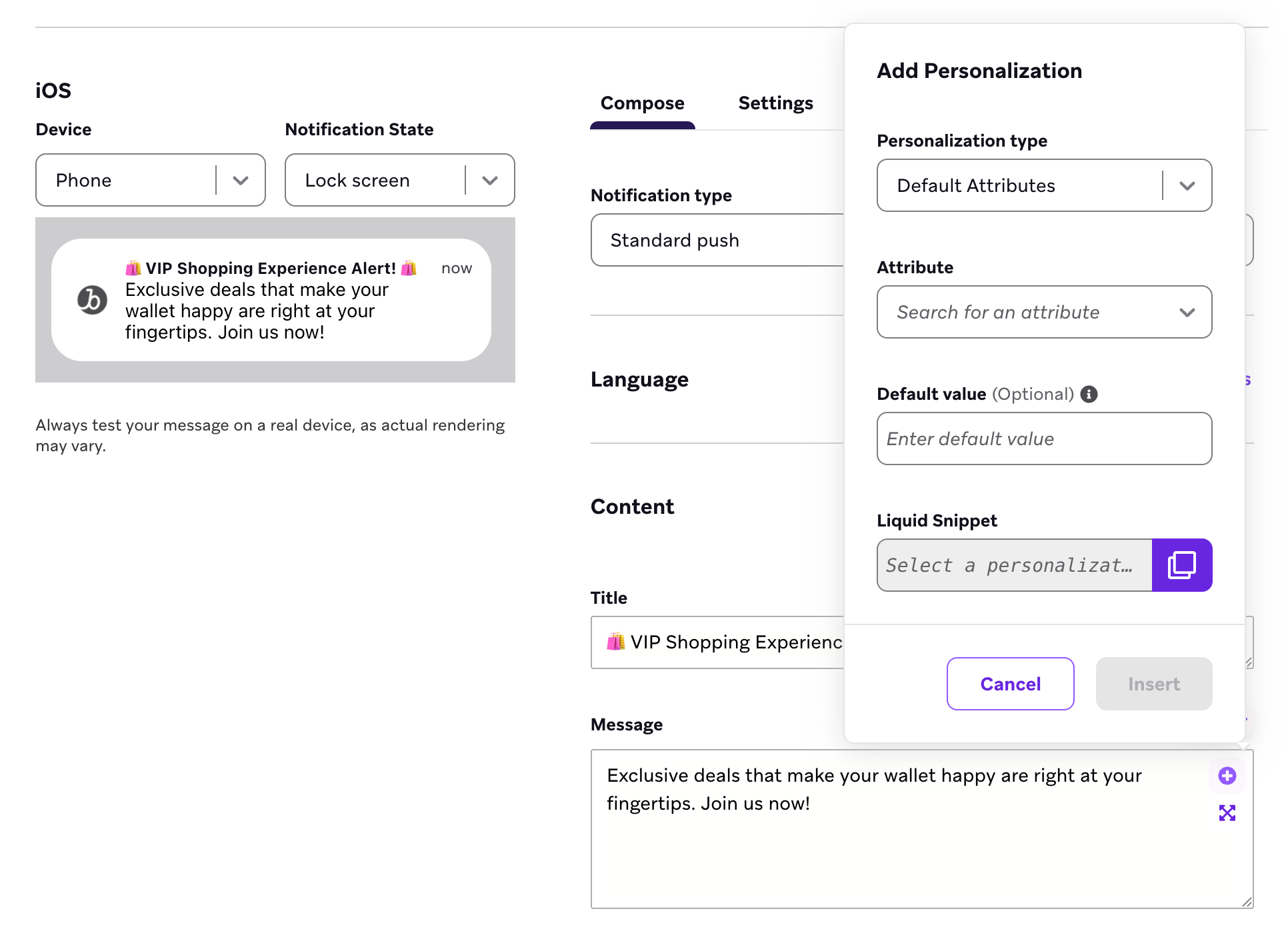
La fenêtre modale insérera le Liquid avec votre valeur par défaut spécifiée à l’endroit où se trouvait votre curseur. Le point d’insertion est également indiqué par la zone d’aperçu, qui affiche le texte avant et après. Si un bloc de texte est surligné, le texte surligné sera remplacé.
-
Dans les balises
caseetwhen, Liquid compare l’expressioncaseà chaque valeurwhenen utilisant l’égalité (similaire à l’enchaînement deifetelsifavec==). Vous ne pouvez pas utiliser d’opérateurs de comparaison arbitraires ou d’opérateurs logiques à l’intérieur d’une clausewhencomme vous le feriez avecifetelsif. Pour des exemples, consultez Logique de messagerie conditionnelle. ↩