Utiliser les modèles de Canvas Braze
Braze propose une sélection de modèles de Canvas que vous pouvez consulter et utiliser comme bonnes pratiques pour des cas d’utilisation courants. Bien que ces modèles ne puissent pas être modifiés, vous pouvez les consulter dans Contenu > Canvas > Modèles Braze ou les utiliser dans vos Canvas.
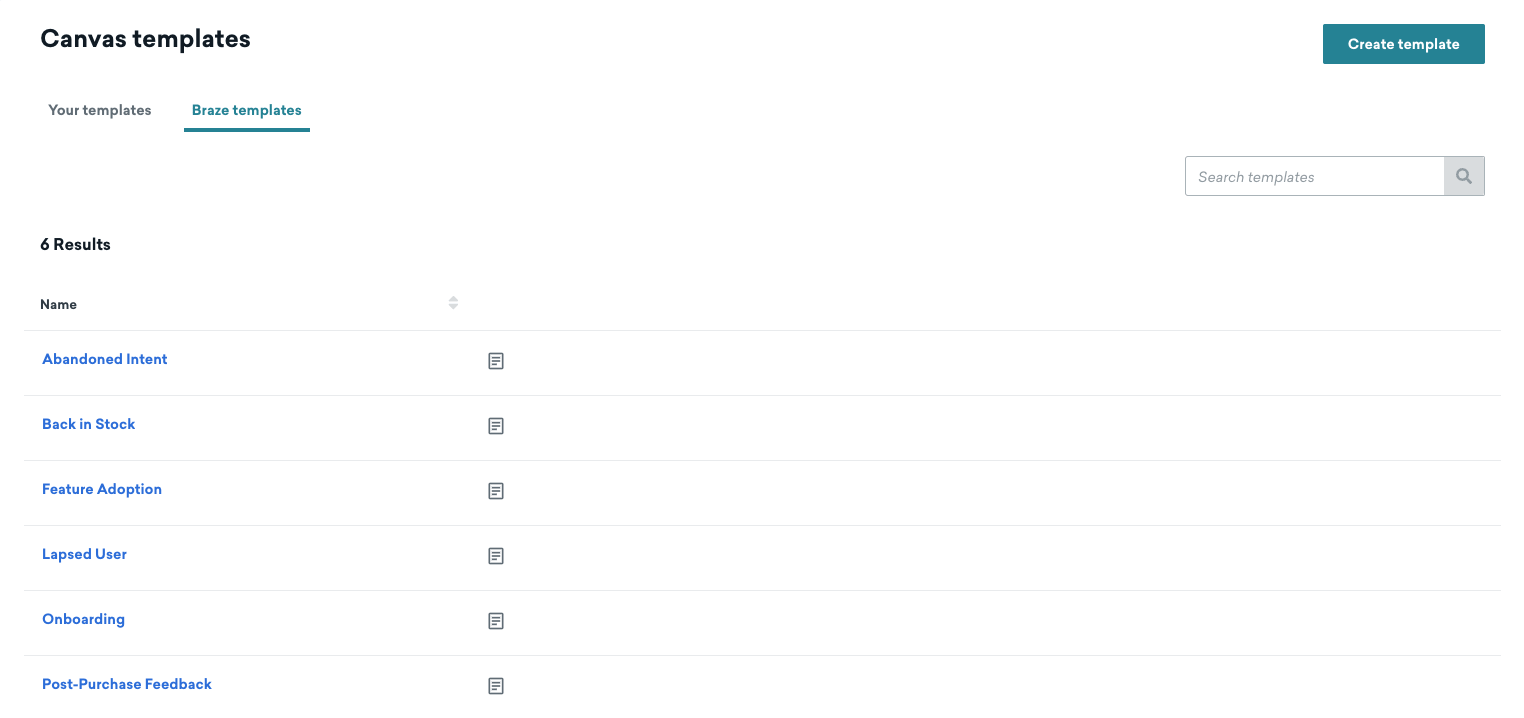
Sélectionnez l’un des modèles disponibles suivants pour le consulter ou l’utiliser comme Canvas.
Modèles Canvas standard
Intention abandonnée
Interagissez avec les utilisateurs en temps réel pour les encourager à finaliser leurs achats.
Points à prendre en compte lors de l’utilisation de ce modèle :
- La planification d’entrée est déclenchée par API. Utilisez l’endpoint
/canvas/trigger/sendpour faire entrer les utilisateurs lorsqu’ils abandonnent un panier, ou passez à une planification basée sur une action avec un déclencheur tel que Perform Custom Event ou Update Cart si cela correspond à votre configuration. - Le suivi de conversion par défaut est Make any purchase (Legacy). Adaptez les événements de conversion et les étapes de parcours d’action Made purchase? à des produits spécifiques si nécessaire.
- Les utilisateurs quittent le Canvas lorsqu’ils effectuent un achat dans les étapes de parcours d’action Made purchase?. Ce modèle suppose que vous disposez d’un parcours post-achat distinct.
- Le Canvas inclut un e-mail pour Itemized Reminder, une étape de délai, une répartition par canal intelligent pour l’e-mail et le SMS, des messages par canal avec des Content Cards (e-mail, SMS et message in-app), ainsi qu’une étape Audience Sync. Configurez Ad Retargeting avec vos partenaires et audiences.
Pour un guide détaillé étape par étape, consultez Intention abandonnée.
Retour en stock
Stimulez les achats en notifiant vos utilisateurs lorsqu’un article est de nouveau en stock grâce à des messages personnalisés. Points à prendre en compte lors de l’utilisation de ce modèle :
- Dans Entry Schedule, sélectionnez un catalogue à utiliser. Cela vous permet d’accéder à des données, telles que des produits, des remises et des promotions, pour mieux cibler vos utilisateurs.
- Dans Target Audience, ajoutez un segment pour cibler les utilisateurs qui ont manifesté de l’intérêt pour un article en particulier.
- Dans les étapes de message tout au long du Canvas, mettez à jour le Liquid pour référencer votre catalogue.
Adoption de fonctionnalité
Envoyez des messages personnalisés et opportuns mettant en avant les avantages et les conseils d’utilisation. Points à prendre en compte lors de l’utilisation de ce modèle :
- Excluez les utilisateurs qui ont déjà adopté la fonctionnalité. Par exemple, dans Target Audience, ajoutez un filtre pour un événement personnalisé tel que « Activated Feature » qui s’est déjà produit.
- Pour utiliser l’étape de chemin d’expérience, définissez un événement de conversion. Cet événement doit être celui qui signale l’adoption de la fonctionnalité.
- Configurez l’étape de parcours d’action du modèle avec des événements personnalisés pour « Activated Feature » et « Taken Tour ».
- Configurez les attributs personnalisés dans l’étape de message nommée « Feedback Survey » pour capturer le sentiment des retours.
Utilisateur inactif
Ramenez les utilisateurs vers votre application grâce à des incitations basées sur leurs engagements passés. Points à prendre en compte lors de l’utilisation de ce modèle :
- Dans Basics, sélectionnez une application spécifique pour le suivi des conversions.
- Dans l’éditeur Canvas, ajoutez des applications spécifiques pour les étapes de parcours d’action.
- Configurez l’étape Audience Sync avec les partenaires et audiences correspondant à votre cas d’usage.
Onboarding
Créez des parcours d’onboarding qui favorisent une adoption initiale solide et encouragent des relations durables avec vos utilisateurs. Points à prendre en compte lors de l’utilisation de ce modèle :
- Dans l’étape de parcours d’audience nommée « Audience Split », pensez à personnaliser les actions clés pour les utilisateurs engagés. Dans le modèle, le filtre de segment est « Has clicked email for step Welcome Email ».
Retour post-achat
Orchestrez des expériences personnalisées qui vous permettent de répondre aux retours et de construire une relation avec vos utilisateurs. Points à prendre en compte lors de l’utilisation de ce modèle :
- Dans la première étape de l’éditeur Canvas :
- Spécifiez les attributs personnalisés dans le message in-app pour indiquer le sentiment du retour en fonction de l’option de sondage sélectionnée.
- Spécifiez les attributs sur les liens de chaque appel à l’action pour capturer l’option sélectionnée. Ces attributs sont référencés dans le parcours d’audience suivant.
- Personnalisez le parcours d’audience avec les attributs de la première étape de ce modèle.
- Configurez l’étape Audience Sync nommée « Ad Retargeting ».
Modèles Canvas pour l’eCommerce
Les modèles Canvas pour l’eCommerce sont conçus spécifiquement pour les marketeurs eCommerce, facilitant la mise en œuvre de stratégies essentielles.
Navigation abandonnée
Utilisez le modèle Abandoned browse pour engager les utilisateurs qui ont consulté des produits sans les ajouter à leur panier ni passer de commande.
Configuration
Sur la page Canvas, sélectionnez Use a Canvas Template > Braze templates, puis appliquez le modèle Abandoned browse.
Paramètres par défaut
Les paramètres suivants sont préconfigurés dans votre Canvas :
- Bases
- Nom du Canvas : Abandoned browse
- Événement de conversion : Place Order (
ecommerce.order_placed)- Date limite de conversion : 3 jours
- Planification d’entrée
- Déclencheur basé sur l’action lorsqu’un utilisateur effectue View product (
ecommerce.product_viewed) - L’heure de début correspond au moment où vous créez le modèle Canvas
- Déclencheur basé sur l’action lorsqu’un utilisateur effectue View product (
- Audience cible
- Audience d’entrée
- E-mail disponible est vrai
- Vous pouvez également modifier les critères de l’audience d’entrée pour répondre aux besoins de votre entreprise
- Contrôles d’entrée
- Les utilisateurs peuvent réintégrer ce Canvas une fois sa durée totale écoulée
- Critères de sortie
- L’utilisateur effectue View product, Update cart, Start checkout ou l’événement de conversion principal du Canvas (Place Order)
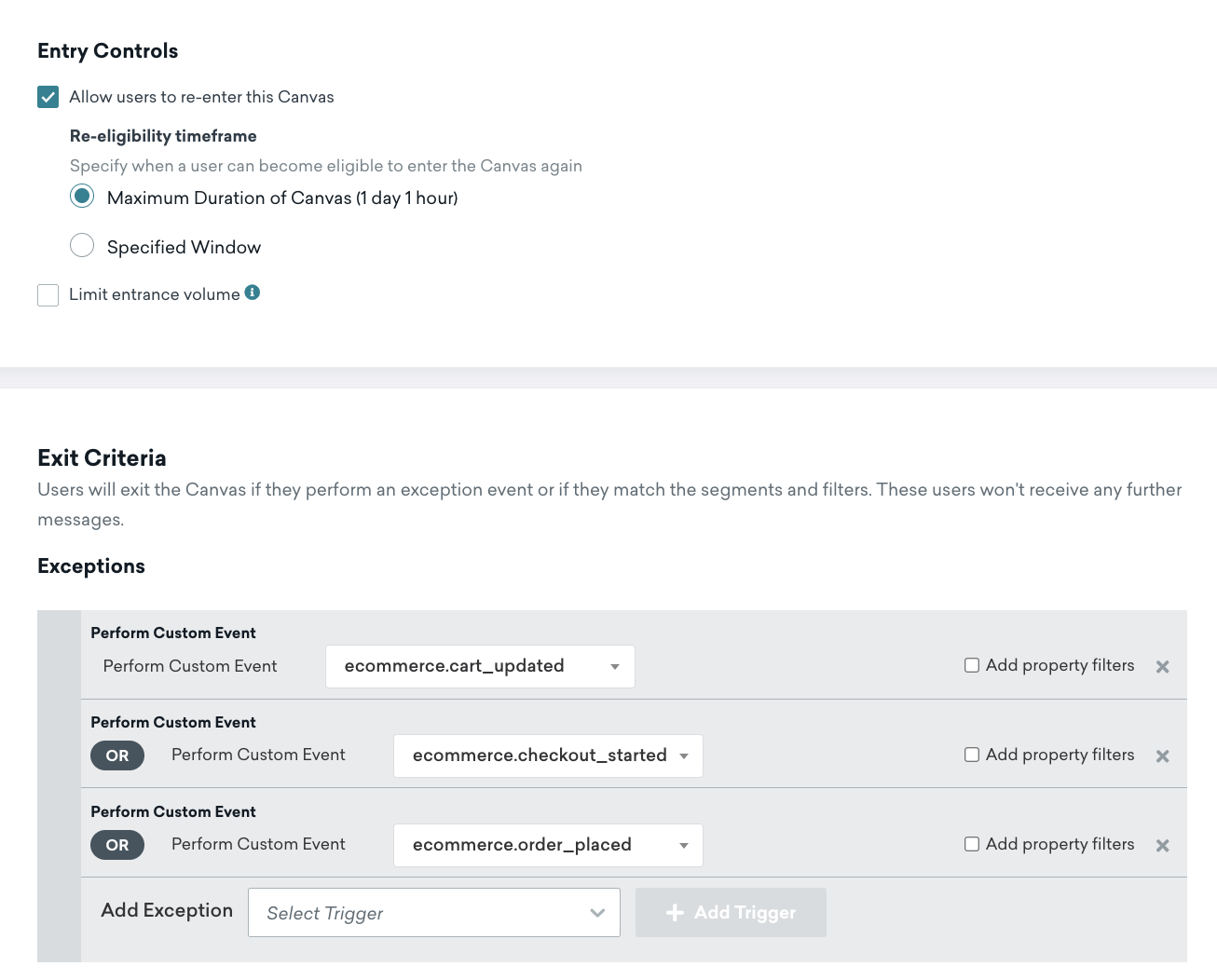
- L’utilisateur effectue View product, Update cart, Start checkout ou l’événement de conversion principal du Canvas (Place Order)
- Audience d’entrée
- Paramètres d’envoi
- Utilisateurs abonnés ou ayant donné leur accord explicite (opt-in)
- Étape de délai
- Délai d’une heure
- Étape de message
- Consultez le modèle d’e-mail et le bloc HTML avec un exemple de modèle Liquid pour ajouter des produits à votre message dans le modèle préconstruit. Si vous utilisez votre propre modèle d’e-mail, vous pouvez également vous référer aux variables Liquid, comme illustré dans la section suivante.
Personnalisation des produits pour les e-mails de navigation abandonnée
Voici un exemple montrant comment ajouter un bloc HTML de produit à votre e-mail de navigation abandonnée.
<table aria-label="Abandoned browse product personalization for emails" style="width:100%">
<tr>
<th><img src="{{context.${image_url}}}" width="200" height="200"><img></th>
<th align="left">
<ul style="list-style-type: none">
<li>Item: {{context.${product_name}}}</li>
<li>Price: ${{context.${price}}}</li>
</ul>
</th>
</tr>
</table>
URL du produit
{{context.${product_url}}}
Panier abandonné
Utilisez le modèle Abandoned cart pour récupérer les ventes potentiellement perdues auprès de clients qui ont ajouté des produits à leur panier sans poursuivre vers le paiement ni passer de commande.
Configuration
Sur la page Canvas, sélectionnez Use a Canvas Template > Braze templates, puis appliquez le modèle Abandoned cart.
Paramètres par défaut
Les paramètres suivants sont préconfigurés dans votre Canvas :
- Bases
- Nom du Canvas : Abandoned cart
- Événement de conversion : Place Order (
ecommerce.order_placed)- Date limite de conversion : 3 jours
- Planification d’entrée
- Déclencheur basé sur l’action lorsqu’un utilisateur effectue Update cart (
ecommerce.cart_updated) - L’heure de début correspond au moment où vous créez le modèle Canvas
- Déclencheur basé sur l’action lorsqu’un utilisateur effectue Update cart (
- Audience cible
- Audience d’entrée
- E-mail disponible est vrai
- Contrôles d’entrée
- Les utilisateurs sont immédiatement rééligibles pour entrer dans le Canvas
- Critères de sortie
- L’utilisateur effectue Update cart, Start checkout ou l’événement de conversion principal du Canvas (Place Order)
- Audience d’entrée
- Paramètres d’envoi
- Utilisateurs abonnés ou ayant donné leur accord explicite (opt-in)
- Étape de délai
- Délai de 4 heures
- Étape de message
- Consultez le modèle d’e-mail et le bloc HTML avec un exemple de modèle Liquid pour ajouter des produits à votre message dans le modèle préconstruit. Si vous utilisez votre propre modèle d’e-mail, vous pouvez également vous référer aux variables Liquid, comme illustré dans la section suivante.
Fonctionnement de la logique de réentrée pour le panier abandonné
Lorsqu’un utilisateur commence le processus de paiement, son panier est marqué comme checkout_started. À partir de ce moment, toute mise à jour ultérieure du panier avec le même ID de panier ne permettra pas à l’utilisateur de réintégrer le parcours de panier abandonné.
- Lorsqu’un utilisateur ajoute un article à son panier, il entre dans le Canvas.
- Chaque fois qu’il ajoute ou met à jour des articles, il réintègre le Canvas, ce qui maintient à jour les données de son panier et les messages.
- Lorsque l’utilisateur commence le processus de paiement, son panier est étiqueté
checkout_startedet il sort du Canvas. - Toute mise à jour future du panier utilisant le même ID de panier ne déclenchera pas de réentrée, car ce panier est déjà passé à l’étape de paiement.
Lorsque les utilisateurs passent au parcours de paiement, ils sont ciblés par le Canvas de paiement abandonné, conçu pour les utilisateurs plus avancés dans leur parcours d’achat.
Personnalisation des produits du panier abandonné pour les e-mails
Les parcours de panier abandonné nécessitent une étiquette Liquid spéciale shopping_cart pour la personnalisation des produits.
Voici un exemple montrant comment ajouter un bloc HTML avec votre étiquette Liquid shopping_cart pour intégrer des produits dans votre e-mail.
<table aria-label="Abandoned cart product personalization for emails #abandoned-cart-checkout" style="width:100%">
{% shopping_cart {{context.${cart_id}}} %}
{% for item in shopping_cart.products %}
{% catalog_items <add_your_catalog_name> {{item.variant_id}} %}
<tr>
<th><img src="{{ items[0].variant_image_url }}" width="200" height="200"><img></th>
<th align="left">
<ul style="list-style-type: none">
<li>Item: {{ item.product_name }}</li>
<li>Price: ${{ item.price }}</li>
<li>Quantity: ${{ item.quantity }}</li>
<li>Variant ID: {{ item.variant_id }}</li>
<li>Product URL:{{ item.product_url }}</li>
<li>SKU: {{ item.metadata.sku }}</li>
</ul>
</th>
</tr>
{% endfor %}
</table>

Si vous utilisez Shopify, ajoutez le nom de votre catalogue pour obtenir l’URL de l’image de la variante.
URL du panier en HTML
Si vous souhaitez rediriger les utilisateurs vers leur panier, vous pouvez ajouter une propriété d’événement imbriquée sous l’objet de métadonnées, par exemple :
{{context.${metadata}.cart_url}}
Si vous utilisez Shopify, créez l’URL de votre panier à l’aide de ce modèle Liquid :
{{context.${source}}}/checkouts/cn/{{context.${cart_id}}}
Paiement abandonné
Utilisez le modèle Abandoned checkout pour cibler les clients qui ont commencé le processus de paiement mais sont partis avant de passer leur commande.
Configuration
Sur la page Canvas, sélectionnez Use a Canvas Template > Braze templates, puis appliquez le modèle Abandoned checkout.
Paramètres par défaut
Les paramètres suivants sont préconfigurés dans votre Canvas :
- Bases
- Nom du Canvas : Abandoned checkout
- Événement de conversion : Place Order (
ecommerce.order_placed)- Date limite de conversion : 3 jours
- Planification d’entrée
- Déclencheur basé sur l’action lorsqu’un utilisateur effectue Start checkout (
ecommerce.checkout_started) - L’heure de début correspond au moment où vous créez le modèle Canvas
- Déclencheur basé sur l’action lorsqu’un utilisateur effectue Start checkout (
- Audience cible
- Audience d’entrée
- E-mail disponible est vrai
- Contrôles d’entrée
- Les utilisateurs peuvent réintégrer ce Canvas une fois sa durée totale écoulée
- Critères de sortie
- L’utilisateur effectue l’événement de conversion principal du Canvas (Place Order)
- Audience d’entrée
- Paramètres d’envoi
- Utilisateurs abonnés ou ayant donné leur accord explicite (opt-in)
- Étape de délai
- Délai de 4 heures
- Étape de message
- Consultez le modèle d’e-mail et le bloc HTML avec un exemple de modèle Liquid pour ajouter des produits à votre message dans le modèle préconstruit. Si vous utilisez votre propre modèle d’e-mail, vous pouvez également vous référer aux variables Liquid, comme illustré dans la section suivante.
Personnalisation des e-mails de paiement abandonné
Les parcours de paiement abandonné nécessitent une étiquette Liquid spéciale shopping_cart pour la personnalisation des produits.
Voici un exemple montrant comment ajouter un bloc HTML avec votre étiquette Liquid shopping_cart pour intégrer des produits dans votre e-mail.
<table aria-label="Abandoned checkout personalization for emails" style="width:100%">
{% shopping_cart {{context.${cart_id}}} :abort_if_not_abandoned false %}
{% for item in shopping_cart.products %}
{% catalog_items <add_your_catalog_name> {{item.variant_id}} %}
<tr>
<th><img src="{{ items[0].variant_image_url }}" width="200" height="200"><img></th>
<th align="left">
<ul style="list-style-type: none">
<li>Item: {{ item.product_name }}</li>
<li>Price: ${{ item.price }}</li>
<li>Quantity: ${{ item.quantity }}</li>
<li>Variant ID: {{ item.variant_id }}</li>
<li>Product URL:{{ item.product_url }}</li>
<li>SKU: {{ item.metadata.sku }}</li>
</ul>
</th>
{% endfor %}
</table>
abort_if_not_abandoned
Le paramètre abort_if_not_abandoned est spécifique au cas d’usage du paiement abandonné et s’utilise uniquement avec l’étiquette Liquid shopping_cart, en combinaison avec l’événement ecommerce.checkout_started.
| Valeur | Comportement |
|---|---|
true (par défaut) |
Le message est annulé si le panier n’a pas été abandonné, c’est-à-dire si l’utilisateur a depuis finalisé sa commande. |
false |
Le message est envoyé même si le panier n’est pas dans un état abandonné, ce qui permet à l’e-mail d’inclure les détails du panier quel que soit le statut actuel du paiement. |
Définissez abort_if_not_abandoned sur false lorsque vous souhaitez envoyer le rappel de paiement, que le panier soit encore considéré comme abandonné ou non au moment de l’envoi. Si vous omettez le paramètre ou le définissez sur true, Braze annule le message pour les utilisateurs ayant déjà finalisé leur achat.
URL de paiement
{{context.${metadata}.checkout_url}}
Confirmation de commande et enquête de satisfaction
Utilisez le modèle Order confirmation & feedback survey pour confirmer les commandes réussies et améliorer la satisfaction client.
Configuration
Sur la page Canvas, sélectionnez Use a Canvas Template > Braze templates, puis appliquez le modèle Order confirmation & feedback survey.
Paramètres par défaut
Les paramètres suivants sont préconfigurés dans votre Canvas :
- Bases
- Nom du Canvas : Order confirmation with feedback survey
- Événement de conversion : Start Session
- Date limite de conversion : 10 jours
- Planification d’entrée
- Déclencheur basé sur l’action lorsqu’un utilisateur effectue Place Order (
ecommerce.order_placed) - L’heure de début correspond au moment où vous créez le modèle Canvas
- Déclencheur basé sur l’action lorsqu’un utilisateur effectue Place Order (
- Audience cible
- Audience d’entrée
- E-mail disponible est vrai
- Contrôles d’entrée
- Les utilisateurs peuvent réintégrer ce Canvas une fois sa durée totale écoulée
- Critères de sortie
- Sans objet
- Audience d’entrée
- Paramètres d’envoi
- Utilisateurs abonnés ou ayant donné leur accord explicite (opt-in)
- Étape de message
- Consultez le modèle d’e-mail et le bloc HTML avec un exemple de modèle Liquid pour ajouter des produits à votre message dans le modèle préconstruit. Si vous utilisez votre propre modèle d’e-mail, vous pouvez également vous référer aux variables Liquid, comme illustré dans la section suivante.
Personnalisation des e-mails de confirmation de commande
Voici un exemple montrant comment ajouter un bloc HTML de produit à votre confirmation de commande une fois la commande passée.
<table aria-label="Order confirmation personalization for emails" style="width:100%">
{% for item in {{context.${products}}} %}
{% catalog_items <add_your_catalog_name> {{item.variant_id}} %}
<tr>
<th><img src="{{ items[0].variant_image_url }}" width="200" height="200" /></th>
<th align="left">
<ul style="list-style-type: none">
<li>Item: {{item.product_name}}</li>
<li>Price: {{item.price}}</li>
<li>Quantity: {{item.quantity}}</li>
</ul>
</th>
</tr>
{% endfor %}
</table>
URL du statut de la commande
{{context.${metadata}.order_status_url}}