Tableau de bord d’utilisation de l’API
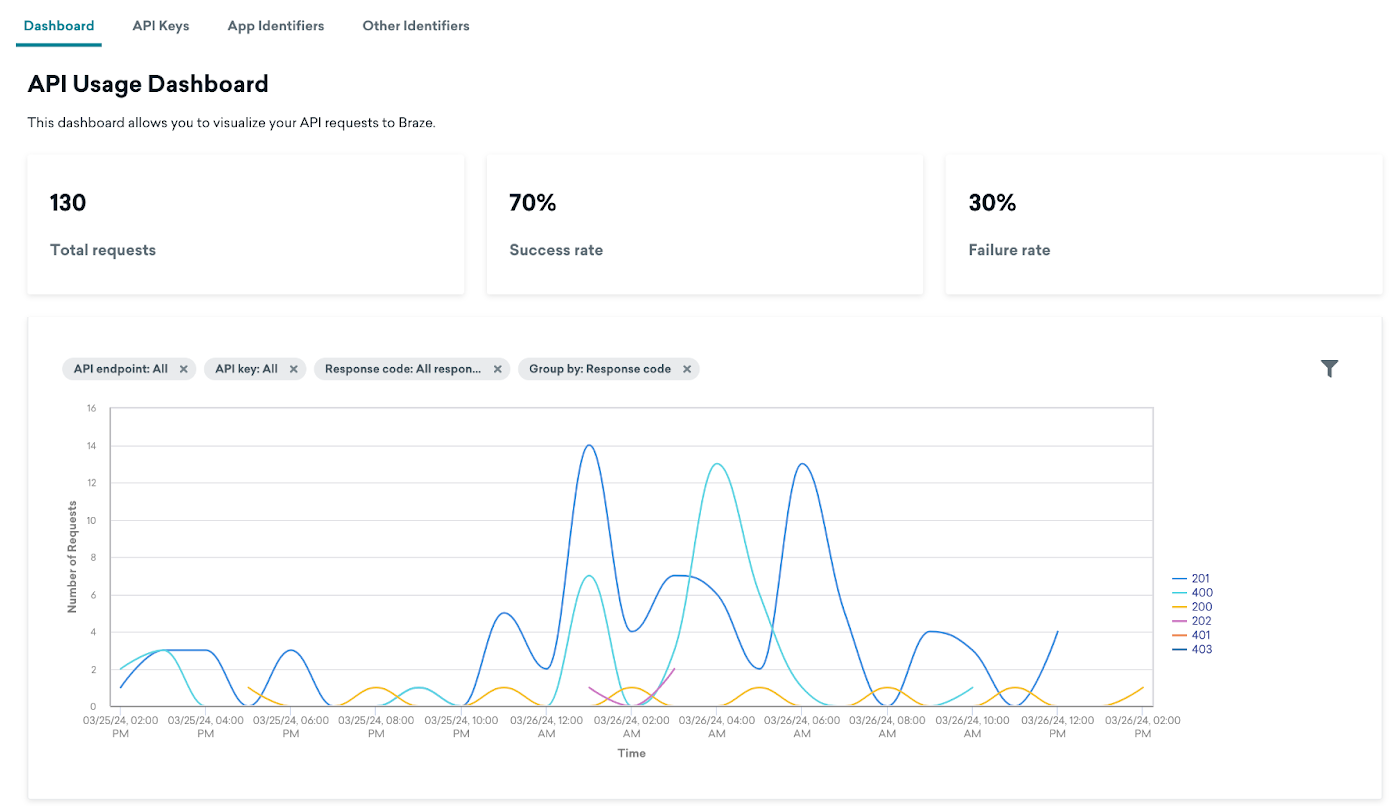
Le tableau de bord d’utilisation de l’API vous permet de surveiller le trafic entrant de l’API REST vers Braze, de comprendre les tendances d’utilisation de nos API REST et de résoudre d’éventuels problèmes.
À propos du tableau de bord d’utilisation de l’API
Pour afficher votre tableau de bord d’utilisation de l’API, allez dans Paramètres > API et identifiants, puis sélectionnez Tableau de bord.
Par défaut, le tableau de bord présente toutes les requêtes REST API entrantes de votre espace de travail au cours de la dernière journée (24 heures). Selon votre cas d’usage, vous pouvez ajuster les contrôles du tableau de bord pour filtrer ou regrouper le trafic, et configurer la période affichée.
Indicateurs disponibles
Le tableau de bord d’utilisation de l’API comprend les statistiques suivantes :
| Indicateur | Description |
|---|---|
| Nombre total de requêtes | Le nombre total de requêtes envoyées à Braze pour votre espace de travail actuel, en fonction des filtres et des contrôles appliqués au tableau de bord. |
| Taux de réussite | Le pourcentage de requêtes pour lesquelles Braze a renvoyé une réponse de réussite 2XX. |
| Taux d’erreur | Le pourcentage de requêtes pour lesquelles Braze a renvoyé une réponse d’erreur 4XX ou 5XX. |
Utilisation du tableau de bord
Filtres
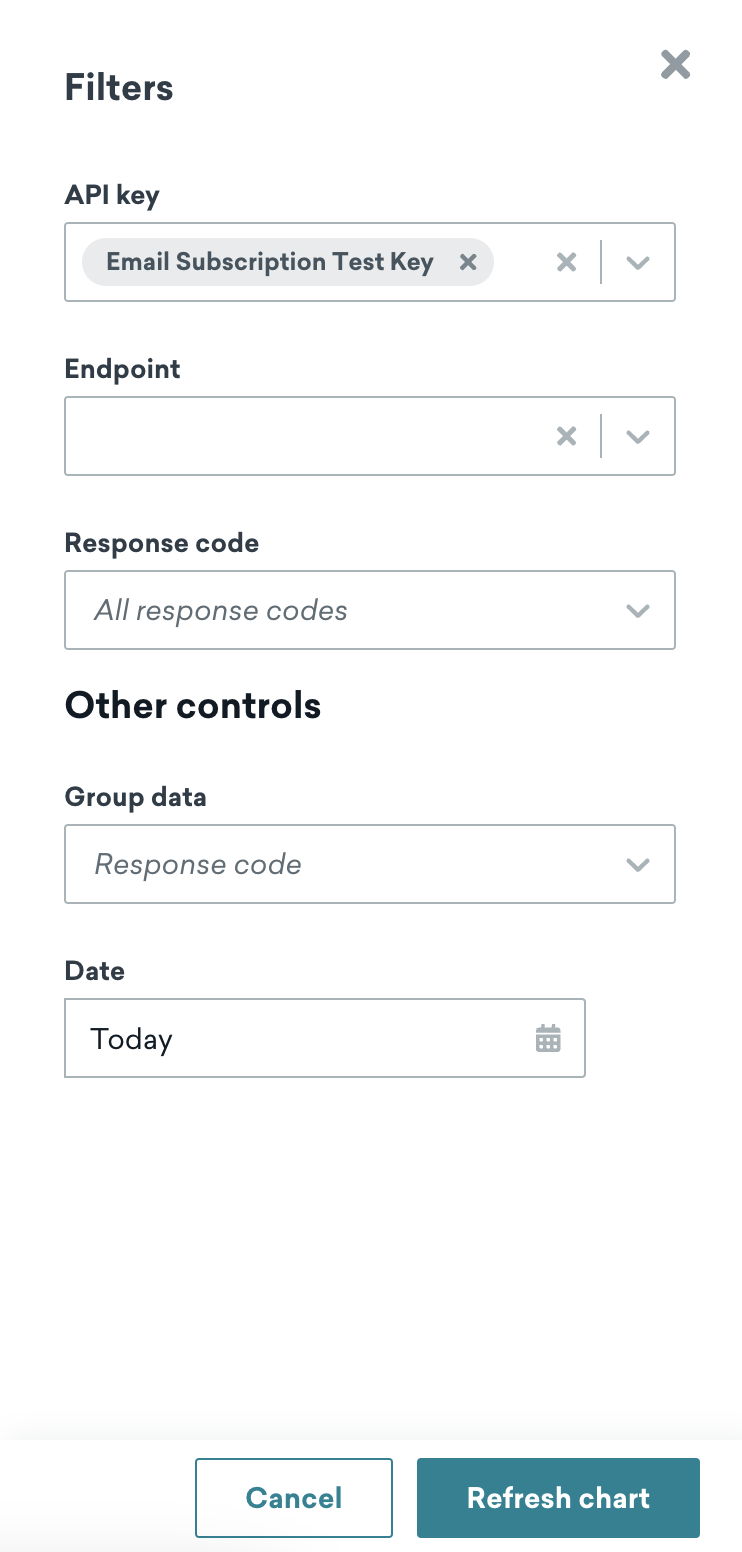
Sélectionnez Filtres pour appliquer des filtres et affiner l’affichage du trafic REST API de votre espace de travail, notamment :
- Clé API
- Endpoint
- Code de réponse
Regrouper les données
Vous pouvez regrouper les données en différentes séries afin d’explorer les tendances de votre utilisation, notamment :
- Codes de réponse (par défaut)
- Endpoint de l’API
- Clé API
- Réussites et échecs uniquement
Date
Ajustez le filtre de date pour afficher une période plus courte ou plus longue selon vos besoins. Les options disponibles sont les suivantes :
- Aujourd’hui (par défaut)
- Personnalisé
- 3 dernières heures
- 6 dernières heures
- 12 dernières heures
- 24 dernières heures
- Hier
- 7 derniers jours
- 14 derniers jours
- 30 derniers jours
- Depuis le début du mois dernier

Les options 3 dernières heures et 6 dernières heures affichent le trafic à la minute. Les périodes plus longues affichent le trafic toutes les cinq minutes, toutes les heures ou tous les jours.
Afficher les logs de requêtes
Pour voir les requêtes individuelles correspondant à un point du graphique, sélectionnez un point de donnée, puis Afficher les logs de requêtes. Le log des requêtes API s’ouvre sur l’intervalle de temps de ce point de donnée, avec les filtres d’endpoint, de code de réponse et de clé API appliqués au graphique.
Les logs de requêtes ne sont disponibles que pour le trafic REST API des 14 derniers jours.
Points à prendre en compte
Le tableau de bord d’utilisation de l’API inclut toutes les requêtes REST API reçues par Braze et ayant renvoyé une réponse 2XX, 4XX ou 5XX. Cela comprend les sorties de Data Transformation et les synchronisations Cloud Data Ingestion. Le trafic du SDK et les étapes de mise à jour utilisateur ne sont pas inclus dans ce tableau de bord.
Les données affichées dans le tableau de bord peuvent présenter un léger délai avant de refléter le trafic récent. Pendant les périodes de forte utilisation, vous pouvez actualiser le tableau de bord jusqu’à 4 fois par minute. Il se peut que vous deviez patienter quelques minutes avant de pouvoir l’actualiser à nouveau.
Clés API dans le corps de la requête
Lorsque les clés API sont envoyées dans le corps de la requête plutôt que dans l’en-tête, certaines requêtes peuvent ne pas apparaître dans le tableau de bord d’utilisation de l’API. Les données du tableau de bord risquent alors d’être incomplètes, ce qui complique le suivi précis de l’utilisation de l’API.
Pour obtenir les rapports les plus précis dans le tableau de bord d’utilisation de l’API, incluez les clés API dans l’en-tête de la requête plutôt que dans son corps.