Inscription par e-mail avec double abonnement
Utilisez le modèle d’inscription par e-mail avec double abonnement pour élargir votre portée grâce à des inscriptions par e-mail vérifiées. Ciblez les nouveaux utilisateurs pour capturer leur e-mail, confirmer leur abonnement et recevoir un code de promotion, le tout dans un parcours fluide.
Cet article vous guidera à travers un cas d’utilisation du modèle Inscription par e-mail avec double abonnement, conçu pour la phase de considération du cycle de vie de l’utilisateur. À la fin, vous aurez créé un Canvas qui envoie des e-mails et des messages in-app aux utilisateurs lorsqu’ils démarrent une session ou lorsqu’ils n’ont pas terminé leur onboarding.
Prérequis
Pour utiliser ce modèle avec succès, vous avez besoin des éléments suivants :
- Un message in-app multi-pages avec une page pour capturer les e-mails de vos utilisateurs et une autre pour communiquer un message de succès.
- Un e-mail de confirmation pour que les utilisateurs puissent vérifier leur adresse e-mail.
- Un e-mail de bienvenue avec un code de promotion exclusif pour les utilisateurs qui effectuent un double abonnement.
Adapter le modèle à vos besoins
Imaginons que vous travaillez pour Steppington, une application de santé connue pour ses fonctionnalités telles que le suivi des calories, les cours d’exercice numériques et les marathons en flash mob. Avant de créer le Canvas, vous configurez des messages in-app et dans le navigateur multipages comprenant une série de questions engageantes pour déterminer l’expérience et l’impression d’un utilisateur lors de sa première utilisation de l’application.
Pour accéder au modèle, lors de la création d’un nouveau Canvas, sélectionnez Utiliser un modèle Canvas > Modèles Braze. Ensuite, à côté de Email sign-up with double opt-in, sélectionnez Apply Template. Vous pouvez maintenant parcourir le modèle pour l’adapter à vos besoins.
Étape 1 : Configurer les détails
Ajustez les détails du Canvas pour refléter votre objectif.
- Sélectionnez Edit à côté du nom du modèle.
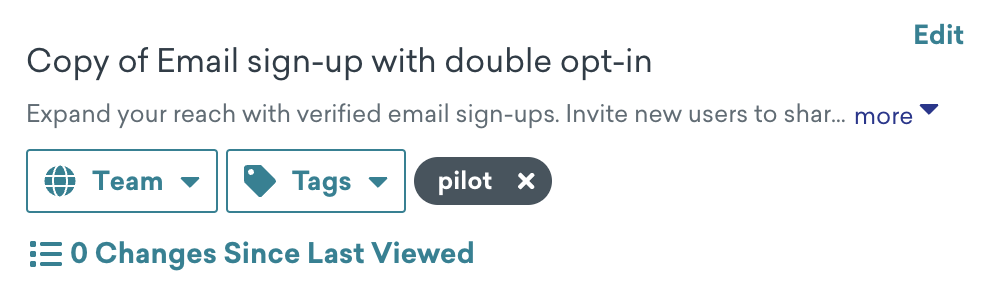
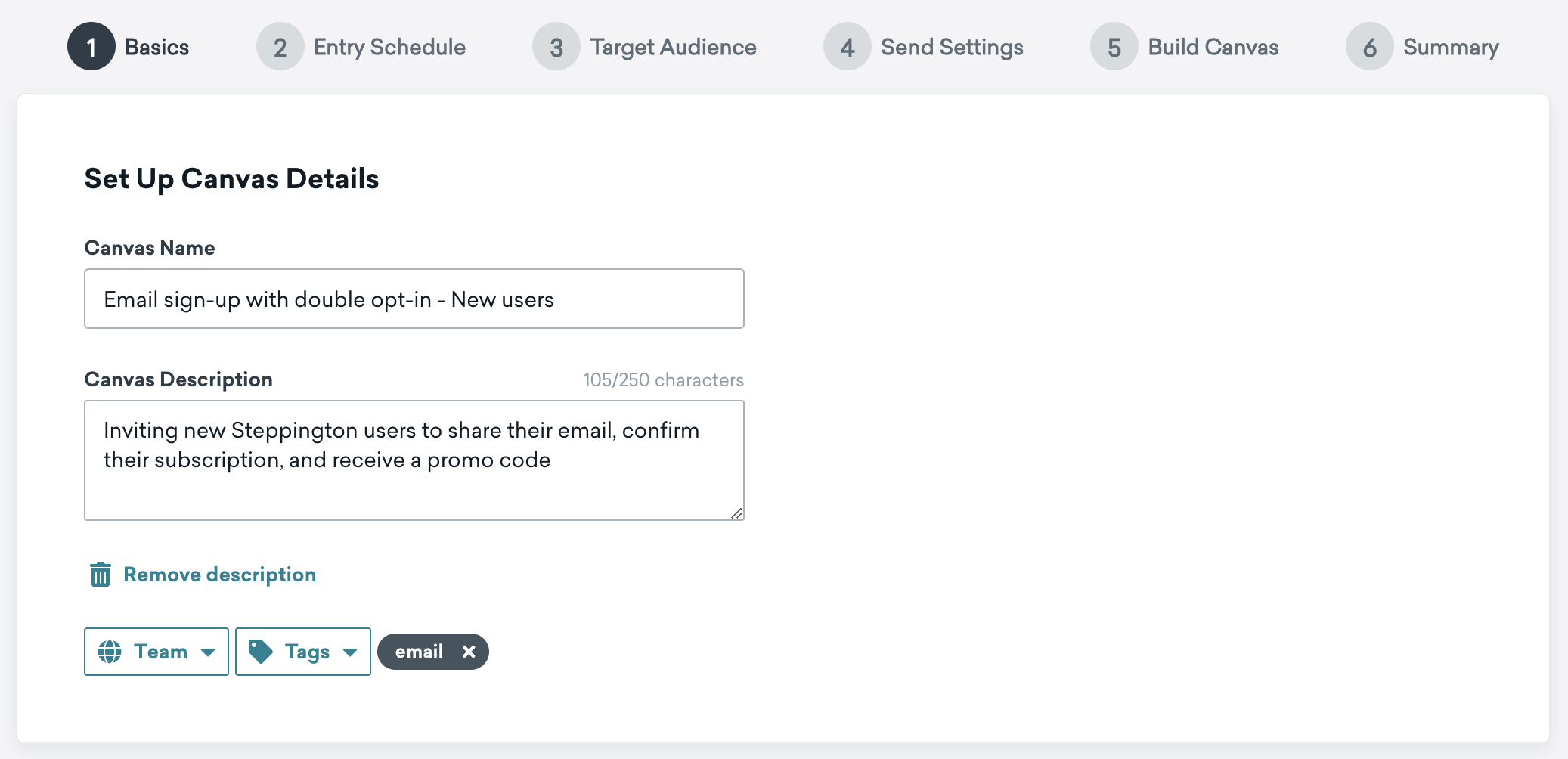
- Mettez à jour le nom du Canvas pour indiquer qu’il cible les nouveaux utilisateurs lors de leur première utilisation de l’application.
- Mettez à jour la description pour expliquer que ce Canvas contient des messages personnalisés permettant aux utilisateurs de confirmer leur abonnement par double opt-in.
- Ajoutez l’étiquette Email afin de pouvoir filtrer ce Canvas sur la page d’accueil Canvas.
Étape 2 : Attribuer les événements de conversion
Ensuite, attribuez vos événements de conversion. Les événements de conversion sont un type d’indicateur que vous pouvez utiliser pour mesurer le succès du Canvas. Pour Type d’événement de conversion, sélectionnez Performs Custom Event. Ensuite, sélectionnez email_opt_in pour le Nom de l’événement personnalisé.
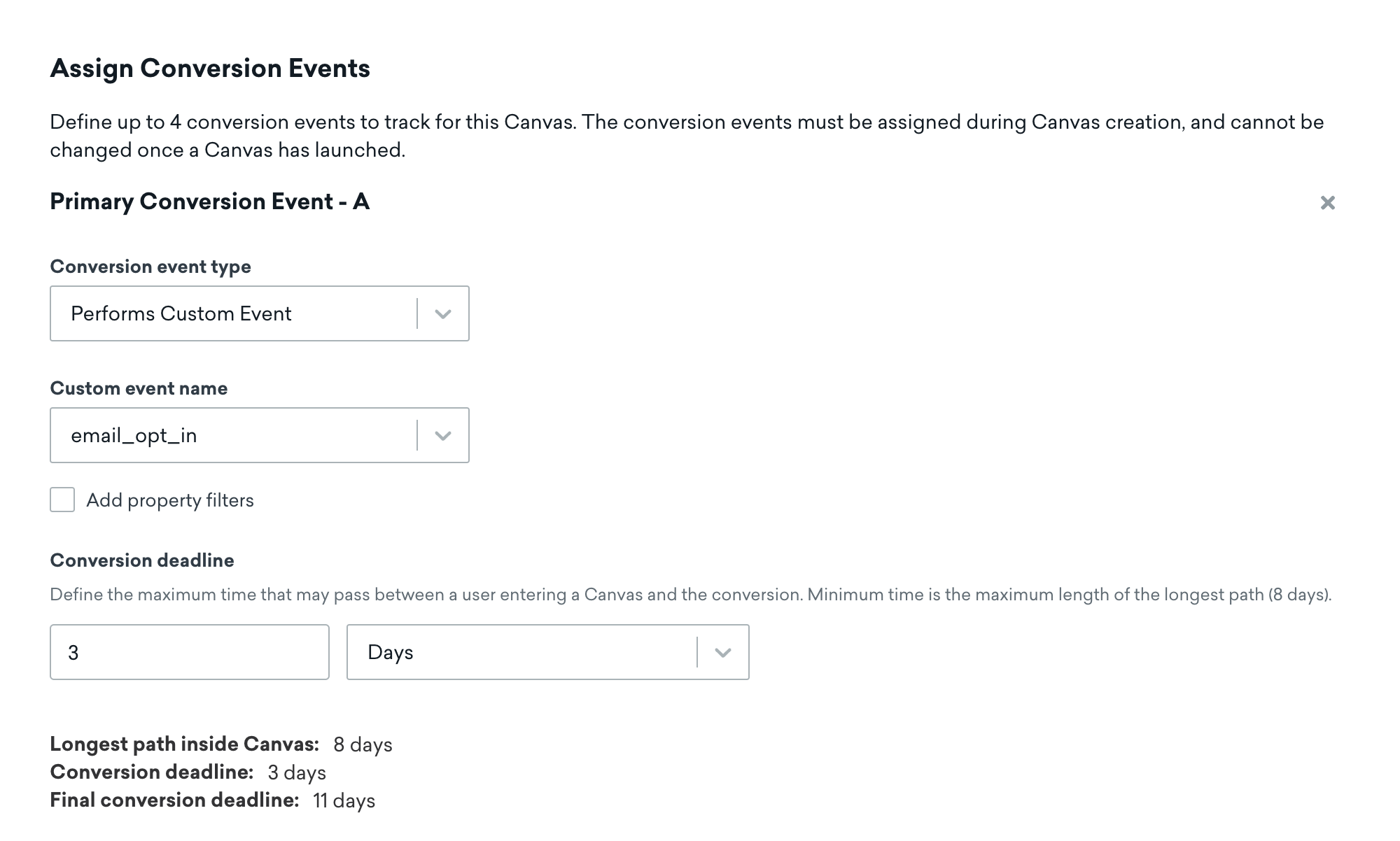
Conservez la date limite de conversion du modèle de trois jours, car vous souhaitez cibler vos utilisateurs les plus récents.
Étape 3 : Adapter le calendrier d’entrée
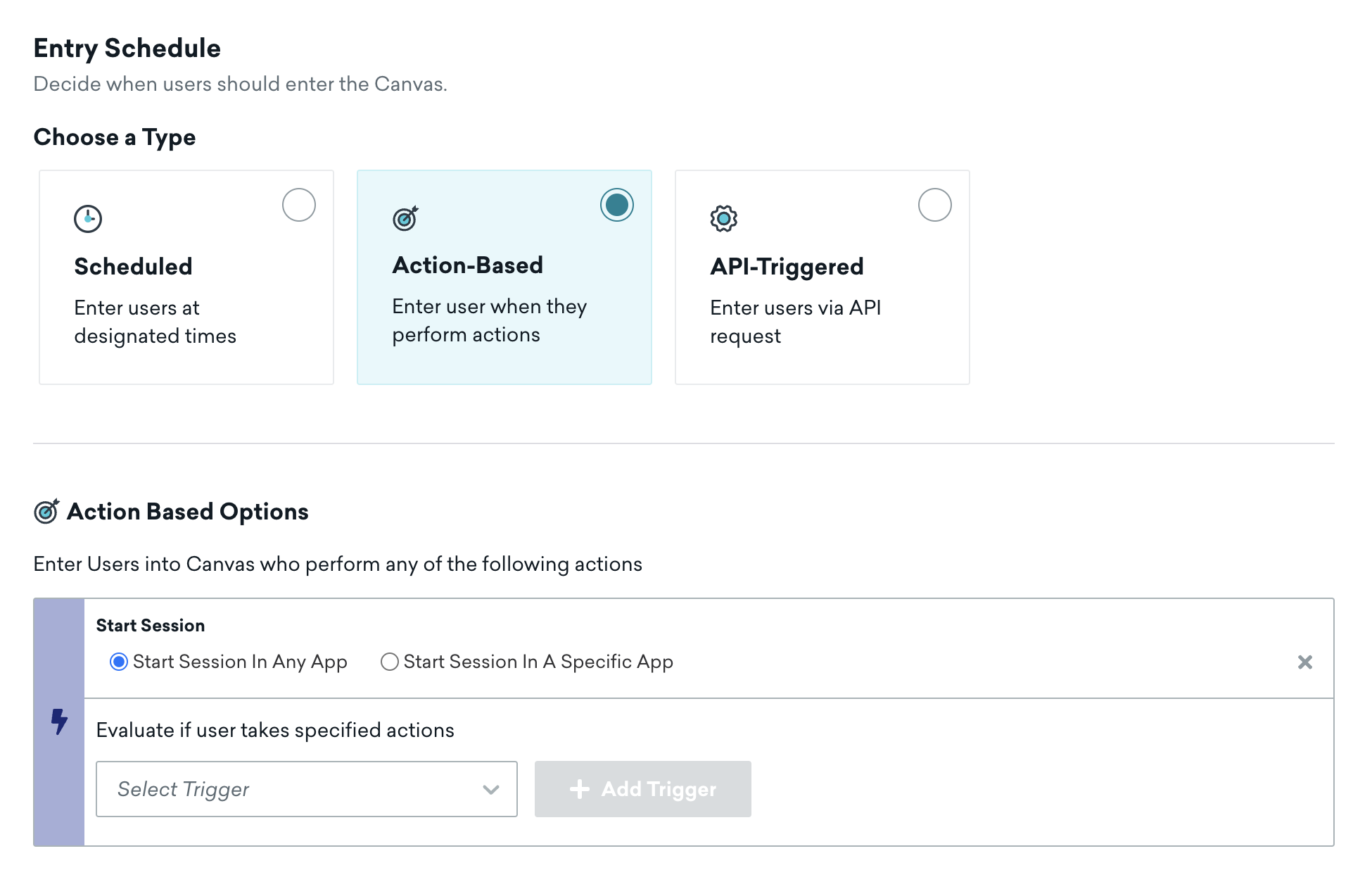
Conservez le calendrier d’entrée en mode Basé sur une action afin que les utilisateurs entrent dans votre Canvas lorsqu’ils démarrent une session dans l’application. De cette façon, vous pouvez commencer à construire votre relation avec un engagement opportun.
Envisagez également de conserver les Options basées sur une action telles quelles, afin que les utilisateurs n’entrent dans le Canvas que lorsqu’ils démarrent une session.
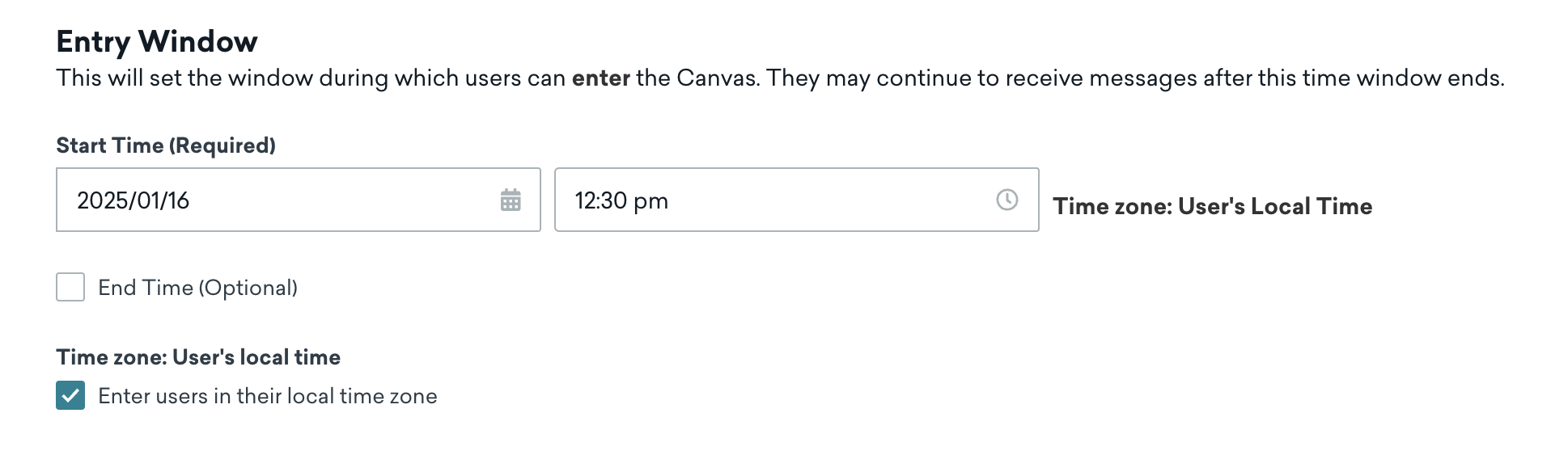
Pour la Fenêtre d’entrée, mettez à jour l’Heure de début (obligatoire) avec la date et l’heure souhaitées.
Étape 4 : Sélectionner l’audience cible
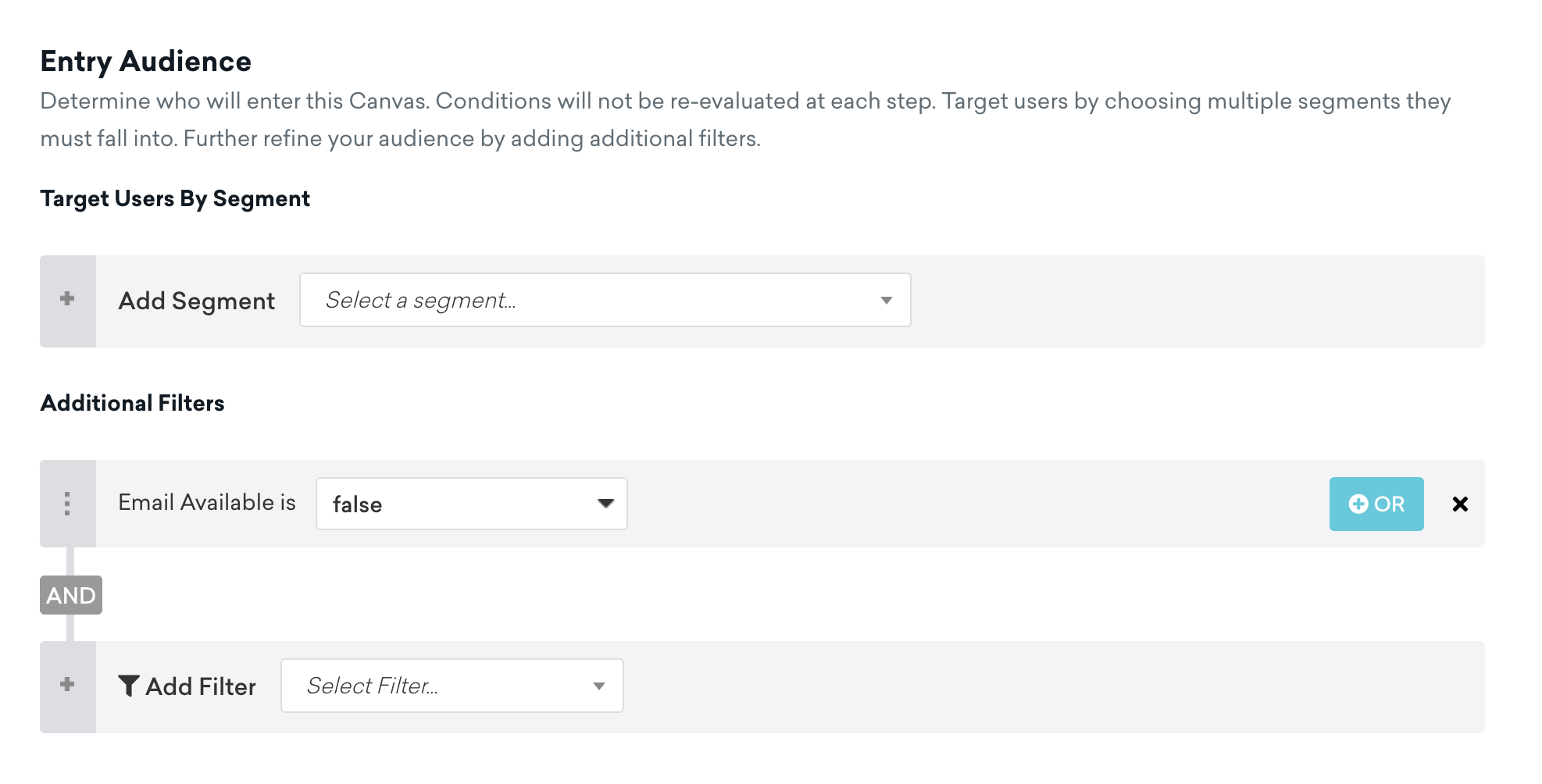
Définissez votre audience cible comme les utilisateurs Steppington qui n’ont pas d’adresse e-mail dans leur profil utilisateur en conservant le filtre de segmentation par défaut du modèle Email Available is false.
Étape 5 : Sélectionner vos paramètres d’envoi
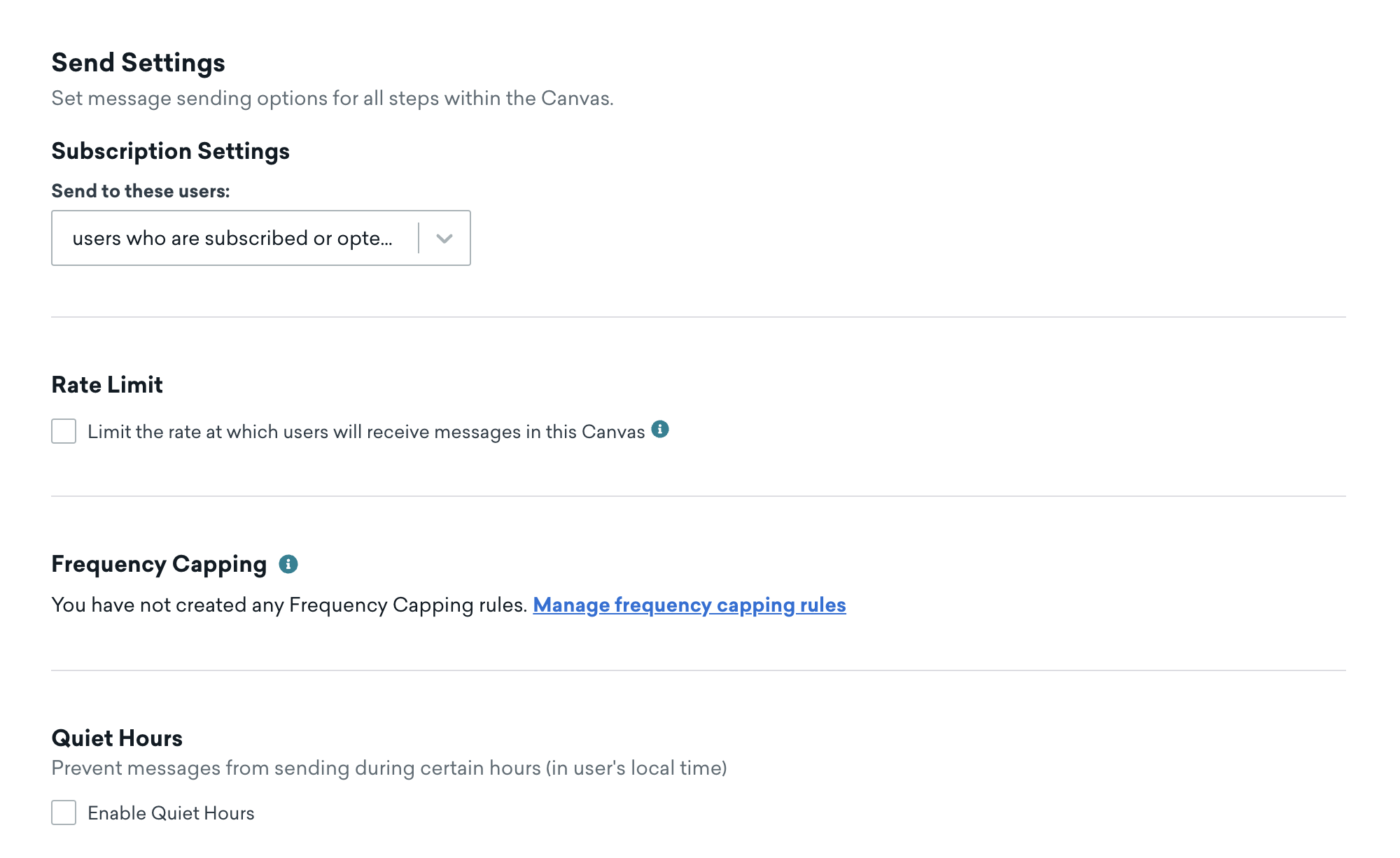
Conservez les paramètres d’abonnement par défaut afin d’envoyer uniquement aux utilisateurs qui se sont abonnés ou ont opté pour la réception de messages ou de notifications, et ignorez les autres paramètres (limite de fréquence, heures calmes et groupes initiateurs).
Étape 6 : Personnaliser votre Canvas
Ensuite, construisez le Canvas en personnalisant les canaux et le contenu que vous souhaitez envoyer aux utilisateurs. Étant donné que vous vous concentrez sur la vérification des inscriptions par e-mail, vous n’avez pas besoin d’ajouter ou de supprimer des étapes ou des canaux du modèle Canvas.
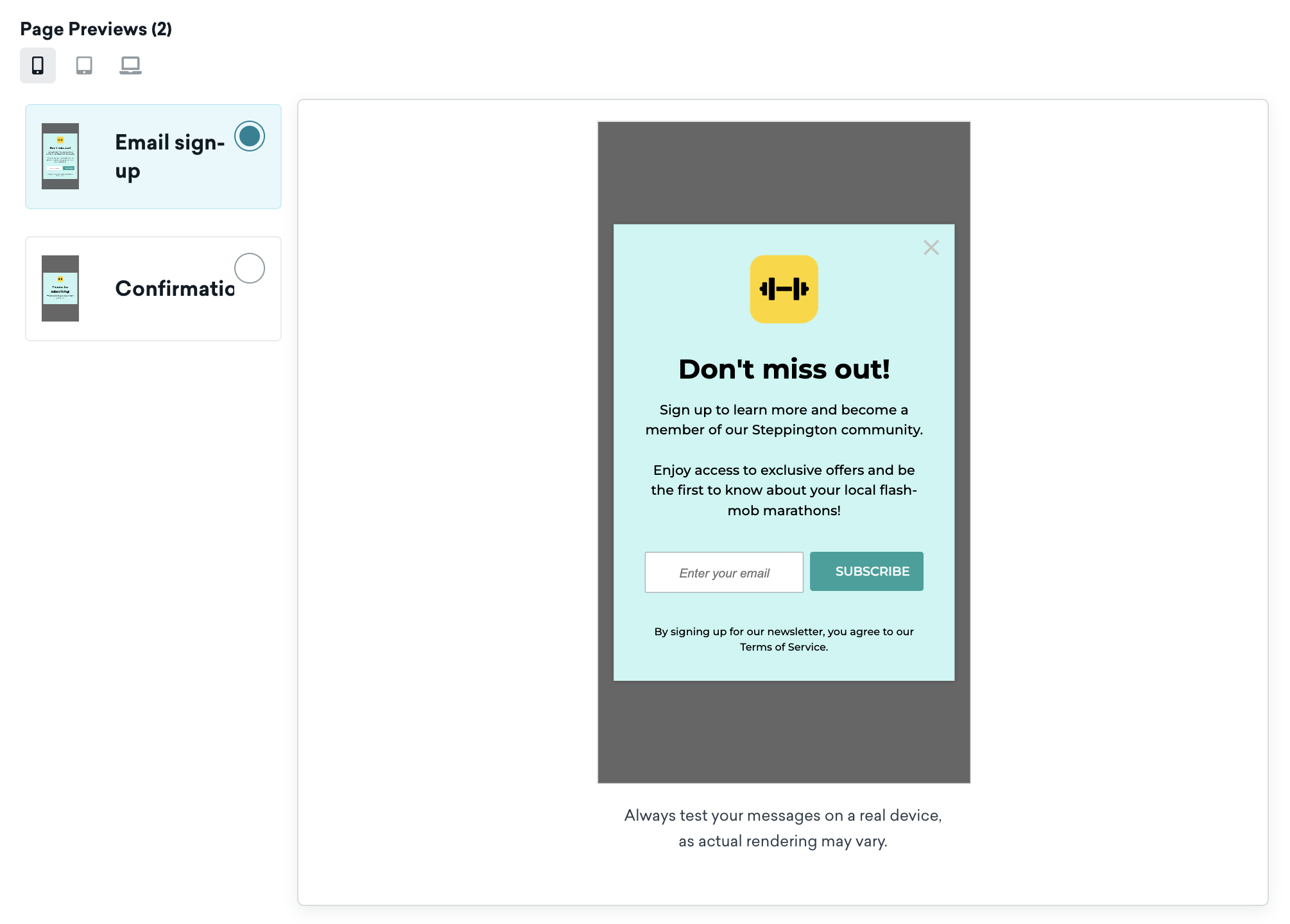
- Sélectionnez la première étape Message nommée Email Sign-up. C’est ici que vous mettez à jour le modèle pour utiliser votre message in-app (et dans le navigateur) multipage.
- La page 1 capture les adresses e-mail.
- La page 2 affiche un message de confirmation.
- À partir de là, conservez l’étape de parcours d’action Subscribed telle quelle. Cette étape divise vos utilisateurs en deux groupes dans une fenêtre d’un jour :
- Les utilisateurs qui se sont abonnés à Steppington avec leur e-mail
- Les utilisateurs qui ne se sont pas abonnés à Steppington avec leur e-mail
- Ensuite, remplacez le corps de l’e-mail par votre e-mail de confirmation aux couleurs de votre marque pour l’étape Message Verify Email. Cela enverra un e-mail à vos utilisateurs abonnés et les invitera à confirmer leur adresse e-mail et à opter pour la réception de vos communications.
- Conservez l’étape de parcours d’action Confirm Subscription telle quelle. Cette étape divise davantage vos utilisateurs entre ceux qui ont confirmé leur e-mail et ceux qui ne l’ont pas fait, avec une fenêtre d’une semaine.
- Enfin, mettez à jour l’étape Message Welcome + Discount avec votre e-mail de confirmation incluant un code de promotion exclusif.

L’étape Message Verify Email est déclenchée lors de la deuxième session de l’utilisateur. En effet, le premier événement de début de session déclenche l’entrée dans le Canvas, mais un second début de session après que l’utilisateur a atteint la première étape Message Email Sign-up est nécessaire pour que l’utilisateur soit éligible au déclenchement du second message in-app.
Étape 7 : Tester et lancer votre Canvas
Après avoir testé et vérifié votre Canvas pour vous assurer qu’il fonctionne comme prévu, lancez-le en sélectionnant Launch Canvas.

Consultez la liste de vérification QA Canvas pour les éléments à prendre en compte avant et après le lancement d’un Canvas.