Configurer le RCS
Cet article présente les conditions requises pour mettre en place votre canal RCS.
La configuration du RCS est aussi simple que celle du SMS. Poursuivez votre lecture pour découvrir comment commencer à envoyer des messages riches et interactifs.
Étape 1 : Remplir les critères d’éligibilité
Pour pouvoir envoyer des RCS avec Braze, votre entreprise doit d’emblée remplir trois critères :
- Votre contrat Braze actuel doit inclure des crédits de message ou d’action.
- Vous devez envoyer vos messages RCS vers l’un des pays suivants pris en charge par Braze :
- États-Unis
- Royaume-Uni
- Allemagne
- Mexique
- Suède
- Espagne
- Singapour
- Brésil
- France
- Italie
- Colombie
- Vous devez acquérir une ou plusieurs unités de gestion des stocks (SKU) RCS dans votre contrat.
Étape 2 : Enregistrer un expéditeur vérifié RCS
Avant de pouvoir envoyer des messages RCS, vous devez enregistrer un expéditeur vérifié RCS. Il s’agit de la représentation de votre marque que les utilisateurs voient sur leurs appareils mobiles : elle comprend le nom de votre marque, son logo, un badge de vérification et un slogan facultatif. L’expéditeur vérifié RCS renforce la confiance des clients et confirme que vos messages proviennent d’une source authentifiée.
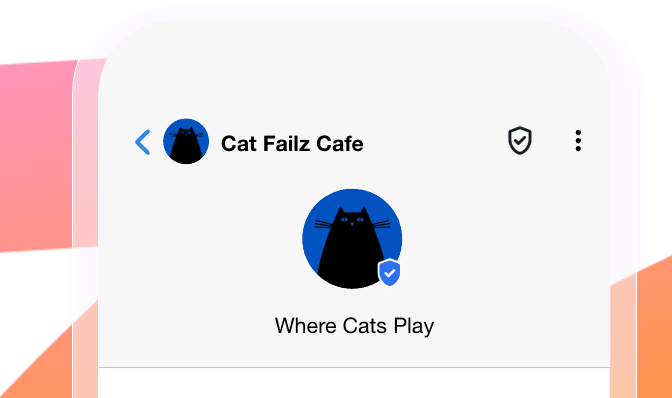
Une fois que vous avez ajouté la ou les unités de gestion des stocks (SKU) RCS à votre bon de commande, Braze en est informé et vous contacte pour vous transmettre les informations d’enregistrement de l’expéditeur RCS. Leur format dépend des pays vers lesquels vous souhaitez envoyer des messages RCS.
Lorsque vous avez transmis vos formulaires remplis à Braze, Braze se charge du processus d’enregistrement en votre nom.
Étape 2.1 : Configurer des solutions de repli SMS pour les groupes d’abonnement RCS
Comme la couverture actuelle des opérateurs varie selon les pays, et que la prise en charge matérielle et logicielle varie d’un utilisateur à l’autre, le repli SMS est aujourd’hui un élément clé d’un programme RCS réussi. Nous vous recommandons de configurer le repli SMS. Si un opérateur ne prend pas en charge le RCS ou si l’appareil d’un utilisateur ne peut pas recevoir de messages RCS, le repli SMS envoie tout de même votre message, pour que vous ne manquiez jamais un moment important avec vos utilisateurs.
Nous vous recommandons vivement de revoir votre expérience d’abonnement SMS actuelle, vos groupes d’abonnement et la segmentation de votre audience avant de déployer votre première Campaign RCS. Si nécessaire, votre gestionnaire de la satisfaction client est toujours disponible pour vous conseiller et vous accompagner dans le processus de configuration.
Fonctionnement du repli SMS avec les événements et la segmentation
Lorsque vous utilisez le repli SMS avec le RCS, le comportement des événements dépend de la réussite de l’envoi du message par RCS ou de son repli sur SMS :
- Si l’envoi RCS réussit : Vous recevez un événement d’envoi RCS et un événement de réception RCS.
- Si l’envoi RCS se replie sur SMS : Vous recevez un événement d’envoi RCS, un événement de rejet RCS et un événement de réception SMS. L’événement de réception SMS comporte
IS_SMS_FALLBACK=TRUE.
Pour les SMS et le RCS, les filtres de segmentation de messages reçus (comme Message reçu de la campagne et Message reçu de l’étape du canvas) sont évalués au moment de l’envoi du message, et non lorsqu’il atteint l’appareil de l’utilisateur. Lorsque le repli SMS est activé, les utilisateurs peuvent tout de même correspondre à ces filtres si un message RCS est rejeté et se replie sur SMS, ou si le SMS de repli n’est pas distribué sur l’appareil de l’utilisateur.
Délai d’approbation par les opérateurs
Le délai d’approbation par les opérateurs varie selon les pays, et peut aussi varier au sein d’un même pays. Gardez à l’esprit que le marché du RCS n’en est encore qu’à ses débuts : les processus des opérateurs et des agrégateurs évoluent donc rapidement. Aux États-Unis, Braze estime que le délai d’approbation d’un expéditeur vérifié RCS par les opérateurs se situe généralement entre 4 et 6 semaines, un expéditeur de test étant généralement approuvé en une semaine.
Une fois votre expéditeur vérifié RCS approuvé, notre équipe des opérations met à jour vos groupes d’abonnement si nécessaire afin de confirmer que l’expéditeur RCS y est bien inclus.
Étape 3 : Configurer les groupes d’abonnement
Selon votre intégration, Braze peut ajouter des expéditeurs vérifiés RCS à vos groupes d’abonnement SMS existants ou en configurer de nouveaux. Pour obtenir des instructions de configuration détaillées, consultez Groupes d’abonnement SMS et RCS.
Migrer le trafic SMS vers RCS
Si vous disposez de groupes d’abonnement SMS et RCS distincts, vous pouvez migrer les utilisateurs du SMS vers le RCS à l’aide d’un Canvas en une seule étape. Pour obtenir des instructions détaillées, consultez la section Migrer le trafic SMS vers RCS.
Considérations
Limite de fréquence et Message Prioritization
Les envois RCS sont pris en compte dans la limite de fréquence globale via la même règle de canal que les SMS, et cette règle s’applique également à Message Prioritization. Il n’existe pas de règle distincte de limite de fréquence ou de priorisation pour les RCS.