Créer un message push
Les notifications push sont idéales pour les appels à l’action urgents, ainsi que pour réengager les utilisateurs qui n’ont pas ouvert l’application depuis un certain temps. Des campagnes push réussies dirigent l’utilisateur directement vers le contenu et démontrent la valeur de votre application. Pour voir des exemples de notifications push, consultez les études de cas Braze.
Étape 1 : Choisir où créer votre message

Vous hésitez entre une campagne et un Canvas ? Les Campaigns sont plus adaptées aux campagnes de communication ciblées et ponctuelles, tandis que les Canvas sont plus adaptés aux parcours utilisateur en plusieurs étapes.
- Allez dans Messaging > Campaigns, puis sélectionnez Créer une campagne.
- Pour les campagnes ciblant plusieurs canaux, sélectionnez Multicanal. Sinon, sélectionnez Notification push.
- Donnez à votre campagne un nom clair et significatif.
- Ajoutez des Teams et des étiquettes selon vos besoins.
Les étiquettes facilitent la recherche de vos campagnes et la création de rapports. Par exemple, lorsque vous utilisez le générateur de rapports, vous pouvez filtrer par étiquettes spécifiques.
- Ajoutez et nommez autant de variantes que nécessaire pour votre campagne. Vous pouvez choisir différentes plateformes, types de messages et dispositions pour chacune de vos variantes ajoutées. Pour en savoir plus sur ce sujet, consultez Tests multivariés et A/B.
Si tous les messages de votre campagne vont être similaires ou avoir le même contenu, composez votre message avant d’ajouter des variantes supplémentaires. Vous pouvez ensuite choisir Copier depuis la variante dans le menu déroulant Ajouter une variante.
- Créez votre Canvas à l’aide du compositeur Canvas.
- Après avoir configuré votre Canvas, ajoutez une étape dans le générateur Canvas. Donnez à votre étape un nom clair et significatif.
- Choisissez une planification d’étape et spécifiez un délai si nécessaire.
- Filtrez votre audience pour cette étape si nécessaire. Vous pouvez affiner davantage les destinataires de cette étape en spécifiant des segments et en ajoutant des filtres supplémentaires. Les options d’audience seront vérifiées après le délai, au moment de l’envoi des messages.
- Choisissez votre comportement d’avancement.
- Choisissez tout autre canal de communication que vous souhaitez associer à votre message.
Étape 2 : Sélectionner les plateformes push
Ensuite, choisissez quelle combinaison de plateforme et d’appareil mobile doit recevoir la notification push. Utilisez cette sélection pour limiter la distribution d’une notification push à un ensemble spécifique d’applications.
Il existe plusieurs façons de procéder selon vos sélections précédentes :
| Sélection précédente | Options |
|---|---|
| Campaign de notification push | Sélectionnez une ou plusieurs plateformes et appareils. Si vous choisissez de cibler plusieurs appareils et plateformes, votre expérience d’édition est optimisée pour composer un seul message pour toutes les plateformes sélectionnées. Consultez Messages push multiplateformes pour comprendre ce qui diffère dans cette expérience d’édition. |
| Campaign multicanal | Sélectionnez Ajouter un canal de communication pour ajouter des plateformes push supplémentaires. Comme les sélections de plateformes sont spécifiques à chaque variante, vous pouvez tester l’engagement des messages par plateforme. |
| Canvas | Dans votre étape Message, sélectionnez + Ajouter plus pour ajouter des plateformes push supplémentaires. Comme pour les Campaigns multicanal, les sélections de plateformes sont spécifiques à chaque variante. |
Étape 3 : Sélectionner le type de notification (iOS et Android)
Si vous créez une campagne push multiplateforme et que vous sélectionnez Web et/ou Kindle, le type de notification est automatiquement défini sur Standard push et ne peut pas être modifié.
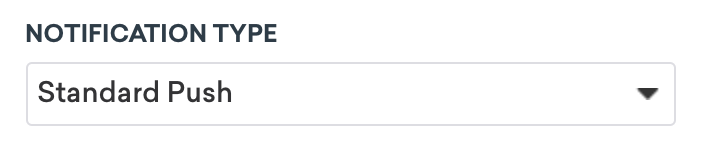
Sinon, pour iOS et Android, sélectionnez votre type de notification :
- Standard push
- Contenu push (pris en charge sur Android + iOS)
- Image intégrée (Android uniquement)
Si vous souhaitez inclure des images dans votre campagne push, consultez les guides suivants sur la création d’une notification enrichie pour iOS ou Android.
Étape 4 : Composez votre notification push
Il est maintenant temps de rédiger votre notification push ! L’onglet Rédiger vous permet de modifier tous les aspects du contenu et du comportement de votre message.
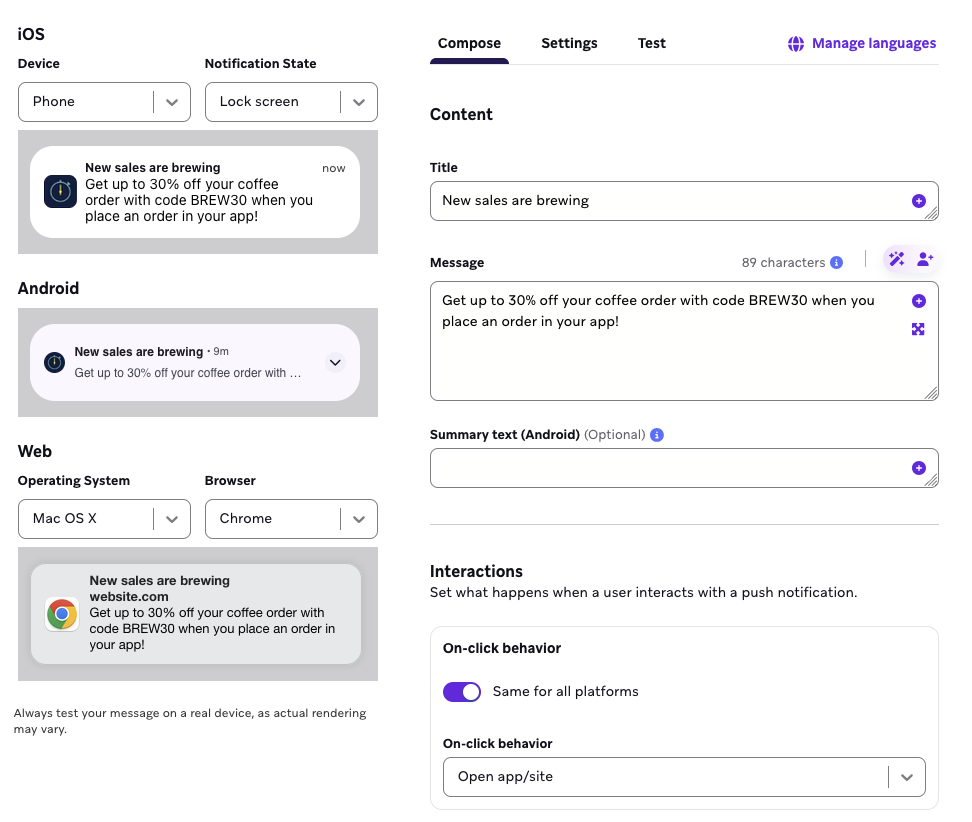
Le contenu de l’onglet Rédiger varie en fonction du type de notification choisi à l’étape précédente, mais peut inclure l’une des options suivantes :
Canal ou groupe de notification (iOS et Android)
Pour plus d’informations sur les options de notification spécifiques à chaque plateforme, consultez Options de notification iOS ou Options de notification Android.
Langue
Ajoutez du texte dans plusieurs langues à l’aide du bouton Add Languages. Nous vous recommandons de sélectionner vos langues avant de rédiger votre contenu afin de pouvoir insérer votre texte aux emplacements appropriés dans le Liquid. Pour consulter la liste complète des langues disponibles, reportez-vous à Langues prises en charge.
Si vous ajoutez du texte dans une langue qui s’écrit de droite à gauche, sachez que l’apparence finale des messages de droite à gauche dépend en grande partie de la façon dont les fournisseurs de services les affichent. Pour connaître les bonnes pratiques de création de messages de droite à gauche qui s’affichent le plus fidèlement possible, consultez Créer des messages de droite à gauche.
Titre et corps
Commencez à saisir votre texte dans la zone de message et observez l’aperçu apparaître dans la zone d’aperçu adjacente. Les notifications push doivent être formatées en texte brut.
Ajoutez un titre à l’aide du champ Title. Pour personnaliser et cibler votre notification push, vous pouvez inclure du Liquid.
Commencez à saisir votre texte dans la zone de message et observez l’aperçu apparaître dans la zone d’aperçu adjacente. Les notifications push doivent être formatées en texte brut.
Pour personnaliser et cibler votre notification push, vous pouvez inclure du Liquid.

Vous ne pouvez pas envoyer une notification push Android sans titre—cependant, vous pouvez saisir un simple espace à la place. Gardez à l’esprit que si votre message ne contient qu’un seul espace, il sera envoyé en tant que notification push silencieuse. Pour plus d’informations, consultez Notifications push silencieuses.
Sauts de ligne pour les titres push iOS
Les titres de notifications push iOS s’affichent sur une seule ligne sur l’appareil. Si votre sortie Liquid contient des caractères de saut de ligne, les utilisateurs ne verront peut-être que le texte avant le premier saut de ligne. Pour maintenir le titre sur une seule ligne, appliquez le filtre strip_newlines à votre sortie finale. Par exemple :
{% capture title_output %}YOUR LIQUID HERE{% endcapture %}
{{ title_output | strip_newlines }}
Pour plus d’informations sur la façon dont iOS tronque le texte push, consultez Créer des notifications push enrichies pour iOS.
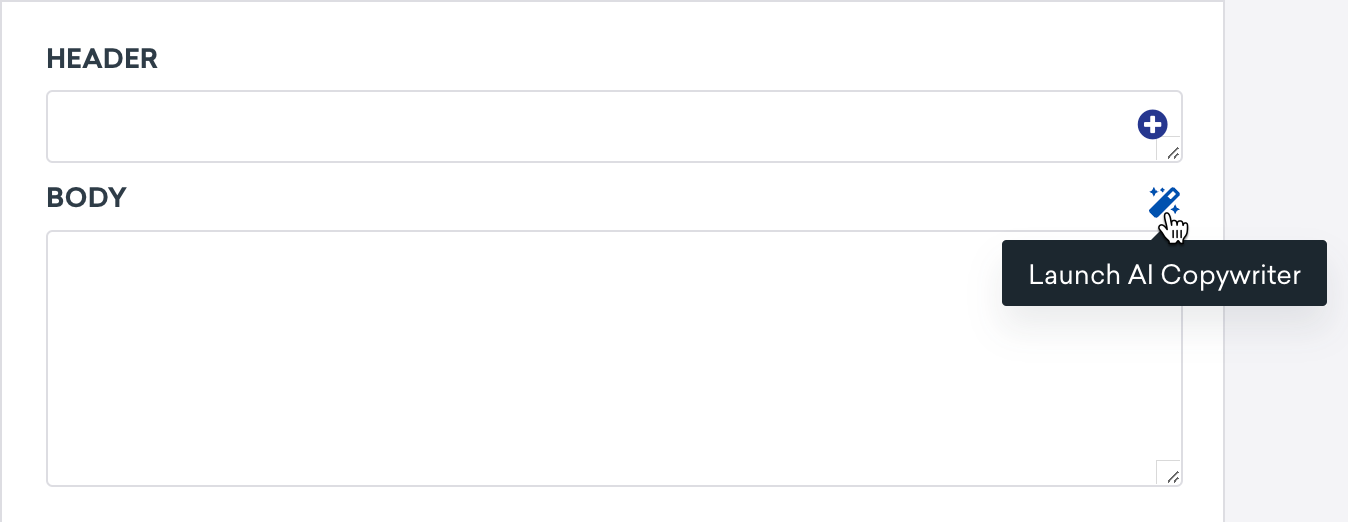
Besoin d’aide pour rédiger un texte percutant ? Essayez l’assistant de rédaction IA. Saisissez un nom ou une description de produit et l’IA générera un texte marketing au style naturel à utiliser dans vos communications.
Image
Lorsque c’est pris en charge, l’icône de votre application est automatiquement ajoutée comme image pour votre notification push. Vous avez également la possibilité d’envoyer des notifications enrichies, qui permettent une personnalisation plus poussée de vos notifications push en ajoutant du contenu supplémentaire au-delà du texte.
Pour des conseils supplémentaires sur l’utilisation des images dans vos notifications push, consultez les articles suivants :
Si vous intégrez des images via le contenu connecté ou Liquid, assurez-vous que l’URL de votre image commence par https://. L’utilisation de http:// provoquera le plantage de votre application.
Comportement au clic
Spécifiez ce qui se passe lorsqu’un utilisateur appuie sur le corps d’une notification push avec On-Click Behavior. Par exemple, vous pouvez inviter les clients à ouvrir votre application, les rediriger vers une URL web spécifique, ou même ouvrir une page spécifique de votre application à l’aide d’un deep link.
Ici, vous pouvez également configurer des boutons d’action dans votre notification push, tels que :
- Accepter/Refuser
- Oui/Non
- Confirmer/Annuler
- Plus
Options d’envoi
Sous Sending options dans l’onglet Rédiger, configurez le ciblage des appareils et, pour Android, la priorité de distribution.
Destination push
Si un utilisateur a installé votre application sur plusieurs appareils, Braze envoie par défaut votre notification push à tous les appareils disposant d’un jeton push valide. Pour limiter la distribution à un seul appareil, sélectionnez Most recently used device dans le menu déroulant Push destination.
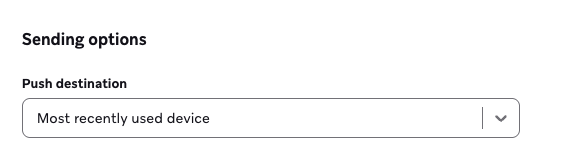
Pour les Campaigns incluant du push web, les options sont All devices/browsers et Most recently used device/browser.
Appareil le plus récemment utilisé
« Le plus récemment utilisé » est un statut technique, et non comportemental. Passer de All devices à cette option réduit votre portée à l’unique appareil disposant du jeton push le plus récent.
L’appareil le plus récemment utilisé est déterminé par l’appareil dont le jeton push a été mis à jour le plus récemment, plutôt que par l’appareil ayant eu la session la plus récente.
- Si le jeton push d’un nouvel appareil est ajouté à un profil utilisateur via l’API, cet appareil est immédiatement considéré comme le plus récemment utilisé, même si l’utilisateur n’a pas encore démarré de session dessus.
- Si l’appareil le plus récemment utilisé d’un utilisateur n’est pas activé pour les notifications push, le message ne sera pas envoyé.
Sélectionner Most recently used device limite les envois multiples au sein d’une même plateforme. Des envois multiples peuvent néanmoins se produire lorsqu’une Campaign cible différentes plateformes, comme à la fois iOS et Android. Si un utilisateur possède votre application sur les deux, il peut recevoir une notification push pour chaque plateforme.
Destinations d’appareils iOS
Pour les notifications push iOS, utilisez iOS device destinations pour préciser quels appareils reçoivent le message :
| Option | Description |
|---|---|
| All iOS devices | Envoyer à tous les appareils iOS éligibles (par défaut). |
| iPhones only | Envoyer uniquement aux appareils iPhone et iPod. |
| iPads only | Envoyer uniquement aux appareils iPad. |
Priorité de distribution Android
Pour les notifications push Android, utilisez Android delivery priority pour contrôler l’urgence avec laquelle Firebase Cloud Messaging (FCM) distribue le message :
| Priorité | Description |
|---|---|
| Normal | Idéal pour les synchronisations en arrière-plan ou les mises à jour. La distribution peut être retardée pour économiser la batterie. |
| High | Idéal pour les alertes ou les rappels urgents. Peut aider à atteindre les utilisateurs plus rapidement, même lorsque les appareils sont inactifs ou en veille. |
Vous pouvez définir une valeur par défaut pour l’espace de travail sur la page Paramètres push. Le paramètre au niveau de la Campaign remplace cette valeur par défaut si nécessaire.
Pour plus de détails sur la priorité FCM, la dépriorisation et l’impact sur la batterie, consultez Priorité de distribution Firebase Messaging.
Options associées dans l’onglet Paramètres
L’urgence côté appareil et le comportement d’affichage sont configurés dans l’onglet Paramètres, séparément des Sending options :
- iOS : le niveau d’interruption contrôle si la notification peut passer outre les modes Concentration.
- Android : la priorité d’affichage des notifications contrôle la façon dont la notification apparaît dans le volet de notifications sur les appareils antérieurs à Android O. Sur Android O et versions ultérieures, la priorité d’affichage est définie via le canal de notification.
Étape 5 : Prévisualiser et tester votre message (facultatif)
Les tests sont sans doute l’une des étapes les plus importantes. Après avoir composé votre notification push parfaite, testez-la avant de l’envoyer. Sélectionnez l’onglet Test pour choisir parmi les options de test de votre notification push. Dans Test Recipients, vous pouvez sélectionner un groupe de test de contenu ou des utilisateurs individuels. Vous pouvez également utiliser Preview message as user pour avoir un aperçu de l’apparence de votre message sur mobile pour un utilisateur aléatoire, un utilisateur existant, un utilisateur personnalisé ou un utilisateur multilingue.
Pour plus d’informations, consultez Envoyer des messages de test.
Étape 6 : Créez le reste de votre campagne ou Canvas
Créez le reste de votre campagne ; consultez les sections suivantes pour plus de détails sur la meilleure façon d’utiliser nos outils pour créer des notifications push.
Choisir la planification ou le déclencheur de réception
Les notifications push peuvent être envoyées selon un horaire planifié, une action ou un déclencheur API. Pour en savoir plus, consultez Planifier votre campagne.
Pour la livraison par événement, vous pouvez également définir la durée de la campagne et les heures calmes.
C’est également à cette étape que vous pouvez spécifier les contrôles de réception, comme autoriser les utilisateurs à redevenir rééligibles pour recevoir la campagne, ou activer les règles de limite de fréquence.
Choisir les utilisateurs à cibler
Ensuite, vous devez cibler les utilisateurs en choisissant des Segments ou des filtres pour affiner votre audience. Vous recevez automatiquement un aperçu de la population approximative de ce Segment. Les statistiques détaillées de l’audience pour les canaux ciblés par votre campagne sont disponibles dans le pied de page. Pour voir quel pourcentage de votre base d’utilisateurs est ciblé et la valeur vie client pour ce Segment, sélectionnez Show Additional Stats.
Votre message ne sera envoyé qu’aux utilisateurs qui correspondent déjà aux conditions que vous avez définies à l’étape Audience cible. Ensuite, ils devront toujours satisfaire le déclencheur que vous définissez à l’étape Planification de la distribution. Considérez l’audience cible comme une salle d’attente : seules les personnes qui s’y trouvent déjà peuvent avancer lorsque l’action suivante se produit.
Pourquoi mon indicateur Total des utilisateurs joignables ne correspond-il pas à la somme de tous les canaux ?
Lorsque vous consultez le Total des utilisateurs joignables pour votre audience filtrée, vous pouvez remarquer que la somme des colonnes individuelles est inférieure au Total des utilisateurs joignables. Cet écart s’explique généralement par le fait qu’un certain nombre d’utilisateurs sont qualifiés pour le Segment ou les filtres de la campagne, mais ne sont pas joignables via les notifications push (par exemple, parce qu’ils n’ont pas de jetons push valides ou actifs).
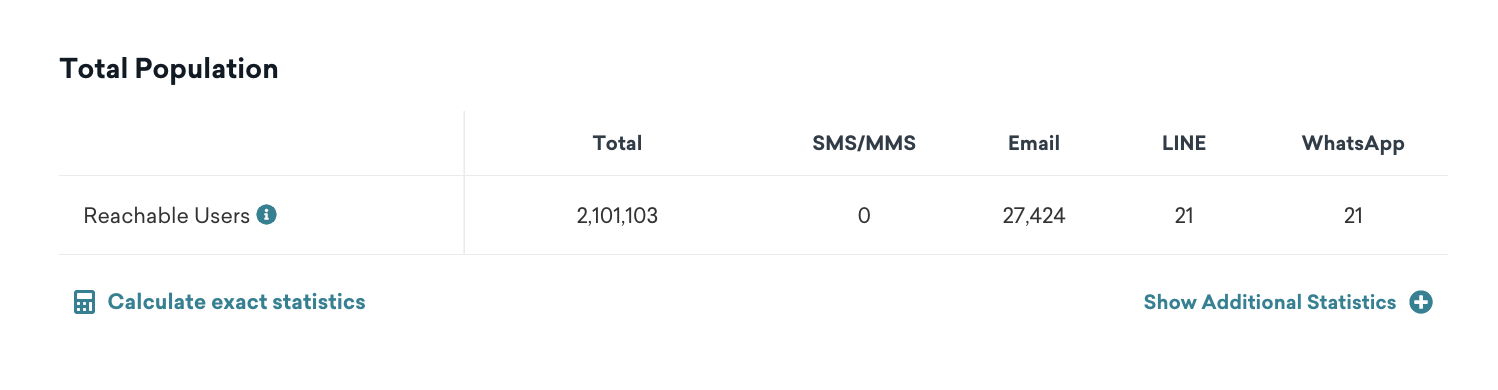
Gardez à l’esprit que l’appartenance exacte au Segment est toujours calculée avant l’envoi du message.
Vous pouvez également choisir d’envoyer votre campagne uniquement aux utilisateurs ayant un statut d’abonnement spécifique, comme ceux qui sont abonnés et ont opté pour les notifications push.
Vous pouvez aussi éventuellement limiter la réception à un nombre spécifié d’utilisateurs au sein du Segment, ou autoriser les utilisateurs à recevoir le même message deux fois lors d’une récurrence de la campagne.
Campaigns multicanaux avec e-mail et push
Pour les Campaigns multicanaux ciblant à la fois les canaux e-mail et push, vous souhaiterez peut-être limiter votre campagne afin que seuls les utilisateurs ayant explicitement opté pour la réception reçoivent le message (en excluant les utilisateurs abonnés ou désabonnés). Par exemple, supposons que vous avez trois utilisateurs avec des statuts d’abonnement différents :
- Utilisateur A est abonné aux e-mails et a les notifications push activées. Cet utilisateur ne reçoit pas l’e-mail, mais recevra la notification push.
- Utilisateur B a explicitement consenti aux e-mails, mais n’a pas les notifications push activées. Cet utilisateur recevra l’e-mail, mais ne recevra pas la notification push.
- Utilisateur C a explicitement consenti aux e-mails et a les notifications push activées. Cet utilisateur recevra à la fois l’e-mail et la notification push.
Pour ce faire, sous Audience Summary, sélectionnez l’envoi de cette campagne aux « utilisateurs ayant opté pour la réception uniquement ». Cette option garantit que seuls les utilisateurs ayant opté pour la réception recevront votre e-mail, et Braze n’enverra vos notifications push qu’aux utilisateurs pour lesquels le push est activé par défaut.
Avec cette configuration, n’incluez aucun filtre dans l’étape Target Audiences qui limiterait l’audience à un seul canal (par exemple, Foreground Push Enabled = True ou Email Subscription = Opted-In).
Choisir les événements de conversion
Braze vous permet de suivre la fréquence à laquelle les utilisateurs effectuent des actions spécifiques, les événements de conversion, après avoir reçu une campagne. Vous avez la possibilité d’autoriser une fenêtre allant jusqu’à 30 jours pendant laquelle une conversion sera comptabilisée si l’utilisateur effectue l’action spécifiée.
Si vous ne l’avez pas encore fait, complétez les sections restantes de votre composant Canvas. Pour plus de détails sur la création du reste de votre Canvas, y compris les tests multivariés et Optimiser avec BrazeAITM, consultez Créer votre Canvas.
Étape 7 : Vérifier et déployer
Après avoir terminé la construction de votre campagne ou Canvas, vérifiez ses détails. Pour les campagnes, la dernière page vous donne un résumé de la campagne que vous avez conçue. Confirmez tous les détails pertinents, assurez-vous d’avoir testé votre message, puis envoyez-le et observez les données affluer !
Ensuite, consultez Rapports push pour découvrir comment accéder aux résultats de votre campagne push. Pour les notifications push, vous pourrez consulter les statistiques relatives au nombre de messages envoyés, livrés, rejetés, ouverts et ouverts directement.
Résolution des problèmes
Comportement au clic
Si vous utilisez le comportement au clic par défaut pour votre version du SDK et que la sélection d’une notification push avec une URL web ouvre l’application au lieu du navigateur web, consultez les guides d’intégration suivants pour déterminer la gestion des notifications push :
Vous devez assigner votre objet délégué en utilisant center.delegate = self de manière synchrone avant que votre application ne termine son lancement, de préférence dans application:didFinishLaunchingWithOptions:. Sinon, votre application risque de manquer les notifications push entrantes. Consultez la documentation UNUserNotificationCenterDelegate d’Apple pour en savoir plus.