Suivi analytique des segments
Lorsque le suivi analytique est activé pour un segment, vous pouvez afficher les sessions, les événements personnalisés et le chiffre d’affaires au fil du temps pour ce segment.
Si vous n’activez pas le suivi analytique pour un segment, vous pouvez toujours accéder aux statistiques en temps réel de ce segment et cibler ses utilisateurs avec des Campaigns. La seule différence réside dans l’accès aux outils d’analyse spécifiques mentionnés sur cette page.
Activer l’analyse des segments
Dans la section Segment Details de la page d’un segment, activez Analytics Tracking.
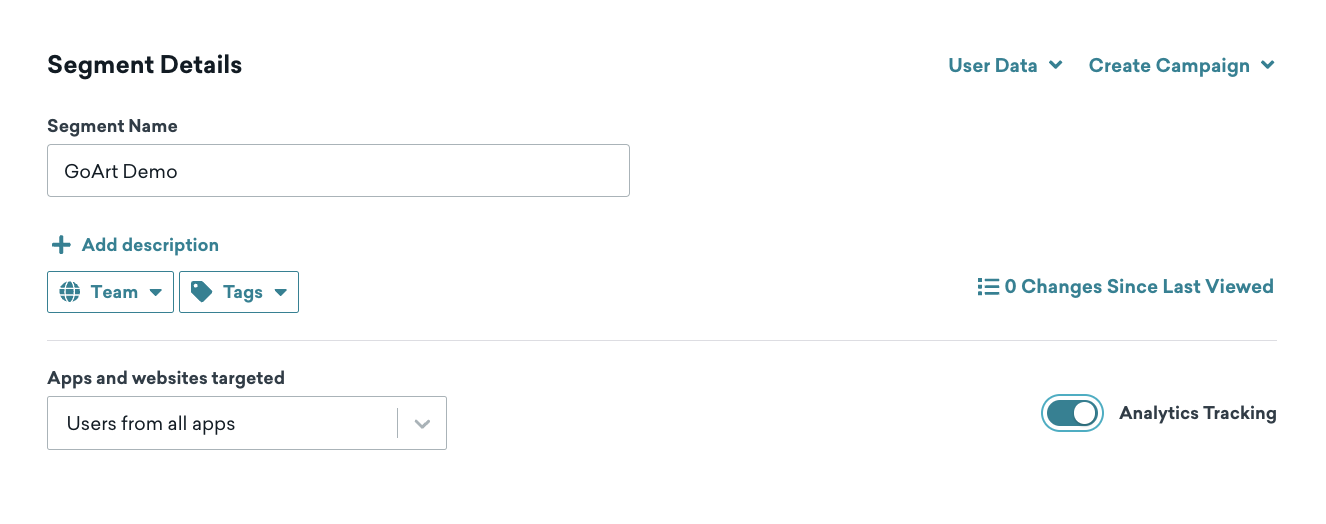
Un espace de travail peut activer le suivi pour un maximum de 25 segments. Braze recommande de suivre les segments importants pour analyser l’impact de vos Campaigns sur les sessions, le chiffre d’affaires et les achats.

Après avoir activé le suivi analytique, un délai est à prévoir avant que les données du segment n’apparaissent dans vos rapports. Si les données ne s’affichent pas dans les 24 heures, contactez le support.
Afficher le chiffre d’affaires et les achats au fil du temps
Accédez à Analytics > Revenue Report pour consulter les données sur le chiffre d’affaires et les achats au fil du temps pour ce segment.
Les graphiques de chiffre d’affaires et d’achats reflètent l’activité enregistrée après l’activation du suivi analytique pour ce segment. L’activation du suivi ne rétroalimente pas les achats antérieurs dans ces rapports. Lorsque vous comparez des segments, utilisez uniquement des plages temporelles pendant lesquelles le suivi était activé pour chaque segment sélectionné.
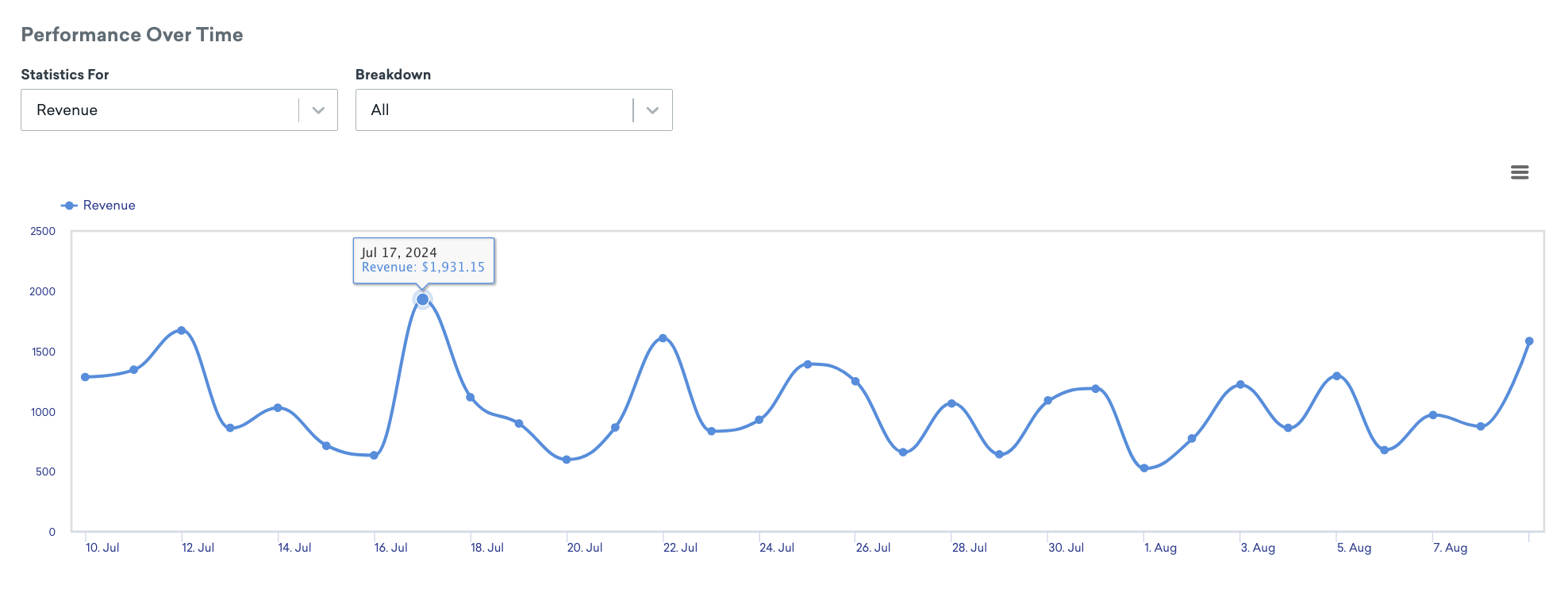
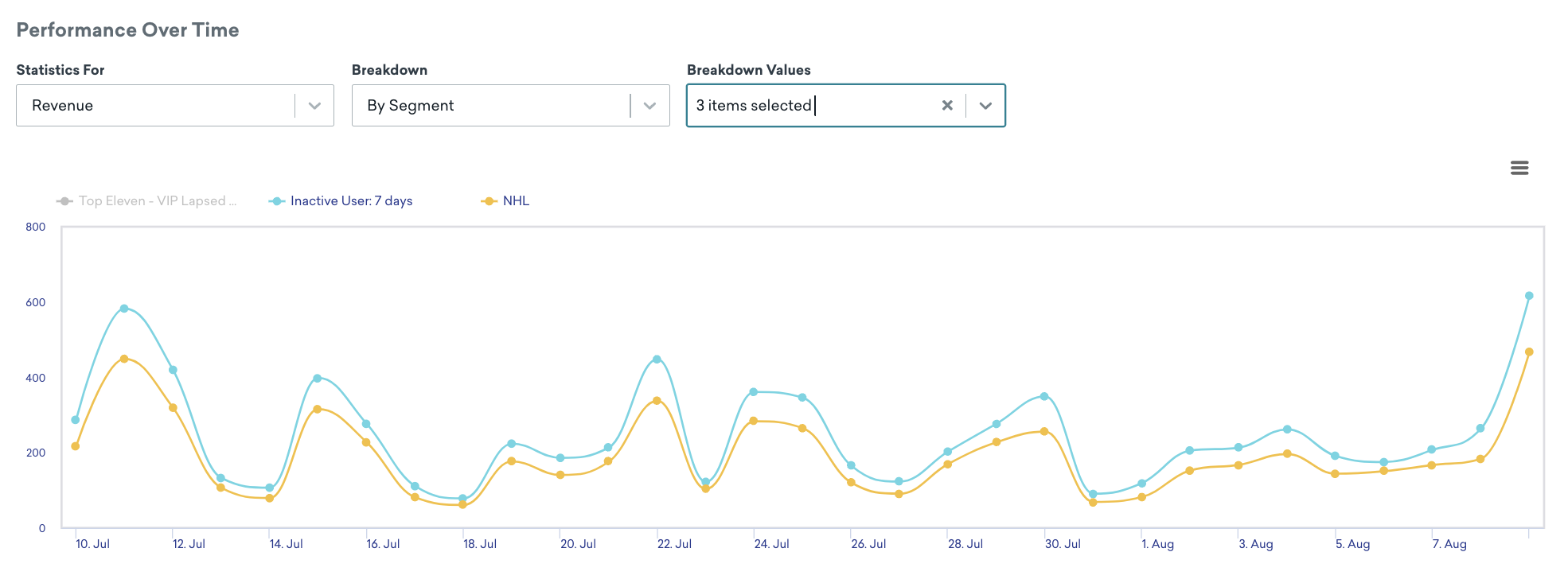
Pour comparer visuellement les données de segments sur une plage temporelle personnalisée, ajoutez ou supprimez des segments du graphique. Sélectionnez By Segment dans le menu déroulant Breakdown, puis sélectionnez vos segments dans Breakdown values.
Sélectionnez le nom d’un segment dans la légende du graphique pour activer ou désactiver la visibilité des indicateurs de ce segment.
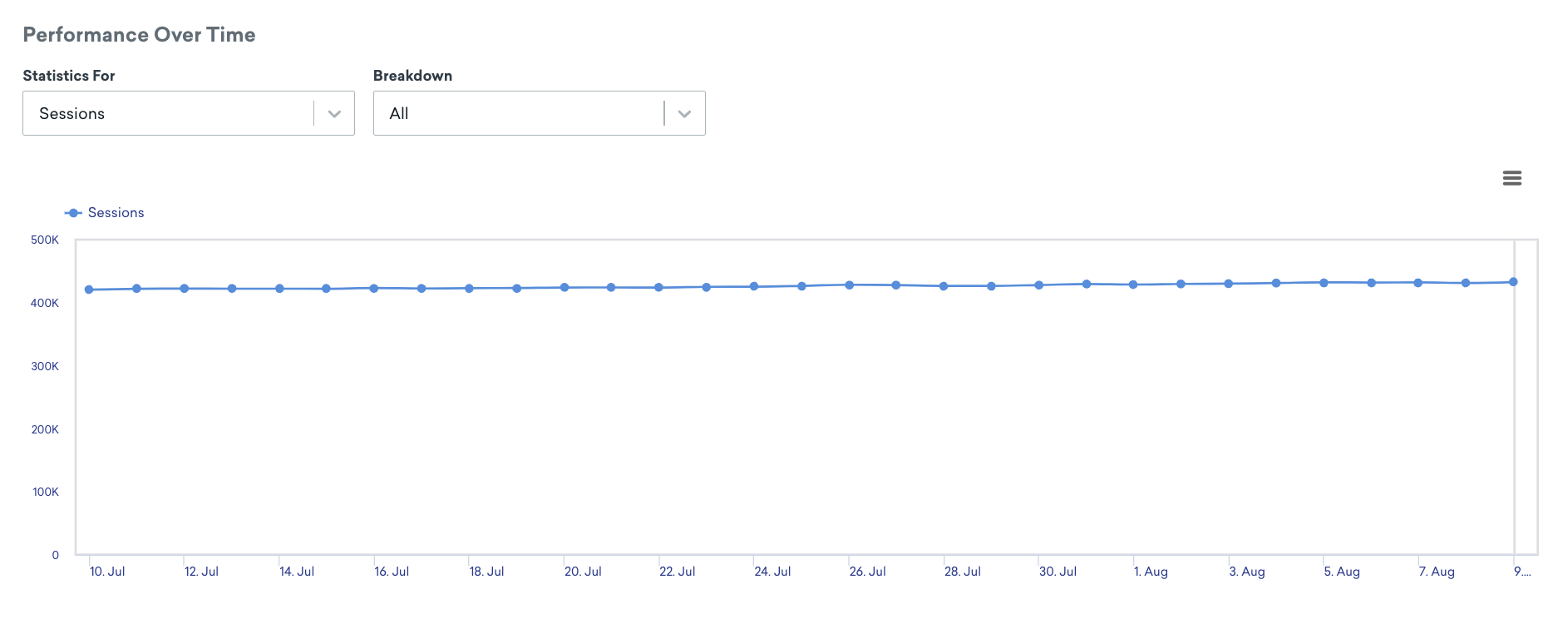
Sessions au fil du temps
De la même manière, vous pouvez trouver des données sur les sessions au fil du temps pour ce segment particulier sur la page Accueil.
Afficher les événements personnalisés au fil du temps
Consultez les données sur les événements personnalisés au fil du temps pour les Segments en accédant à Analytics > Rapport d’événements personnalisés.
Utiliser les modèles du Query Builder
Lorsque le suivi analytique est activé, vous pouvez utiliser les modèles de rapports du Query Builder pour décomposer les indicateurs de performance par Segments pour les Campaigns, les Canvas, les variantes et les étapes. Pour en savoir plus, consultez Données de Segment.
Questions fréquentes
Que dois-je vérifier si le suivi analytique semble incorrect ou vide ?
Confirmez que le suivi analytique est toujours activé dans les détails du Segment, que vous n’avez pas dépassé la limite par espace de travail (25 segments avec suivi), et attendez jusqu’à 24 heures pour que les données se remplissent après la première activation du suivi. Si le problème persiste, vérifiez la définition du Segment et la plage de dates du rapport, puis contactez le support.