Cartes de contact
Les cartes de contact (parfois appelées vCard ou fichiers de contact virtuels (VCF)) sont un format de fichier standardisé permettant d’envoyer des informations professionnelles et de contact que vous pouvez facilement importer dans des carnets d’adresses ou des répertoires de contacts.

L’envoi d’une carte de contact est facturé comme un MMS. Vérifiez le volume de MMS prévu et l’utilisation des crédits de messages ou d’actions lorsque vous créez des cartes de contact, et confirmez les coûts sur votre page de facturation Braze.
Les cartes de contact peuvent être créées par programmation et importées dans la bibliothèque multimédia de Braze, ou créées via notre générateur de cartes de contact intégré. Ces cartes peuvent se voir attribuer des propriétés courantes telles que le nom de votre entreprise, le numéro de téléphone, l’adresse, l’e-mail et une petite photo. Pour commencer à créer des cartes de contact, assurez-vous d’abord que vous êtes configuré pour utiliser les MMS dans Braze.
Générateur de carte de contact
Étape 1 : Attribuer un nom
Les cartes de contact peuvent être créées à partir du compositeur SMS et MMS. Sélectionnez l’onglet Générateur de carte de contact pour commencer.
Saisissez le nom ou le surnom de votre entreprise. C’est le nom que vos utilisateurs voient lorsqu’ils enregistrent la carte. Une limite de 20 caractères est appliquée afin de s’assurer que l’utilisateur puisse voir le nom complet de votre entreprise ou son alias dans ses contacts et son application de messagerie.
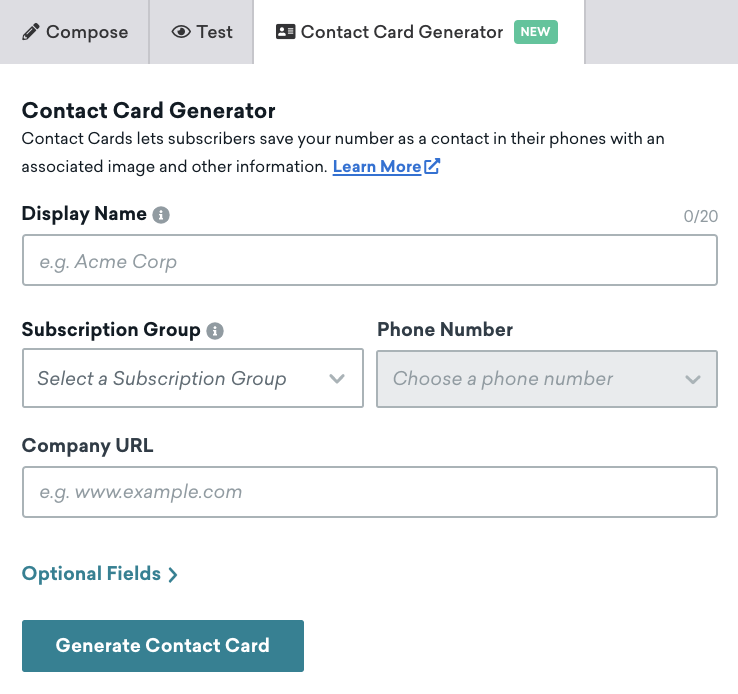
Étape 2 : Attribuer un numéro de téléphone
Sélectionnez le groupe d’abonnement et le numéro de téléphone souhaité dans les listes déroulantes disponibles.
Les listes déroulantes Groupe d’abonnement et Numéro de téléphone affichent uniquement les groupes d’abonnement et les numéros d’envoi compatibles MMS. Les cartes de contact sont envoyées en tant que MMS, de sorte que les codes alphanumériques et les numéros SMS uniquement ne sont pas disponibles dans le générateur.
Ce numéro est affiché sur votre carte de contact et disponible sur le téléphone du destinataire pour envoyer des messages après l’avoir enregistré.
Les codes alphanumériques ne sont pas compatibles avec la communication bidirectionnelle.
Étape 3 : Champs facultatifs
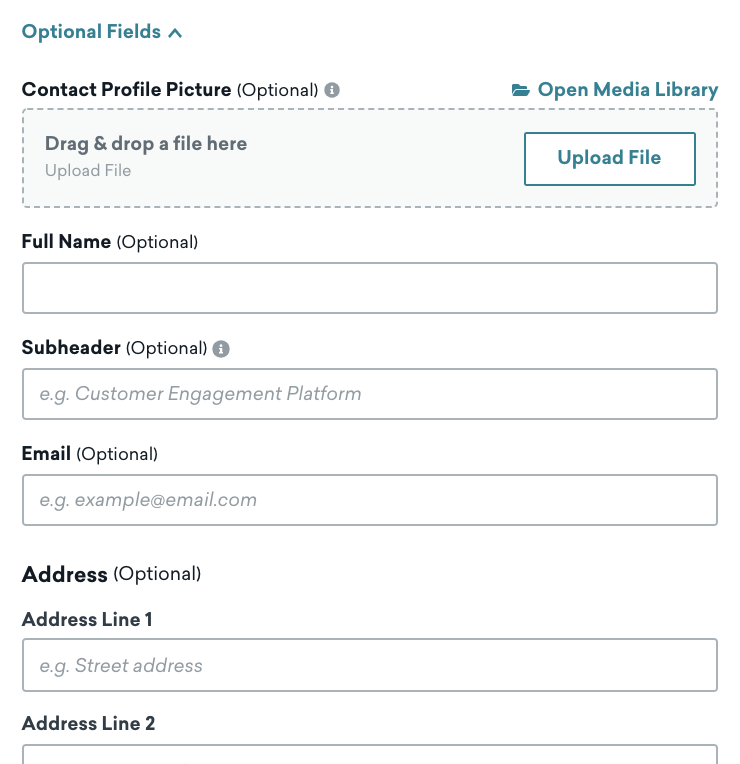
Importer la photo de contact de la carte
Vous pouvez importer une photo de contact facultative pour votre carte de contact. Nous recommandons une image JPEG ou PNG de 240 x 240 px. Toute image haute résolution importée est redimensionnée en 240 x 240 px pour garantir la livrabilité des messages, car les messages MMS de plus de 5 Mo peuvent échouer.
L’image importée apparaît sur la carte de contact lorsque le destinataire l’ouvre ; le champ Nom complet détermine ce qui apparaît dans la miniature de la conversation.
Ajouter des informations supplémentaires
D’autres champs vous permettent d’insérer votre nom, sous-titre, adresse et d’autres coordonnées que votre utilisateur pourrait souhaiter avoir à disposition.
Le champ Nom complet détermine les initiales qui apparaissent dans la miniature de la conversation. Lorsque le champ est marqué comme facultatif et laissé vide, les destinataires voient un cercle blanc au lieu des initiales.
Étape 4 : Enregistrer votre carte de contact
Après avoir rempli tous les champs nécessaires, sélectionnez Générer la carte de contact, et elle est automatiquement jointe à votre Campaign ou Canvas. À partir de là, vous pouvez ajouter un message, tester votre carte de contact et lancer votre Campaign ou Canvas.
La carte de contact est également enregistrée dans la bibliothèque multimédia pour être facilement réutilisée dans de futures Campaigns et Canvas.
Ajout d’une carte de contact existante
Pour ajouter une carte de contact existante, créez une Campaign ou un Canvas et sélectionnez le groupe d’abonnement souhaité. Ensuite, une option Ajouter un média apparaît dans la fenêtre du composeur de messages. Vous pouvez y charger un fichier de carte de contact existant ou en rechercher un dans la bibliothèque multimédia.