Activation push et abonnement push
Cet article de référence couvre les concepts d’activation push et d’états d’abonnement push dans Braze, y compris les différences fondamentales de comportement entre iOS, Android et le Web.
Statuts d’abonnement aux notifications push
Un « état d’abonnement push » dans Braze identifie la préférence globale d’un utilisateur quant à son souhait de recevoir des notifications push. Étant donné que le statut d’abonnement est basé sur l’utilisateur, il n’est pas spécifique à une application donnée. Les états d’abonnement deviennent des indicateurs utiles lorsque vous décidez quels utilisateurs cibler avec les notifications push.

L’état d’abonnement aux notifications push d’un utilisateur s’applique à l’ensemble de son profil utilisateur, ce qui inclut tous les appareils de celui-ci.
Les options d’état d’abonnement suivantes sont disponibles : Subscribed, Opted-In et Unsubscribed.
Par défaut, pour que vos utilisateurs puissent recevoir vos messages via des notifications push, leur statut d’abonnement aux notifications push doit être Subscribed ou Opted-In, et les notifications push en avant-plan doivent être activées. Vous pouvez remplacer cette configuration si nécessaire lors de la rédaction d’un message.
| État d’abonnement | Description |
|---|---|
Subscribed |
État d’abonnement aux notifications push par défaut lorsqu’un profil utilisateur est créé dans Braze. |
Opted-In |
Un utilisateur a explicitement exprimé une préférence pour recevoir des notifications push. Braze modifie automatiquement le statut d’abonnement d’un utilisateur à Opted-In si l’utilisateur accepte une invite push au niveau du système d’exploitation.Ceci ne s’applique pas aux utilisateurs d’Android 12 ou antérieur. |
Unsubscribed |
Un utilisateur s’est explicitement désabonné des notifications push par le biais de votre application ou d’autres méthodes fournies par votre marque. Par défaut, les Campaigns push de Braze ciblent uniquement les utilisateurs qui sont Subscribed ou Opted-in pour les notifications push. |

Braze ne change pas automatiquement le statut d’abonnement aux notifications push d’un utilisateur vers Unsubscribed. Veuillez noter que si l’état d’abonnement push d’un utilisateur est Unsubscribed, alors le filtre Foreground Push Enabled de l’utilisateur dans la segmentation est false.
Enregistrement push et utilisateurs pouvant être atteints
L’état d’abonnement push reflète la préférence d’un utilisateur, mais le fait qu’il soit compté comme pouvant être atteint pour les notifications push dans le tableau de bord dépend également de l’enregistrement push, c’est-à-dire de la présence d’un jeton de notification push en avant-plan valide sur son profil. Pour savoir comment Braze calcule les comptages au niveau des canaux, consultez Mesurer la taille d’un Segment.
- Campaigns push et Canvas : Les utilisateurs qui ne sont pas enregistrés pour les notifications push ne sont pas inclus dans les Utilisateurs pouvant être atteints pour les notifications push Android ou iOS dans les statistiques d’audience, même si leur état d’abonnement push est
SubscribedouOpted-In. - Autres canaux : Ces mêmes utilisateurs peuvent toujours être comptés comme pouvant être atteints pour d’autres canaux auxquels ils sont éligibles (par exemple, les e-mails ou les messages in-app).
- Segments : L’appartenance à un Segment suit vos filtres. Les utilisateurs sans enregistrement push restent dans le Segment à moins qu’un filtre ne les exclue (par exemple, Foreground Push Enabled). Le nombre total de membres d’un Segment peut être supérieur à la somme des utilisateurs affichés dans les lignes Utilisateurs pouvant être atteints spécifiques aux notifications push.
Un profil utilisateur peut afficher un état d’abonnement push Subscribed alors qu’aucun jeton de notification push n’est attribué. Ces utilisateurs ne sont toujours pas comptabilisés dans les Utilisateurs pouvant être atteints pour les notifications push Android ou iOS tant que Braze n’a pas enregistré un jeton valide.
Pour les définitions des filtres, consultez Filtres de segmentation.
Mise à jour des états d’abonnement aux notifications push
Voici les différentes méthodes pour mettre à jour l’état d’abonnement push d’un utilisateur :
Abonnement automatique (par défaut)
Par défaut, Braze définit l’état d’abonnement push d’un utilisateur sur Opted-In lorsqu’il autorise pour la première fois les notifications push pour votre application. Braze procède également de la sorte lorsqu’un utilisateur réactive les autorisations push dans les paramètres de son système après les avoir précédemment désactivées.
Pour désactiver ce comportement par défaut, ajoutez la propriété suivante au fichier braze.xml de votre projet Android Studio :
<bool name="com_braze_optin_when_push_authorized">false</bool>
Sur iOS, une nouvelle installation affiche généralement l’état d’abonnement push Subscribed jusqu’à ce que l’utilisateur autorise les notifications. Après que l’utilisateur a sélectionné Autoriser dans l’invite du système d’exploitation, Braze définit l’état sur Opted-In lorsque l’abonnement automatique est activé. Si l’utilisateur sélectionne Ne pas autoriser et active ensuite les notifications push dans les réglages iOS, l’état est mis à jour après que l’utilisateur a enregistré une session, et non au moment où il modifie les réglages.
À partir de la version 7.5.0 du SDK Swift de Braze, vous pouvez désactiver ou personnaliser davantage ce comportement en ajoutant la configuration optInWhenPushAuthorized au fichier AppDelegate.swift de votre projet Xcode :
configuration.optInWhenPushAuthorized = false // disables the default behavior
let braze = Braze(configuration: configuration)
AppDelegate.braze = braze
Intégration SDK
Vous pouvez mettre à jour l’état d’abonnement d’un utilisateur avec le SDK de Braze à l’aide de la méthode setPushNotificationSubscriptionType sur le Web, Android ou iOS. Par exemple, vous pouvez utiliser cette méthode pour créer une page de paramètres dans votre application où les utilisateurs peuvent activer ou désactiver manuellement les notifications push.
REST API
Vous pouvez mettre à jour l’état d’abonnement d’un utilisateur avec la REST API de Braze en utilisant l’endpoint /users/track pour mettre à jour l’attribut push_subscribe.
Différences entre l’activation push et l’état d’abonnement push
L’activation push indique si un utilisateur a accordé l’autorisation au niveau du système d’exploitation ou du navigateur de recevoir des notifications sur un appareil spécifique. L’état d’abonnement push est un paramètre au niveau de Braze qui représente la préférence globale d’un utilisateur pour la réception de notifications push sur l’ensemble de son profil.
Lorsque l’abonnement automatique est activé (comportement par défaut), Braze met à jour l’état d’abonnement push d’un utilisateur à Opted-In lorsqu’il autorise les notifications push pour votre application ou réactive les autorisations dans les paramètres de son système (par exemple, sur iOS, Android 13+ et les navigateurs web pris en charge). Dans le cas contraire, l’état d’abonnement push de l’utilisateur reste Subscribed jusqu’à ce que vous le modifiiez explicitement à l’aide d’une méthode SDK ou d’un appel à la REST API.
Braze ne change pas automatiquement l’état d’abonnement push d’un utilisateur à Unsubscribed lorsqu’il désactive les notifications au niveau du système d’exploitation, du navigateur ou de l’application. Pour mettre à jour l’état d’abonnement push d’un utilisateur, vous devez le modifier dans Braze. Par exemple, si un utilisateur désactive les notifications push depuis un centre de préférences in-app, mettez à jour l’état d’abonnement push à Unsubscribed dans Braze. Braze ne met pas à jour les profils utilisateurs en fonction de votre centre de préférences. Pour aligner les états d’abonnement avec les préférences in-app d’un utilisateur, appelez les méthodes appropriées à l’aide du SDK (iOS ou Android) ou de la REST API. Pour en savoir plus, consultez Mise à jour des états d’abonnement aux notifications push.
Jetons de notification push importés (iOS)
Lorsque vous importez des jetons de notification push iOS avec push_token_import, l’état d’abonnement push de l’utilisateur est généralement Subscribed jusqu’à ce qu’il enregistre une session dans votre application intégrée à Braze. Après la première session, Braze peut mettre à jour l’état à Opted-In si l’abonnement automatique s’applique (par exemple, lorsque l’utilisateur autorise les notifications push sur iOS et que optInWhenPushAuthorized est activé).
Vérifiez les paramètres de contact sur le profil de l’utilisateur après l’importation, puis à nouveau après la première session in-app de l’utilisateur, pour confirmer l’état attendu.
Vérification de l’état d’abonnement aux notifications push
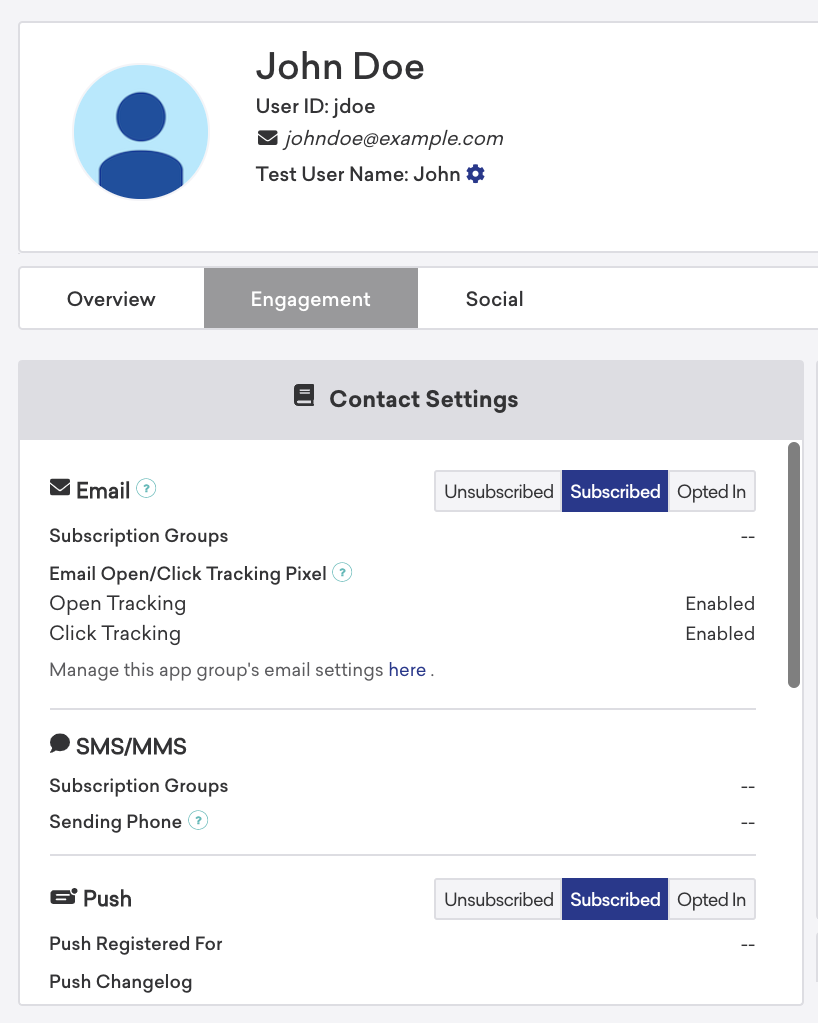
Vous pouvez vérifier l’état d’abonnement push d’un utilisateur avec Braze de l’une des manières suivantes :
- Profil utilisateur : Vous pouvez accéder aux profils utilisateurs individuels via le tableau de bord de Braze sur la page Recherche d’utilisateurs. Après avoir trouvé le profil d’un utilisateur (via l’adresse e-mail, le numéro de téléphone ou l’ID utilisateur externe), vous pouvez sélectionner l’onglet Engagement pour afficher et ajuster manuellement l’état d’abonnement d’un utilisateur.
- Exportation via la REST API : Vous pouvez exporter des profils utilisateurs individuels au format JSON à l’aide des endpoints d’exportation Utilisateurs par Segment ou Utilisateurs par identifiant. Braze renvoie un objet de jetons de notification push contenant les informations d’activation push par appareil.
Où apparaissent l’enregistrement et le statut push
Vous pouvez consulter l’état d’abonnement push, l’enregistrement et l’activation à trois endroits principaux dans Braze :
- Profils utilisateurs dans l’onglet Engagement
- Segmentation dans le générateur de segments
- Analyse de Campaign et Canvas sur la page d’analyse de chaque message
Profils utilisateurs et journal des modifications push
Sur le profil d’un utilisateur (Rechercher des utilisateurs > sélectionnez l’utilisateur > onglet Engagement), Contact Settings liste l’état d’abonnement push, Push Registered For (les applications et plateformes que Braze peut utiliser pour envoyer des notifications push au premier plan à ce profil), et le Push Changelog pour les transferts de jetons, les erreurs et les mises à jour d’enregistrement. Pour savoir comment lire Push Registered For et l’autorisation au premier plan par rapport à l’arrière-plan, consultez Vérifier le statut d’enregistrement push.
Sur iOS et Android, lorsqu’un appareil passe de l’autorisation push au premier plan à l’arrière-plan uniquement (par exemple, après que l’utilisateur a désactivé les notifications dans les paramètres système et que le SDK signale le changement), le journal des modifications push peut inclure une entrée telle que « Push token was updated from foreground push enabled to foreground push disabled ».
Après avoir attendu de nouvelles données SDK (par exemple, juste après une session de test), sélectionnez Refresh sur le profil utilisateur si les valeurs semblent obsolètes. Il peut y avoir un court délai entre le moment où le SDK envoie les données et celui où le profil reflète le dernier enregistrement push.
Pour les utilisateurs que vous ajoutez à un groupe interne, sélectionnez Record User Events for group members dans les Internal Group Settings de ce groupe afin que les requêtes SDK apparaissent dans le journal. Ouvrez ensuite le Journal des événements utilisateurs dans Paramètres > Event User Log, trouvez les requêtes SDK de l’utilisateur et développez le payload brut. Vous pouvez inspecter des champs tels que remote_notification_enabled pour vérifier si l’appareil signale les notifications distantes comme activées ou désactivées.
Segmentation et filtres push
Dans le générateur de segments, utilisez des filtres tels que Foreground Push Enabled, Foreground Push Enabled for App, Background or Foreground Push Enabled, et les filtres d’abonnement push pour cibler ou auditer les utilisateurs par préférence et autorisation au niveau de l’appareil. Sur iOS, la façon dont ces filtres s’appliquent à un utilisateur donné dépend du fait qu’il ait complété l’invite de l’OS, modifié ses paramètres, ou qu’il utilise l’autorisation provisoire ; consultez Actions utilisateur iOS et statut push et Autres scénarios spécifiques aux plateformes.
Analyse de Campaign et Canvas
Sur la page d’analyse d’une Campaign ou d’un Canvas push, des indicateurs tels que Envoyés, Rebonds et Ouvertures reflètent la distribution et l’engagement pour cet envoi. Pour rapprocher ces chiffres des profils individuels, exportez les destinataires depuis Campaign Details ou Canvas Details en utilisant User Data (CSV). Pour les étapes et les autorisations, consultez Exporter les données de Campaign et Exporter les données Canvas. Si les chiffres entre l’analyse et un export ne correspondent pas, consultez Analyse de Campaign et Canvas dans la résolution des problèmes d’export.
Actions utilisateur iOS et statut push
Le tableau suivant montre comment différentes actions utilisateur affectent l’activation push iOS, l’enregistrement push au premier plan ou en arrière-plan, et le statut d’abonnement push dans Braze. Lorsqu’un utilisateur installe votre application et démarre sa première session, son état est généralement celui indiqué dans la première ligne. Chaque action ultérieure peut mettre à jour certaines de ces valeurs mais pas d’autres.
| Action utilisateur | Foreground Push Enabled |
Foreground Push Enabled for App |
Type d’enregistrement push | Statut d’abonnement push |
|---|---|---|---|---|
| L’utilisateur installe l’application et enregistre une session | false* |
Non mis à jour | Arrière-plan | Subscribed |
| L’utilisateur reçoit l’invite push native iOS et sélectionne Allow | true |
true |
Premier plan | Opted-In** |
| L’utilisateur reçoit l’invite push native iOS et sélectionne Don’t Allow | false |
Non mis à jour | Arrière-plan | Non mis à jour |
| L’utilisateur active les notifications push depuis les paramètres de l’appareil et enregistre une session | true |
true |
Premier plan | Opted-In** |
| L’utilisateur désactive les notifications push depuis les paramètres de l’appareil et enregistre une session | false |
false |
Arrière-plan | Non mis à jour |
| L’utilisateur supprime l’application | Non mis à jour | Mis à jour lorsque le jeton push est retiré | Mis à jour lorsque le jeton push est retiré | Non mis à jour |
* Si l’application n’utilise pas le push provisoire, Foreground Push Enabled est false jusqu’à ce que l’utilisateur autorise les notifications push. Si l’application utilise le push provisoire, Foreground Push Enabled est true au début de la première session. Pour plus d’informations, consultez Autorisation provisoire et push silencieux.
** À partir de la version 7.5.0 du SDK Swift de Braze, la propriété de configuration optInWhenPushAuthorized contrôle si l’état d’abonnement push est automatiquement défini sur Opted-In lorsque l’autorisation push est accordée. Pour plus d’informations, consultez Jetons push.
Autorisation push
Toutes les plateformes compatibles avec les notifications push — iOS, Web et Android — nécessitent un consentement explicite via une invite système au niveau de l’OS, avec quelques légères différences décrites dans la section suivante.
Étant donné que la décision d’un utilisateur est définitive et que vous ne pouvez pas redemander après un refus, l’utilisation de messages in-app de type push primer constitue une stratégie importante pour augmenter vos taux d’abonnement.
Invites natives d’autorisation push de l’OS
| Plateforme | Capture d’écran | Description |
|---|---|---|
| iOS | 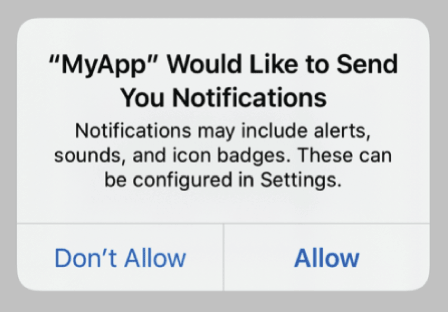 |
Cela ne s’applique pas lors de la demande d’autorisation push provisoire. |
| Android | 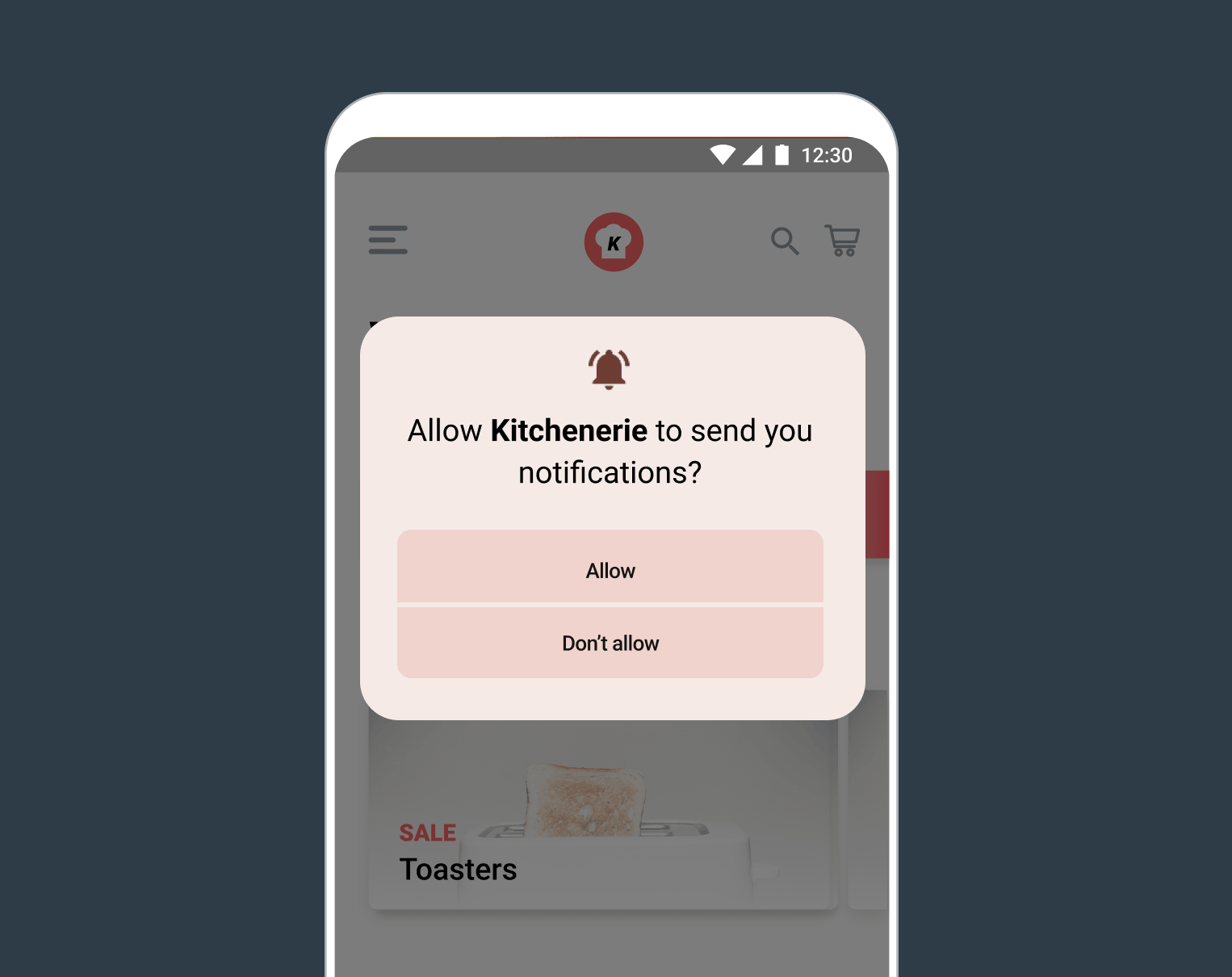 |
Cette autorisation push a été introduite avec Android 13. Avant Android 13, aucune autorisation n’était requise pour envoyer des notifications push. |
| Web | 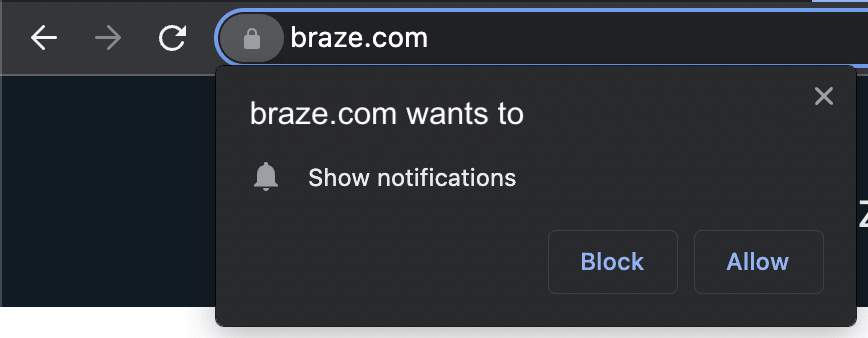 |
Android
Avant Android 13, aucune autorisation n’était nécessaire pour envoyer des notifications push. Sur Android 12 et versions antérieures, tous les utilisateurs sont considérés comme Subscribed dès leur première session, lorsque Braze demande automatiquement un jeton push. À ce stade, l’utilisateur est activé pour les notifications push avec un jeton push valide pour cet appareil et un état d’abonnement par défaut de Subscribed.
À partir d’Android 13, l’autorisation push doit être demandée et accordée par l’utilisateur. Votre application peut demander manuellement l’autorisation à l’utilisateur au moment opportun, mais dans le cas contraire, les utilisateurs seront automatiquement invités lorsque votre application créera un canal de notification.
iOS
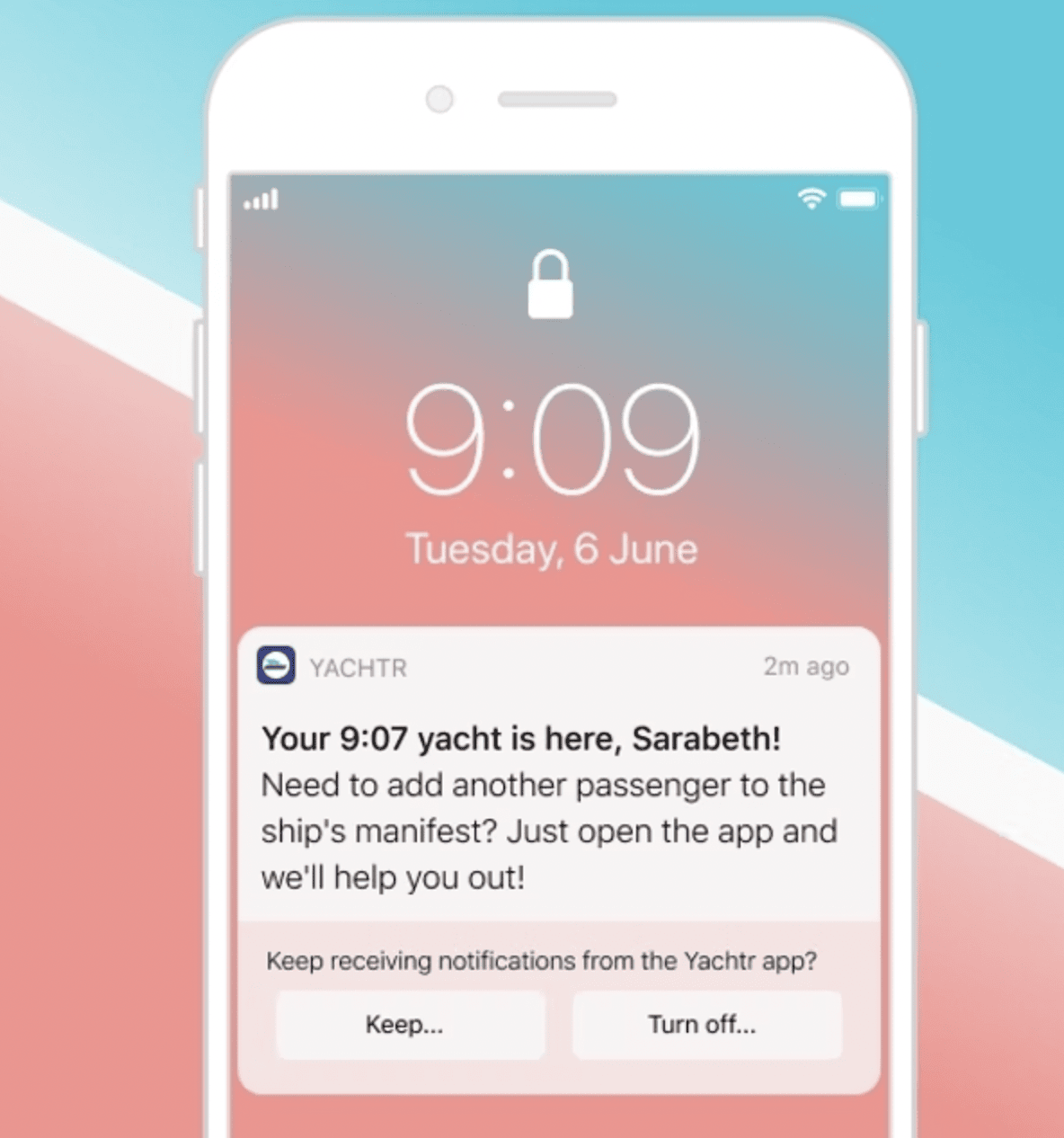
Votre application peut demander une autorisation push provisoire ou une autorisation push complète.
L’autorisation push complète nécessite le consentement explicite de l’utilisateur avant l’envoi de toute notification, tandis que l’autorisation push provisoire vous permet d’envoyer des notifications silencieusement, directement dans le centre de notifications, sans son ni alerte.
Autorisation provisoire et notifications push silencieuses
Avant iOS 12 (sorti en 2018), tous les utilisateurs devaient explicitement s’abonner pour recevoir des notifications push.
Avec iOS 12, Apple a introduit l’autorisation provisoire, permettant aux marques d’envoyer des notifications push silencieuses dans le centre de notifications de leurs utilisateurs avant qu’ils ne s’abonnent explicitement, vous donnant ainsi l’occasion de démontrer la valeur de vos messages dès le départ. Consultez la section autorisation provisoire pour en savoir plus.
Web
Pour le Web, vous devez demander le consentement explicite de l’utilisateur via la boîte de dialogue d’autorisation native du navigateur.
Contrairement à iOS et Android, qui permettent à votre application d’afficher l’invite d’autorisation à tout moment, certains navigateurs modernes n’affichent l’invite que si elle est déclenchée par un « geste utilisateur » (clic de souris ou frappe au clavier). Si votre site tente de demander l’autorisation de notification push au chargement de la page, la demande sera probablement ignorée ou masquée par le navigateur.
Par conséquent, vous devez demander l’autorisation uniquement lorsqu’un utilisateur clique quelque part sur votre site web, et non de manière aléatoire au chargement d’une page.
Jetons push
Les jetons push sont des identifiants anonymes uniques générés par l’appareil d’un utilisateur et envoyés à Braze pour déterminer où envoyer la notification de chaque destinataire.
Il existe deux façons de classer un jeton push qui sont essentielles pour comprendre comment une notification push peut être envoyée à vos utilisateurs.
- Push au premier plan : permet d’envoyer des notifications push classiques et visibles au premier plan de l’appareil d’un utilisateur.
- Push en arrière-plan : disponible indépendamment du fait qu’un appareil ait accepté ou non de recevoir des notifications push de cette marque. Le push en arrière-plan permet aux marques d’envoyer des notifications push silencieuses — des notifications qui ne sont intentionnellement pas affichées — aux appareils afin de prendre en charge des fonctionnalités clés comme le suivi des désinstallations.
Lorsqu’un profil utilisateur possède un jeton push au premier plan valide associé à une application, Braze considère cet utilisateur comme « inscrit aux notifications push » pour l’application en question. Braze fournit alors un filtre de segmentation spécifique, Foreground Push Enabled for App, pour aider à identifier ces utilisateurs. Ce filtre identifie les utilisateurs inscrits aux notifications push pour une application, mais il ne limite pas l’application qui reçoit un message. Pour restreindre la distribution à des applications spécifiques, utilisez un Segment dont l’option Apps and websites targeted est définie sur Users from specific apps. Dans un Canvas, ajoutez ce Segment à chaque validation de distribution de l’étape Message.
Le filtre Foreground Push Enabled for App ne prend en compte que la présence d’un jeton push au premier plan et en arrière-plan valide pour l’application donnée. En revanche, le filtre plus générique Foreground Push Enabled segmente les utilisateurs qui ont explicitement activé les notifications push pour n’importe quelle application de votre espace de travail. Ce décompte inclut uniquement le push au premier plan et n’inclut pas les utilisateurs qui se sont désabonnés. Vous pouvez en apprendre davantage sur ces filtres et d’autres dans Filtres de segmentation.
Pour un petit pourcentage d’utilisateurs, des délais de traitement peuvent entraîner un décalage temporaire : un utilisateur peut disposer d’un jeton push au premier plan valide sur son profil tout en ne correspondant pas au filtre Foreground Push Enabled. Son profil peut brièvement indiquer que le push au premier plan n’est pas activé même si un jeton est présent. Cela se corrige généralement une fois le traitement terminé.
Plusieurs utilisateurs sur un même appareil
Les jetons push sont spécifiques à la fois à un appareil et à une application. Il n’est donc pas possible d’utiliser les jetons push pour distinguer plusieurs utilisateurs partageant le même appareil.
Par exemple, imaginons deux utilisateurs : Charlie et Kim. Si Charlie a activé les notifications push pour votre application sur son téléphone et que Kim utilise le téléphone de Charlie pour se déconnecter du profil de Charlie et se connecter au sien, le jeton push sera réattribué au profil de Kim. Le jeton push restera alors attribué au profil de Kim sur cet appareil jusqu’à ce qu’elle se déconnecte et que Charlie se reconnecte.
Une application ou un site web ne peut avoir qu’un seul abonnement push par appareil. Ainsi, lorsqu’un utilisateur se déconnecte d’un appareil ou d’un site web et qu’un nouvel utilisateur se connecte, le jeton push est réattribué au nouvel utilisateur. Cela se reflète sur le profil de l’utilisateur, dans la section Contact Settings de l’onglet Engagement :
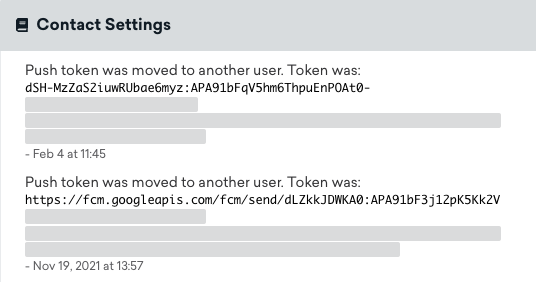
Étant donné qu’il n’existe aucun moyen pour les fournisseurs de notifications push (APNs/FCM) de distinguer plusieurs utilisateurs sur un même appareil, nous transmettons le jeton push au dernier utilisateur connecté afin de déterminer quel utilisateur cibler sur l’appareil pour les notifications push.
Plusieurs appareils et un seul utilisateur
L’état de l’abonnement push est basé sur l’utilisateur et n’est pas spécifique à une application individuelle. L’état de l’abonnement push correspond à la dernière valeur définie. Ainsi, si un utilisateur a accepté les notifications push, son état d’abonnement push est Opted-In sur tous les appareils éligibles. Si cet utilisateur se désabonne ensuite explicitement des notifications push via votre application ou d’autres moyens mis à disposition par votre marque, son état d’abonnement push passe à Unsubscribed et aucun appareil inscrit aux notifications push ne peut recevoir de notifications.
Filtre Foreground Push Enabled
Foreground Push Enabled est un filtre de segmentation dans Braze qui permet aux marketeurs d’identifier facilement les utilisateurs qui autorisent Braze à envoyer des notifications push et les utilisateurs qui n’ont pas exprimé de préférence pour ne pas recevoir de notifications push.
Le filtre Foreground Push Enabled prend en compte les éléments suivants :
- La capacité de Braze à envoyer une notification push (jeton push de premier plan)
- La préférence globale de l’utilisateur pour recevoir des notifications push sur l’un de ses appareils (état d’abonnement push)

Un utilisateur est considéré comme « activé pour le push » ou « enregistré pour le push » s’il possède un jeton push de premier plan actif pour une application dans votre espace de travail, ce qui signifie que le statut d’activation push est spécifique à l’application.
Pour savoir comment vérifier l’état d’enregistrement push, consultez Statut d’enregistrement push.
Trouver les informations d’enregistrement push et le journal des modifications
Dans le tableau de bord, vous pouvez trouver des informations sur l’enregistrement push et les journaux des modifications push dans :
- Segmentation – Filtrez par état d’abonnement des utilisateurs, état activé, et état activé en premier plan et en arrière-plan.
- Campaign Analytics – Consultez les statistiques push et les retours pour une seule Campaign ou un Canvas.
- Profil utilisateur (onglet Engagement) – Consultez les paramètres de contact et le journal des modifications push pour un utilisateur spécifique.
Lors de l’examen de l’état push activé, Push Registered for indique les plateformes auxquelles Braze peut envoyer des notifications push en premier plan pour cet utilisateur. Sur iOS et Android, si un utilisateur est passé de l’état push en premier plan activé à l’état push en arrière-plan activé (remote_notification_enabled), cela sera documenté dans le journal des modifications push comme « Le jeton push a été mis à jour de push en premier plan activé à push en premier plan désactivé. »
Si l’utilisateur est ajouté comme utilisateur test, dans Console de développement > Journal des événements utilisateurs, le profil utilisateur affichera une requête SDK avec remote_notification_enabled défini sur true ou false. Vous devrez peut-être actualiser le profil utilisateur pour voir les mises à jour, car il y a un court délai avant que les mises à jour du SDK n’atteignent le profil utilisateur.
Filtres de segmentation pour l’état push iOS :
- Push iOS en premier plan et en arrière-plan désactivé : L’utilisateur n’a pas encore reçu la demande d’abonnement push.
- Push iOS en arrière-plan activé : L’utilisateur a reçu la demande d’abonnement push et a refusé, ou a accepté puis désactivé les notifications push dans les paramètres de son appareil (pris en compte après une session de l’utilisateur).
- Push iOS en premier plan activé : L’utilisateur a reçu la demande d’abonnement push et est éligible pour recevoir des notifications push en premier plan.
Les analyses de Campaign reflètent les statistiques push en lien avec les détails mentionnés plus haut dans cette section. Vous pouvez également télécharger les profils utilisateurs qui ont participé à la Campaign ou au Canvas pour effectuer un recoupement des profils utilisateurs.
Autres scénarios spécifiques à la plateforme
Lorsqu’un utilisateur accepte l’invite d’autorisation de notification push native, son statut d’abonnement passe à opted in.
Pour gérer les abonnements, vous pouvez utiliser la méthode utilisateur setPushNotificationSubscriptionType afin de créer une page de préférences sur votre site, après quoi vous pouvez filtrer les utilisateurs par statut de désabonnement sur le tableau de bord.
Si un utilisateur désactive les notifications dans son navigateur, la prochaine notification push envoyée à cet utilisateur sera rejetée, et Braze mettra à jour le jeton push de l’utilisateur en conséquence. Cette information est utilisée pour gérer l’éligibilité des filtres push activé (Background or Foreground Push Enabled, Foreground Push Enabled et Foreground Push Enabled for App). Le statut d’abonnement défini sur le profil de l’utilisateur est un paramètre au niveau utilisateur et ne change pas lorsqu’une notification push est rejetée.
Erreurs de jeton push Web 410 {#410-web-push-token-errors}
Si vous recevez une erreur 410: Gone, cela peut se produire lorsqu’un utilisateur désactive les notifications push Web depuis les paramètres de son système d’exploitation dans le navigateur, ou s’il se connecte en tant qu’utilisateur différent sur le même appareil, ou si l’utilisateur n’a pas visité le site Web depuis un certain temps.
Si vous recevez une erreur 410: Endpoint Not Valid, cela peut signifier que le jeton push Web (essentiellement l’URL) a expiré. Cela peut se produire si l’utilisateur ne revisite jamais le site ou si le navigateur invalide le jeton. Cela peut également se produire périodiquement (souvent tous les quelques mois), selon le navigateur. Lorsque l’utilisateur revisite le site, s’il a toujours son navigateur configuré sur « Autoriser », Braze collectera automatiquement un nouveau jeton pour l’appareil. Cela suppose que l’option d’initialisation disablePushTokenMaintenance n’est pas utilisée lors de l’initialisation du SDK.
Les plateformes Web ne permettent pas les notifications push en arrière-plan ou silencieuses.
Si un utilisateur avec les notifications push de premier plan activées désactive les notifications push dans les paramètres de son système d’exploitation, alors au début de la session suivante :
- Braze le marque comme ayant les notifications push de premier plan désactivées et ne tente plus de lui envoyer de notifications push.
- Le filtre
Foreground Push Enabled for App (Android)et le filtre de segmentationForeground Push Enabled(en supposant qu’aucune autre application sur le profil utilisateur ne possède un jeton push de premier plan valide) retournerontfalse.
Dans ce scénario, puisqu’un jeton push en arrière-plan existera toujours, vous pouvez continuer à envoyer des notifications push en arrière-plan (silencieuses) avec le filtre de segmentation Background or Foreground Push Enabled = true.
Pour Android, Braze considère qu’un utilisateur a les notifications push désactivées si :
- Un utilisateur désinstalle l’application de son appareil.
- Une notification push échoue à la distribution en raison d’un rejet. Cela est souvent causé par une désinstallation, mais peut également être dû à des mises à jour de l’application, une nouvelle version du jeton push ou un changement de format.
- L’enregistrement push échoue auprès de Firebase Cloud Messaging (parfois causé par de mauvaises connexions réseau ou un échec de connexion à FCM, ou de la part de FCM, pour retourner un jeton valide).
- L’utilisateur bloque les notifications push pour l’application dans les paramètres de son appareil et enregistre ensuite une session.
Vous ne pouvez intercepter une notification push Android que lorsque l’application est au premier plan ou en arrière-plan (mais toujours en cours d’exécution). Vous ne pouvez pas intercepter les notifications lorsque l’application est terminée ou complètement arrêtée.
Qu’un utilisateur accepte ou non l’invite d’abonnement aux notifications push de premier plan, vous pourrez toujours envoyer des notifications push en arrière-plan si les notifications à distance sont activées dans Xcode et que votre application appelle registerForRemoteNotifications().
Si votre application est provisoirement autorisée ou si l’utilisateur a accepté les notifications push, il reçoit un jeton push de premier plan, vous permettant de lui envoyer tous les types de notifications push. Dans Braze, nous considérons qu’un utilisateur sur iOS dont les notifications push de premier plan sont activées est considéré comme ayant les notifications push activées, soit explicitement (au niveau de l’application), soit provisoirement (au niveau de l’appareil).
Si un utilisateur refuse de recevoir les notifications push au niveau du système d’exploitation, son statut d’abonnement push sera Subscribed, et son profil n’indiquera pas qu’un jeton push de premier plan a été enregistré.
Dans le scénario où un utilisateur, ayant initialement accepté au niveau du système d’exploitation, désactive les notifications push dans les paramètres de son système d’exploitation, au début de la session suivante, voici ce qui se produira :
- Braze le marque comme ayant les notifications push de premier plan désactivées et ne tente plus d’envoyer de notifications push.
- Le filtre
Foreground Push Enabled for App (iOS)et le filtre de segmentationForeground Push Enabled(en supposant qu’aucune autre application sur le profil utilisateur ne possède un jeton push de premier plan valide) retournerontfalse.
Dans ce scénario, puisqu’un jeton push en arrière-plan existera toujours, vous pouvez continuer à envoyer des notifications push en arrière-plan (silencieuses) avec le filtre de segmentation Background or Foreground Push Enabled = true.
iOS ne permet pas aux applications d’intercepter une notification push avant qu’elle ne soit affichée. Cela signifie que les applications (et Braze) n’ont aucun contrôle sur la possibilité d’afficher ou de masquer la notification. Un utilisateur peut désactiver les notifications push pour une application dans les paramètres de l’appareil, mais cela est contrôlé par le système d’exploitation.
Bonnes pratiques
Consultez notre article dédié sur les bonnes pratiques pour les notifications push pour obtenir des conseils détaillés sur la façon d’optimiser votre utilisation des notifications push avec Braze.