Créer un modèle de Canvas
Cet article de référence explique comment créer et gérer des modèles pour Canvas. L’utilisation de modèles peut affiner votre envoi de messages en créant un cadre cohérent, facilement personnalisable pour s’adapter à vos objectifs spécifiques à travers vos Canvas.

Gagnez du temps et simplifiez la création de vos Canvas en utilisant les modèles Braze Canvas ! Parcourez notre bibliothèque de modèles préconstruits pour trouver celui qui correspond à votre cas d’utilisation et personnalisez-le pour répondre à vos besoins spécifiques.
Méthode 1 : Créer à partir d’un Canvas existant
Étape 1 : Sélectionner votre Canvas existant
Dans le tableau de bord de Braze, allez dans Messaging > Canvas et sélectionnez un Canvas existant que vous souhaitez utiliser comme modèle.
Étape 2 : Créer votre modèle
Dans l’éditeur Canvas, sélectionnez Edit Canvas ou Edit draft, selon que votre Canvas est actif ou en brouillon. Développez le menu déroulant Save as draft dans le pied de page et sélectionnez Save as template.
Étape 3 : Enregistrer votre modèle
Ensuite, donnez un nom à votre modèle et ajoutez les étiquettes pertinentes. Puis, sélectionnez Save. Votre modèle est maintenant prêt à être utilisé pour créer un Canvas, vous donnant une longueur d’avance avec vos paramètres de base et vos étapes déjà en place.
Méthode 2 : Créer via l’éditeur de modèles Canvas
Étape 1 : Accéder à l’éditeur de modèles Canvas
Dans le tableau de bord de Braze, allez dans Contenu > Canvas.
Étape 2 : Créer un nouveau modèle
Sélectionnez Create template et commencez à configurer les détails de votre Canvas. Vous pouvez commencer par donner un nom à votre modèle de Canvas.
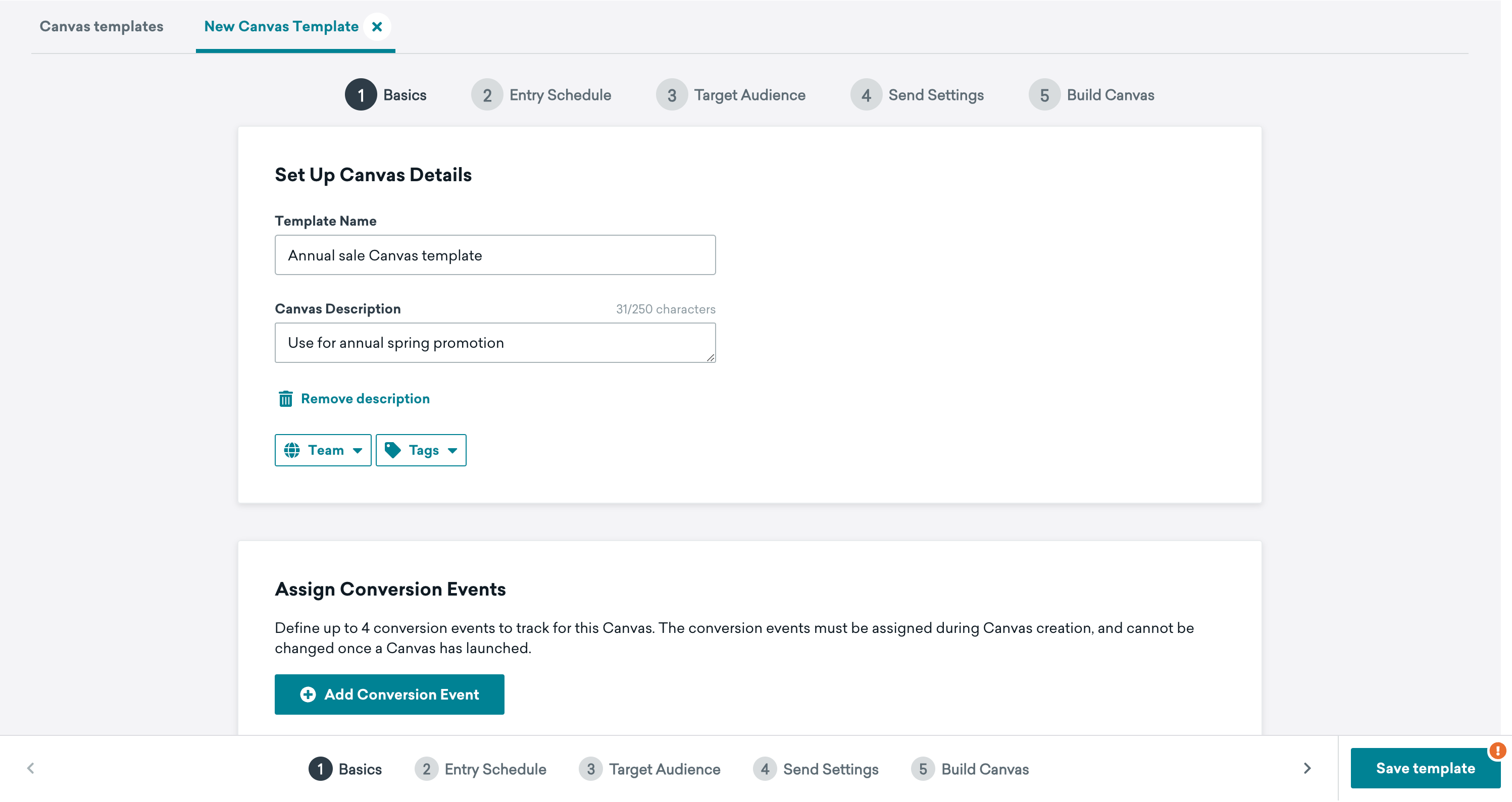
Étape 3 : Personnaliser votre modèle
Ensuite, personnalisez votre modèle en configurant votre Canvas. Vous pouvez décider quand les utilisateurs doivent entrer dans le Canvas, déterminer quels utilisateurs peuvent y accéder, ajuster vos paramètres d’envoi et construire le parcours utilisateur pour le modèle.
Étape 4 : Enregistrer votre modèle
Une fois la personnalisation de votre modèle terminée, sélectionnez le bouton Save template. Sur la page Canvas template, vous pouvez consulter les détails de votre modèle de Canvas en sélectionnant Template details.
Utiliser les modèles de Canvas
Il existe deux façons d’utiliser votre modèle lors de la composition d’un Canvas :
- Depuis Messaging : Allez dans Messaging > Canvas. Sélectionnez le bouton Create Canvas puis Use a Canvas Template.
- Depuis Contenu : Allez dans Contenu > Canvas et trouvez le modèle souhaité dans Modèles de Canvas. Ensuite, sélectionnez le menu suivi de Apply template. Cela vous amènera à un nouveau Canvas avec le modèle appliqué dans le compositeur Canvas.
Modèles Braze disponibles
Pour une liste des modèles de Canvas disponibles, consultez Utiliser les modèles de Canvas Braze. Pour plus de détails sur l’utilisation des modèles Canvas eCommerce, consultez Comment utiliser les événements recommandés eCommerce.
Gérer les modèles de Canvas
Les modèles de Canvas peuvent être dupliqués et archivés, de manière similaire à un Canvas réel. Pour modifier un modèle de Canvas, sélectionnez le modèle puis Edit.
À un niveau d’espace de travail, vous pouvez mettre à jour les autorisations des utilisateurs pour autoriser ou limiter l’accès à la création, la modification, la consultation ou l’archivage des modèles de Canvas.
Autorisations pour les équipes et les espaces de travail
Pour permettre uniquement à certains utilisateurs d’accéder à des modèles de Canvas spécifiques et de les utiliser, ajoutez une équipe aux modèles, puis attribuez les autorisations au niveau de l’équipe « Access Campaigns, Canvases, Content Cards, Content Blocks, Feature Flags, Segments, Media Library, and Preference Center ».
Si vous attribuez l’une des autorisations suivantes au niveau de l’équipe, mais pas au niveau de l’espace de travail, vous ne pouvez effectuer les actions suivantes que pour les éléments assignés à votre équipe :
- Créer et modifier des modèles de Canvas
- Consulter des modèles de Canvas
- Archiver des modèles de Canvas
Si les autorisations sont accordées à la fois au niveau de l’espace de travail et au niveau des équipes, les autorisations au niveau de l’espace de travail seront prioritaires.
Questions fréquemment posées
Puis-je enregistrer une étape incomplète dans un modèle de Canvas ?
Oui, vous pouvez enregistrer des étapes incomplètes en tant que modèle de Canvas. Cependant, lorsque le modèle est utilisé, une erreur apparaîtra sur le bouton Save template indiquant ce qui est nécessaire pour lancer le Canvas.
Puis-je enregistrer les paramètres du générateur Canvas en tant que modèle, ou seulement les étapes ?
Oui, vous pouvez enregistrer les paramètres du générateur Canvas dans un modèle de Canvas. Par exemple, si vous prévoyez d’utiliser souvent une combinaison de segments et de filtres, vous pouvez enregistrer ces paramètres d’audience cible dans votre modèle de Canvas.